Замена левого динамика iMac Intel 21,5" с дисплеем Retina 4K (2017)
Используйте это руководство для замены левого динамика в iMac 21,5" с дисплеем Retina 4K 2017 года.
Некоторые изображения в этом руководстве сделаны на iMac 2015 года выпуска, который имеет незначительные визуальные отличия. Эти отличия не влияют на процедуру ремонта.
Замена блока питания iMac Intel 21.5" EMC 2544
Используйте это руководство для замены блока питания.
Шаг 1
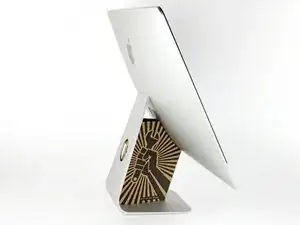
При свободном шарнире iMac будет неуравновешен и с ним будет неудобно работать. Ремонт можно выполнить, как показано, но это быстрее и проще с подъёмной клинья iMac.
Если вы используете картонный клин iFixit, следуйте этим инструкциям по сборке, чтобы собрать его.
Перед началом любых работ с iMac: Отключите компьютер от сети и нажмите и удерживайте кнопку питания в течение десяти секунд, чтобы разрядить конденсаторы блока питания.
Будьте очень осторожны и не касайтесь выводов конденсаторов или оголённых паянных соединений на обратной стороне блока питания. Держите плату только за края.
Замена правого динамика iMac Intel 21.5" EMC 2638
Используйте это руководство, чтобы заменить правый динамик и восстановить стереозвук в вашем iMac.
Шаг 1

При свободном шарнире iMac будет неуравновешен и с ним будет неудобно работать. Ремонт выполняется быстро и просто с помощью ремонтной клинья iMac, но может быть выполнен и без неё.
Если вы используете картонную ремонтную клинью iFixit, следуйте этим инструкциям по сборке, чтобы её собрать.
Перед началом любых работ с iMac: отключите компьютер от сети и нажмите и удерживайте кнопку питания в течение десяти секунд, чтобы разрядить конденсаторы блока питания.
Будьте очень осторожны и не прикасайтесь к выводам конденсаторов или любым оголённым пайкам на задней стороне блока питания. Держите плату только за края.
Замена микрофонного модуля MacBook Air 13" Retina Display 2019
Используйте это руководство для замены микрофонного модуля в MacBook Air 2019 года.
Чтобы минимизировать риск повреждений, включите MacBook и полностью разрядите батарею перед началом этой процедуры. Заряженная литий‑ионная батарея может быть очень опасна при случайном проколе. Если батарея выглядит вздутой, примите дополнительные меры предосторожности.
Не используйте батарею повторно, если она вздута или была деформирована в ходе процедуры. Батарея, скорее всего, повреждена и очень опасна для повторного использования — её следует заменить.
В этом руководстве требуется снять динамики и батарею. Для повторной установки динамиков и батареи вам понадобятся новые клеевые прокладки.
Замена платы антенны и кабелей PowerBook G4 Aluminum 12" 867 MHz
Замените оборванные антенные кабели, чтобы восстановить работу беспроводной сети.
Шаг 1
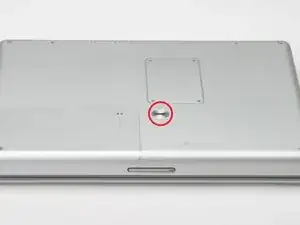
Используйте монету, чтобы повернуть фиксатор батареи на 90 градусов вправо.
Поднимите батарею и выньте её из компьютера.
Шаг 2
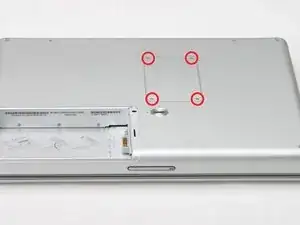
Снимите четыре винта с крестообразным шлицем с крышки отсека оперативной памяти.
Сдвиньте крышку отсека оперативной памяти в сторону от отсека.
Шаг 3
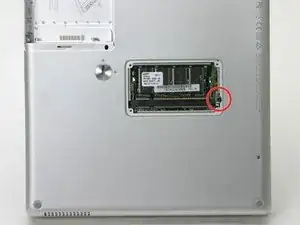
Удалите длинный чёрный винт с крестообразным шлицем рядом с картой памяти.
Снимите маленькую ПЭИ-пластину (EMI finger) под чёрным винтом.
Шаг 4
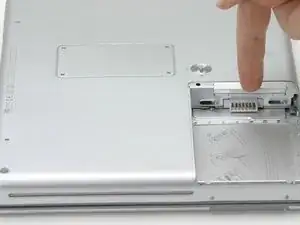
Откиньте дверцу на правой стороне отсека батареи.
Шаг 5
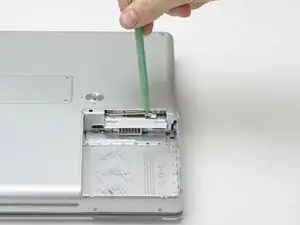
Используйте лопатку, чтобы отсоединить антенну AirPort от карты.
Шаг 6
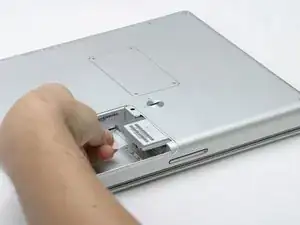
Возьмитесь за пластиковую язычок и полностью вытащите карту.
Шаг 7
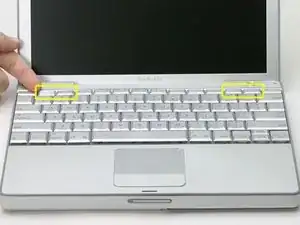
На клавиатуре снимите клавиши F1, F2, F11 и F12.
Это пугает — глубоко вдохните перед продолжением. Поместите указательный палец под верхний левый угол клавиши и поднимите вверх, пока не услышите щелчок. Затем перенесите палец на левый край клавиши и поднимите вверх, чтобы снять клавишу.
Вы освобождаете две защёлки слева клавиши из двух маленьких отверстий в пластиковой ножничной механике.
При установке клавиш обратно поместите клавишу прямо над гнездом и нажмите вниз, пока клавиша не защёлкнется на месте.
Шаг 8
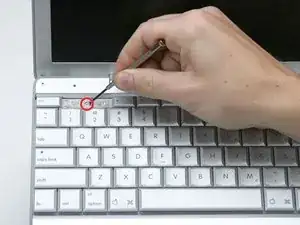
Используйте ноготь или маленькую плоскую отвертку, чтобы отодрать серые наклейки, закрывающие каждый из винтов.
Шаг 9
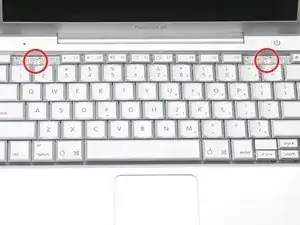
Снимите два коротких винта с крестообразным шлицем.
Шаг 10
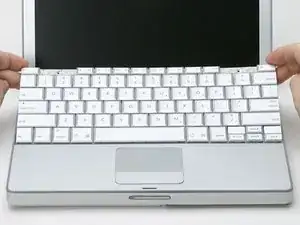
Поднимите клавиатуру за клавиши «esc» и «eject» и аккуратно поднимите до тех пор, пока клавиатура не станет вертикальной.
Шаг 11
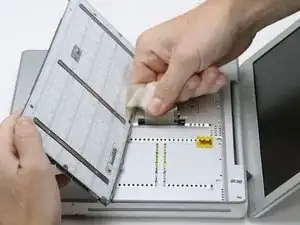
Возьмитесь за ленту разъёма клавиатуры рядом с разъёмом и отсоедините её от логической платы.
Шаг 12
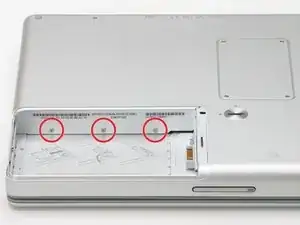
Снимите три маленьких винта с крестообразным шлицем внутри отсека батареи.
Шаг 13
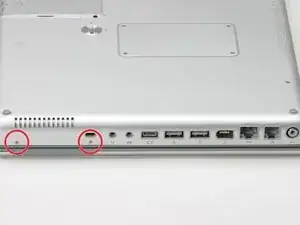
Поверните компьютер на 90 градусов по часовой стрелке и снимите два винта средней длины с корпуса.
Шаг 14
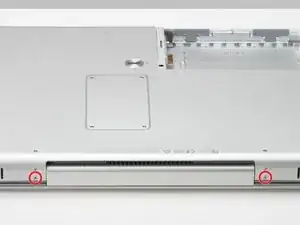
Снова поверните компьютер на 90 градусов по часовой стрелке и снимите только нижний винт с каждой стороны шарнира.
Шаг 15
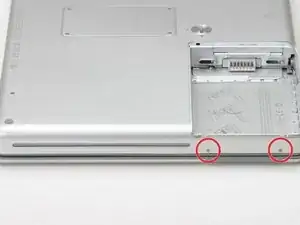
Ещё раз поверните компьютер на 90 градусов по часовой стрелке и снимите два винта с внешней стенки отсека батареи.
Помните, эти два винта длиннее и имеют плечики.
Шаг 16
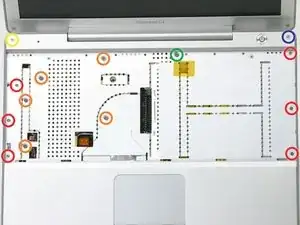
Переверните компьютер и откройте его.
Снимите следующие 14 винтов:
Шесть винтов 2,5 мм с крестообразным шлицем по обе стороны от области клавиатуры.
Пять винтов 4,5 мм с крестообразным шлицем на левой половине области клавиатуры.
Один шестигранный винт 7 мм в верхнем левом углу верхней крышки (подойдёт отвертка T6 Torx).
Один винт 15 мм с крестообразным шлицем в верхней средней части области клавиатуры.
Один шестигранный винт 16,5 мм в верхнем правом углу верхней крышки (также подойдёт T6 Torx).
Шаг 17
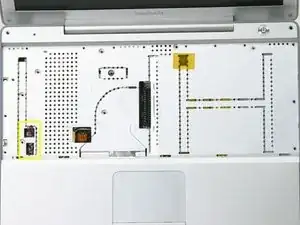
Отклейте две полоски фольги с левой стороны области клавиатуры.
Разъёмы на концах кабелей очень прочно зафиксированы в гнёздах на логической плате. Тянув непосредственно за кабель, вы либо отделите кабель от его разъёма, либо вырвете гнездо из логической платы.
Аккуратно отсоедините микрофонный и силовой кабели от логической платы. Используя ногти или зубочистку, аккуратно подденьте разъёмы из их гнёзд. Убедитесь, что вы тянете только за разъём, а не за гнездо.
Шаг 18
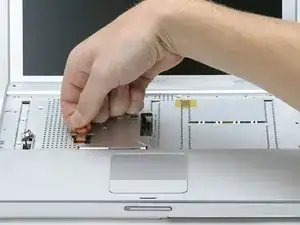
Используйте оранжевую пластиковую петлю, чтобы отсоединить кабель трекпада.
Шаг 19
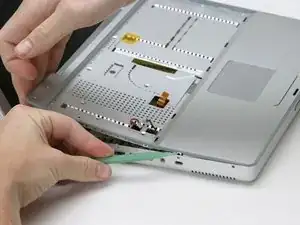
Начиная с одного из верхних углов возле экрана, пройдитесь по рамке, разделяя верхнюю и нижнюю части корпуса.
Шаг 20
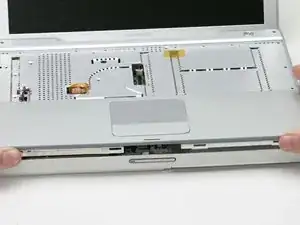
Снимите верхнюю крышку с компьютера.
Шаг 21
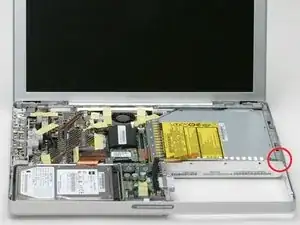
Снимите один винт с крестообразным шлицем с платы геркона (reed switch) на правой стороне компьютера.
Отведите кабель, соединяющий плату геркона с платой DC-to-DC.
Шаг 22
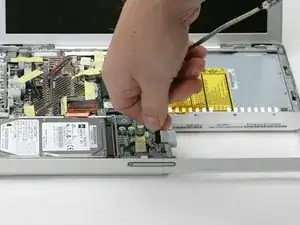
Отсоедините кабель геркона от платы DC-to-DC.
Шаг 23
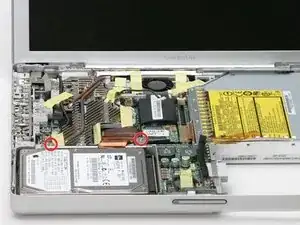
Снимите два винта с крестообразным шлицем с кронштейна жёсткого диска.
Шаг 24
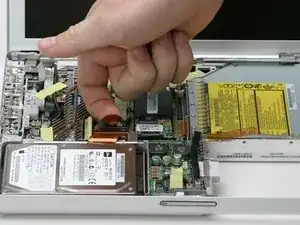
Используйте оранжевую пластиковую петлю, чтобы отсоединить кабель жёсткого диска от логической платы.
Шаг 25
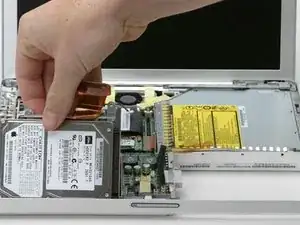
Используйте оранжевый кабель, чтобы подтянуть жёсткий диск вверх, затем выньте его вместе с кронштейном жёсткого диска из компьютера.
Шаг 26
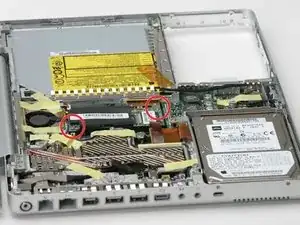
Удалите два винта с крестообразным шлицем в углах модема.
Шаг 27
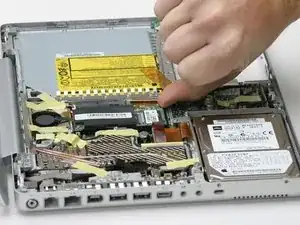
Подденьте модем со стороны трекпада.
Шаг 28
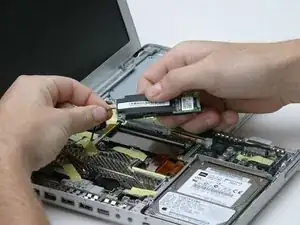
Отключите кабель модема от модема.
Шаг 29
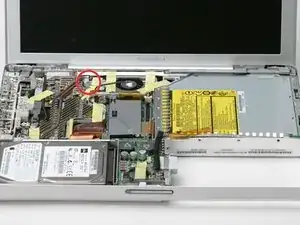
Удалите один винт с крестообразным шлицем, фиксирующий кабель инвертора.
Шаг 30
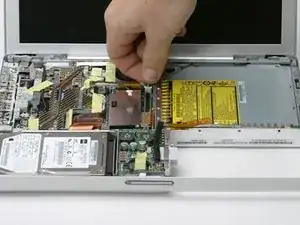
Отключите кабель Bluetooth и уберите его с маршрута.
Шаг 31
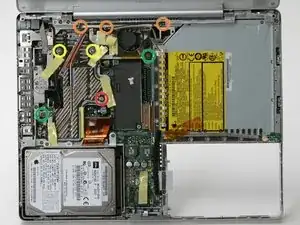
Отклейте желтую ленту по мере необходимости и удалите следующие 8 винтов:
Один винт с крестообразным шлицем 4,5 мм с правой стороны радиатора.
Три винта с крестообразным шлицем 6 мм рядом с дисплеем.
Два больших винта с крестообразным шлицем 7,5 мм с пружинами (не забудьте снять пружины). Если пружины не высвобождаются, круглогубцы помогут их снять.
Два винта 13 мм с левой стороны радиатора и с правой стороны вентилятора.
Шаг 32
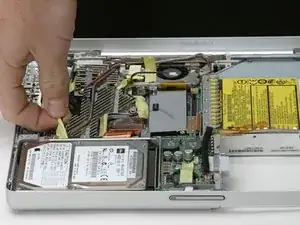
Снимите желтую ленту, чтобы освободить кабель с левой стороны радиатора.
Шаг 33
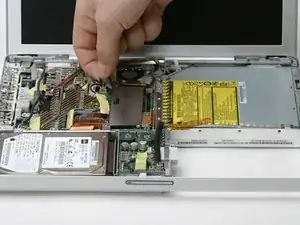
Отключите кабель вентилятора от логической платы.
Шаг 34
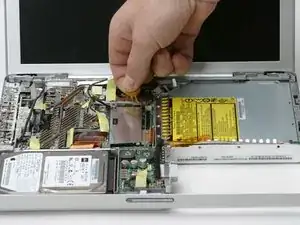
Снимите оранжевую ленту со стороны трекпада вентилятора, чтобы освободить кабель вентилятора.
Шаг 35

Схватите радиатор рядом с медным теплоотводом и выньте его из компьютера, освобождая от ленты и кабелей по мере необходимости.
Если нужно заново установить радиатор в ноутбук, у нас есть руководство по теплопроводящей пасте, которое облегчает замену термопасты.
Шаг 36
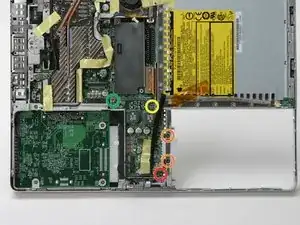
Удалите следующие пять винтов:
Один винт с крестообразным шлицем 3 мм рядом с защёлкой экрана (следите за большим магнитом на защёлке экрана).
Два винта с крестообразным шлицем 3,5 мм, прикрепляющие экранирующие «пальцы» к металлической рамке.
Один винт с крестообразным шлицем 10 мм рядом с оптическим приводом.
Один стоечный винт длиной 14 мм с конусной головкой 4 мм в верхнем левом углу. Вы можете снять эту стойку либо головкой для гаек 4 мм, либо круглогубцами.
Отведите экранирующие «пальцы» над разъёмом аккумулятора от металлической рамки.
Шаг 37
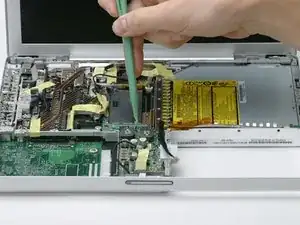
Поднимите край платы DC-to-DC, ближайший к дисплею, и вытяните плату из компьютера.
Шаг 38
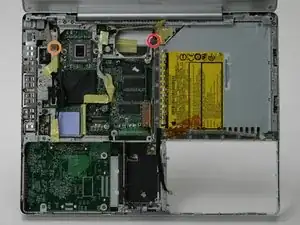
Отключите многоцветный разъём в верхнем правом углу логической платы.
Удалите следующие 2 винта:
Один винт с крестообразным шлицем, спрятанный под кабелем справа от области вентилятора.
Один винт с крестообразным шлицем, фиксирующий кабель данных дисплея слева на компьютере.
Шаг 39
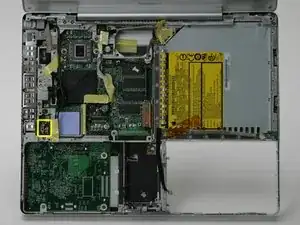
Отключите два разъёма на левой стороне компьютера рядом с портами.
Шаг 40
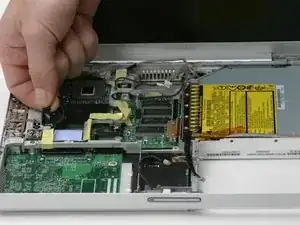
Используйте чёрную пластиковую тягу, чтобы отключить кабель данных дисплея от логической платы.
Уберите кабель данных дисплея с маршрута, оттянув жёлтую ленту у платы RJ-11.
Шаг 41
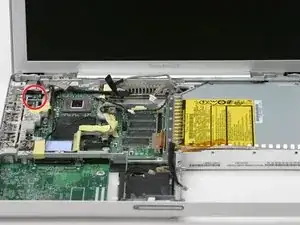
Удалите один винт с крестообразным шлицем с платы RJ-11.
Шаг 42
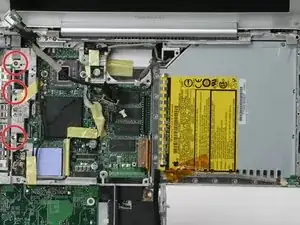
Поднимите плату RJ-11 с левой стороны и снимите винт с крестообразным шлицем с металлической рамки.
Удалите два винта с крестообразным шлицем, фиксирующие экранирующие «пальцы» к портам.
Снимите экранирующие «пальцы».
Шаг 43
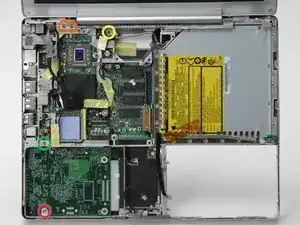
Удалите следующие 5 винтов:
Один винт с крестообразным шлицем 4,5 мм в нижнем левом углу логической платы.
Два винта с крестообразным шлицем 6 мм слева от петли дисплея.
Один винт с крестообразным шлицем 10 мм в верхнем левом углу области вентилятора.
Один винт с крестообразным шлицем 13 мм справа от разъёма для наушников на металлической рамке.
Шаг 44
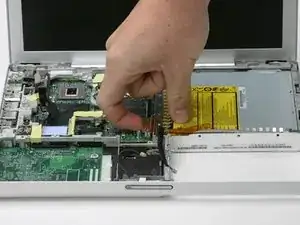
Отключите оранжевый кабель оптического привода от логической платы.
Шаг 45
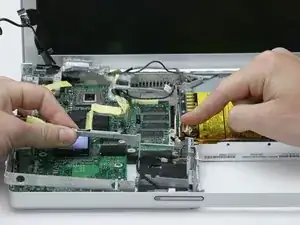
Выньте металлическую рамку из компьютера. Следите, чтобы оранжевый кабель оптического привода не зацепился за рамку, и убедитесь, что вы не забыли отключить другие разъёмы.
Шаг 46
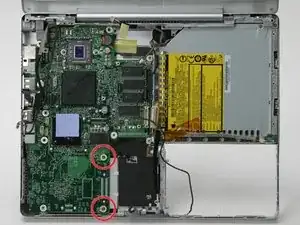
Удалите два винта с крестообразным шлицем в нижнем правом углу логической платы.
Не поднимайте логическую плату без отключения разъёма DC-In, находящегося под логической платой.
Шаг 47
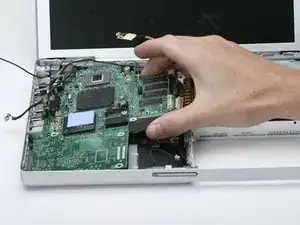
Поднимите логическую плату частично с оптической стороны.
Шаг 48
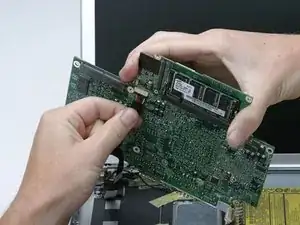
Отключите разъём DC-In с нижней стороны логической платы.
Шаг 49
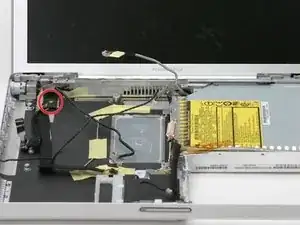
Возможно, на винте в следующем шаге есть чёрная лента, при необходимости снимите её.
Удалите один винт с крестообразным шлицем, крепящий плату DC-In к нижнему корпусу.
Шаг 50
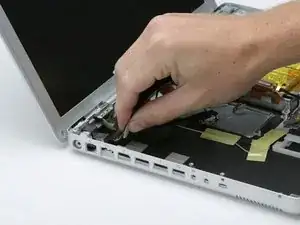
Поднимите плоский чёрный кабель питания постоянного тока из нижней части корпуса, при необходимости удаляя ленту.
Поднимите передний правый угол платы входа питания и поверните её по часовой стрелке, чтобы вывести разъём питания из нижней части корпуса.
Шаг 51
Кончик вилки блока питания сломался и остался внутри разъёма питания.
После того как плата входа питания будет удалена.
Отогните металлический экран подавления радиопомех.
Сзади разъёма питания — осторожно оттяните вверх верхнюю часть центральной лапки от корпуса разъёма, образуя зазор.
С передней стороны разъёма — используйте отвёртку, чтобы выдавить сломанный кончик через образованный зазор.
Верните центральную лапку на место.
Установите экран подавления радиопомех на место.
Шаг 52
Удалите два винта с крестообразным шлицем в верхнем правом углу компьютера.
Снимите освободившийся небольшой металлический кронштейн.
Шаг 53
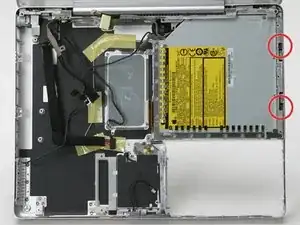
Удалите два ввинченных винта с крестообразным шлицем на правой стороне оптического привода.
Шаг 54
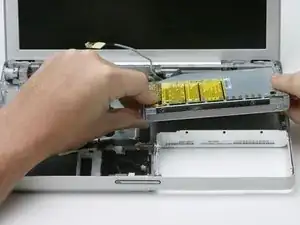
Поднимите оптический привод за его передний левый угол и вытащите его из компьютера.
Если у вас в оптическом приводе застрял диск или другой предмет, у нас есть руководство по ремонту оптического привода.
Шаг 55
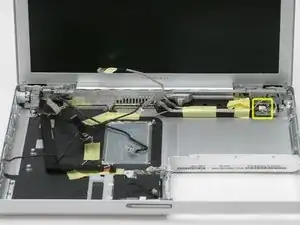
Отключите многоцветный разъём, сдвинув его влево.
Шаг 56
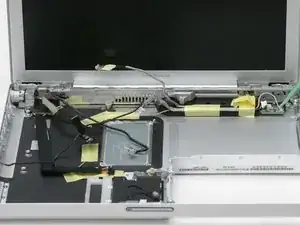
Отключите серебристый кабель Bluetooth, потянув прямо вверх.
Шаг 57
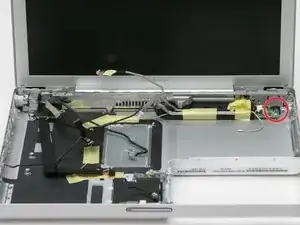
Удалите один винт с крестообразным шлицем с правой стороны платы.
Поднимите плату Bluetooth и выньте её из компьютера.
Шаг 58
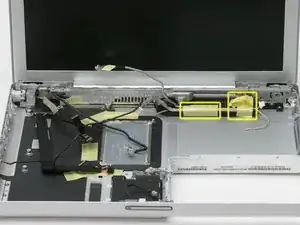
Отогните жёлтую ленту с правой стороны сабвуфера.
Удалите один винт с крестообразным шлицем с правой стороны сабвуфера, под снятой лентой.
Снимите жёлтую ленту, фиксирующую оставшиеся кабели на стороне сабвуфера.
Шаг 59
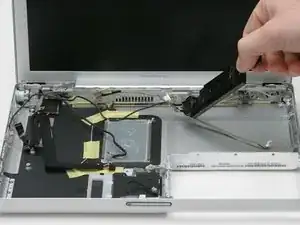
Отодвиньте сабвуфер от экрана и извлеките его из компьютера.
Шаг 60
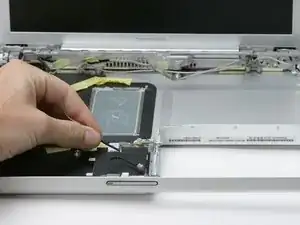
Освободите антенну Airport Extreme из слота карты и нижнего корпуса, при необходимости удаляя ленту.
Шаг 61
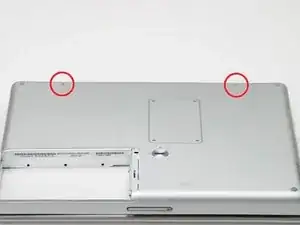
Положите ткань между экраном и нижним корпусом.
Закройте нижний корпус и переверните ноутбук.
Удалите два винта с крестообразным шлицем с нижнего корпуса.
Шаг 62
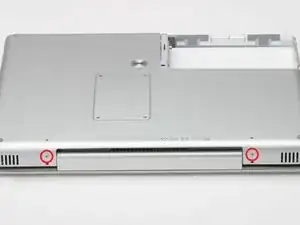
Удалите два винта с крестообразным шлицем по обеим сторонам шарнира дисплея.
Шаг 63
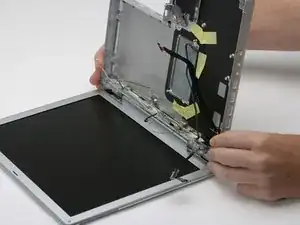
Схватитесь за нижний корпус, нажмите вниз со стороны шарнира и одновременно поверните другой конец корпуса к себе, пока он не отщёлкнется, затем полностью снимите его (оставив дисплей).
Вы фактически отделили компьютер от дисплея.
Шаг 64
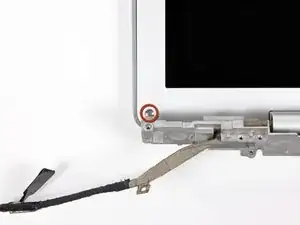
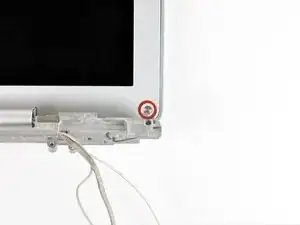
Удалите два винта Torx T6 в нижнем левом и нижнем правом углах дисплея, крепящие заднюю рамку к сборке дисплея.
Шаг 65
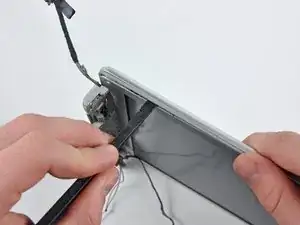
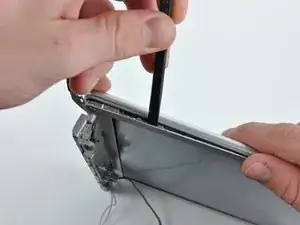
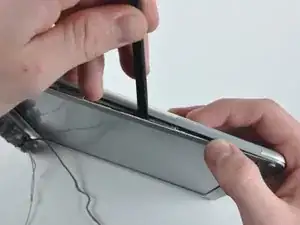
Вставьте лопатку между левой кромкой передней рамки дисплея и пластиковой полосой, прикреплённой к задней рамке, заострённой стороной инструмента в направлении ЖК-панели.
Поверните инструмент от ЖК-панели, чтобы отщёлкнуть заднюю рамку от защёлок на передней рамке дисплея.
Продолжайте по левой кромке дисплея, пока задняя рамка равномерно не отделится от передней.
Шаг 66
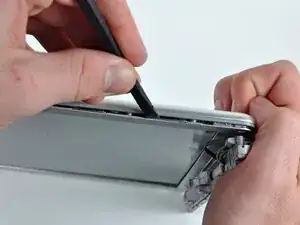
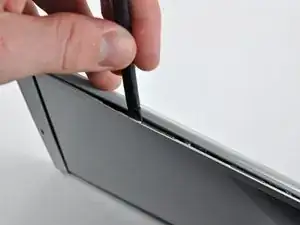
Вставьте лопатку между правой кромкой передней рамки дисплея и пластиковой полосой, прикреплённой к задней рамке, заострённой стороной инструмента в направлении ЖК-панели.
Поверните инструмент от ЖК-панели, чтобы отщёлкнуть заднюю рамку от защёлок на передней рамке дисплея.
Продолжайте по правой кромке дисплея, пока задняя рамка равномерно не отделится от передней.
Шаг 67
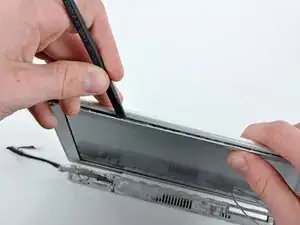
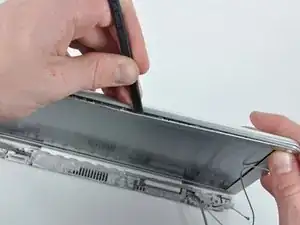
Вставьте лопатку между верхней кромкой передней рамки дисплея и пластиковой полосой, прикреплённой к задней рамке, заострённой стороной инструмента в направлении ЖК-панели.
Поверните инструмент от ЖК-панели, чтобы отщёлкнуть заднюю рамку от защёлок на передней рамке дисплея.
Продолжайте по верхней кромке дисплея, пока задняя рамка равномерно не отделится от передней.
Шаг 68
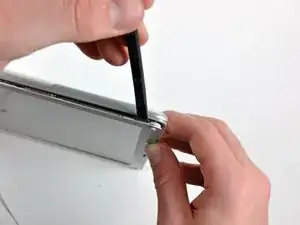
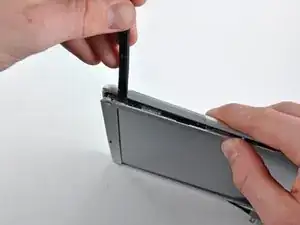
Вставьте лопатку в пространство между передней рамкой и задней рамкой дисплея возле верхнего левого угла.
Освободите защёлку, повернув лопатку от экрана.
Повторите этот процесс в верхнем правом углу дисплея.
Эти защёлки особенно трудно отщёлкнуть, и для их снятия может потребоваться дополнительное усилие.
Шаг 69
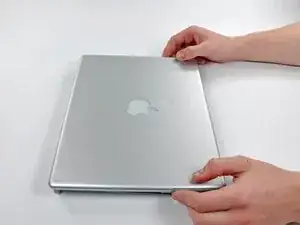
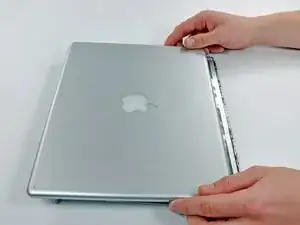
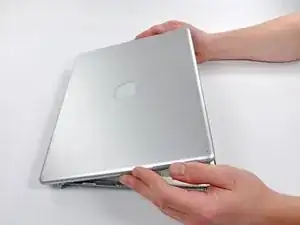
Поднимите верхнюю кромку задней рамки дисплея слегка вверх.
Сдвиньте заднюю рамку дисплея от себя, чтобы освободить последние несколько защёлок.
Поверните заднюю рамку дисплея и положите её рядом с дисплеем.
Задняя рамка всё ещё соединена с дисплеем при помощи ленточных кабелей на нижнем крае.
Шаг 70
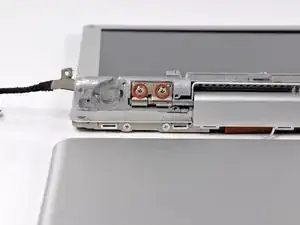
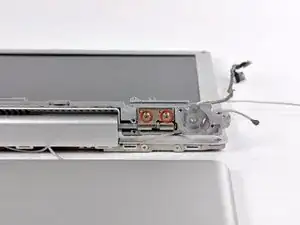
Переверните устройство и снимите по два винта Phillips 4,5 мм с каждой стороны металлического кронштейна (всего четыре винта).
Протяните кабели инвертора дисплея, антенны и передачи данных дисплея через кронштейн и снимите металлический кронштейн.
Шаг 71
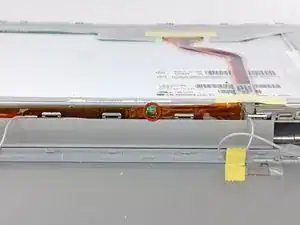
Переверните устройство.
Снимите винт Phillips 5,5 мм, соединяющий инвертор дисплея с передней рамкой дисплея.
Шаг 72
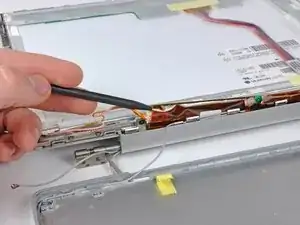
Инвертор — это чрезвычайно тонкая печатная плата, очень хрупкая и легко трескается. Обращайтесь осторожно.
Используя заострённый конец лопатки, приподнимите инвертор дисплея из крышки сцепления.
Шаг 73
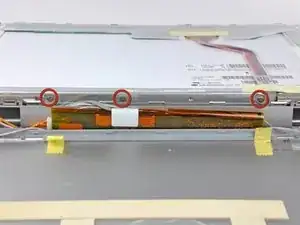
Снимите три винта Phillips 3,0 мм, соединяющие крышку сцепления с передней рамкой дисплея.
Шаг 74
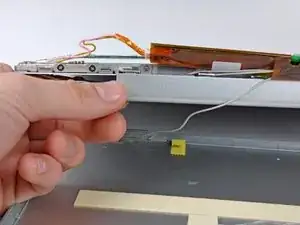
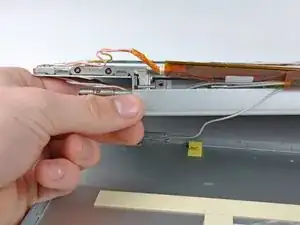
Опустите левый край крышки сцепления вниз.
Шаг 75
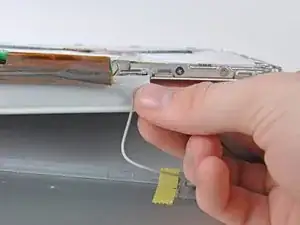
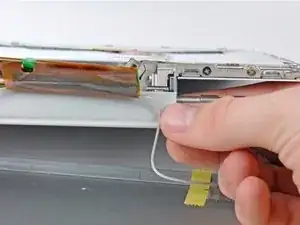
Опустите правый край крышки сцепления вниз.
Снимите крышку сцепления с устройства.
Шаг 76
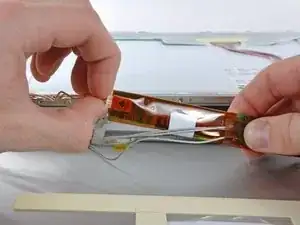
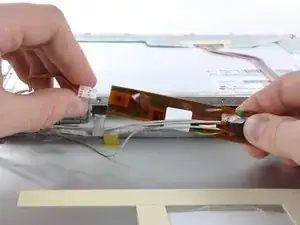
Отключите кабель инвертора, потянув разъём от гнезда на плате инвертора.
Шаг 77
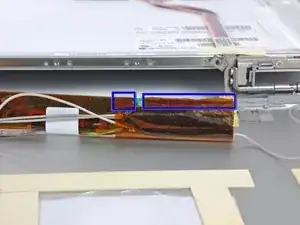
Начиная с двух язычков ленты, отогните ленту от инвертора дисплея, чтобы освободить плату антенны.
Отделите плату антенны от инвертора дисплея.
Снимите инвертор дисплея.
Шаг 78
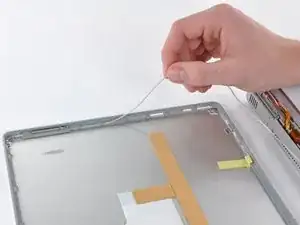
Снимите любую ленту, покрывающую правый антеннный кабель.
Выведите антеннный кабель с правой стороны задней рамки дисплея.
Шаг 79
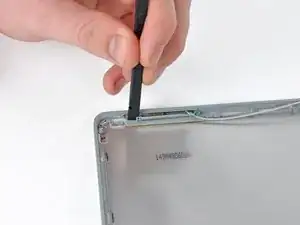
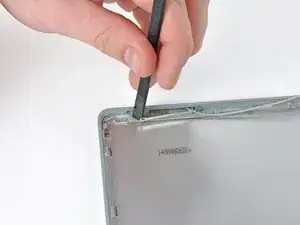
Антенна приклеена к задней рамке дисплея с помощью клея. Чтобы снять её, поместите плоский конец лопатки за верхний край антенны и аккуратно проверните лопатку, чтобы отщёлкнуть антенну.
Шаг 80
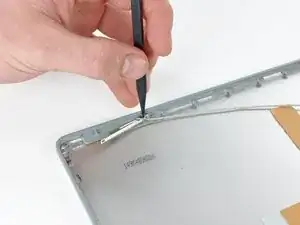
Поместите заострённый конец лопатки за нижнюю часть антенны и аккуратно поверните лопатку, чтобы освободить антенну от задней рамки дисплея.
Шаг 81
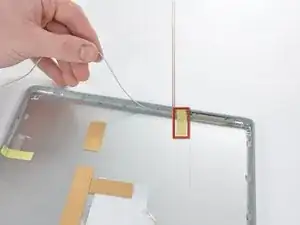
Снимите любую ленту, покрывающую левый антеннный кабель.
Выведите антеннный кабель с левой стороны задней рамки дисплея.
Шаг 82
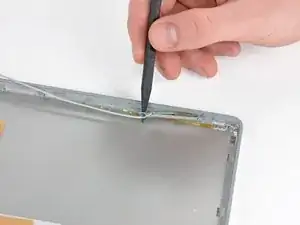
Снимите левую антенну так же, как была снята правая антенна (показано выше).
Снимите антеннный узел.
Заключение
Для повторной сборки устройства выполните эти действия в обратном порядке.
Замена CPU в Mac Pro 2009 года (четырёхъядерный)
Замена процессора в Mac Pro 2009–2012 годов — отличный способ повысить производительность и продлить срок службы вашего Mac Pro. Если у вас модель 2009 года, как у меня в руководстве, сначала убедитесь, что вы обновили прошивку, чтобы можно было использовать более широкий спектр обновлений процессора; они не только быстрее, но и эффективнее, а также могут позволить оперативной памяти работать быстрее.
Список совместимых обновлений процессоров можно найти в этой ветке на MacRumors.
Замена левого динамика iMac Intel 21.5" EMC 2805
Используйте это руководство для замены левого динамика.
Шаг 1
При свободном шарнире iMac будет неуравновешен и с ним будет трудно работать. Ремонт быстрее и проще выполнять с клином для обслуживания iMac, но можно обойтись и без него.
Если вы используете картонный клин iFixit, следуйте инструкциям по сборке, чтобы его собрать.
Перед началом любых работ с iMac: Отключите компьютер от питания и удерживайте кнопку питания в течение десяти секунд, чтобы разрядить конденсаторы блока питания.
Будьте очень осторожны, чтобы не прикоснуться к выводам конденсаторов или открытым паяным соединениям на задней стороне блока питания. Держите плату только за края.
iMac Intel 21.5" Retina 4K Display 2019 Замена оперативной памяти
В этом руководстве описан демонтаж платы логики в iMac 4K 2019 года для удаления или замены оперативной памяти.
Некоторые изображения в этом руководстве сделаны на более старой модели iMac, у которой есть незначительные визуальные отличия. Эти отличия не влияют на порядок ремонтных работ.
Для выполнения этого руководства вам потребуется работать с блоком питания, содержащим большие конденсаторы. Отключите iMac от сети и удерживайте кнопку питания не менее 10 секунд, чтобы помочь разрядить конденсаторы. Держите плату блока питания за кромки и не прикасайтесь к поверхностным компонентам.
Замена платы питания MagSafe DC-In в MacBook Pro 15" Unibody (начало 2011 г.)
Для замены платы питания MagSafe DC-In требуется извлечение логической платы.
Замена платки питания PowerBook G3 Lombard
Плата питания соединяет ваши аккумуляторы с компьютером.
Шаг 1
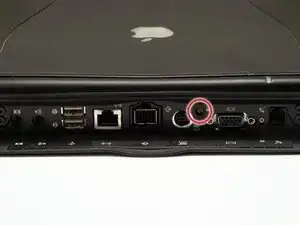
Разверните компьютер так, чтобы разъёмы были обращены к вам.
Если клавиатура заблокирована, откройте крышку разъёма и поверните винт блокировки клавиатуры, пока клавиатура не разблокируется.
Замена блока питания iMac Intel 27" Retina 5K Display 2019
Используйте это руководство для замены неисправного блока питания в iMac Intel 27" Retina 5K Display.
Перед началом любых работ с iMac: Отключите компьютер от электросети и нажмите и удерживайте кнопку питания в течение десяти секунд, чтобы разрядить конденсаторы блока питания.
Будьте крайне осторожны и не прикасайтесь к выводам конденсаторов или к открытым паяным швам на задней стороне блока питания.
Замена GPU в iMac Intel 27" EMC 2429
Шаг 1



Прикрепите прочную присоску рядом с каждым из двух верхних углов стеклянной панели.
Чтобы закрепить присоски, сначала расположите присоску так, чтобы подвижная ручка была параллельна поверхности стеклянной панели (как показано на втором изображении).
Легко прижимая присоску к стеклу, поднимите подвижную ручку до тех пор, пока она не станет параллельна другой ручке (как показано на третьем изображении).
Если присоски не хотят держаться, попробуйте очистить и стеклянную панель, и присоску мягкой безворсовой тканью, слегка увлажнённой. (Увлажните дистиллированной водой, а при необходимости смесью дистиллированной воды и белого уксуса в равных пропорциях для лучшего результата.)
Не используйте присоски для переноски стеклянной панели: если одна из них отлипнет, вы можете уронить и разбить экран.
Оригинальная коробка iMac хорошо подходит для хранения стеклянной панели. В противном случае подойдёт мягкая горизонтальная поверхность, например полотенце на столе.
Замена карты AirPort/Bluetooth в iMac Intel 27" Retina 5K
Используйте это руководство, чтобы извлечь или заменить карту AirPort/Bluetooth в iMac Intel 27" Retina 5K.
Замена дисплея PowerBook G3 Pismo
Замените весь узел дисплея, включая шарниры и пластиковый корпус.
Шаг 1
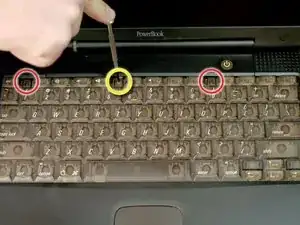
Поверните фиксирующий винт клавиатуры так, чтобы он был параллелен пробелу.
Потяните защёлки освобождения клавиатуры на себя и поднимите клавиатуру вверх, пока она не отщёлкнется.
Поднимите клавиатуру, оттянув её вверх и от себя. Положите клавиатуру лицевой стороной вниз поверх тачпада.
Замена разъёма батареи MacBook Pro 15" Core 2 Duo моделей A1226 и A1260
Заряжает батарею и соединяет батарею с логической платой.
Шаг 1
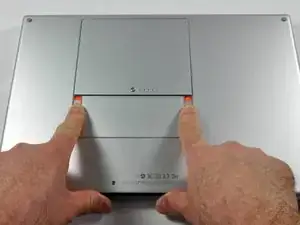
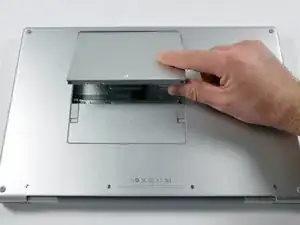

Сдвиньте обе защёлки батареи от батареи пальцами и поднимите батарею из компьютера.
iMac Intel 20" EMC 2266 Замена термического датчика оптического привода
Используйте это руководство для замены термического датчика оптического привода.
Замена правого крышечного шарнира PowerBook G4 Aluminum 15" 1.67 GHz
Замените сломанный крышечный шарнир, чтобы дисплей открывался плавно.
Шаг 1
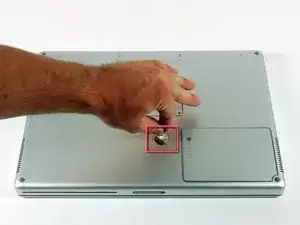
Используйте монету, чтобы повернуть фиксатор батареи на 90 градусов по часовой стрелке.
Поднимите батарею и извлеките её из компьютера.
Замена левого динамика MacBook Air 13" середины 2012 года
Нет звука с левой стороны вашего MacBook Air? Используйте это руководство, чтобы заменить левый динамик.
iMac Intel 21.5" EMC 2428 Замена правого динамика
Используйте это руководство для замены неисправного правого динамика.
Шаг 1
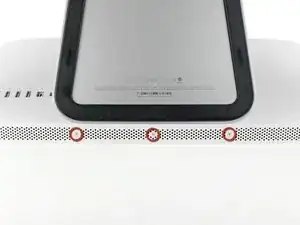
Отключите шнур питания iMac и все периферийные устройства.
Положите iMac лицевой стороной вниз на мягкую, чистую поверхность, как показано.
Убедитесь, что на рабочей поверхности нет грязи или мусора — они могут поцарапать стеклянную панель на передней части iMac. Рекомендуем положить полотенце между iMac и рабочей поверхностью.
Ослабьте три винта с крестообразной головкой, закрепляющие крышку доступа на нижнем крае iMac.
Все три винта останутся зафиксированными в крышке доступа.
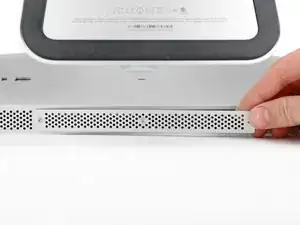
Снимите крышку доступа.
Замена верхней части корпуса MacBook Pro 13" с Retina дисплеем (начало 2013 г.)
Используйте это руководство для замены верхней части корпуса. Процедура включает использование удалителя клея для извлечения аккумулятора. Не используйте аккумулятор повторно после его снятия, это представляет потенциальную опасность. Замените его на новый аккумулятор.
Удалитель клея iFixit является сильно воспламеняющимся средством. Выполняйте процедуру в хорошо проветриваемом помещении. Не курите и не работайте рядом с открытым пламенем во время выполнения работ.
Во избежание повреждений включите ваш MacBook и полностью разрядите аккумулятор перед началом процедуры. Заряженный литий-ионный аккумулятор может вызвать опасный и неконтролируемый пожар при случайном проколе. Если аккумулятор вздут, соблюдайте дополнительные меры предосторожности.