iMac Intel 21.5" EMC 2428 Замена правого динамика
Используйте это руководство для замены неисправного правого динамика.
Шаг 1
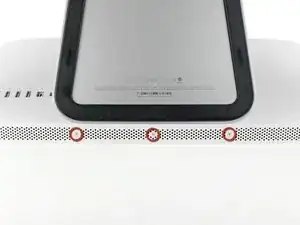
Отключите шнур питания iMac и все периферийные устройства.
Положите iMac лицевой стороной вниз на мягкую, чистую поверхность, как показано.
Убедитесь, что на рабочей поверхности нет грязи или мусора — они могут поцарапать стеклянную панель на передней части iMac. Рекомендуем положить полотенце между iMac и рабочей поверхностью.
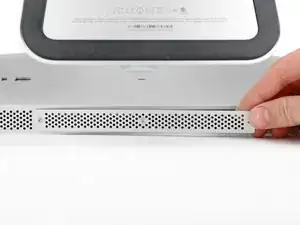
Ослабьте три винта с крестообразной головкой, закрепляющие крышку доступа на нижнем крае iMac.
Все три винта останутся зафиксированными в крышке доступа.
Снимите крышку доступа.
Шаг 2
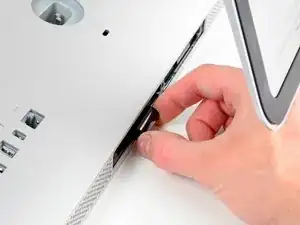
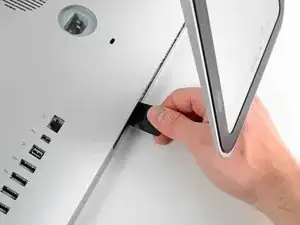
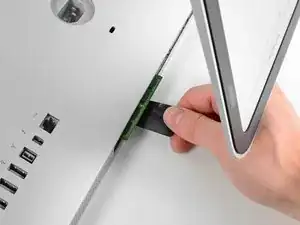
Осторожно выдвиньте чёрную пластиковую защёлку для модулей ОЗУ из слота.
Оттяните пластиковую защёлку от нижнего края iMac, чтобы извлечь модуль(и) с этой стороны отсека ОЗУ.
Для этого может потребоваться небольшая сила.
Шаг 3
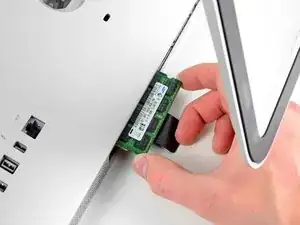
Вытяните старый модуль(и) ОЗУ из их слотов в отсеке и отложите в сторону.
Шаг 4
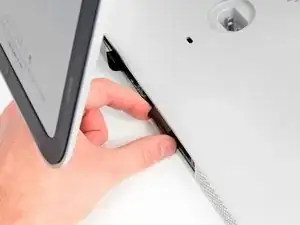
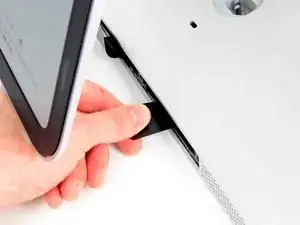
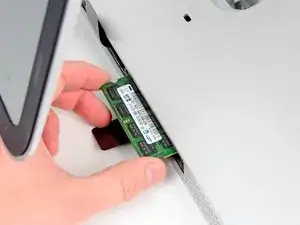
Повторите действия предыдущих шагов, чтобы вынуть модуль(и) ОЗУ с другой стороны отсека ОЗУ.
Шаг 5
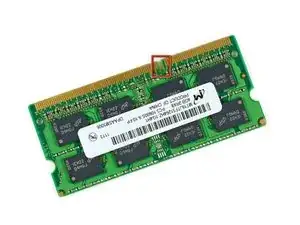
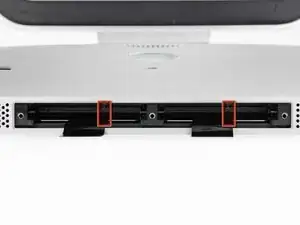
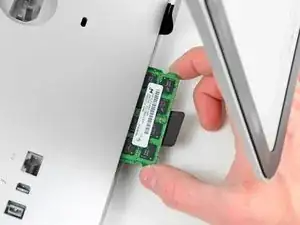
При установке новых модулей ОЗУ важно правильно их ориентировать.
Убедитесь, что маленький вырез на каждом модуле ОЗУ (показан на первой фотографии) совпадает с выступом в каждом слоте ОЗУ (показан на второй фотографии).
В вашем iMac четыре слота ОЗУ. Убедитесь, что вы вставляете каждый модуль ОЗУ горизонтально в его слот. Это предотвратит застревание модулей между соседними слотами.
После правильной ориентации новых модулей аккуратно вставьте их до конца в iMac и с помощью большого пальца плотно зафиксируйте их в разъёмах.
Шаг 6
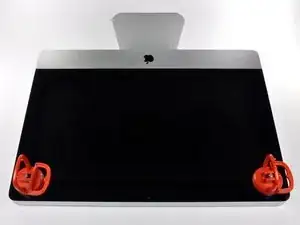
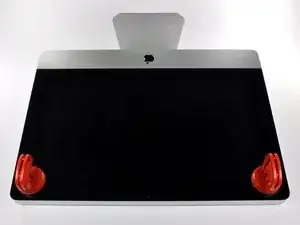
Перед началом отключите iMac и положите его на мягкую поверхность, как показано.
Прикрепите присоску возле каждого из двух верхних углов стеклянной панели.
Чтобы прикрепить присоски, которые мы продаём, сначала расположите присоску так, чтобы подвижная ручка была параллельна поверхности стеклянной панели. Легко удерживая присоску на стекле, поднимите подвижную ручку до положения параллельно другой ручке.
Если присоски не прилипают, попробуйте очистить стеклянную панель и присоску мягким растворителем.
Шаг 7
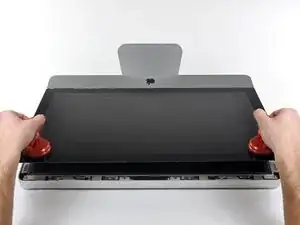
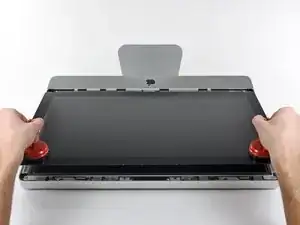
Осторожно приподнимите стеклянную панель перпендикулярно передней поверхности ЖК-панели, чтобы освободить стальные фиксирующие штифты, прикреплённые к нижней стороне верхнего края стекла.
Оттяните стеклянную панель от нижнего края iMac и аккуратно отложите её в сторону.
При обратной установке тщательно очистите внутреннюю сторону стекла и поверхность ЖК-панели, так как пыль или отпечатки пальцев внутри будут заметны при включённом устройстве.
Шаг 8
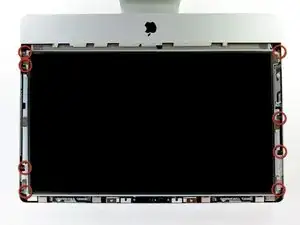
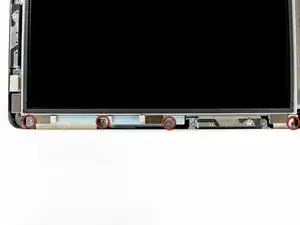
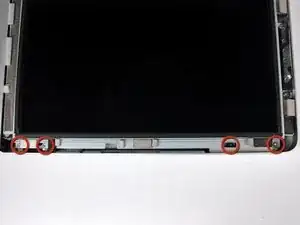
Снимите восемь винтов T10 Torx длиной 8 мм, крепящих дисплей к внешнему корпусу.
Последние две фотографии показывают детали каждой стороны дисплея.
Шаг 9
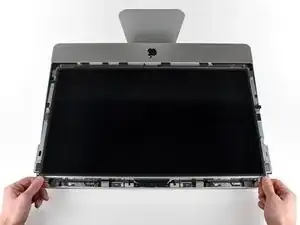
Небольшо приподнимите верхний край дисплея, чтобы вынуть его из внешнего корпуса.
Не поднимайте слишком высоко. К материнской плате прикреплено несколько кабелей. Скручивание или резкое оттягивание сборки дисплея за прикреплённые кабели повредит iMac.
Шаг 10
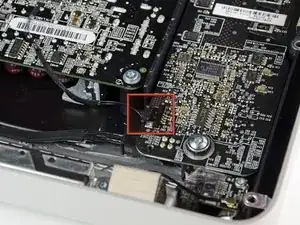
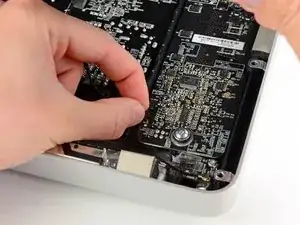
Вытащите разъём кабеля вертикальной синхронизации из его гнезда на плате драйвера светодиодов в верхнем левом углу iMac.
Шаг 11
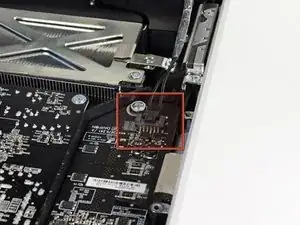
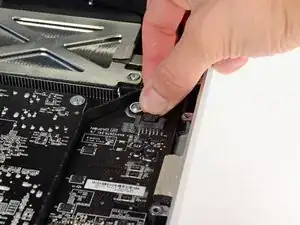
Поверните дисплей в сторону наружу настолько, чтобы отключить кабель питания подсветки светодиодов от платы драйвера светодиодов.
Отключите кабель питания подсветки, нажав запирающий механизм и потянув разъём от гнезда (в направлении к нижнему краю iMac).
Шаг 12
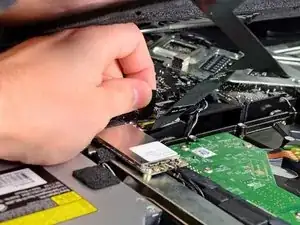
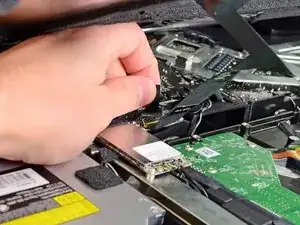
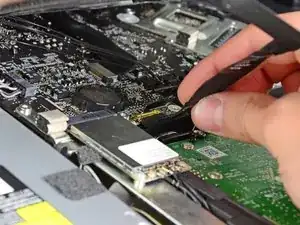
Возьмитесь за пластиковую тягу, закреплённую на защёлке кабеля данных дисплея, и поверните её вверх.
Тяните кабель данных дисплея прямо из его гнезда на материнской плате.
Не поднимайте кабель данных дисплея вверх — его гнездо очень хрупкое. Тяните кабель параллельно поверхности материнской платы.
Шаг 13
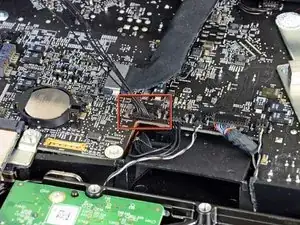
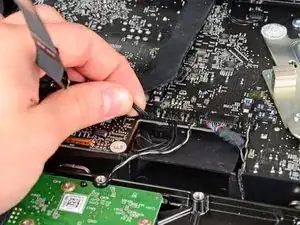
Отключите разъём кабеля термодатчика ЖК-панели от его гнезда на материнской плате.
Шаг 14
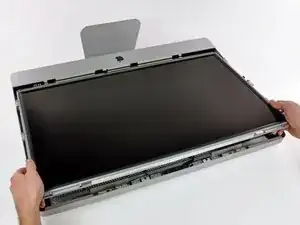
Осторожно потяните дисплей к верхнему краю iMac и выньте его из внешнего корпуса, следя за возможными защемлениями кабелей.
Шаг 15
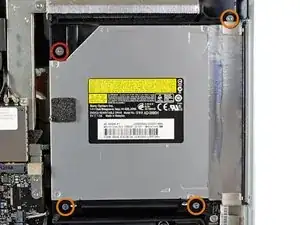
Далее ремонт будет удобнее, если вы повернёте компьютер так, чтобы основание было обращено к вам.
Удалите следующие четыре винта:
Один винт T10 Torx 9.3 мм с крупной головкой
Три винта T10 Torx 9.3 мм с обычной головкой
Шаг 16
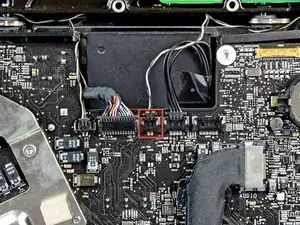
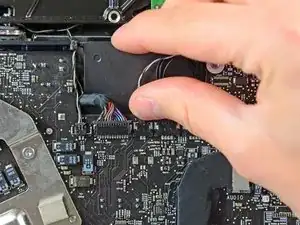
Отсоедините разъем термодатчика оптического привода, потянув его прямо вверх из гнезда на логической плате. Тяните параллельно плате.
Шаг 17
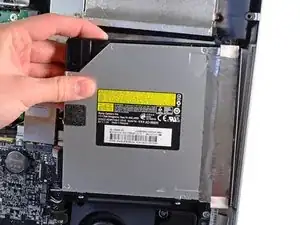
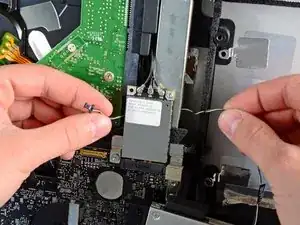
Поднимите внутренний край оптического привода и проведите его разъем мимо рамы графического процессора, прикрепленной к логической плате.
Осторожно оттяните оптический привод с монтажных штифтов с правой стороны наружного корпуса, чтобы получить пространство для отключения кабеля привода.
Позвольте приводу свисать вниз, пока вы проводите разъем термодатчика оптического привода из-за радиатора GPU.
Шаг 18
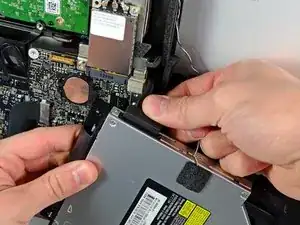
Отсоедините кабель оптического привода, потянув его разъем от привода.
Снимите оптический привод с iMac.
Шаг 19
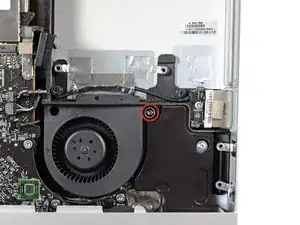
Удалите единственный винт T10 Torx длиной 13 мм, фиксирующий вентилятор оптического привода к наружному корпусу.
Шаг 20
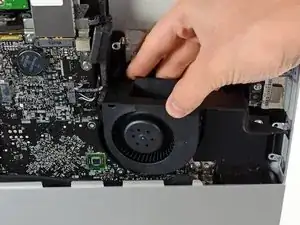
Снимите вентилятор оптического привода с штифтов, прикрепленных к наружному корпусу.
Шаг 21
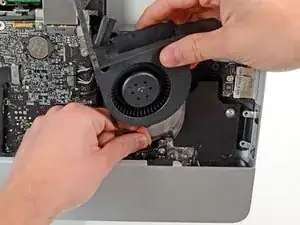
Отсоедините разъем вентилятора оптического привода от его гнезда на логической плате.
Снимите вентилятор оптического привода с iMac.
Шаг 22
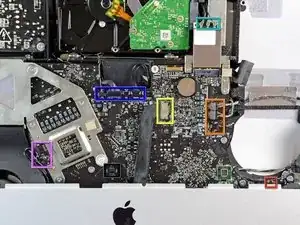
В следующих шагах вы отключите следующие кабели:
Плата SD
Левый/правый динамик и микрофон
Аудиовыход
Wi‑Fi антенна
Правый температурный датчик, Bluetooth/датчик внешней освещённости/камера/левый температурный датчик и вентилятор жёсткого диска
Вентилятор ЦП/датчик температуры окружающей среды и кнопка питания
ИК‑датчик
Шаг 23
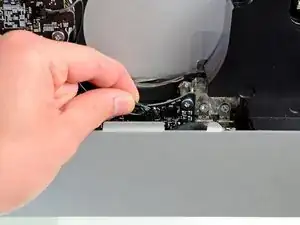
Вытяните кабель платы SD из её гнезда на логической плате.
Шаг 24
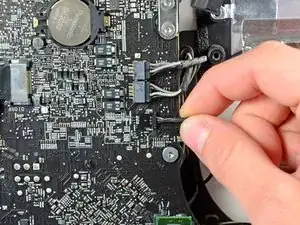
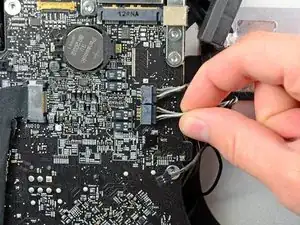
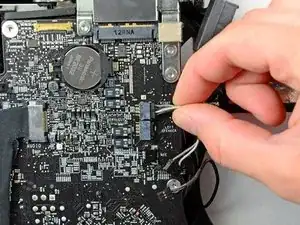
Отключите микрофон и кабели левого и правого динамиков, потянув их разъемы в сторону правой стороны iMac.
Шаг 25
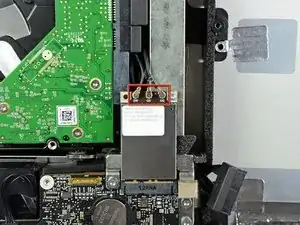
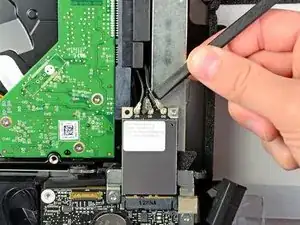
Используя плоскую сторону лопатки, подденьте все три разъёма антенн AirPort из их гнезд на плате AirPort.
При повторной установке подключите кабель без полос к гнезду маркированному CH0, кабель с одной полосой к CH1, а кабель с двумя полосами к CH2.
Шаг 26
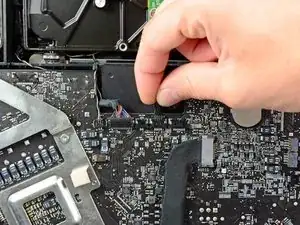
Оттяните разъём вентилятора жёсткого диска в сторону верхнего края iMac, чтобы отключить его от гнезда на логической плате.
Шаг 27
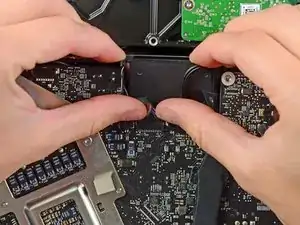
С помощью больших пальцев с обеих сторон разъёма Bluetooth/датчика внешней освещённости/камеры/левого температурного датчика сдвиньте его к верхнему краю iMac и выньте из гнезда на логической плате.
Шаг 28
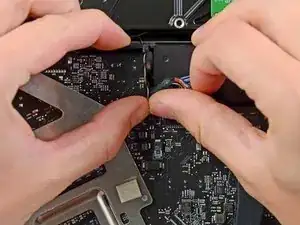
Используя большие пальцы, сдвиньте разъём правого температурного датчика к верхнему краю iMac и выньте его из гнезда.
Шаг 29
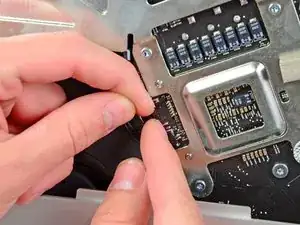
Оттяните разъём вентилятора ЦП/датчика температуры окружающей среды в направлении нижнего левого края iMac и выньте его из гнезда на логической плате.
Шаг 30
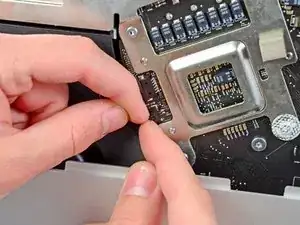
Потяните разъём кнопки питания в направлении нижнего левого угла iMac, чтобы отсоединить его от гнезда на логической плате.
Шаг 31
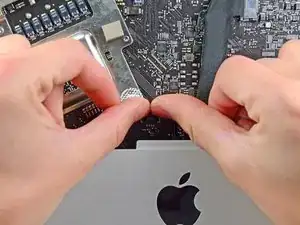
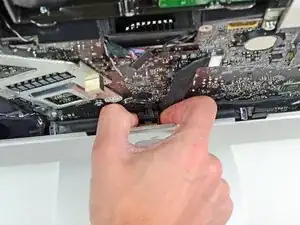
Используйте большие пальцы, чтобы сдвинуть разъём ИК‑датчика к верхнему краю iMac и вынуть его из гнезда на логической плате.
Поднимите плату ИК‑датчика из‑за передней панели наружного корпуса.
Снимите ИК‑датчик и отложите в сторону.
Шаг 32
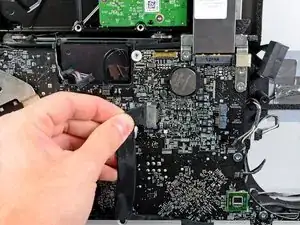
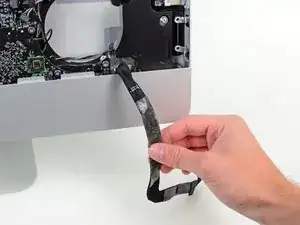
Потяните разъём кабеля аудиовыхода в сторону левой стороны iMac, чтобы отсоединить его от логической платы.
Не тяните кабель на себя (в сторону передней поверхности логической платы) при его отключении.
Отклейте кабель аудиовыхода от передней поверхности логической платы и дайте ему свисать вниз, как показано на втором изображении.
Шаг 33
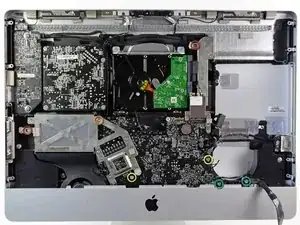
Удалите следующие семь винтов:
Два винта T10 Torx длиной 7 мм
Один винт T10 Torx длиной 30 мм
Два винта T10 Torx длиной 25 мм
Два винта T10 Torx длиной 21 мм
Шаг 34
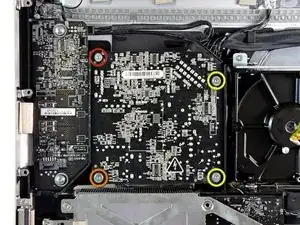
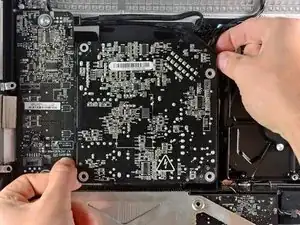
Удалите следующие четыре винта:
Один винт T10 с крупной резьбой длиной 9,3 мм
Один винт T10 с крупной резьбой длиной 25 мм
Два винта с мелкой резьбой длиной 22 мм
Оттяните верхний правый и нижний левый углы блока питания от задней панели, чтобы освободить монтажные стойки, прикреплённые к углам блока питания.
Шаг 35
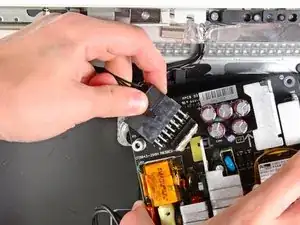
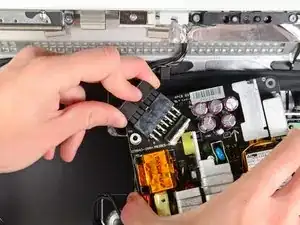
Осторожно поднимите блок питания из наружного корпуса и поверните его, чтобы открыть замок кабеля, как показано, учитывая при этом кабели DC‑out и AC‑in, все ещё подключённые к iMac.
Отключите кабель DC‑out, нажав на механизм фиксации на разъёме и одновременно потянув разъём от его гнезда на блоке питания.
Как только механизм фиксации освободит гнездо, потяните разъём DC‑in от блока питания.
Шаг 36
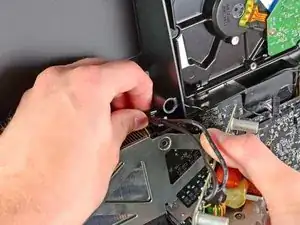
Отключите кабель питания переменного тока, нажав на фиксатор и вытащив разъём из гнезда.
Снимите блок питания с внешнего корпуса.
Шаг 37
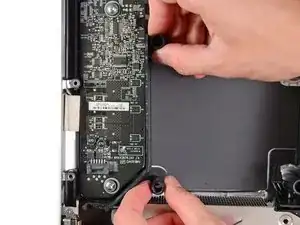
Снимите пластиковую перегородку, установленную непосредственно справа от платы светодиодного драйвера.
Шаг 38
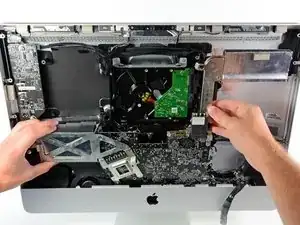
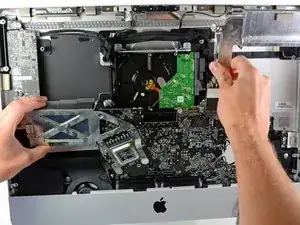
Слегка отведите плату логики от задней части внешнего корпуса, затем поднимите её вверх, чтобы она освободила нижнюю переднюю поверхность внешнего корпуса.
Шаг 39
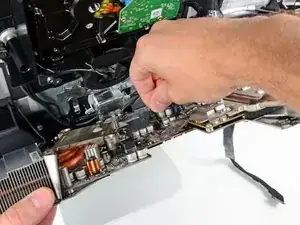
Отключите кабель температуры ЖК-дисплея, потянув разъём вверх и вытащив его из гнезда на плате логики.
Шаг 40
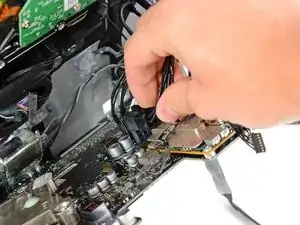
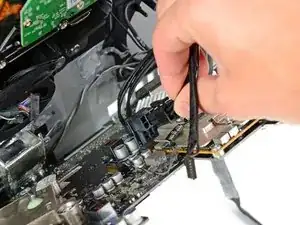
Нажмите на фиксатор и аккуратно вытащите кабель постоянного тока из его гнезда на задней части платы логики.
Шаг 41
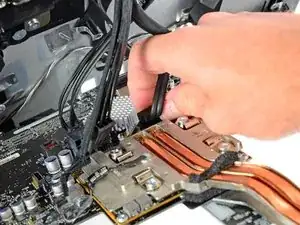
Чтобы не повредить гнездо на плате логики, аккуратно потяните кабель данных SATA жёсткого диска прямо из его гнезда на плате логики.
Шаг 42
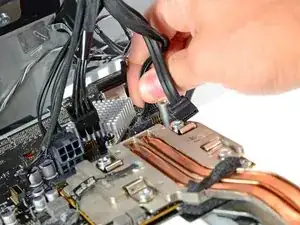
Вытяните разъём питания жёсткого диска из гнезда на плате логики.
Шаг 43
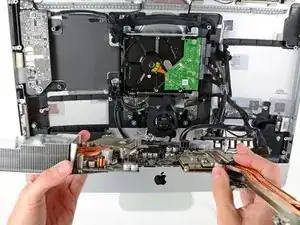
Снимите плату логики с внешнего корпуса, следя за тем, чтобы не защемить кабели.
При повторной установке платы логики подключите кабель Thunderbolt и USB-кабель к USB-порту, ближайшему к разъёмам для наушников/микрофона, перед затяжкой винтов платы логики, чтобы обеспечить правильное выравнивание.
Шаг 44
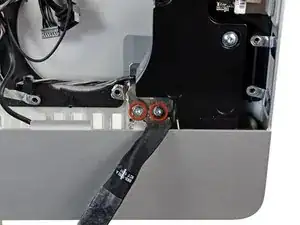
Снимите два винта T10 Torx длиной 5 мм, фиксирующие аудиопорты к внешнему корпусу.
Шаг 45
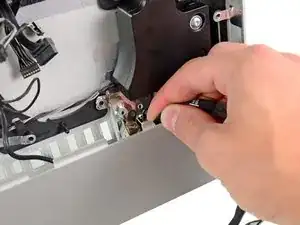
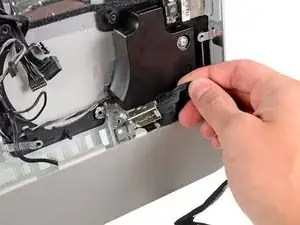
Немного надавите на оба аудиопорта вниз, затем выньте узел аудиопортов из внешнего корпуса.
При помощи пинцета удобнее вернуть порты на место. Сначала вставьте нижнюю защёлку в кронштейн на внешнем корпусе, затем закрепите винт, чтобы зафиксировать разъём в корпусе.
При повторной установке может быть полезно подключить к каждому разъёму пару наушников перед окончательной затяжкой.
Шаг 46
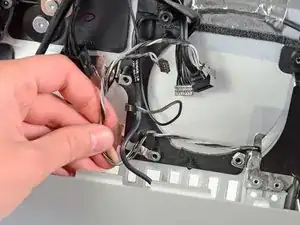
Освободите кабели правого динамика из чёрных пластиковых зажимов, прикреплённых к внешнему корпусу.
Шаг 47
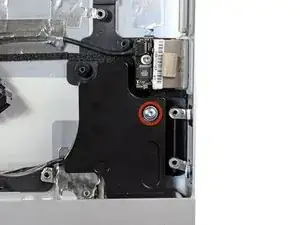
Снимите один винт T10 Torx длиной 13 мм, фиксирующий правый динамик к внешнему корпусу.
Шаг 48
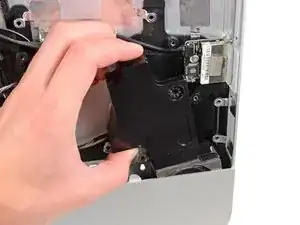
Оттяните правый динамик от правой стороны внешнего корпуса и поднимите его из нижнего края iMac.
Заключение
Для сборки устройства следуйте этим инструкциям в обратном порядке.
Перевод руководства с ifixit.com