Замена верхней части корпуса MacBook Pro 13" с Retina дисплеем (начало 2013 г.)
Используйте это руководство для замены верхней части корпуса. Процедура включает использование удалителя клея для извлечения аккумулятора. Не используйте аккумулятор повторно после его снятия, это представляет потенциальную опасность. Замените его на новый аккумулятор.
Удалитель клея iFixit является сильно воспламеняющимся средством. Выполняйте процедуру в хорошо проветриваемом помещении. Не курите и не работайте рядом с открытым пламенем во время выполнения работ.
Во избежание повреждений включите ваш MacBook и полностью разрядите аккумулятор перед началом процедуры. Заряженный литий-ионный аккумулятор может вызвать опасный и неконтролируемый пожар при случайном проколе. Если аккумулятор вздут, соблюдайте дополнительные меры предосторожности.
Шаг 1
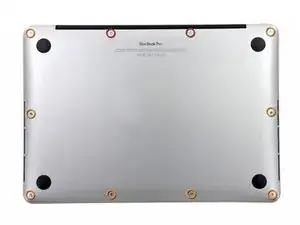
Удалите следующие десять винтов, крепящих нижнюю крышку к верхней части корпуса:
Два винта P5 Pentalobe 2,3 мм
Восемь винтов P5 Pentalobe 3,0 мм
В процессе ремонта храните каждый винт отдельно и обязательно возвращайте его на то же место, чтобы не повредить устройство.
Шаг 2
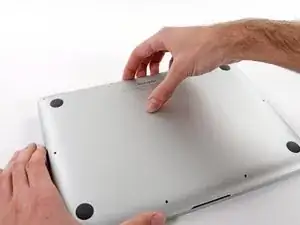
Зажмите пальцами между верхней и нижней частями корпуса.
Осторожно оттяните нижнюю крышку от верхней части корпуса.
Снимите нижнюю крышку и отложите в сторону.
Шаг 3
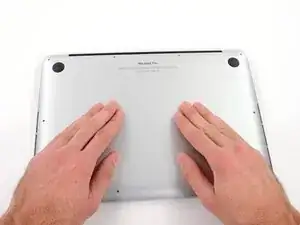
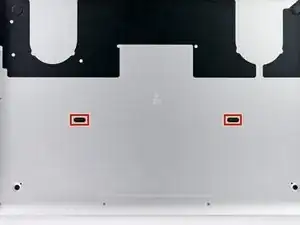
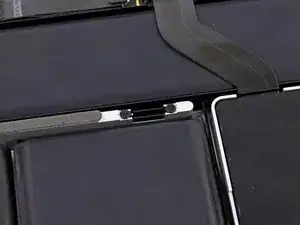
При сборке осторожно нажмите в центре нижней крышки, чтобы защелкнуть два пластиковых фиксатора.
Нижняя крышка крепится к верхней части корпуса по центру с помощью двух пластиковых защелок.
Шаг 4
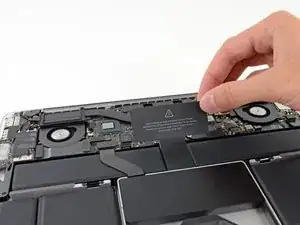
Снимите пластиковую крышку, прилепленную к плате контактов аккумулятора.
Шаг 5
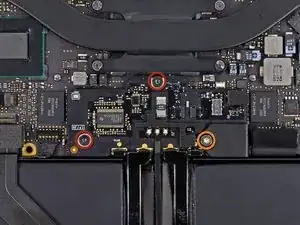
Удалите следующие винты, крепящие плату разъема аккумулятора к логической плате:
Два винта T6 Torx 2,8 мм
Один винт-«плечико» T6 Torx 7,0 мм
Шаг 6
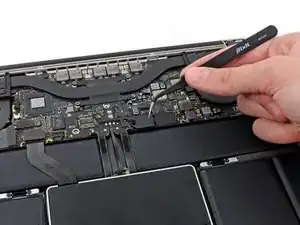
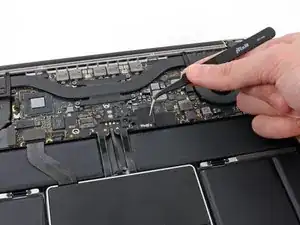
Используйте пинцет, чтобы снять маленькую пластиковую крышку, расположенную в правом нижнем углу платы разъема аккумулятора.
Шаг 7
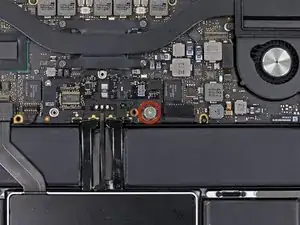
Удалите винт с широкой головкой T6 Torx 6,4 мм, крепящий разъем аккумулятора к узлу логической платы.
Шаг 8
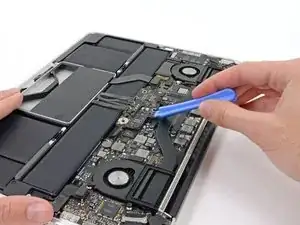
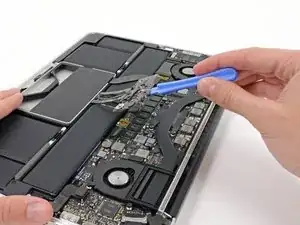
Аккуратно приподнимите плату разъема аккумулятора над логической платой.
Рекомендуется слегка согнуть кабели аккумулятора, чтобы плата оставалась приподнятой над логической платой и не мешала.
Не перегибайте плату полностью и не мните кабели — это может повредить аккумулятор.
Шаг 9
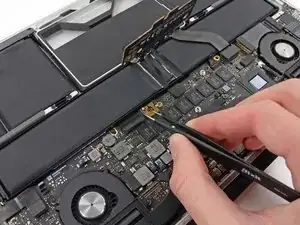
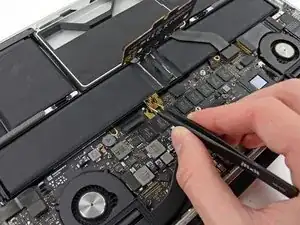
Возьмите интерпозер пинцетом.
Интерпозер — это интерфейсная плата, соединяющая одно электрическое соединение с другим. В этом ремонте это плата, соединяющая аккумулятор с логической платой.
Снимите интерпозер с логической платы и удалите его.
Удаление этой платы обеспечит отключение аккумулятора на протяжении всего ремонта, предотвращая случайное включение компьютера. Также рекомендуется вынуть её, чтобы она случайно не выпала.
Шаг 10
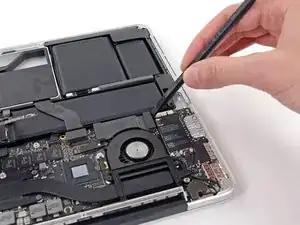
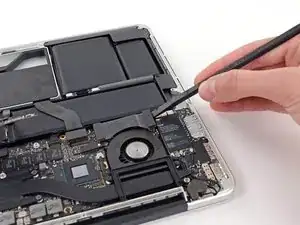
Используйте плоский конец лопатки, чтобы поддеть правую сторону разъема кабеля платы ввода/вывода и приподнять его из разъема на плате ввода/вывода.
При поддевании разъема кабеля платы ввода/вывода убедитесь, что вы поддеваете сам разъем, а не гнездо. Поддевание гнезда может необратимо повредить плату ввода/вывода.
Шаг 11
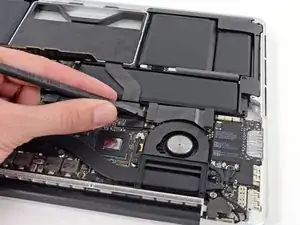
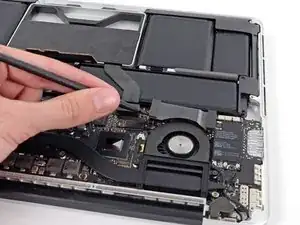
Заведите плоский конец лопатки под левую сторону разъема кабеля платы ввода/вывода.
Осторожно поверните лопатку, чтобы отсоединить разъем кабеля платы ввода/вывода от его гнезда на логической плате.
Шаг 12
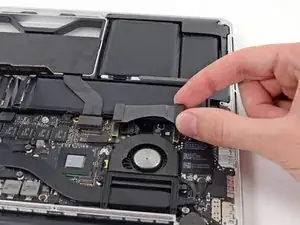
Поднимите и снимите кабель платы ввода/вывода с MacBook Pro.
Шаг 13
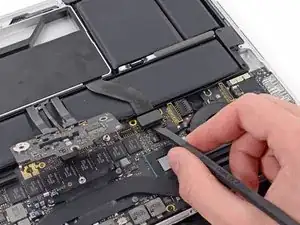
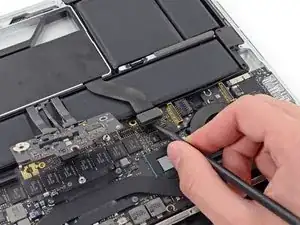
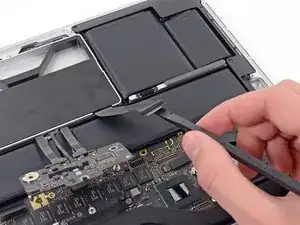
Используйте плоский конец лопатки, чтобы приподнять разъем кабеля SSD из его гнезда на логической плате.
Отведите разъем кабеля SSD в сторону.
Шаг 14
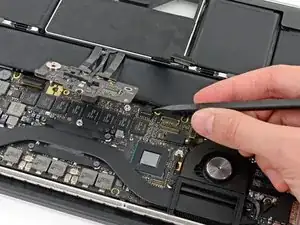
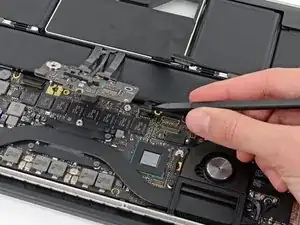
Заведите заостренный конец лопатки под разъем правого динамика.
Осторожно приподнимите разъем правого динамика из его гнезда на логической плате.
Убедитесь, что вы поддевате разъем, а не само гнездо.
Шаг 15
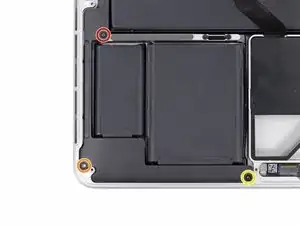
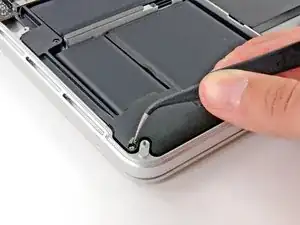
Используйте отвертку T5 Torx, чтобы удалить следующие винты, крепящие правый динамик к верхней части корпуса:
Один черный винт 6,8 мм
Один серебристый винт 6,3 мм
Один черный винт 4,9 мм
Серебристый винт (в углу) может быть прикрыт поролоновой прокладкой. При необходимости используйте пинцет, чтобы отодрать и удалить прокладку.
Шаг 16
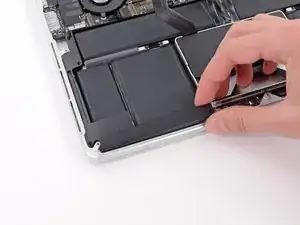
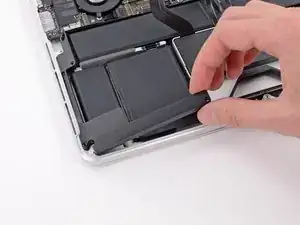
Поднимите и извлеките правый динамик из верхней части корпуса.
При необходимости переложите кабель правого динамика из его канала в верхней части корпуса.
Шаг 17
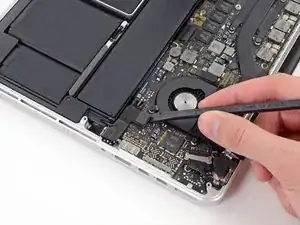
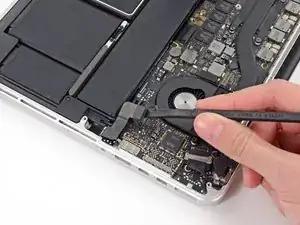
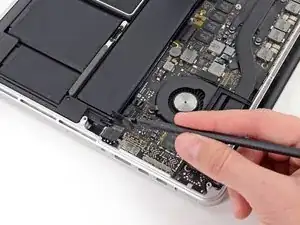
Используйте плоский конец лопатки, чтобы поддеть разъем кабеля разъёма наушников и вынуть его прямо вверх из гнезда на логической плате.
Осторожно согните кабель разъёма наушников под углом 90° вверх от логической платы.
Сгибание кабеля разъёма наушников позволит отсоединить разъём кабеля левого динамика, не мешая кабелю разъёма наушников.
Шаг 18
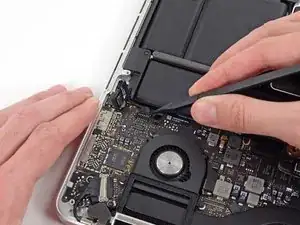
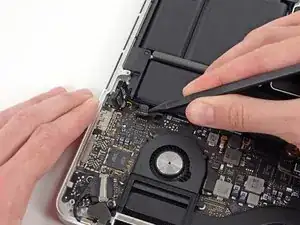
Заведите кончик лопатки под разъём кабеля левого динамика.
Осторожно подденьте разъём кабеля левого динамика и выведите его вверх из гнезда на логической плате.
Убедитесь, что вы поднимаете разъём, а не само гнездо.
Шаг 19
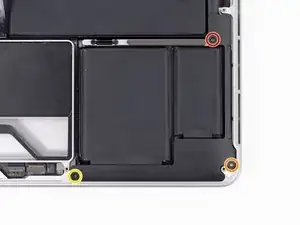
Используйте отвёртку T5 Torx, чтобы выкрутить следующие винты, крепящие левый динамик к верхнему корпусу:
Один чёрный винт 6,8 мм
Один серебристый винт 6,3 мм
Один чёрный винт 4,9 мм
Серебристый винт (в углу) может быть покрыт поролоновой прокладкой. В этом случае используйте пинцет, чтобы аккуратно поддеть и снять её.
Шаг 20
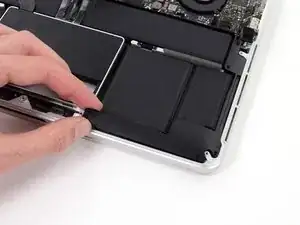
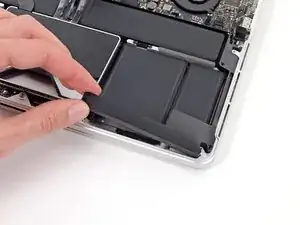
Поднимите и извлеките левый динамик из верхнего корпуса.
Шаг 21
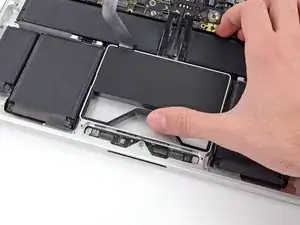
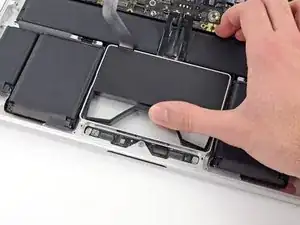
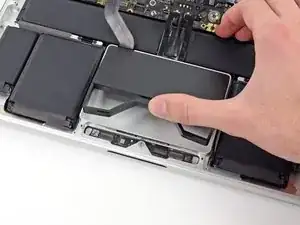
Используйте большой палец или палец, чтобы отогнуть пластиковую пружинную планку на лотке SSD, освободив два зажима на передней стороне устройства.
Держа пружинную планку прижатой, наклоните сборку SSD вверх и извлеките её из гнезда.
Шаг 22
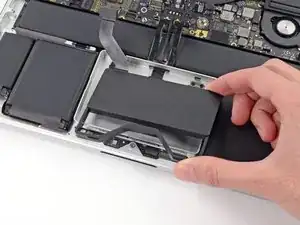
Извлеките сборку SSD из верхнего корпуса.
Шаг 23
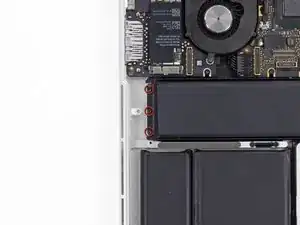
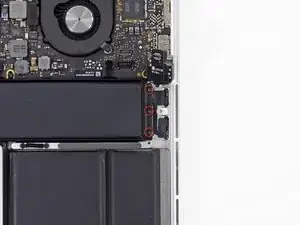
Снимите по три винта T5 Torx длиной 2,2 мм с каждой стороны аккумулятора (всего шесть винтов).
Шаг 24
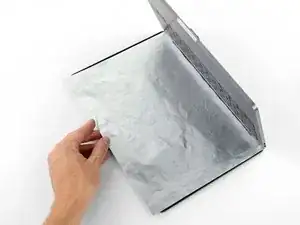
Растворитель для клея из вашего набора может повредить антибликовое покрытие дисплея вашего MacBook Pro.
Чтобы защитить дисплей, поместите лист алюминиевой фольги между дисплеем и клавиатурой и оставьте его там на время работы.
Шаг 25

Теперь, когда ваш MacBook Pro полностью подготовлен, самое время подготовиться и вам.
Растворитель для клея iFixit содержит ацетон — лёгкий раздражитель для кожи и глаз.
При обращении и применении растворителя надевайте защитные очки. (Защитные очки входят в комплект.)
Не носите контактные линзы без защитных очков.
Также в комплект входят защитные перчатки. Если вас беспокоит раздражение кожи, наденьте перчатки сейчас.
Шаг 26
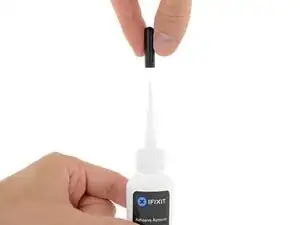
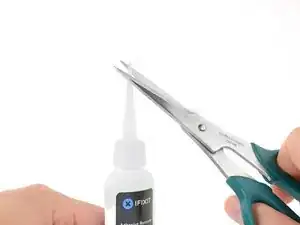
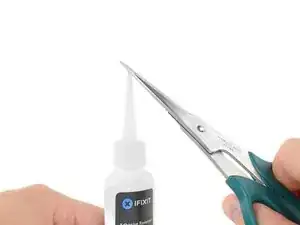
Снимите чёрную резиновую пробку с бутылки с растворителем для клея.
Перед тем как отрезать наконечник аппликатора, скрутите крышку, чтобы ослабить или снять её.
Это разгерметизирует бутылку и позволит выровнять давление перед отрезанием наконечника аппликатора. Если пропустить этот шаг, растворитель может неожиданно распылиться при отрезании наконечника.
Используйте ножницы, чтобы срезать запечатанный наконечник аппликатора.
Срезание близко к узкому концу даст вам лучший контроль и позволит наносить растворитель малыми порциями.
Перед дальнейшими действиями закрутите и плотно закройте крышку бутылки.
Шаг 27
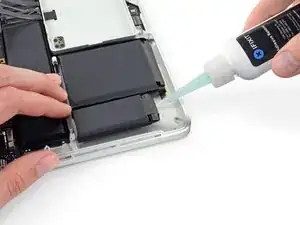
Нанесите несколько капель растворителя под край самого левого элемента аккумулятора равномерно.
Вам не нужно много. Маленькая бутылка содержит более чем вдвое больше растворителя, чем требуется для снятия всех элементов аккумулятора.
Подождите 2–3 минуты, чтобы растворитель проник под элемент аккумулятора, прежде чем переходить к следующему шагу.
Шаг 28
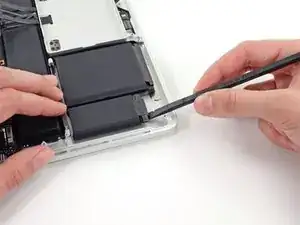
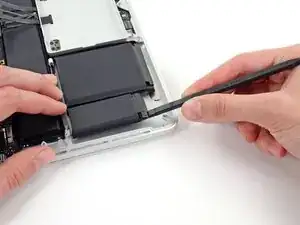

Заведите плоский край лопатки или пластиковую карточку под самый левый элемент аккумулятора.
Проведите инструментом по нижнему периметру элемента аккумулятора и поднимите, чтобы начать отделение клея.
Шаг 29
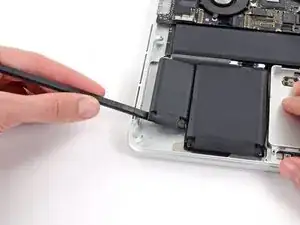
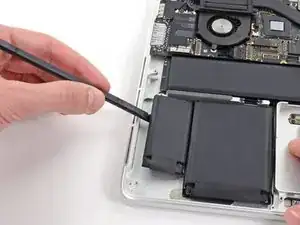
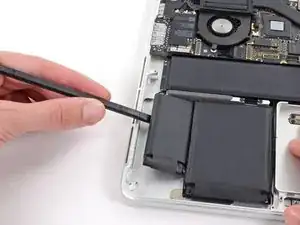
Вставьте лопатку вдоль левой стороны самого левого элемента аккумулятора.
Проведите лопаткой вверх по левой стороне самого левого элемента аккумулятора.
Небольшими поддеваниями освободите самый левый элемент аккумулятора от клея.
Шаг 30
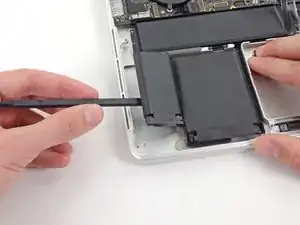
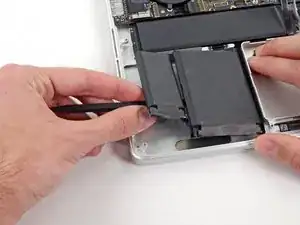
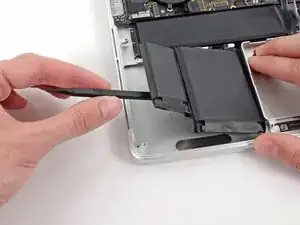
Повторите описанные выше шаги, чтобы отделить соседний элемент аккумулятора от клея:
Нанесите несколько капель растворителя под элемент аккумулятора.
Подождите 2–3 минуты, чтобы растворитель проник и размягчил клей.
Аккуратно подденьте лопаткой или пластиковой карточкой внутрь, избегая повреждения аккумулятора, и отделите элемент аккумулятора от клея, крепящего его к вашему MacBook Pro.
Шаг 31
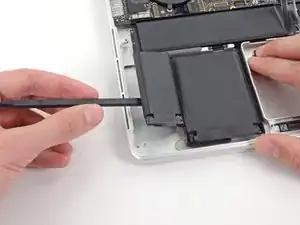
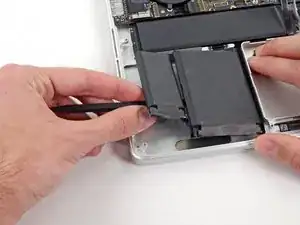
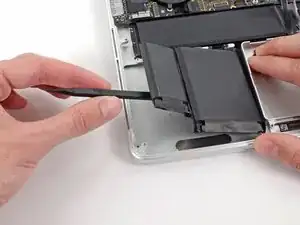
Вставьте плоский конец лопатки под больший левый элемент аккумулятора.
Аккуратно заведите лопатку внутрь, стараясь не повредить элементы аккумулятора.
Подденьте и приподнимите больший левый элемент аккумулятора вверх, чтобы отделить его от верхнего корпуса.
Шаг 32
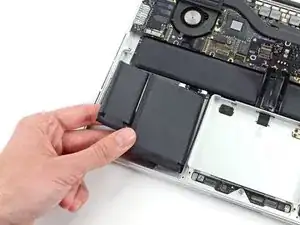
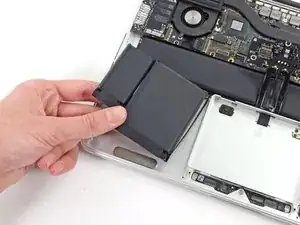
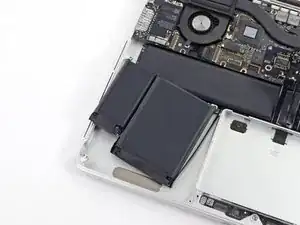
Возьмите элементы батареи и аккуратно отведите (но не удаляйте) их из углубления в верхней крышке.
Оставьте элементы батареи лежащими на верхней крышке, как показано на третьем рисунке.
Шаг 33
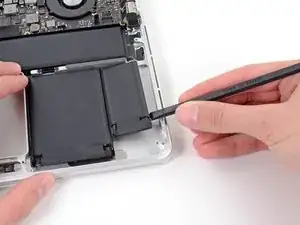
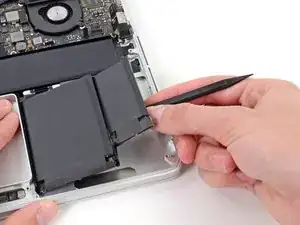
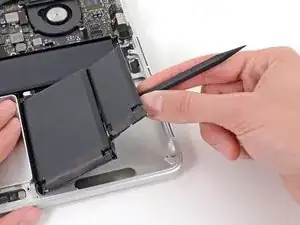
Поверните устройство и повторите описанную выше процедуру для двух элементов батареи на правой стороне MacBook Pro.
Не забудьте нанести небольшое количество средства для растворения клея под каждый элемент батареи и подождать 2–3 минуты, чтобы оно проникло, прежде чем поддевать элемент.
Будьте осторожны, чтобы не проколоть и не повредить элементы батареи иным образом.
Шаг 34
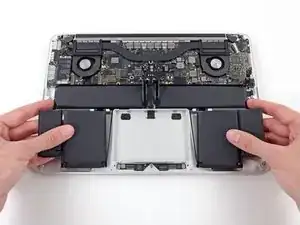
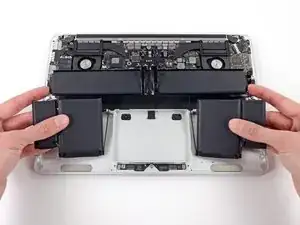
Поднимите батарею целиком из верхней крышки и извлеките её.
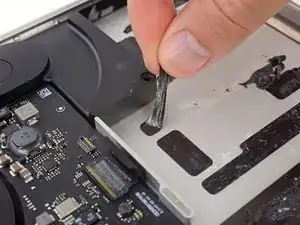
Перед установкой новой батареи удалите весь старый клей с корпуса MacBook Pro.
Если повезёт, вы сможете медленно вытащить каждую полоску клея пальцами.
В противном случае смочите каждый участок клея небольшим количеством растворителя на 2–3 минуты, а затем соскребите его открывающейся лопаткой или одним из других инструментов из набора. Это может потребовать значительных усилий, поэтому наберитесь терпения.
Удалите излишки растворителя и дайте MacBook Pro несколько минут на естественную сушку.
Запасная батарея из вашего набора iFixit поставляется с уже установленным клеем. Тщательно примерьте посадку и выравнивание батареи перед снятием защитной плёнки с клеевого слоя, затем плотно прижмите каждый элемент на место. Если присутствуют дополнительные плёнки/накладки, которых не было на исходной батарее, удалите их сейчас.
Калибруйте вновь установленную батарею: зарядите до 100% и держите её на зарядке ещё минимум 2 часа. Отключите и используйте ноутбук обычным образом, чтобы разрядить батарею. Когда появится предупреждение о низком заряде, сохраните работу и оставьте ноутбук включённым до перехода в режим сна из‑за низкого заряда. Подождите не менее 5 часов, затем зарядите ноутбук без прерываний до 100%.
Если после установки новой батареи вы заметите необычное поведение или проблемы, возможно, потребуется сбросить контроллер управления системой питания (SMC) вашего MacBook Pro.
Шаг 35
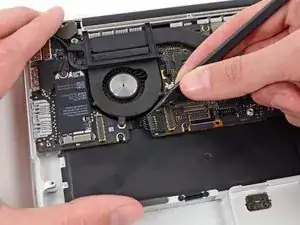
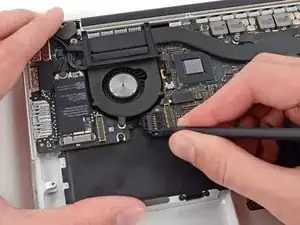
Используйте кончик лопатки, чтобы выдавить кромки разъёма платы ввода/вывода прямо из его металлического гнезда на логической плате.
Рекомендуется аккуратно нажимать с обеих сторон разъёма, чтобы «пройти» его из гнезда.
Шаг 36
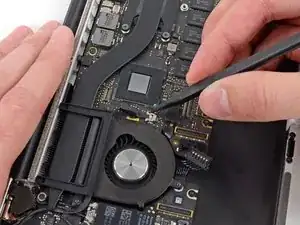
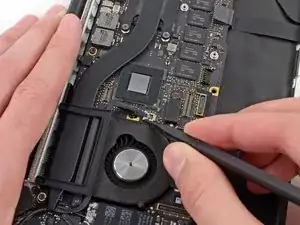
Используйте кончик лопатки, чтобы осторожно отвести разъём кабеля камеры iSight прямо от его гнезда на логической плате.
Рекомендуется аккуратно нажимать с обеих сторон разъёма, чтобы «пройти» его из гнезда.
Шаг 37
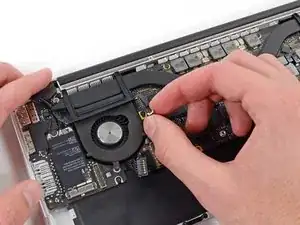
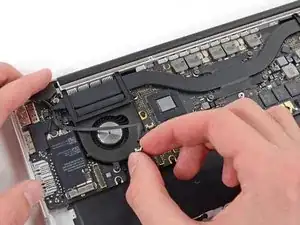
Отведите кабель камеры iSight в сторону.
Шаг 38
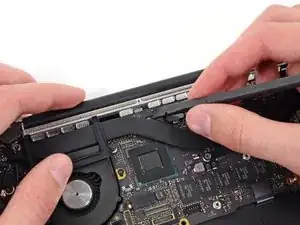
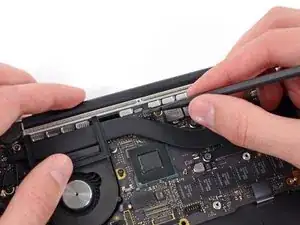
Подденьте плоским концом лопатки коннектор подсветки клавиатуры между ним и логической платой.
Аккуратно поверните плоский конец лопатки вверх, чтобы отжать коннектор подсветки клавиатуры от его гнезда на логической плате.
Шаг 39
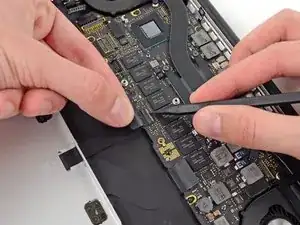
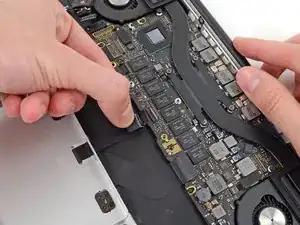
Используйте кончик лопатки, чтобы перевернуть фиксирующую планку на ZIF‑разъёме ленты трекпада вверх.
Убедитесь, что вы поднимаете именно шарнирную фиксирующую планку, а не сам разъём.
Возьмитесь за пластиковую вытяжную петлю и выньте ленту трекпада из её гнезда.
Шаг 40

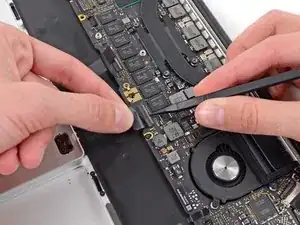
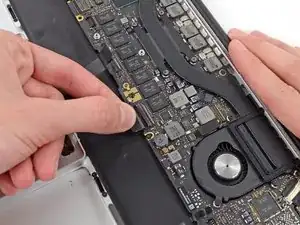
Используйте кончик лопатки, чтобы перевернуть фиксирующую планку на ZIF‑разъёме ленты клавиатуры вверх.
Убедитесь, что вы поднимаете именно шарнирную фиксирующую планку, а не сам разъём.
Возьмитесь за пластиковую вытяжную петлю и выньте ленту клавиатуры из её гнезда.
Шаг 41
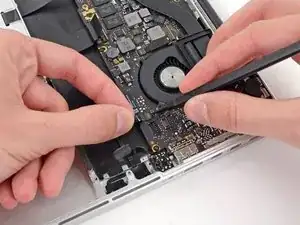
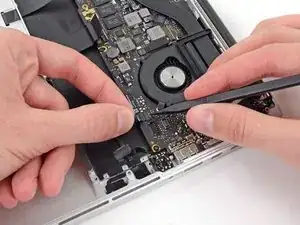
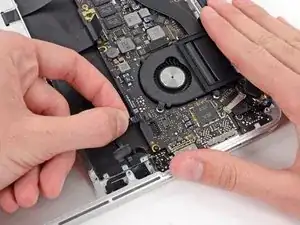
Используйте кончик лопатки, чтобы перевернуть фиксирующую планку на ZIF‑разъёме ленты микрофона вверх.
Убедитесь, что вы поднимаете именно шарнирную фиксирующую планку, а не сам разъём.
Возьмитесь за пластиковую вытяжную петлю и выньте ленту микрофона из её гнезда.
Шаг 42
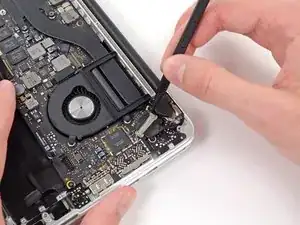
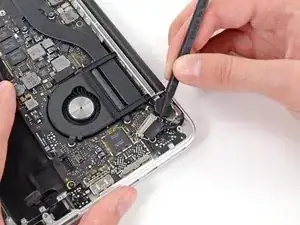
Используйте кончик лопатки, чтобы повернуть закреплённую зажимом вытяжную петлю кабеля дисплейных данных в сторону разъёма питания (DC‑In) компьютера.
Шаг 43
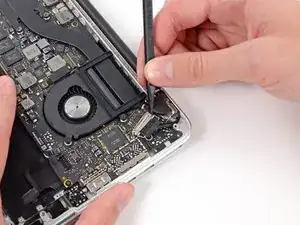
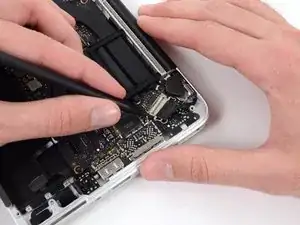
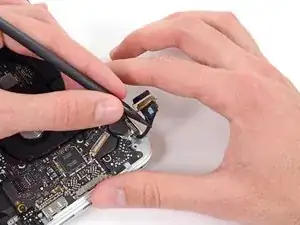
Осторожно подведите кромки разъёма кабеля дисплейных данных от его гнезда на логической плате.
Рекомендуется «пройти» разъём из гнезда. Просто нажмите на верхний и нижний углы разъёма и аккуратно «выведите» его из гнезда.
Вытяните, но не удаляйте разъём кабеля дисплейных данных из его гнезда и аккуратно отведите его в сторону.
Шаг 44
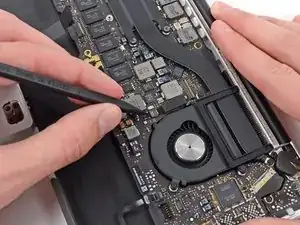
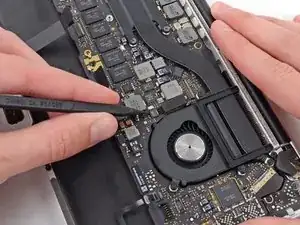
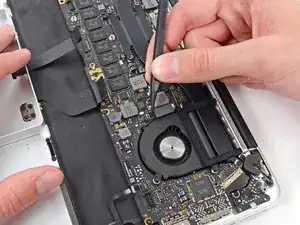
Используйте кончик лопатки, чтобы перевернуть фиксирующую планку на ZIF‑разъёме ленты левого вентилятора вверх.
Убедитесь, что вы поднимаете именно шарнирную фиксирующую планку, а не сам разъём.
Аккуратно выньте ленту левого вентилятора из её гнезда.
Шаг 45
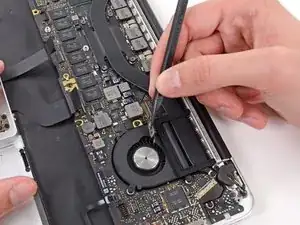
Отведите в сторону ленту левого вентилятора, чтобы открыть скрытый винт, крепящий узел логической платы к верхней крышке.
Шаг 46
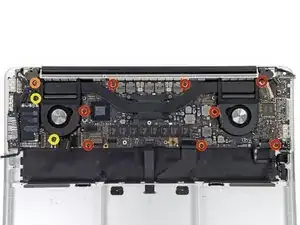
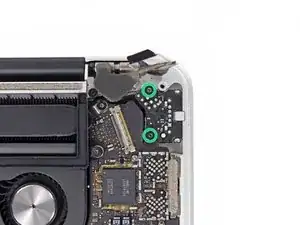
Удалите следующие винты, фиксирующие плату логики к верхней части корпуса:
Восемь Torx T5, 3.3 мм
Один винт Phillips #00
Два Torx T5, 3.1 мм
Удалите ещё два винта, расположенных на плате MagSafe DC-In в верхнем правом углу (второе изображение).
Два Torx T5, 3.4 мм
Шаг 47
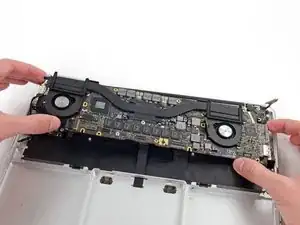
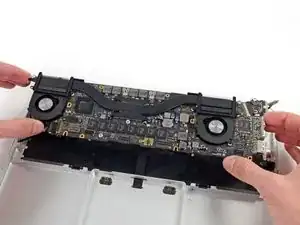
Осторожно приподнимите узел платы логики с левой стороны и выведите его из верхней части корпуса, следя за кабелями и портами ввода-вывода, которые могут зацепиться при извлечении.
Оттяните правую сторону платы с портами ввода-вывода от боковой стенки верхней части корпуса и извлеките узел платы логики.
Шаг 48
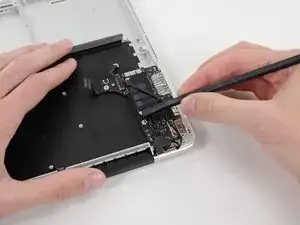
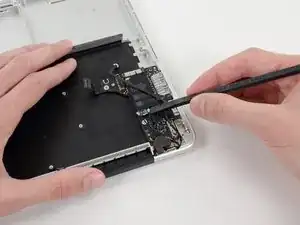
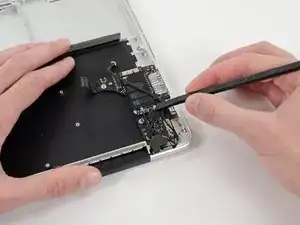
Используйте плоский конец лопатки, чтобы поддеть и отсоединить три разъёма антенных кабелей от платы AirPort.
Три кабеля имеют чёрные изоляционные гильзы разной длины. При обратной сборке:
Подключите кабель с длинной гильзой к центральному разъёму.
Короткая гильзованная цепочка подключается рядом с винтом.
Оставшийся кабель без гильзы подключается в последний пустой разъём рядом с вентилятором.
Шаг 49
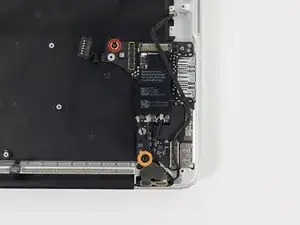
Удалите следующие два винта, фиксирующие плату ввода-вывода к верхней части корпуса:
Один Torx T5, 3.53 мм
Один стоячий винт Torx T8, 4.89 мм
Шаг 50
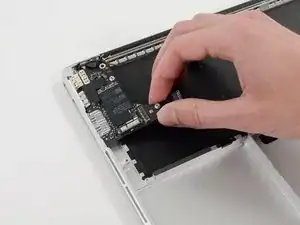
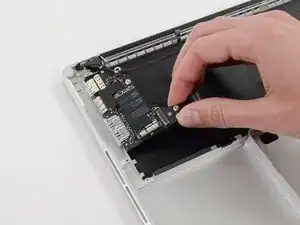
Осторожно потяните плату ввода-вывода и извлеките её из выемки в верхней части корпуса.
Шаг 51

Удалите два Torx T5, 3.4 мм, фиксирующие разъём для наушников к верхней части корпуса.
Шаг 52
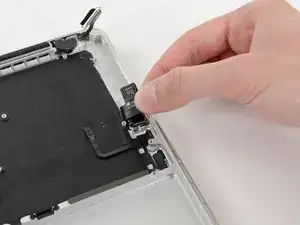
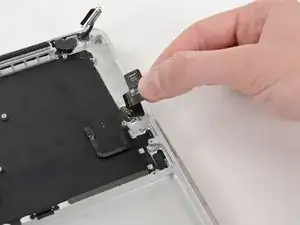
Поднимите и извлеките разъём для наушников из верхней части корпуса.
Шаг 53
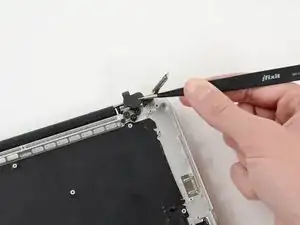
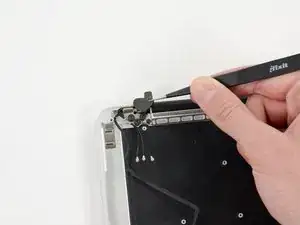
С помощью пинцета снимите резиновые накладки с петель дисплея справа и слева.
Шаг 54
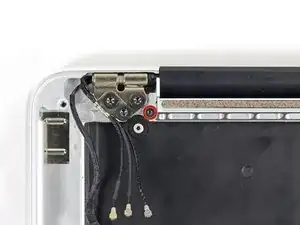
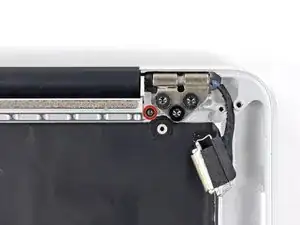
Удалите Torx T5, 3.2 мм (по одному с каждой стороны), фиксирующие алюминиевые кронштейны петель к верхней части корпуса.
Шаг 55
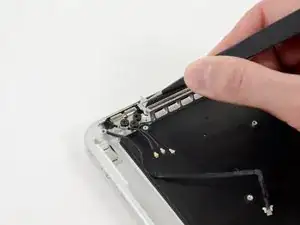
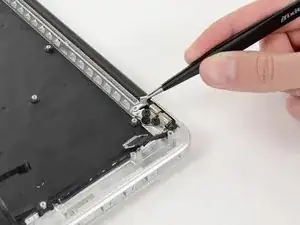
С помощью пинцета снимите алюминиевые кронштейны петель с правой и левой петель дисплея.
Шаг 56
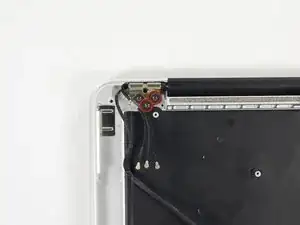
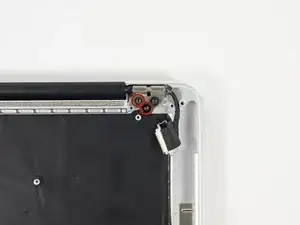
Удалите четыре внутренних винта Torx T8, 5.3 мм (по два с каждой стороны), фиксирующие дисплей к верхней части корпуса.
Шаг 57
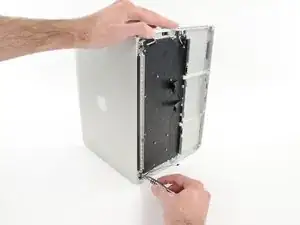
Откройте MacBook Pro примерно на 110 градусов и уложите его на бок на столе, как показано.
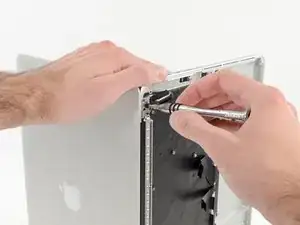
Держав дисплей и верхнюю часть корпуса левой рукой вместе, удалите оставшийся винт Torx T8 из нижнего крепления дисплея.
Обязательно удерживайте дисплей и верхнюю часть корпуса левой рукой. Невыполнение этого требования может привести к падению освобождённого дисплея/верхней части корпуса и повреждению компонентов.
Удалите последний оставшийся винт Torx T8, фиксирующий дисплей к верхней части корпуса.
Шаг 58
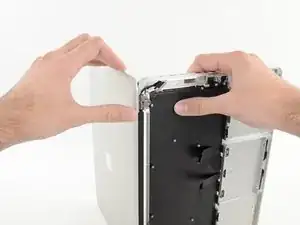
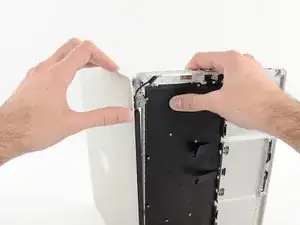
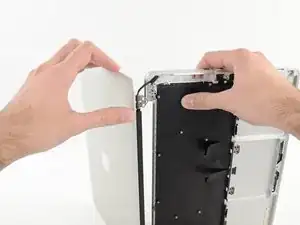
Возьмите обе половины устройства по одной в каждую руку.
Осторожно сдвиньте нижнюю половину устройства вперёд, чтобы отделить её от узла дисплея.
Аккуратно отложите каждую часть в сторону, располагая нижнюю половину клавиатурой вниз.
Шаг 59
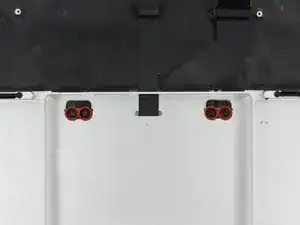
Удалите следующие винты, фиксирующие трекпад к верхней части корпуса:
Четыре винта Phillips #000, 1.4 мм
Шаг 60
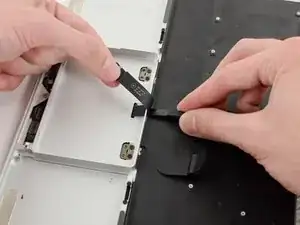
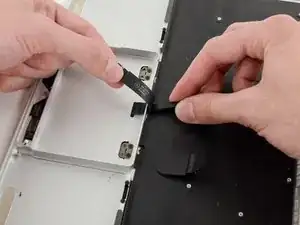
Вставьте лопатку между кабелем ленты трекпада и верхней частью корпуса.
Проведите лопаткой по нижней части, чтобы освободить кабель ленты трекпада от клея, фиксирующего его к верхней части корпуса.
Шаг 61
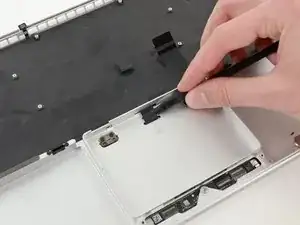
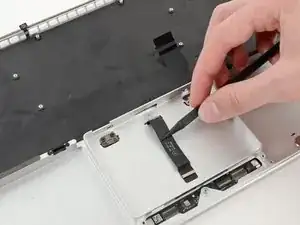
Вставьте кончик лопатки между кабелем ленты трекпада и верхней частью корпуса.
Аккуратно протяните кабель ленты трекпада через выемку рядом с верхней частью отверстия для SSD.
Шаг 62
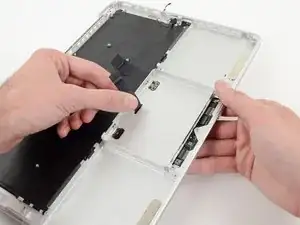
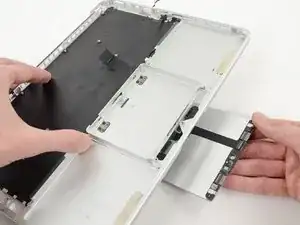
Как только трекпад освободится от верхней части корпуса, проведите кабель ленты трекпада через прорезь в верхней части корпуса.
Извлеките трекпад из верхней части корпуса.
Шаг 63
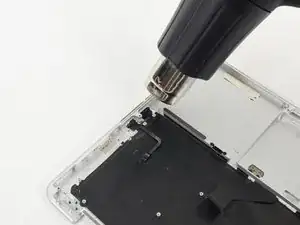
Для этого шага рекомендуется использовать фен или тепловую пушку, чтобы размягчить клей, фиксирующий узел микрофона к верхней части корпуса. Возможно, вы сможете удалить его и без нагрева, но это повысит риск повреждения кабеля микрофона.
Установите тепловую пушку на низкий уровень и нагрейте узел микрофона, чтобы ослабить клей, приклеивающий его к верхней части корпуса.
Будьте очень осторожны, чтобы не перегреть микрофоны или верхнюю часть корпуса. Помните, что на другой стороне находится пластиковая клавиатура — слишком сильный нагрев в одном месте может расплавить клавиши.
Шаг 64
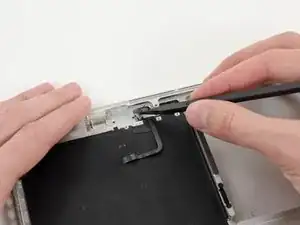
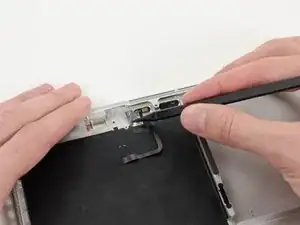
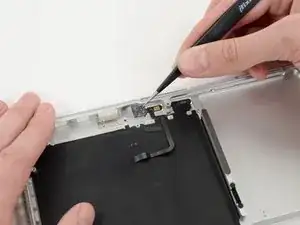
Используйте наконечник лопатки, чтобы снять кусочек ленты, закрывающий один из двух микрофонов.
Схватите кусочек ленты пинцетом и удалите его.
Шаг 65
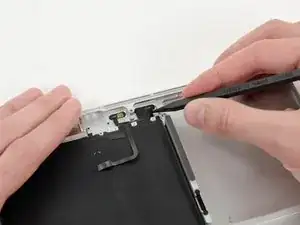
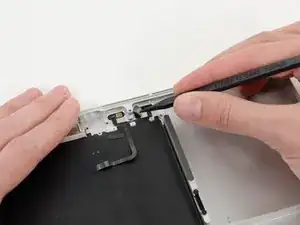
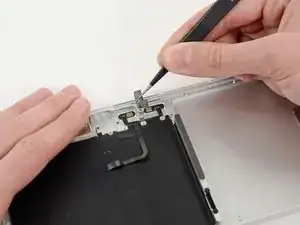
Повторите ту же процедуру, что и в предыдущем шаге, чтобы снять ленту, закрывающую второй микрофон.
Шаг 66
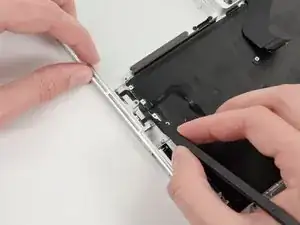
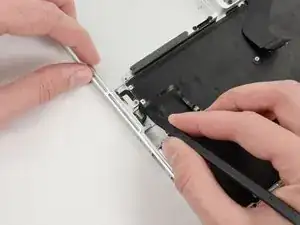
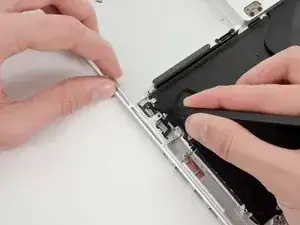
Подденьте наконечник лопатки под кабель сборки микрофона.
Проведите лопаткой вдоль нижней стороны кабеля сборки микрофона, чтобы отделить его от верхней крышки.
Шаг 67
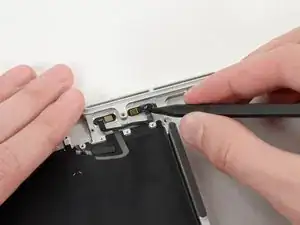
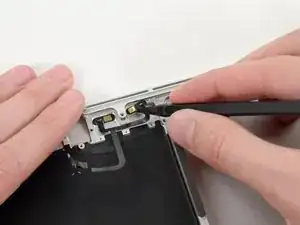
Осторожно подденьте наконечник лопатки под второй микрофон и надавите внутрь, чтобы ослабить клей.
На этом этапе второй микрофон должен быть полностью отделён от верхней крышки.
Шаг 68
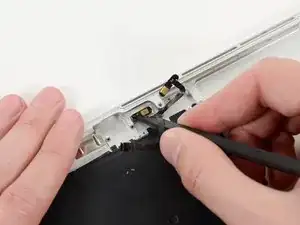
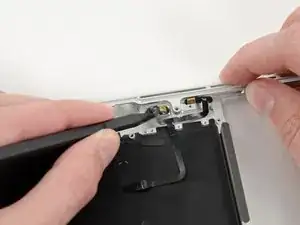
Аккуратно подденьте первый микрофон и оторвите его от верхней крышки.
Шаг 69
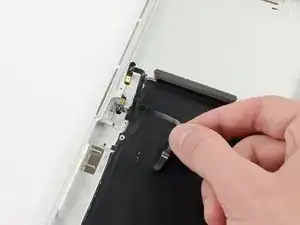
Поднимите и извлеките сборку микрофона из верхней крышки.
Шаг 70
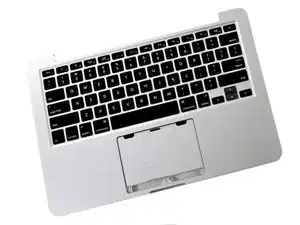
Остаётся верхняя крышка.
Заключение
Для сборки устройства снова выполните эти инструкции в обратном порядке.
Перевод руководства с ifixit.com