Замена правого крышечного шарнира PowerBook G4 Aluminum 15" 1.67 GHz
Замените сломанный крышечный шарнир, чтобы дисплей открывался плавно.
Шаг 1
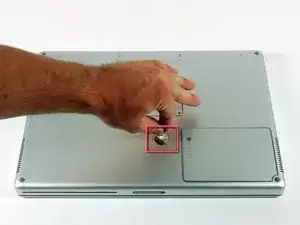
Используйте монету, чтобы повернуть фиксатор батареи на 90 градусов по часовой стрелке.
Поднимите батарею и извлеките её из компьютера.
Шаг 2
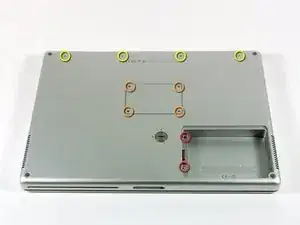
Удалите следующие 10 винтов:
Два 3 мм Phillips в отсеке для батареи, по обе стороны от контактов батареи.
Четыре 3 мм Phillips вокруг отсека для памяти.
Четыре 16 мм Phillips вдоль шарнира.
Шаг 3
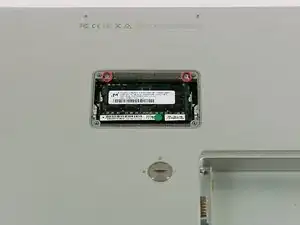
Снимите крышку отсека для памяти.
Снимите два 12 мм Phillips винта с алюминиевой планки в верхней части отсека для памяти.
Шаг 4
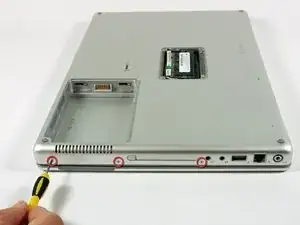
Поверните компьютер на 90 градусов по часовой стрелке так, чтобы разъём питания был обращён к Вам.
Удалите три 3 мм Phillips винта вдоль кромки нижней части корпуса.
При установке этих винтов их нужно вкручивать в правильном порядке. Начните со винта, ближайшего к шарниру дисплея, затем двигайтесь в сторону передней части компьютера.
Шаг 5
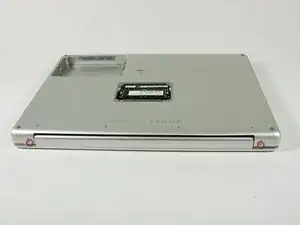
Поверните компьютер на 90 градусов по часовой стрелке так, чтобы шарнир был обращён к Вам.
Удалите нижний 5 мм Phillips винт с каждой стороны шарнира (всего два).
Шаг 6
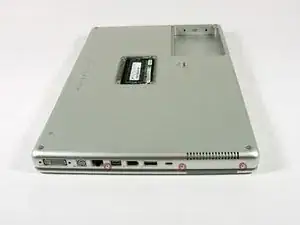
Поверните компьютер на 90 градусов по часовой стрелке так, чтобы порты были обращены к Вам.
Удалите три 3 мм Phillips винта вдоль кромки нижней части корпуса.
При установке этих винтов их нужно вкручивать в правильном порядке. Начните со винта, ближайшего к шарниру дисплея, затем двигайтесь в сторону передней части компьютера. Также будьте осторожны, чтобы не вкрутить винты в два отверстия по обе стороны от видеовыхода.
Шаг 7
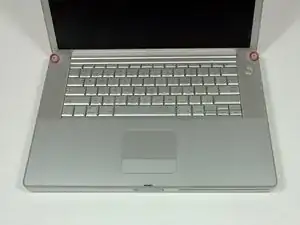
Переверните компьютер и откройте дисплей.
Удалите два 4.2 мм длинных шестигранных винта 1.5 мм в верхних углах верхней крышки (всего два).
Отвертка T6 Torx подойдёт, но при частом использовании винты могут сорваться.
Шаг 8
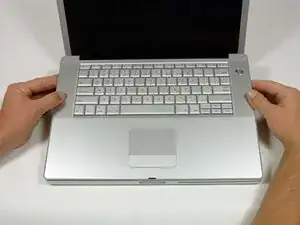
Возьмитесь за задние углы верхней крышки и потяните вверх.
Не снимайте верхнюю крышку полностью — вам ещё нужно отключить кабель клавиатуры и трекпада.
Поднимите заднюю часть крышки и двигайте пальцами вдоль боков, освобождая крышку по ходу. Когда боковые защёлки будут освобождены, может понадобиться покачать крышку вверх-вниз, чтобы освободить переднюю часть верхней крышки.
Шаг 9
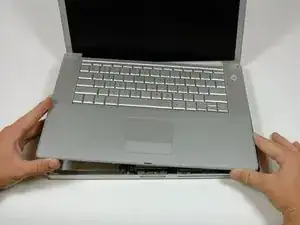
Отогните верхнюю крышку вверх и к экрану, чтобы она опиралась на него.
Шаг 10
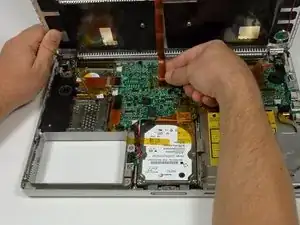
Снимите янтарную ленту, фиксирующую ленточный кабель трекпада к плате логики.
Отключите ленточный кабель трекпада от платы логики, поддев и вытянув разъём вверх.
Снимите верхнюю крышку с компьютера.
Шаг 11
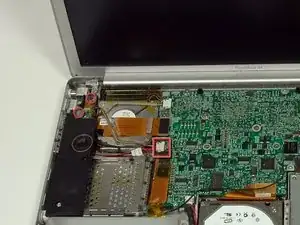
Удалите два 3 мм Phillips винта, фиксирующие левый датчик освещённости. Один может быть серебристым, другой чёрным, или оба чёрные.
Отключите кабель от платы логики и извлеките левый датчик освещённости из компьютера.
Шаг 12
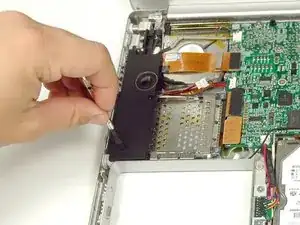
Снимите шестигранную гайку 4 мм, фиксирующую левый динамик.
Шаг 13
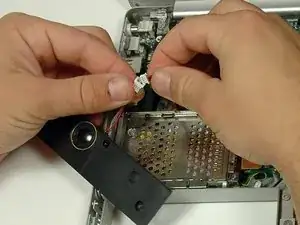
Отключите кабель левого динамика.
Шаг 14
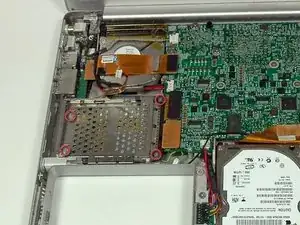
Удалите четыре Phillips винта с PC-картридера.
Два более длинных винта устанавливаются с правой стороны картридера.
Шаг 15
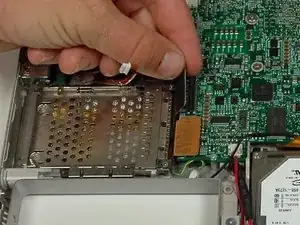
Отключите кабель PC-картридера от платы логики.
Шаг 16
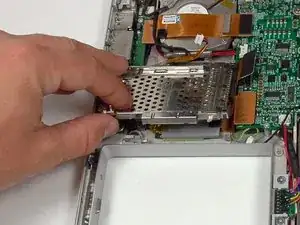
Поднимите PC-картридер и извлеките его из компьютера.
При установке картридера убедитесь, что он закреплён на стойке металлической кнопки извлечения.
Шаг 17
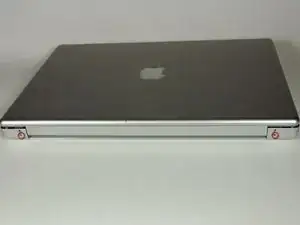
Закройте дисплей и поверните сторону со шарниром к себе.
Удалите оставшиеся 5.2 мм Phillips винты по обе стороны шарнира (всего два).
Шаг 18
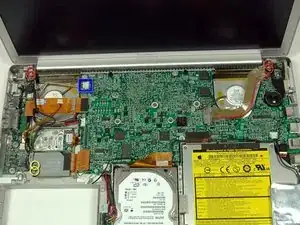
Поддерживайте дисплей одной рукой при снятии оставшихся T8 винтов.
Удалите по два верхних полнотелых 10 мм T8 Torx винта с каждой стороны дисплея, затем два нижних с уменьшенным стержнем 13 мм (всего четыре винта).
При установке дисплея убедитесь, что правильный винт прижимает петлю заземления от кабеля данных дисплея.
Отключите два антенных кабеля от карты Airport/Bluetooth (показаны жёлтыми кругами), а также кабель дисплея (широкий разъём в правом верхнем углу) и кабель в верхнем левом углу платы логики (показан в синем квадрате).
Шаг 19
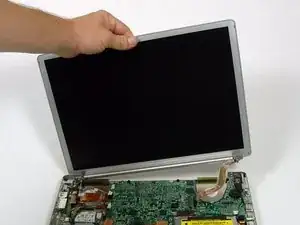
Поднимите узел дисплея и снимите его с нижней части корпуса.
Шаг 20
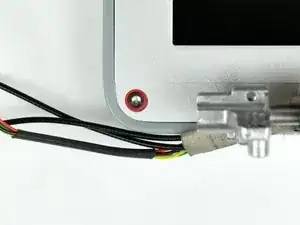
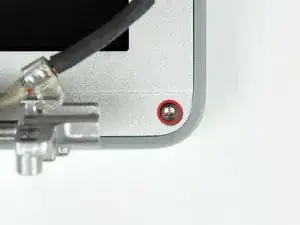
Удалите два 6 мм длинных шестигранных винта 1.5 мм рядом с нижними левым и правым углами дисплея.
Отвертка T6 Torx прекрасно подходит для этой операции.
Шаг 21
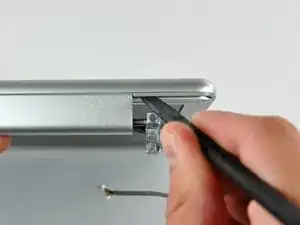
Вставьте плоский конец лопатки между передней рамкой дисплея и пластиковой кромкой, прикреплённой к задней рамке, рядом с нижним левым углом дисплея.
Не вставляйте лопатку между пластиковой кромкой задней рамки дисплея и алюминиевой пластиной задней рамки дисплея.
Шаг 22
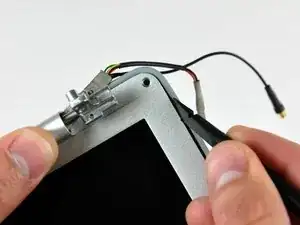
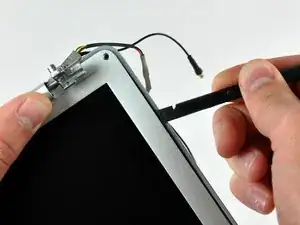
Держа лопатку всё ещё под передней рамкой дисплея, проведите ею вокруг нижнего левого угла дисплея.
Поверните лопатку от себя, чтобы отжать заднюю рамку дисплея с алюминиевых защёлок на передней рамке дисплея.
Продвигайтесь вниз по стороне дисплея, пока задняя рамка дисплея полностью не отделится от передней рамки дисплея.
Шаг 23
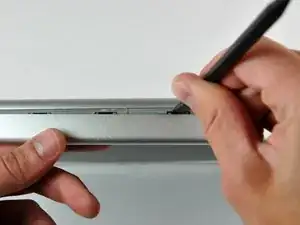
Вставьте плоский конец лопатки между задней рамкой дисплея и крышкой шарнира.
Поверните лопатку, чтобы отщёлкнуть заднюю рамку от крышки шарнира.
Шаг 24
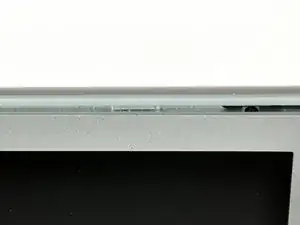
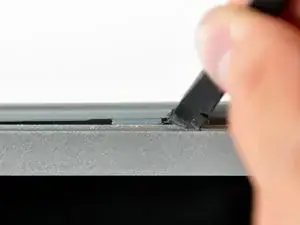
Повторите предыдущие шаги, чтобы отделить правую сторону задней рамки дисплея от дисплея.
Используйте лопатку, чтобы поддеть пластиковые фиксирующие защёлки на задней рамке дисплея над выступающими алюминиевыми защёлками на передней рамке дисплея.
На этом этапе защёлки на левой и правой кромках задней рамки дисплея должны быть освобождены от выступающих алюминиевых защёлок на передней рамке дисплея. Если они не освобождены, используйте лопатку, чтобы поддеть их за переднюю рамку дисплея.
Шаг 25
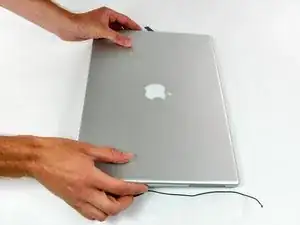
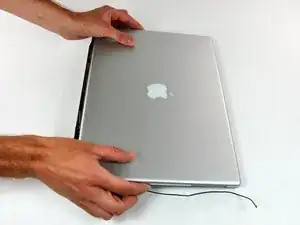
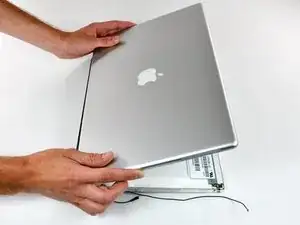
Слегка приподнимите нижний край задней рамки дисплея и сдвиньте её к верхнему краю дисплея, чтобы освободить защёлки вдоль верхнего края задней рамки дисплея.
Поверните заднюю рамку дисплея к себе и положите её на стол.
Шаг 26
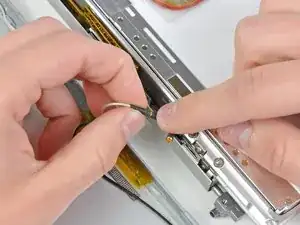
Отключите оба антенных кабеля от задней рамки дисплея.
Снимите заднюю рамку дисплея и отложите её в сторону.
Шаг 27
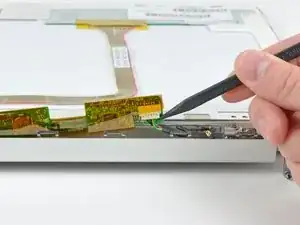
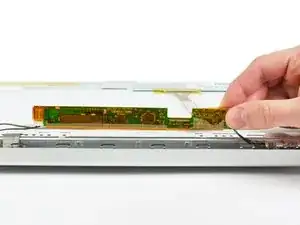
Инвертор — чрезвычайно тонкая печатная плата, которая очень хрупкая и легко трескается. Будьте осторожны при обращении.
Используйте лопатку, чтобы приподнять конец инвертора из крышки шарнира.
Поднимите инвертор настолько, чтобы получить доступ к обоим разъёмам кабелей.
Шаг 28
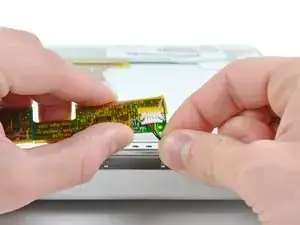
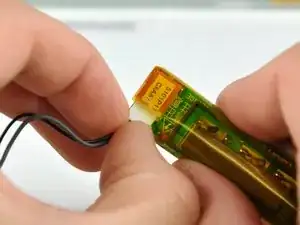
Отключите оба кабеля инвертора, вытянув их разъёмы от разъёмов на инверторе.
Снимите инвертор с дисплея и отложите его в сторону.
Шаг 29
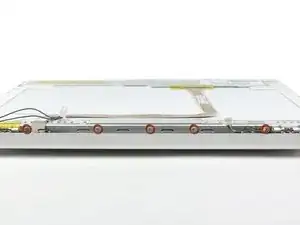
Удалите пять винтов Phillips 2 мм, удерживающих кронштейн фиксации ЖК-дисплея на передней рамке дисплея.
Снимите кронштейн фиксации ЖК-дисплея с передней рамки дисплея.
У некоторых машин этот кронштейн отсутствует. Если в вашей машине кронштейн отсутствует, удалите пять винтов и переходите к следующему шагу.
Шаг 30
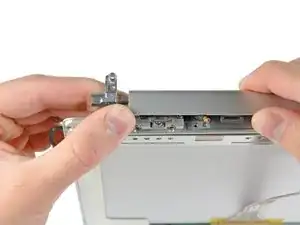
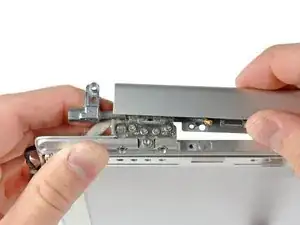
Крышка шарнира изготовлена из алюминия и удерживается на шарнирах металлическими защёлками, которые требуют значительного усилия для снятия. Действуйте осторожно.
Используйте большие пальцы, чтобы оттолкнуть крышку шарнира от шарниров.
Надавливая большими пальцами, поверните крышку шарнира к себе по её длинному краю, чтобы отстегнуть её от шарнира.
Может потребоваться покачивание крышки шарнира при нажатии, чтобы освободить удерживающие защёлки.
Шаг 31
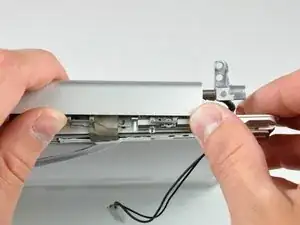
Повторите эту процедуру для другой стороны крышки шарнира. Когда крышка шарнира полностью освободится от шарниров, снимите её с передней рамки дисплея.
Шаг 32
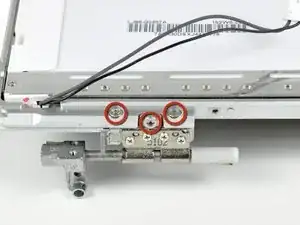
Удалите три винта T8 Torx 5,7 мм, фиксирующие правый шарнир к передней рамке.
Шаг 33
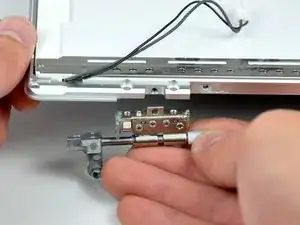
Снимите правый шарнир с передней рамки.
Заключение
Для сборки устройства выполните эти инструкции в обратном порядке.
Перевод руководства с ifixit.com