Замена разъёма батареи MacBook Pro 15" Core 2 Duo моделей A1226 и A1260
Заряжает батарею и соединяет батарею с логической платой.
Шаг 1
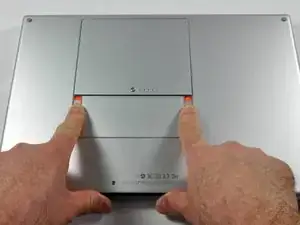
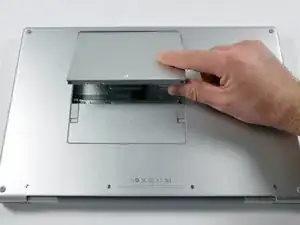

Сдвиньте обе защёлки батареи от батареи пальцами и поднимите батарею из компьютера.
Шаг 2
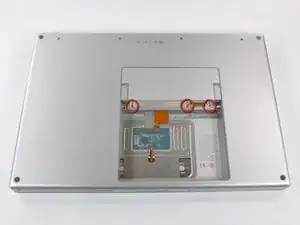
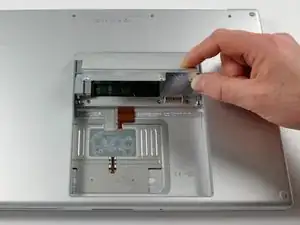
Удалите три одинаковых винта Phillips 2 мм с крышки отсека оперативной памяти.
Поднимите крышку отсека достаточно, чтобы схватить её, и сдвиньте к себе, отводя её от корпуса.
Шаг 3
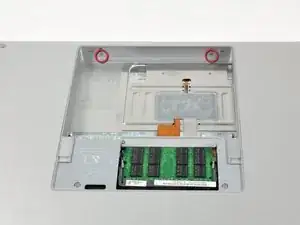
Удалите два винта Phillips 2.8 мм в отсеке батареи рядом с защёлкой.
Шаг 4
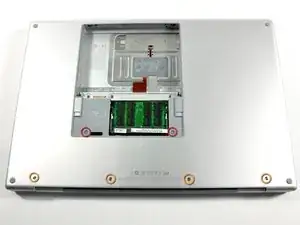
Удалите следующие 6 винтов:
Два Torx T6 10 мм по обе стороны от слота оперативной памяти.
Четыре винта Phillips 14.5 мм вдоль шарнира.
Шаг 5
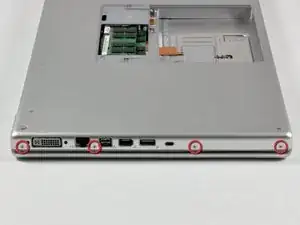
Удалите четыре винта Phillips PH00 3.2 мм на стороне с портами компьютера.
Шаг 6
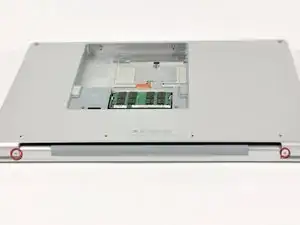
Поверните компьютер на 90 градусов и удалите два винта Phillips 3.2 мм с задней части корпуса.
Шаг 7
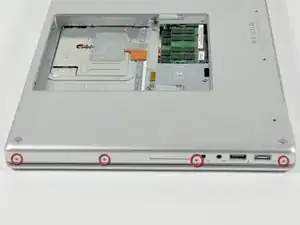
Поверните компьютер ещё на 90 градусов и удалите четыре винта Phillips 3.2 мм с боковой стороны корпуса.
Шаг 8
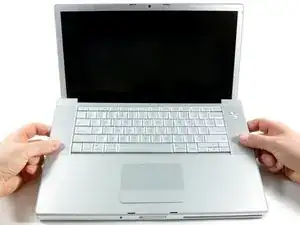
Не отрывайте верхнюю крышку резко. Крышка присоединена к логической плате с помощью плоского кабеля.
Поднимите заднюю часть крышки и проводите пальцами по бокам, освобождая крышку по ходу. Освободив боковые зацепления, возможно, придётся покачать крышку вверх и вниз, чтобы освободить переднюю часть верхней крышки.
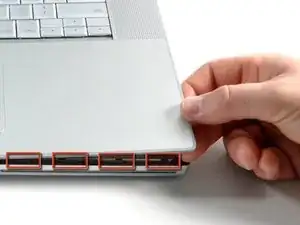
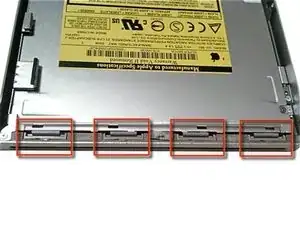
Над слотом оптического привода находятся четыре пластиковые защёлки, а ещё одна — выше и слева от ИК-датчика. Эти защёлки может быть очень трудно отщёлкнуть без поддевания. Их также может быть трудно защёлкнуть обратно при сборке.
Совет при сборке: Плотно нажмите кончиком верхней крышки над местом каждой защёлки, пока не услышите щелчок, чтобы они вошли в свои пазы.
Совет при сборке: Два центральных защёлки над приводом редко защёлкиваются правильно без помощи; простое надавливание сверху скорее деформирует рамку вокруг слота привода. Поддержите рамку, вставив пластиковую лопатку в слот привода прямо под местом защёлки до плотной посадки, затем нажмите вниз, пока не услышите щелчок.
Шаг 9
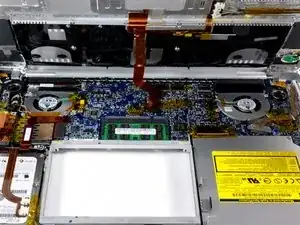
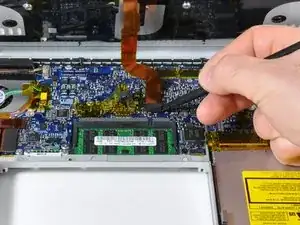
Отключите плоский кабель трекпада и клавиатуры от логической платы, при необходимости удалив ленту.
Примечание: Жёсткий диск можно заменить, не отключая клавиатуру от корпуса, но её придётся удерживать в вертикальном положении, чтобы она не мешала, при этом у вас должны оставаться обе руки для работы по снятию диска.
Будьте осторожны при снятии шлейфа клавиатуры-трекпада, чтобы задняя часть верхней крышки была освобождена в области около шарнира. Легко случайно согнуть приёмники винтов по обе стороны клавиатуры.
Снимите верхнюю крышку.
Шаг 10
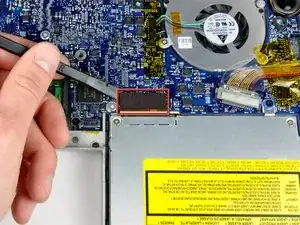
Используйте плоский конец лопатки, чтобы отключить оранжевый плоский кабель SuperDrive от логической платы, при необходимости удалив ленту.
Шаг 11
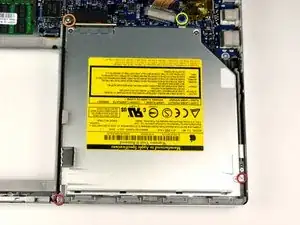
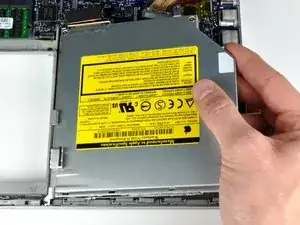
Удалите следующие 4 винта:
Два серебристых винта Phillips 3.3 мм по обе стороны от SuperDrive.
Один серебристый винт Torx T6 4.7 мм в верхнем левом углу привода.
Один чёрный винт Phillips 6.2 мм в верхнем правом углу привода.
Поднимите оптический привод вверх и извлеките его из компьютера.
Шаг 12
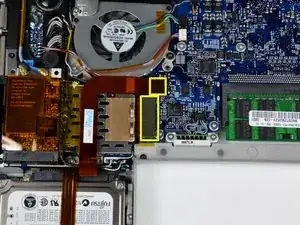
Отключите разъёмы жёсткого диска и ExpressCard от левой стороны логической платы.
Шаг 13
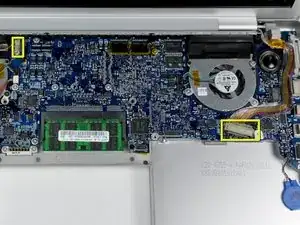
Отключите кабели iSight и передачи данных дисплея от логической платы, сдвинув их прямо назад из разъёмов, при необходимости удалив ленту.
Шаг 14
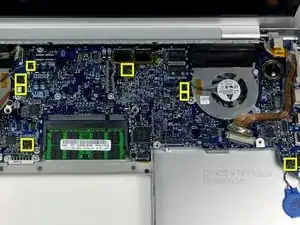
Отключите восемь указанных разъёмов, поддев лопаткой проводную сторону каждого и приподняв вверх.
Будьте осторожны при отключении некоторых небольших разъёмов. Сильный укол лопаткой может случайно отломать их от логической платы.
Шаг 15
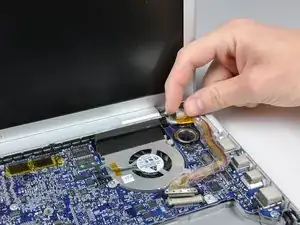
Снимите пенопластовый буфер с верхней части правого шарнира дисплея.
Шаг 16
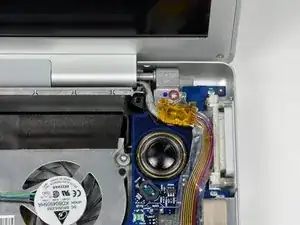
Удалите серебристый винт Torx T6 9.5 мм, закрепляющий заземляющую петлю в кабеле данных дисплея на корпусе.
Шаг 17
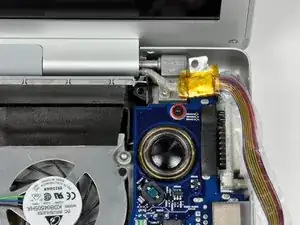
Удалите один чёрный винт Torx T6 6 мм, фиксирующий верхнюю часть логической платы к нижнему корпусу.
Шаг 18
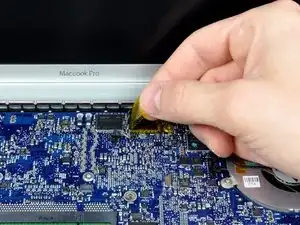
Отклейте оранжевую каптон-ленту, фиксирующую кабель правого температурного датчика к логической плате.
Шаг 19
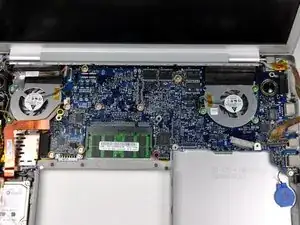
Удалите следующие 15 винтов:
Один чёрный винт Phillips 4,4 мм справа от слота оперативной памяти.
Восемь серебристых винтов Torx T6 4,7 мм, фиксирующих плату логики к нижнему корпусу.
Если оставить пять верхних оранжевых винтов на месте, радиатор/трубки выйдут без усилий, оставаясь закреплёнными на основной плате. Таким образом сохраняется термоконтакт, и вам не придётся заново наносить термопасту, как указано двумя шагами ниже.
Один чёрный винт Torx T6 6,2 мм с правой стороны левого вентилятора.
Пять серебристых винтов Torx T6 9,4 мм, фиксирующих левый и правый вентиляторы.
Шаг 20
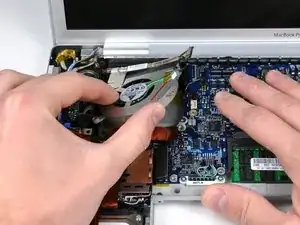
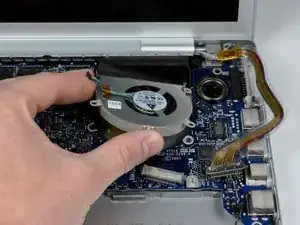
Удерживая плату логики одной рукой, другой рукой поднимите левый вентилятор из его корпуса. Чёрная лента фиксирует левый вентилятор к радиатору. Аккуратно отлепите эту ленту от радиатора по мере подъёма левого вентилятора.
Разместите левый вентилятор над картой Airport. Нет необходимости полностью извлекать вентилятор из компьютера.
Поднимите правый вентилятор и аккуратно отлепите ленту, фиксирующую вентилятор к радиатору, по мере подъёма.
Удалите правый вентилятор из компьютера.
Шаг 21
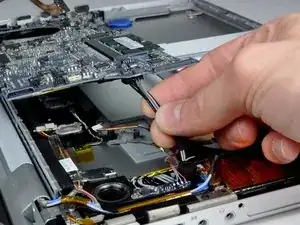
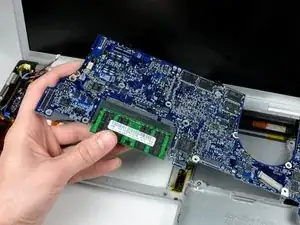
Поднимите левую сторону платы логики и отключите серо-чёрный кабель питания от нижней части платы.
Тяните разъём кабеля питания параллельно плоскости платы логики.
Возьмитесь за плату логики за левую сторону и за тонкую часть, и поворачивайте плату логики наружу из нижнего корпуса.
Если вы отсоединили радиатор от материнской платы двумя шагами выше, вам придётся очистить и заменить старую термопасту с чипов на обратной стороне платы логики. Используйте наше руководство Нанесение термопасты, чтобы подготовить поверхности процессора и радиатора.
Шаг 22
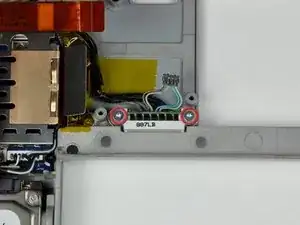
Удалите два серебристых винта Torx T6, закрепляющих разъём батареи к нижнему корпусу.
Шаг 23
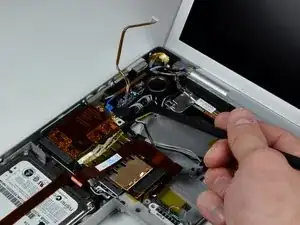
Отключите крупный серо-чёрный кабель-разъём батареи от левой платы ввода/вывода.
Шаг 24
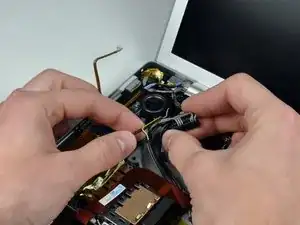
Пропустите серо-чёрный кабель питания под кабелем динамика и поднимите разъём батареи из компьютера.
Заключение
Для сборки устройства следуйте этим инструкциям в обратном порядке.
Перевод руководства с ifixit.com