Замена правого динамика iMac Intel 21.5" EMC 2638
Используйте это руководство, чтобы заменить правый динамик и восстановить стереозвук в вашем iMac.
Шаг 1

При свободном шарнире iMac будет неуравновешен и с ним будет неудобно работать. Ремонт выполняется быстро и просто с помощью ремонтной клинья iMac, но может быть выполнен и без неё.
Если вы используете картонную ремонтную клинью iFixit, следуйте этим инструкциям по сборке, чтобы её собрать.
Перед началом любых работ с iMac: отключите компьютер от сети и нажмите и удерживайте кнопку питания в течение десяти секунд, чтобы разрядить конденсаторы блока питания.
Будьте очень осторожны и не прикасайтесь к выводам конденсаторов или любым оголённым пайкам на задней стороне блока питания. Держите плату только за края.
Шаг 2


Начиная с левой стороны дисплея, рядом с кнопкой питания, вставьте инструмент для вскрытия iMac в зазор между стеклянной панелью и задней крышкой.
Бобышка на инструменте для вскрытия iMac не позволит вам вдавить колесико слишком глубоко. Если вы используете другой инструмент, не вставляйте его глубже 3/8". Иначе вы рискуете перерезать антеннные кабели и вызвать серьёзные повреждения.
Шаг 3



Используйте инструмент как роликовый резак — катите его вдоль зазора, и он перережет поролоновый клей по центру.
Всегда толкайте инструмент, держа ручку за колесиком. Если тянуть, колесико может выскочить из ручки.
Проведите инструмент вверх вдоль левой стороны дисплея.
Шаг 4



Продолжайте вести инструмент вокруг верхнего левого угла.
Шаг 5


Перережьте клей вдоль верхней левой части дисплея.
Шаг 6


Продолжайте вдоль верхней части дисплея.
Возможно, вам захочется несколько раз пройти инструментом по уже разрезанному месту, чтобы убедиться, что клей максимально разделён.
Шаг 7



Проведите инструмент вокруг верхнего правого угла дисплея.
Шаг 8


Катите инструмент вниз вдоль правой стороны дисплея.
Шаг 9


Закончите ведение инструмента до нижней части правой стороны дисплея.
На этом этапе вы захотите пройти инструментом по периметру дисплея ещё раз, чтобы убедиться, что клей разрезан как можно лучше.
Шаг 10



Хотя инструмент для вскрытия отрезал большую часть клея, дисплей всё ещё будет частично приклеен к корпусу. Для освобождения последнего слоя клея понадобится пластиковая карта.
Установите iMac лицевой частью вверх на стол.
Начиная с верхнего правого угла iMac, подденьте пластиковую карту между дисплеем и рамкой.
Будьте осторожны и не вставляйте пластиковую карту глубже 3/8", иначе вы можете повредить внутренние компоненты.
Шаг 11


Аккуратно поверните пластиковую карту вбок, чтобы создать зазор между дисплеем и рамкой.
Двигайтесь медленно и осторожно, не перегружайте стекло дисплея — вам нужно создать зазор примерно 1/4".
Шаг 12



Проведите картой к центру дисплея, чтобы перерезать оставшийся клей в верхнем правом углу iMac.
Обязательно останавливаться перед камерой iSight, иначе вы можете её повредить.
Шаг 13


Снова зафиксируйте пластиковую карту в верхнем правом углу и оставьте её там, чтобы клей не склеился обратно.
Шаг 14



Вставьте вторую пластиковую карту в зазор между дисплеем и рамкой рядом с верхним левым углом iMac.
Шаг 15


Аккуратно поверните карту вверх, слегка увеличивая зазор между дисплеем и рамкой.
Как и с другой стороны, вращайте медленно, давая клею время разделиться, и не прикладывайте чрезмерного напряжения к стеклу дисплея.
Шаг 16



Проведите пластиковой картой к центру, вновь останавливаясь перед камерой iSight.
Шаг 17


Зафиксируйте пластиковую карту обратно в верхнем левом углу.
Шаг 18



С обеими пластиковыми картами, вставленными как показано около углов, осторожно поверните карты вбок, чтобы увеличить зазор между дисплеем и корпусом.
Если какие‑то участки кажутся застрявшими и не разделяются, прекратите кручение и используйте одну из карт, чтобы перерезать оставшийся клей.
Начните приподнимать верхнюю часть дисплея от рамки.
Поднимайте дисплей только на несколько дюймов — кабели питания и передачи данных дисплея все еще подключены к плате логики.
Шаг 19
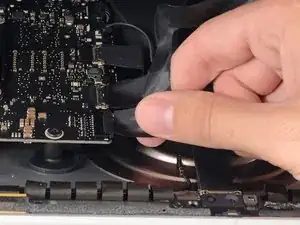
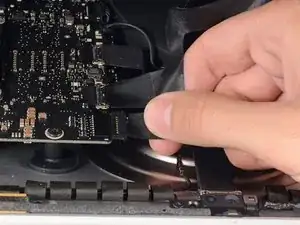
Держа дисплей приподнятым одной рукой, другой рукой отключите кабель питания дисплея.
Поднимите дисплей достаточно, чтобы получить удобный доступ к разъему, но не настолько, чтобы натянуть кабели и нагрузить их соединения (примерно 8").
Шаг 20
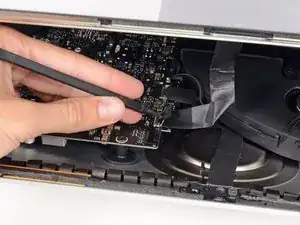
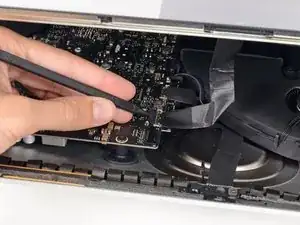
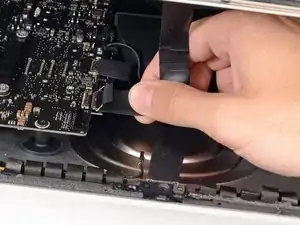
Используйте наконечник лопатки, чтобы откинуть металлический фиксатор на кабеле передачи данных дисплея.
Аккуратно вытащите кабель передачи данных дисплея из его гнезда на плате логики.
Убедитесь, что вы вынимаете разъем кабеля передачи данных дисплея ровно, по оси, из его гнезда.
Шаг 21
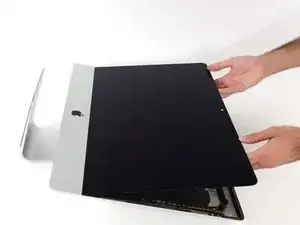
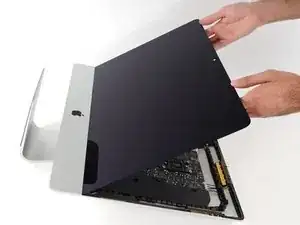
Поднимите дисплей в почти вертикальное положение.
На этом этапе по нижнему краю дисплея все еще остается полоска клея, которая держит дисплей на рамке как петля. Вы можете ослабить этот клей, подгибая дисплей вверх и вниз несколько раз.
Шаг 22
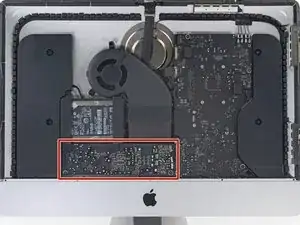
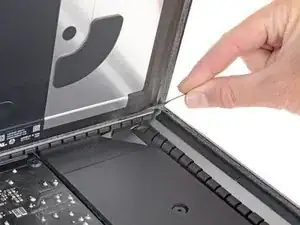
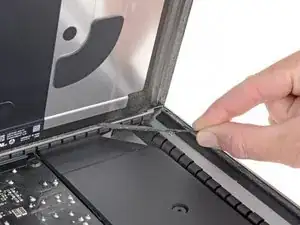
Будьте очень осторожны, чтобы не касаться выводов конденсаторов или каких‑либо открытых паяных соединений на задней части блока питания (обведено красным).
Возьмите маленькую вкладку на конце одной из клеевых полос по нижнему краю дисплея и потяните клей в сторону верхней части iMac, чтобы снять его.
Повторите этот шаг с другой клеевой полосой и удалите её.
Если любая клеевая полоса порвётся до полного удаления, используйте пластиковую карту, чтобы разрезать оставшийся клей.
Шаг 23
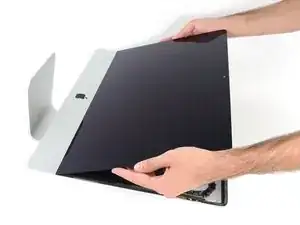
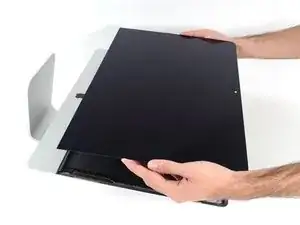
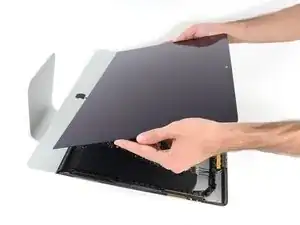
Поднимите дисплей от рамки и снимите его с iMac.
Возможно, потребуется медленно приподнимать с одной стороны, чтобы отодрать его от оставшегося клея.
Будьте очень осторожны при обращении с дисплеем — он большой, тяжёлый и стеклянный.
При обратной сборке перейдите к нашему руководству по установке клея для дисплея, чтобы установить новый клей.
Шаг 24
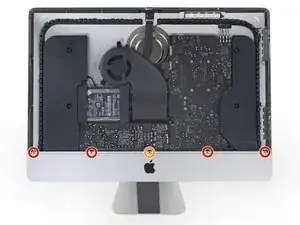

Снимите следующие пять винтов Phillips, удерживающих нижнюю опорную скобу на месте:
Четыре винта 3.2 мм
Один винт 1.7 мм
По крайней мере на некоторых машинах EMC 2544 все пять винтов имеют одинаковый размер.
Вам может потребоваться отогнуть клеевую подкладку дисплея вдоль нижнего края корпуса iMac, чтобы получить доступ к винтам.
Шаг 25
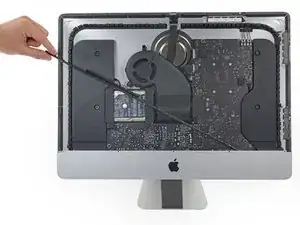
Снимите нижнюю опорную скобу с корпуса iMac.
Шаг 26
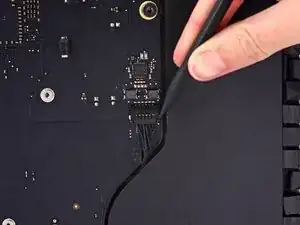
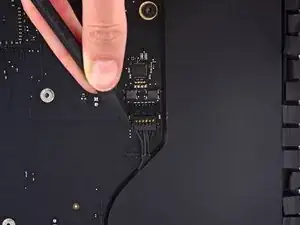
Используйте лопатку, чтобы ослабить разъём кабеля правого динамика в его гнезде на плате логики.
Полезно сдвинуть вниз обе короткие стороны разъёма, чтобы «вывести» его из гнезда. Будьте осторожны с углами разъёмов — их легко отломать.
Потяните разъём вниз, чтобы извлечь его из гнезда.
Шаг 27
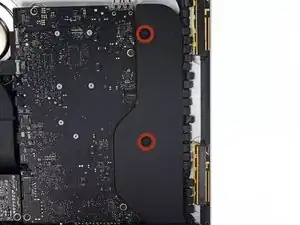
Удалите два винта T10 длиной 10,0 мм, фиксирующие правый динамик к задней панели корпуса.
Шаг 28
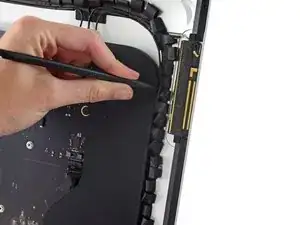
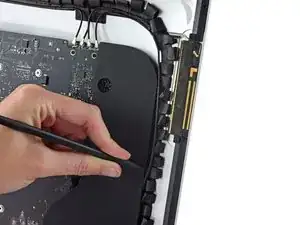
Вставьте наконечник лопатки между правым динамиком и антенным кабелем, который проложен в правую сторону динамика.
Проведите лопаткой вниз вдоль правого края динамика, чтобы выдрать антенный кабель из его канала в правом динамике.
Шаг 29
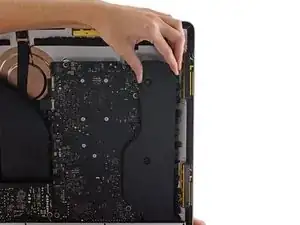
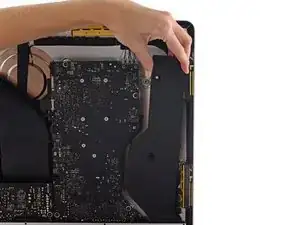
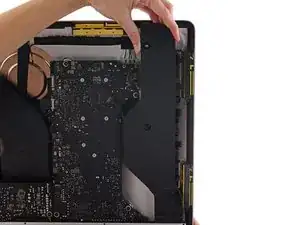
Поднимите правый динамик строго вверх и извлеките его из iMac.
Динамик плотно зажат в задней части корпуса, поэтому полезно наклонять динамик из стороны в сторону при вытягивании вверх.
Заключение
Для повторной сборки устройства выполните эти инструкции в обратном порядке.
Перевод руководства с ifixit.com