Замена левого динамика iMac Intel 21,5" с дисплеем Retina 4K (2017)
Используйте это руководство для замены левого динамика в iMac 21,5" с дисплеем Retina 4K 2017 года.
Некоторые изображения в этом руководстве сделаны на iMac 2015 года выпуска, который имеет незначительные визуальные отличия. Эти отличия не влияют на процедуру ремонта.
Шаг 1

При свободном шарнире iMac будет неустойчив и с ним будет сложно работать. Ремонт быстро и удобно проводить с клином для сервиса iMac, но можно выполнить и без него.
Если вы используете картонный сервисный клин iFixit, следуйте этим инструкциям по сборке, чтобы его подготовить.
Перед началом любых работ с iMac: Отключите компьютер от сети и нажмите и удерживайте кнопку питания в течение десяти секунд, чтобы разрядить конденсаторы блока питания.
Будьте крайне внимательны и не прикасайтесь к выводам конденсаторов или к открытым паяным контактам на задней стороне блока питания. Держите плату только за края.
Шаг 2


Начиная с левой стороны дисплея, рядом с кнопкой питания, вставьте инструмент для открытия iMac в зазор между стеклом и задней крышкой.
Ограничитель на инструменте для открытия iMac не позволит вам вставить колесико слишком глубоко. Если вы используете другой инструмент, не вставляйте его более чем на 3/8" вглубь дисплея. В противном случае вы рискуете перерезать антенные кабели и повредить устройство.
Шаг 3



Используйте инструмент как пиццерезку — прокатывайте его вдоль зазора, и он разрежет пенный клей по центру.
Всегда нажимайте, держа ручку позади режущего колеса. Если тянуть, колесико может выскочить из ручки.
Проведите инструмент вверх вдоль левой стороны дисплея.
Шаг 4



Продолжайте вести инструмент вокруг верхнего левого угла.
Шаг 5


Разрежьте клей вдоль верхней левой части дисплея.
Шаг 6


Продолжайте вдоль верхней части дисплея.
Вам может понадобиться провести инструмент туда-сюда по уже разрезанному участку несколько раз, чтобы отделить как можно больше клея.
Шаг 7



Поверните инструмент вокруг верхнего правого угла дисплея.
Шаг 8


Ведите инструмент вниз вдоль правой стороны дисплея.
Шаг 9


Доведите инструмент до нижней части правой стороны дисплея.
На этом этапе рекомендуется пройти инструментом вокруг всего дисплея ещё раз, чтобы убедиться, что вы разрезали как можно больше клея.
Шаг 10



Хотя инструмент для открытия разрезал большую часть клея, дисплей всё ещё будет слегка приклеен к корпусу. Пластиковая карточка потребуется, чтобы освободить оставшийся клей.
Положите iMac лицевой стороной вверх на стол.
Начиная с верхнего правого угла iMac, вставьте пластиковую карточку между дисплеем и рамкой.
Будьте осторожны и не вставляйте пластиковую карточку более чем на 3/8", иначе вы можете повредить внутренние компоненты.
Шаг 11


Аккуратно поверните пластиковую карточку вбок, чтобы создать зазор между дисплеем и рамкой.
Двигайтесь медленно и не допуская чрезмерной деформации стекла дисплея — вам нужно создать зазор примерно 1/4".
Шаг 12



Сдвиньте карточку в сторону центра дисплея, чтобы отрезать оставшийся клей вдоль верхнего правого угла iMac.
Обязательно остановитесь перед камерой iSight, иначе вы можете её повредить.
Шаг 13


Вставьте пластиковую карточку в верхний правый угол ещё раз и оставьте её там, чтобы клей не склеился снова.
Шаг 14



Вставьте вторую пластиковую карточку в зазор между дисплеем и рамкой рядом с верхним левым углом iMac.
Шаг 15


Аккуратно поверните карточку вверх, слегка увеличив пространство между дисплеем и рамкой.
Как и с другой стороны, поворачивайте медленно, чтобы клей успевал разъединяться, и не перегружайте стекло дисплея.
Шаг 16



Сдвиньте пластиковую карточку в сторону центра, снова останавливаясь непосредственно перед камерой iSight.
Шаг 17


Вставьте пластиковую карту обратно в верхний левый угол.
Шаг 18



Когда обе пластиковые карты вставлены, как показано возле углов, аккуратно проверните карты вбок, чтобы увеличить зазор между дисплеем и корпусом.
Если какие‑то участки кажутся застрявшими и не разъединяются, прекратите скручивание и используйте одну из карт, чтобы разрезать оставшийся клей.
Начните приподнимать верхнюю часть дисплея от рамки.
Поднимайте дисплей всего на несколько дюймов — кабели питания и передачи данных дисплея всё ещё подключены к логической плате.
Шаг 19


Поднимите дисплей настолько, чтобы получить удобный доступ к разъёму, но не настолько, чтобы натянуть кабели и создать напряжение в соединениях (примерно 8").
Удерживайте дисплей одной рукой, а другой рукой отключите кабель питания дисплея.
Шаг 20



Продолжая поддерживать дисплей одной рукой, отогните металлический фиксатор на кабеле передачи данных дисплея.
Осторожно вытяните кабель передачи данных дисплея из его разъёма на логической плате.
Убедитесь, что вы тянете разъём кабеля передачи данных дисплея строго прямо из гнезда, удерживая его параллельно материнской плате, чтобы не повредить разъём.
Шаг 21


Поднимите дисплей в почти вертикальное положение.
В этот момент вдоль нижней части дисплея ещё остаётся полоска клея, которая держит дисплей к рамке как петля. Вы можете ослабить этот клей, несколько раз поднимая и опуская дисплей.
Шаг 22
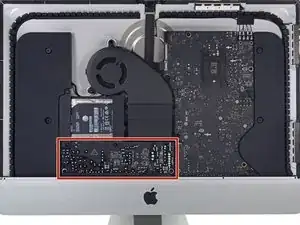
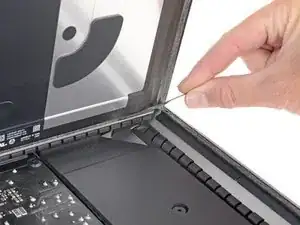
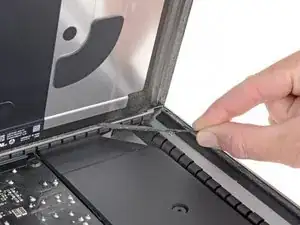
Будьте очень осторожны, чтобы не прикасаться к выводам конденсаторов или к оголённым паяным контактам на обратной стороне блока питания (обведено красным).
Возьмите за маленькую язычок на конце одной из полос нижнего клея дисплея и потяните клей в направлении верха iMac, чтобы удалить его.
Повторите этот шаг с другой полоской клея и снимите её.
Если какая‑либо полоска клея порвётся прежде, чем вы полностью её снимете, используйте пластиковую карту, чтобы перерезать оставшийся клей.
Шаг 23



Поднимите дисплей от рамки и снимите его с iMac.
Возможно, потребуется медленно поднимать одну сторону, чтобы отлепить оставшийся клей.
Будьте очень осторожны при обращении с дисплеем — он большой, тяжёлый и стеклянный.
После того как клей разрезан, его нельзя использовать для повторного запечатывания дисплея на месте. Следуйте этому руководству, чтобы заменить полоски клея, фиксирующие дисплей на задней крышке.
Шаг 24
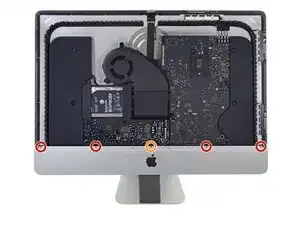

Удалите следующие пять винтов с крестообразным шлицем, удерживающих опорную планку снизу:
Четыре винта 3,2 мм
Один винт 1,7 мм
Вам может потребоваться приподнять подкладку клея дисплея в нижней кромке корпуса iMac, чтобы получить доступ к винтам.
Шаг 25
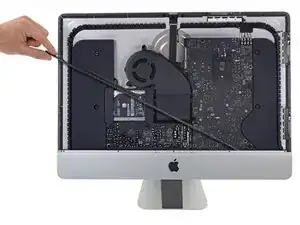
Снимите нижнюю опорную планку (также называемую «подбородочной планкой») с корпуса iMac.
Шаг 26
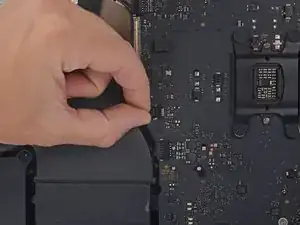
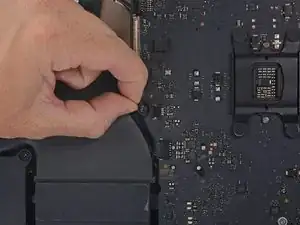
Осторожно потяните разъём кабеля вентилятора прямо от его гнезда на логической плате.
Шаг 27
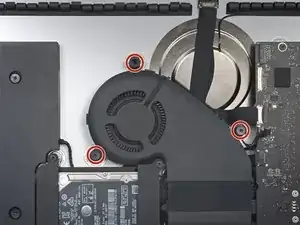
Удалите три винта T10 длиной 10 мм, закрепляющие вентилятор в задней крышке.
Верхний винт имеет резиновую подложку, приклеенную к его головке, чтобы поддерживать дисплей — оставьте её на месте.
Шаг 28
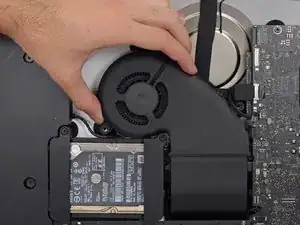
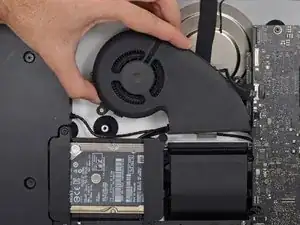
Снимите вентилятор с iMac.
Шаг 29
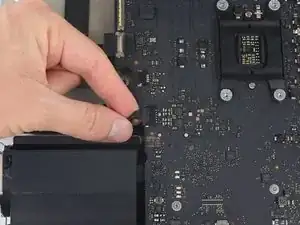
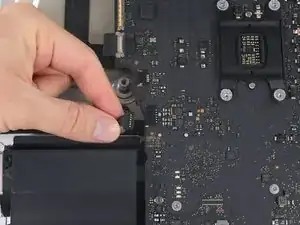
Осторожно вытяните кабель левого динамика прямо из его разъёма на логической плате.
Шаг 30
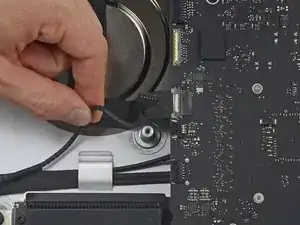
Выведите кабель левого динамика из крепления, потянув его прямо вверх из держателя на задней крышке корпуса.
Шаг 31
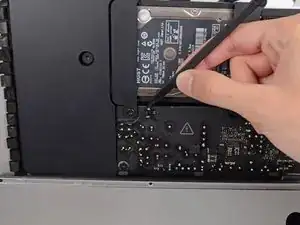
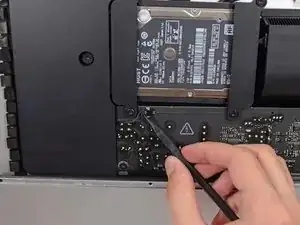
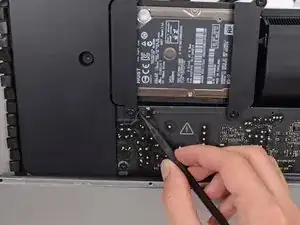
Используйте лопаточку, чтобы отключить разъём кабеля кнопки питания от его гнезда на логической плате.
Будьте осторожны, не прикасайтесь к паяным контактам на обратной стороне блока питания. Конденсаторы могут быть заряжены и представлять опасность удара током.
Шаг 32
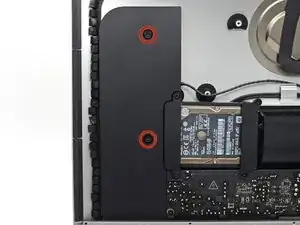
Удалите два винта T10 длиной 10,0 мм, крепящие левый динамик к задней крышке.
Резиновые шайбы удерживают винты в динамике даже при отвинчивании. Вы можете вынуть винты пинцетом или ногтем, либо оставить их в сборке динамика.
Шаг 33
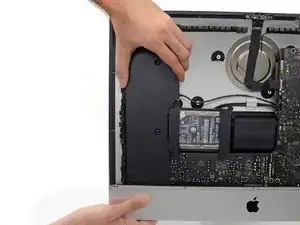
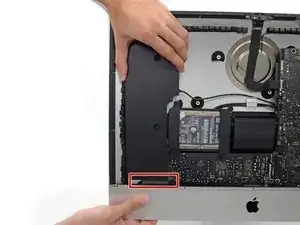
Поднимите левый динамик прямо вверх, пока не откроется доступ к кабелю кнопки питания (примерно 0,5").
Шаг 34
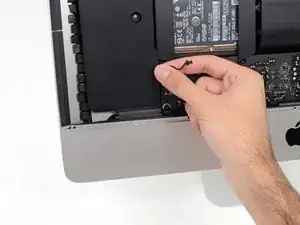
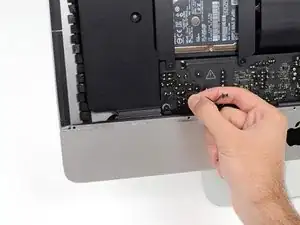
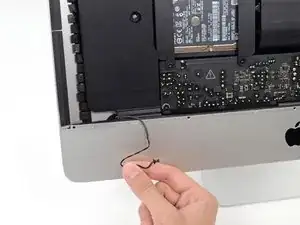
Осторожно выведите кабель кнопки питания из его канавки в левом динамике.
Шаг 35
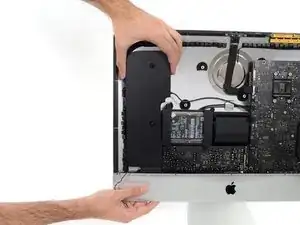
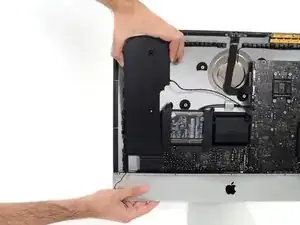
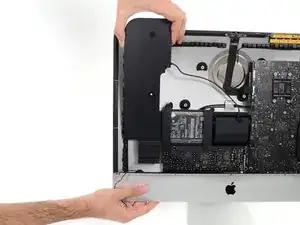
Поднимите левый динамик прямо вверх и извлеките его из iMac.
Заключение
Для повторной сборки устройства выполните эти инструкции в обратном порядке.
Перевод руководства с ifixit.com