Снятие крышки вентилятора на месте
Шаг 1
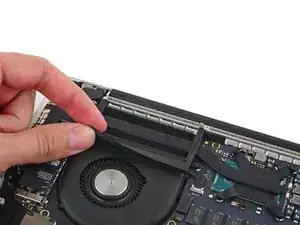
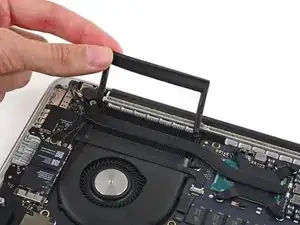
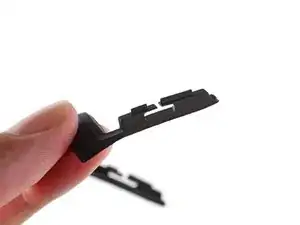
Аккуратно снимите резиновый буфер вентилятора с кромки радиатора.
Буфер удерживается мягко губками на изображении справа, которые заходят под радиатор. Клея нет, поэтому снятие и повторная установка должны быть простыми.
Замена платы логики iMac Intel 17"
Любите сложные операции? Используйте это руководство, чтобы заменить плату логики.
Примечание: Платы логики моделей 1.83 ГГц не взаимозаменяемы с моделями 2.0 ГГц и выше. Несколько разъемов несовместимы, включая разъем питания.
Замена материнской платы MacBook Pro 16" 2021
Используйте это руководство, чтобы снять плату логики в вашем MacBook Pro 16" 2021 года.
Это руководство только для предварительных действий! Оно является частью другой процедуры и не предназначено для использования самостоятельно.
Замена платы питания (DC-In) для PowerBook G4 Aluminum 12" 1–1.5 GHz
Споткнулись о шнур питания? По крайней мере не придётся менять всю материнскую плату.
Замена переднего стекла дисплея MacBook Pro 13" Unibody середины 2010 года
Используйте этот гид, чтобы заменить треснувшую переднюю панель стекла дисплея.
Замена платы логики MacBook Pro 17" Unibody
Используйте это руководство для замены платы логики вашего MacBook Pro. Перед повторным прикреплением радиатора обязательно нанесите новый слой термопасты.
Замена платы AirPort/Bluetooth в PowerBook G4 Aluminum 17" 1.67 GHz (High-Res)
Замените плату AirPort/Bluetooth, чтобы восстановить беспроводное подключение.
Замена микрофона MacBook Pro 13" Unibody Early 2011
Используйте это руководство для замены неисправного микрофона.
Шаг 1
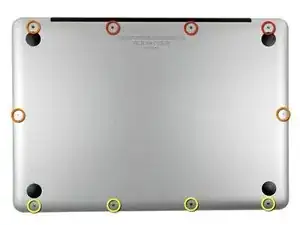
Удалите следующие десять винтов:
Три винта Phillips #00 длиной 14,4 мм
Три винта Phillips #00 длиной 3,5 мм
Четыре винта с выступом Phillips #00 длиной 3,5 мм
При установке мелких винтов ориентируйте их перпендикулярно небольшой кривизне корпуса (они не входят строго вертикально).
Замена клавиши пробела с функциональными клавишами MacBook Pro 13" Late 2016
привет :)
Изначально это должно было быть видео полного ремонта, но я ошибся и записал свои руки, к тому же очень сложно одновременно ремонтировать и держать телефон для съёмки. поэтому некоторые шаги могли быть пропущены, но я сделал всё, что мог в тот момент.
Я не специалист по ремонту, однако после многих неудачных попыток дал этому ещё один шанс и добился успеха! Возможно, кто‑то сможет следовать этому руководству и сделать видео с правильными инструкциями.
Прошу прощения за возможные ошибки в английском, пунктуации, грамматике или неясные инструкции, это мой первый форум, и я обычно не занимаюсь такими вещами.
Ещё одна причина, по которой я это сделал: сервисный ремонт Apple скоро прекратится для моей модели — в 2020 году, и когда это произойдёт, многие останутся в затруднительном положении.
Советы
1) Не спешите, выполняйте работу аккуратно
2) Прошу прощения за возможные ошибки в английском, пунктуации, грамматике или неясные инструкции, это мой первый форум и я обычно не занимаюсь такими вещами.
3) НЕ сгибайте петли!
Ссылка на пластиковые защёлки и клавишу пробела на AliExpress.
https://www.aliexpress.com/item/40007997...
Замена ЖК-дисплея PowerBook G4 Aluminum 17" 1,67 ГГц (высокое разрешение)
Экономьте, заменяя только ЖК-панель вместо всего узла дисплея.
Шаг 1
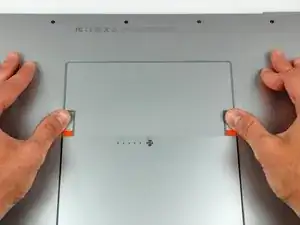
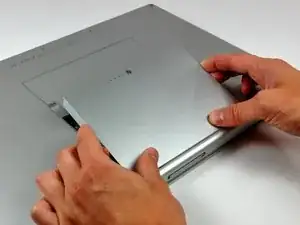
Используя большие пальцы, оттолкните две фиксирующие защёлки батареи от батареи.
Батарея должна приподняться настолько, чтобы её можно было повернуть к себе и вынуть из нижнего корпуса.
Замена PCI-карт в Power Mac G4 MDD
Power Mac G4 MDD имеет четыре полноразмерных 66 МГц PCI-слота. MDD совместим с Mac-картами и с некоторыми PC-картами.
Шаг 1
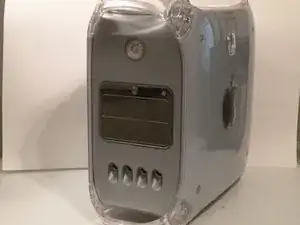
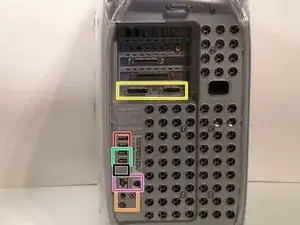
Power Mac G4 MDD: последний и самый быстрый Mac на базе G4. Этот компьютер может быть оснащён двумя PowerPC G4 по 1.42 ГГц (у меня один 1.25 ГГц).
Два порта USB 1.1
Различные аудиовыходы
Видео (ADC и DVI)
Сеть (RJ-45 Ethernet / 56k модем)
Некоторые более поздние модели MDD (например, с двумя 1.42 ГГц) имеют порт FireWire 800 в этом месте:
iMac Intel 21.5" EMC 2638 Замена оперативной памяти (RAM)
Используйте это руководство для замены оперативной памяти.
Шаг 1

Когда петля свободно двигается, iMac станет неустойчивым и с ним будет трудно работать. Ремонты проходят быстро и просто с клином для обслуживания iMac, но их можно выполнить и без него.
Если вы используете картонный клин iFixit, следуйте этим инструкциям по сборке, чтобы собрать его.
Перед началом любых работ с iMac: Отключите компьютер от сети и нажмите и удерживайте кнопку питания в течение десяти секунд, чтобы разрядить конденсаторы блока питания.
Будьте крайне осторожны и не прикасайтесь к выводам конденсаторов или к открытым паяным контактам на задней стороне блока питания. Держите плату только за края.
Замена платы питания (DC-In) iBook G4 14" 1.42 GHz
Запутались в шнуре питания? По крайней мере не придется менять всю плату логики.
Шаг 1
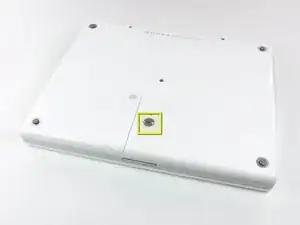
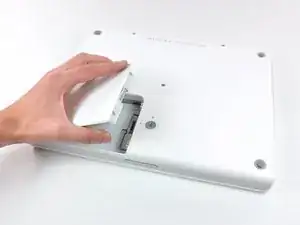
Поверните фиксирующий винт аккумулятора на 90 градусов по часовой стрелке с помощью монеты.
Поднимите аккумулятор и извлеките его из компьютера.
Замена аккумулятора MacBook Pro 13" с Touch Bar (2019)
Следуйте этим инструкциям, чтобы заменить вклеенный аккумулятор в вашем MacBook Pro, используя комплект iFixit с растворителем для клея. Растворитель помогает ослабить клей, удерживающий старый аккумулятор, что облегчает его извлечение.
Растворитель iFixit для клея является легковоспламеняющимся. Выполняйте эту процедуру в хорошо проветриваемом помещении, не курите и не работайте рядом с открытым огнём.
Чтобы минимизировать риск повреждений, включите MacBook и полностью разрядите аккумулятор перед началом процедуры. Если заряженный литий-ионный аккумулятор случайно проколот, может возникнуть опасный и неконтролируемый пожар. Если аккумулятор выглядит вздутым или раздутым, примите дополнительные меры предосторожности.
Примечание: Растворитель, используемый для растворения клея аккумулятора, может повредить некоторые виды пластика. Следуйте всем инструкциям и аккуратно применяйте растворитель.
Замена дисплея MacBook Air 13” Retina Display, конец 2018 года
Используйте это руководство, чтобы заменить дисплей на MacBook Air 2018 года.
Шаг 1

Перед началом этой процедуры следует отключить функцию Mac Auto Boot. Auto Boot включает Mac при открытии крышки и может сработать случайно во время разборки. Используйте это руководство, чтобы отключить Auto Boot.
Если на вашем MacBook установлена Big Sur v11.1 или более поздняя версия, отключение Auto Boot может не сработать. Вы можете продолжить обычным образом, но убедитесь, что отключили батарею, как только окажетесь внутри устройства.
Полностью выключите и отключите MacBook Air от питания перед началом. Закройте дисплей и переверните весь ноутбук вверх ногами.
Используйте отвертку P5, чтобы удалить следующие винты:
Два винта 7.9 мм
Два винта 7.1 мм
Шесть винтов 2.6 мм
Замена динамиков PowerBook G4 Aluminum 17" 1.67 GHz (High-Res)
Ваш PowerBook без звука? Замените динамики.
Шаг 1
Используйте большие пальцы, чтобы отвести две защёлки, фиксирующие аккумулятор, от батареи.
Аккумулятор должен немного выскочить, чтобы можно было повернуть его к себе и вынуть из нижней крышки.
Замена нижнего правого блока вентилятора Power Mac G5
В этом руководстве показано, как заменить нижний правый блок охлаждающего вентилятора в настольном компьютере Apple G5.
Замена камеры FaceTime в iMac Intel 21.5" с дисплеем Retina 4K (2017)
Используйте это руководство для замены камеры FaceTime в вашем iMac 21.5" Retina 4K 2017 года.
Некоторые изображения в этом руководстве используют iMac 2015 года, у которого есть незначительные визуальные отличия. Эти отличия не влияют на процедуру ремонта.
Замена узла трекпада Retina MacBook 2015
Используйте это руководство, чтобы заменить узел трекпада в вашем Retina MacBook 2015. В этот узел входят трекпад и тактиловый двигатель.
Неисправный трекпад может потребовать лишь калибровки, а не полной замены. К сожалению, программное обеспечение для калибровки недоступно за пределами Apple.
Чтобы избежать повреждения платы, когда ремонт MacBook будет завершён но до включения питания, подключите его к низковольтному источнику питания с помощью 5-ваттного зарядного устройства для iPhone и кабеля USB‑C — USB‑A. Эти аксессуары не входят в комплект с вашим MacBook, поэтому убедитесь, что они у вас есть перед началом работы.
Замена блока дисплея MacBook Pro 13" с двумя портами Thunderbolt 2019
Используйте это руководство для замены блока дисплея вашего MacBook Pro 13" с Touch Bar 2019 года.
Для вашей безопасности разрядите аккумулятор MacBook Pro ниже 25% перед началом ремонта.