iMac Intel 21.5" Retina 4K Display 2019 Замена оперативной памяти
В этом руководстве описан демонтаж платы логики в iMac 4K 2019 года для удаления или замены оперативной памяти.
Некоторые изображения в этом руководстве сделаны на более старой модели iMac, у которой есть незначительные визуальные отличия. Эти отличия не влияют на порядок ремонтных работ.
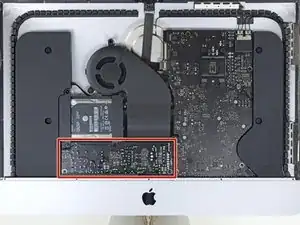
Для выполнения этого руководства вам потребуется работать с блоком питания, содержащим большие конденсаторы. Отключите iMac от сети и удерживайте кнопку питания не менее 10 секунд, чтобы помочь разрядить конденсаторы. Держите плату блока питания за кромки и не прикасайтесь к поверхностным компонентам.
Шаг 1
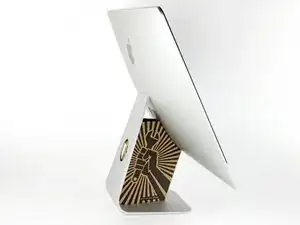
При освобожденном шарнире iMac станет неустойчивым и неудобным для работы. Установите сервисную клиновидную подставку iMac в стойку, чтобы стабилизировать iMac.
Если вы используете картонную сервисную клиновидную подставку iFixit, следуйте этим инструкциям по сборке.
Перед началом любых работ с iMac: Отключите компьютер от сети и нажмите и удерживайте кнопку питания в течение десяти секунд, чтобы разрядить конденсаторы блока питания.
Будьте очень осторожны и не прикасайтесь к выводам конденсаторов или оголенным паяным соединениям на задней стороне блока питания. Прикасайтесь к плате только за кромки.
Шаг 2
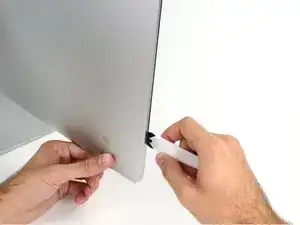
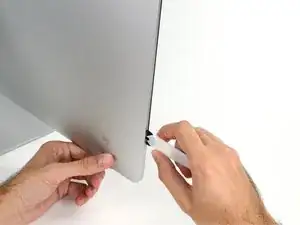
Начиная с левой стороны дисплея, рядом с кнопкой питания, вставьте инструмент для открытия iMac в зазор между стеклянной панелью и задней крышкой.
Кольцо на инструменте для открытия iMac не даст вам вставить ролик слишком глубоко. Если вы используете другой инструмент, вставляйте не более чем на 3/8" в дисплей. В противном случае вы рискуете перерезать антенные кабели и нанести серьёзный ущерб.
Шаг 3
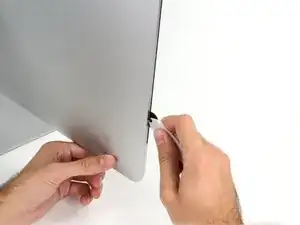
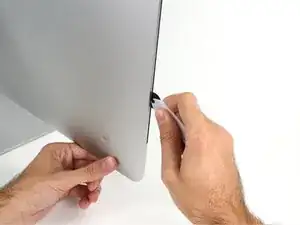
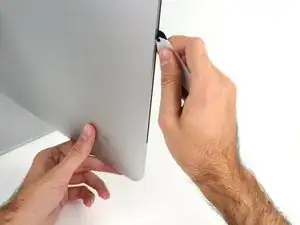
Используйте инструмент как пиццерезку — прокатывайте его вдоль зазора, разрезая поролоновый клей между рамой и дисплеем.
Всегда старайтесь давить роликом вперёд. Если тянуть, ролик может вырваться из ручки.
Проведите инструмент вдоль левой стороны дисплея.
Шаг 4
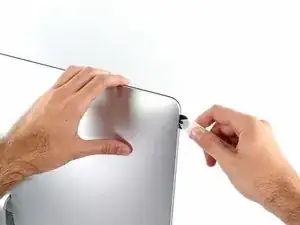
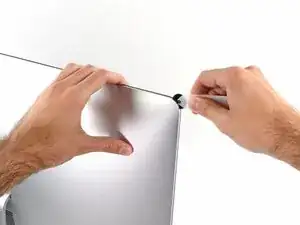
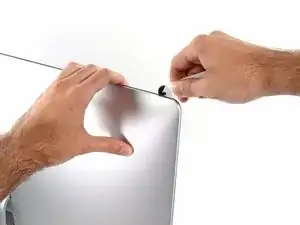
Продолжайте проводить инструмент вокруг верхнего левого угла.
Шаг 5
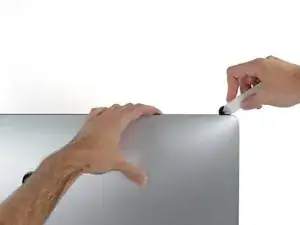
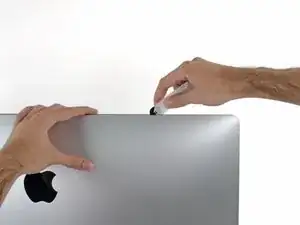
Разрежьте клей вдоль верхней левой части дисплея.
Шаг 6
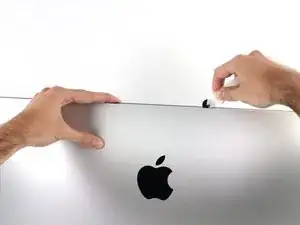
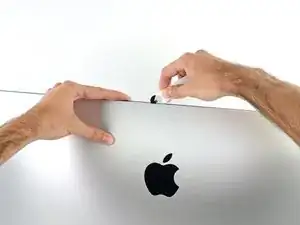
Продолжайте вдоль верхней части дисплея.
Возможно, вам придётся несколько раз провести инструментом туда и обратно, чтобы полностью прорезать клей.
Шаг 7
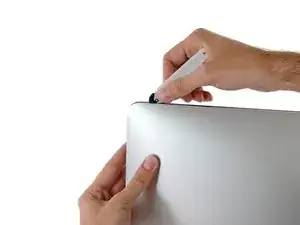
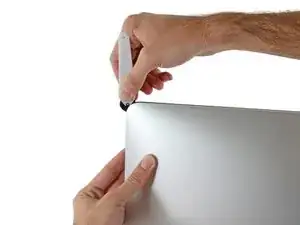
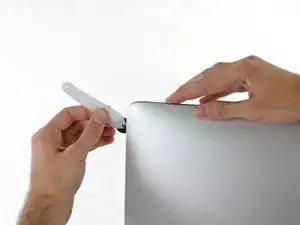
Протолкните инструмент вокруг верхнего правого угла дисплея.
Шаг 8
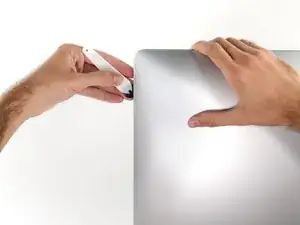
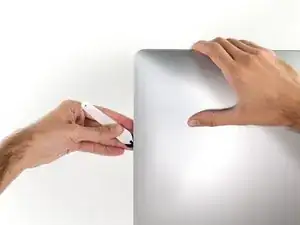
Протолкните инструмент вниз вдоль правой стороны дисплея.
Шаг 9
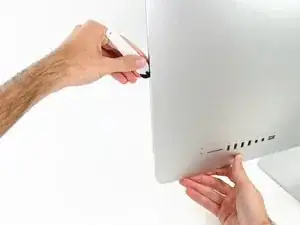
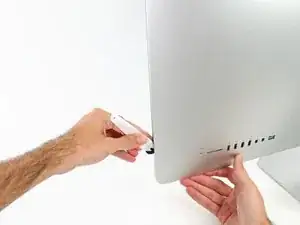
Закончите проталкивать инструмент до низа правой стороны дисплея.
На этом этапе рекомендуется провести инструментом вокруг всего дисплея, чтобы убедиться, что вы разрезали как можно больше клея.
Шаг 10
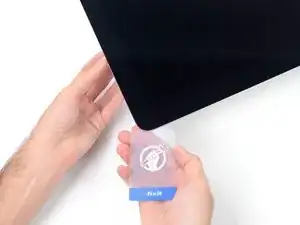
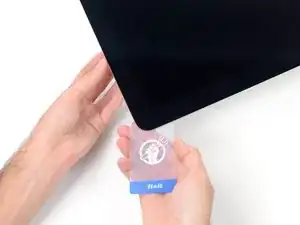
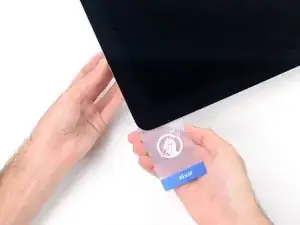
Хотя инструмент для открытия разрезал большую часть клея, дисплей всё ещё будет частично приклеен к корпусу. Для освобождения оставшегося клея потребуется пластиковая карточка.
Положите iMac лицевой стороной вверх на стол.
Начав с верхнего правого угла iMac, подденьте пластиковую карточку между дисплеем и рамой.
Будьте осторожны и не вставляйте пластиковую карточку более чем на 3/8", иначе вы можете повредить внутренние компоненты.
Шаг 11
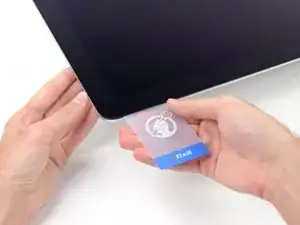
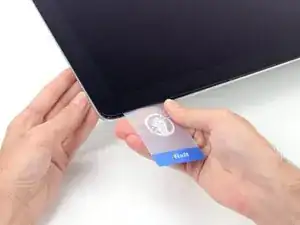
Осторожно поверните пластиковую карточку вбок, чтобы образовать зазор между дисплеем и рамой.
Двигайтесь медленно и остерегайтесь чрезмерного напряжения стекла дисплея — вам нужно создать зазор примерно 1/4".
Шаг 12
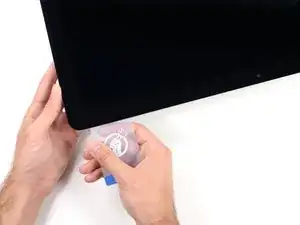
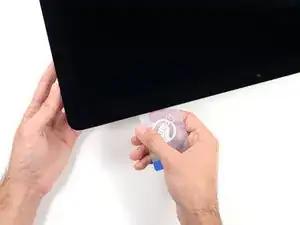
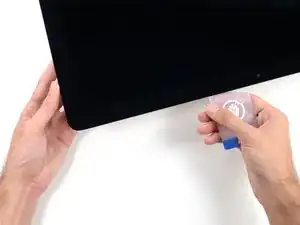
Просуньте карточку к центру дисплея, чтобы разрезать оставшийся клей в верхнем правом углу iMac.
Обязательно остановитесь перед камерой iSight, иначе вы можете её повредить.
Шаг 13
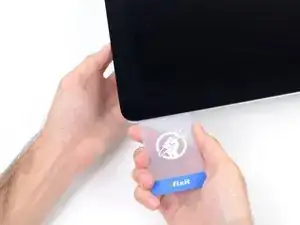
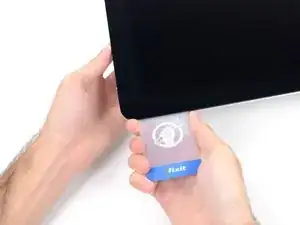
Снова зажмите пластиковую карточку в верхнем правом углу и оставьте её там, чтобы клей не склеился снова.
Шаг 14
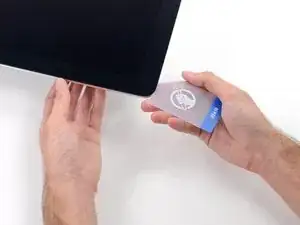
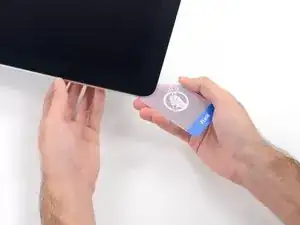
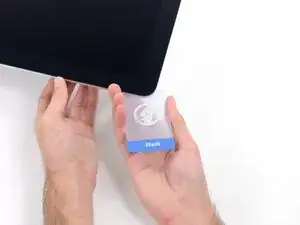
Вставьте вторую пластиковую карточку в зазор между дисплеем и рамой рядом с верхним левым углом iMac.
Шаг 15
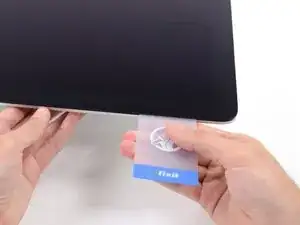
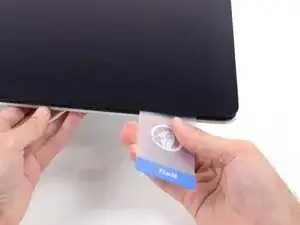
Осторожно поверните карточку вверх, слегка увеличивая пространство между дисплеем и рамой.
Как и с другой стороны, поворачивайте медленно, чтобы клей успевал отделяться, и не перенапрягайте стекло дисплея.
Шаг 16
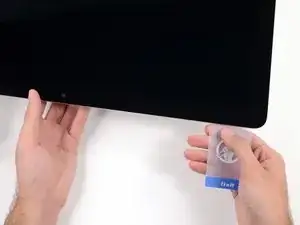
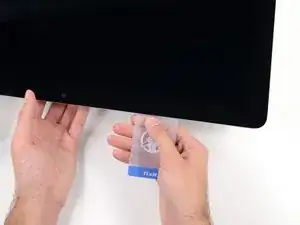
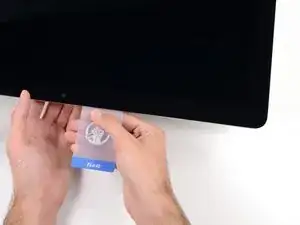
Сдвиньте пластиковую карту в сторону центра.
Прекратите сдвиг непосредственно перед камерой iSight, чтобы не повредить её.
Шаг 17
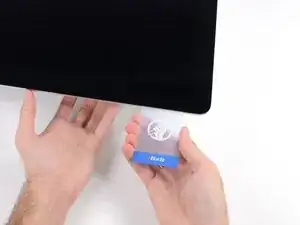
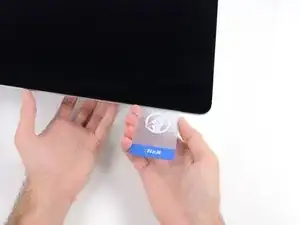
Вставьте пластиковую карту обратно в левый верхний угол.
Шаг 18
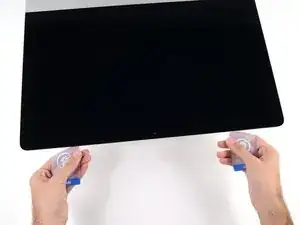
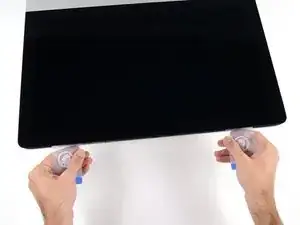
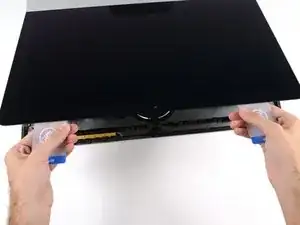
С вставленными пластиковыми картами, как показано возле углов, аккуратно поверните карты вбок, чтобы увеличить зазор между дисплеем и корпусом.
Если какие‑то участки кажутся застрявшими и не разделяются, прекратите поворачивать и используйте одну из карт, чтобы разрезать оставшийся клей.
Начните приподнимать верхнюю часть дисплея от рамки.
Поднимайте дисплей только на несколько дюймов — кабели питания и передачи данных дисплея всё ещё подключены к плате логики.
Шаг 19


Поднимите дисплей настолько, чтобы удобно добраться до разъёма, но не настолько, чтобы растянуть кабели и создать напряжение в соединениях (примерно 8 дюймов).
Держите дисплей одной рукой, а другой рукой отключите кабель питания дисплея.
Шаг 20



Продолжая поддерживать дисплей одной рукой, откиньте металлическую фиксирующую планку на кабеле передачи данных дисплея.
Осторожно вытяните кабель передачи данных дисплея из его разъёма на плате логики.
Обязательно тяните разъём кабеля передачи данных дисплея прямо из его гнезда, удерживая его параллельно плате, чтобы не повредить разъём.
Шаг 21
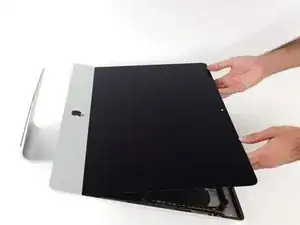

Поднимите дисплей до почти вертикального положения.
На этом этапе вдоль нижней части дисплея всё ещё остаётся полоска клея, которая удерживает дисплей в рамке как петля. Вы можете ослабить этот клей, несколько раз поднимая и опуская дисплей.
Шаг 22
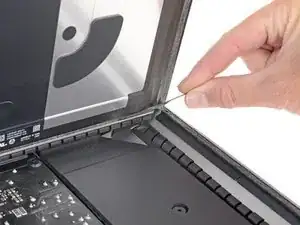
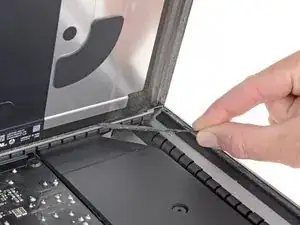
При необходимости пластиковая карта может быть использована для разрезания оставшихся участков полоски клея внизу.
Шаг 23
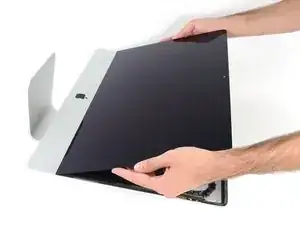
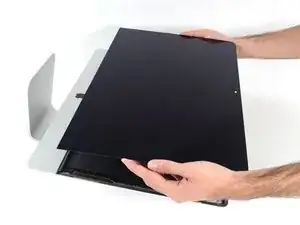
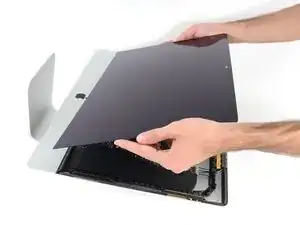
Поднимите дисплей от рамки и извлеките его из iMac.
Возможно, потребуется медленно приподнимать с одной стороны, чтобы отлепить оставшийся клей.
Будьте очень осторожны при обращении с дисплеем — он большой, тяжёлый и стеклянный.
После разрезания клея его нельзя использовать для повторного запечатывания дисплея на месте. Следуйте этому руководству, чтобы заменить липкие полосы, которые закрепляют дисплей в задней части корпуса.
Шаг 24
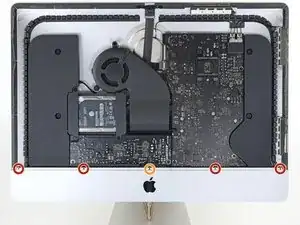
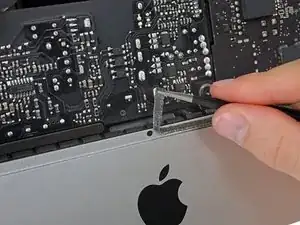
Снимите следующие пять винтов с кронштейна нижней опоры:
Четыре винта 3.2 мм с крестообразным шлицем
Один винт 1.7 мм с крестообразным шлицем
Возможно, потребуется отслоить клей вдоль нижнего края корпуса iMac, чтобы добраться до винтов.
Шаг 25
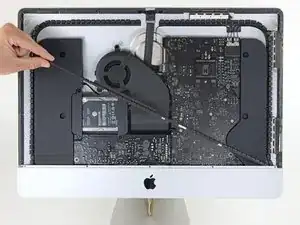
Снимите кронштейн нижней опоры (так называемый «подбородок») с корпуса iMac.
Шаг 26
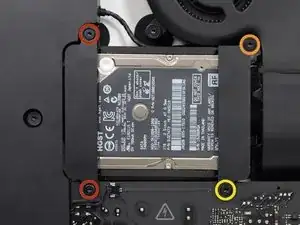
Снимите следующие винты Torx T10, крепящие кронштейны жёсткого диска к iMac:
Два винта 21 мм
Один винт 9 мм
Один винт 27 мм
Шаг 27
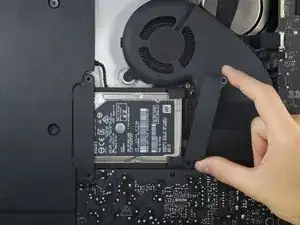
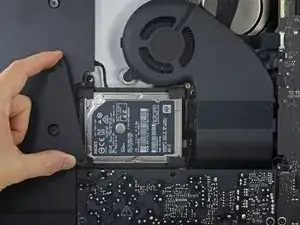
Снимите левый и правый кронштейны жёсткого диска с iMac.
Шаг 28
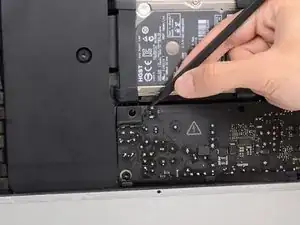
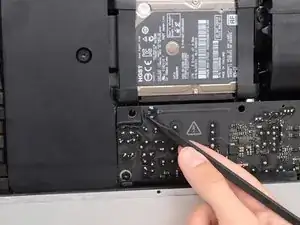
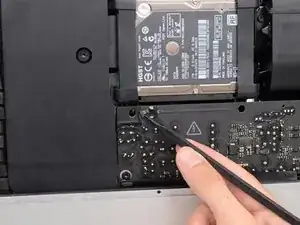
Следующие шаги приближают ваши руки к оголённой передней части блока питания. Не прикасайтесь к лицевой части блока питания или к каким‑либо оголённым припойным точкам. Это может привести к поражению высоким напряжением от множества крупных конденсаторов на плате.
Используйте наконечник лопатки, чтобы сдвинуть каждую сторону разъёма кабеля кнопки питания и аккуратно вывести его из гнезда.
Шаг 29
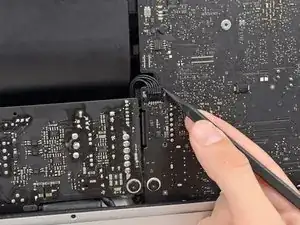
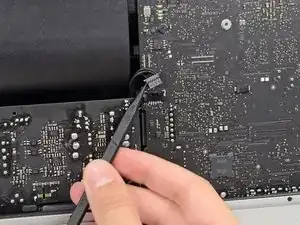
Используйте наконечник лопатки, чтобы сдвинуть каждую сторону разъёма контрольного кабеля блока питания и аккуратно вывести его из гнезда.
Шаг 30
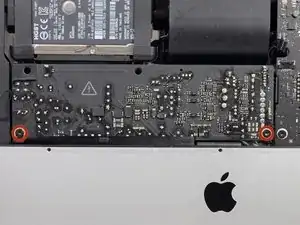
Снимите два винта Torx T10 длиной 7.2 мм, крепящие блок питания к задней панели корпуса.
В более новых моделях iMac эти винты — Torx T8 длиной 7.2 мм.
При сборке убедитесь, что провод кнопки питания не оказался зажат позади платы.
Шаг 31
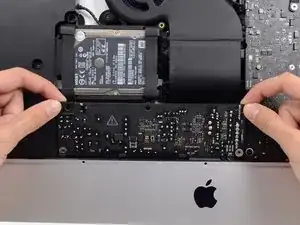
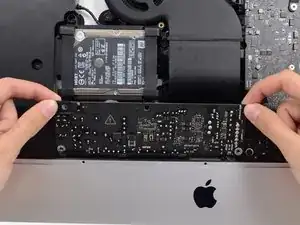
При работе с блоком питания будьте крайне осторожны и не прикасайтесь к выводам конденсаторов или оголённым припойным соединениям на обратной стороне блока питания. Держите плату только за края.
Наклоните блок питания вперёд.
Шаг 32
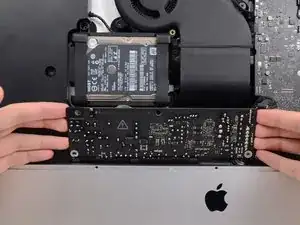
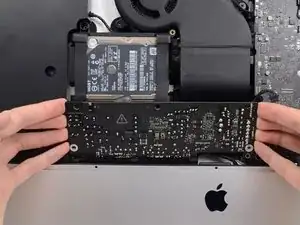
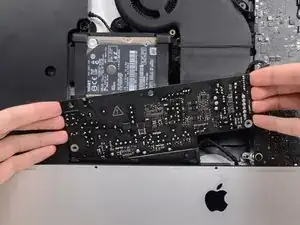
Поднимите блок питания немного вверх и вытащите его из задней крышки корпуса.
Поверните блок питания против часовой стрелки, приподняв правую сторону примерно на дюйм выше левой.
Шаг 33
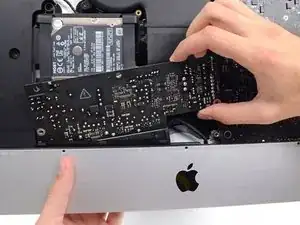
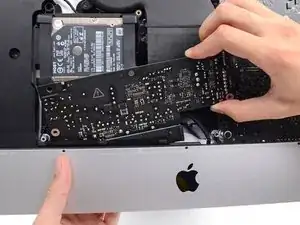
Сдвиньте блок питания вправо, чтобы освободить винтовые стойки на задней крышке корпуса.
Шаг 34
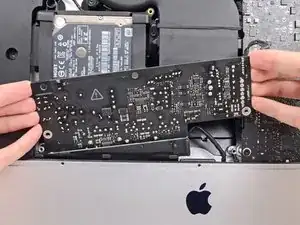
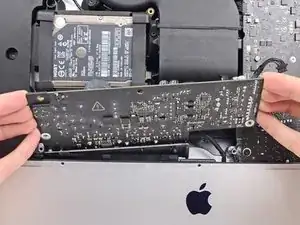
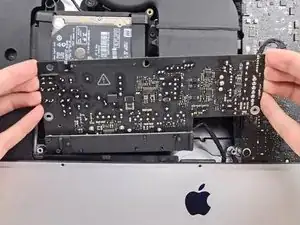
Покачайте блок питания вперёд и извлеките его из посадочного места в задней крышке корпуса.
Не пытайтесь полностью извлечь блок питания из iMac пока — он всё ещё подключён к логической плате.
Шаг 35
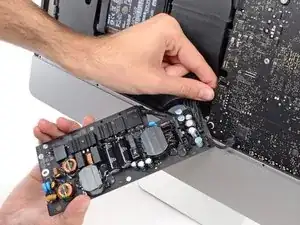
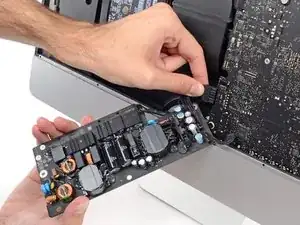
Будьте очень осторожны, не касайтесь выводов конденсаторов и открытых паяных соединений на задней стороне блока питания. Держите плату только за края.
Переверните блок питания, чтобы получить доступ к соединению кабеля постоянного тока позади логической платы.
Сожмите защёлку на задней стороне разъёма кабеля постоянного тока и вытяните его прямо из гнезда на задней стороне логической платы.
Шаг 36
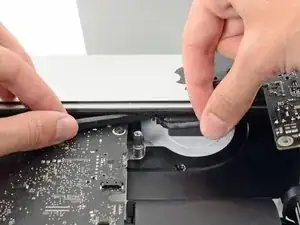
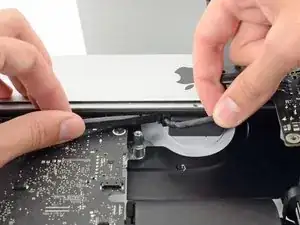
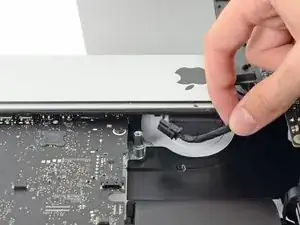
В следующих шагах может быть удобно положить iMac на крышку дисплея.
Используйте плоскую часть лопатки, чтобы нажать на зажим сбоку разъёма кабеля сетевого входа.
При нажатии лопаткой на фиксатор захватите кабель сетевого входа и вытяните разъём прямо из его гнезда.
Шаг 37
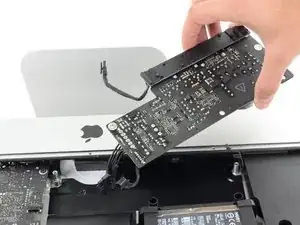
Удалите блок питания из iMac.
Шаг 38
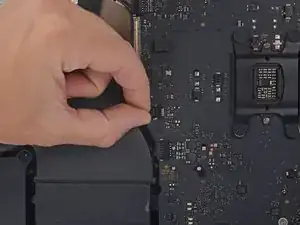
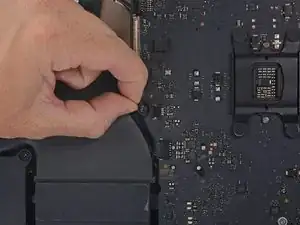
Осторожно потяните разъём кабеля вентилятора прямо от его гнезда на логической плате.
Шаг 39
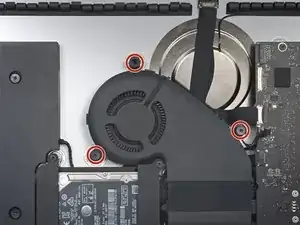
Удалите три винта Torx T10 длиной 10 мм, крепящие вентилятор к задней крышке корпуса.
Верхний винт имеет резиновую подставку, приклеенную к его головке, для поддержки дисплея — оставьте её на месте.
Шаг 40
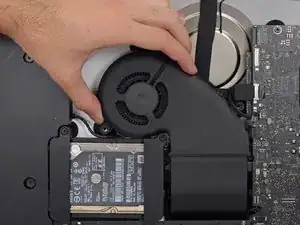
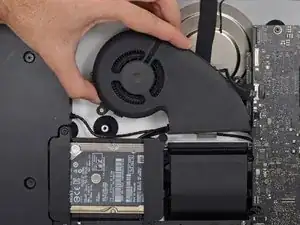
Снимите вентилятор с iMac.
Шаг 41
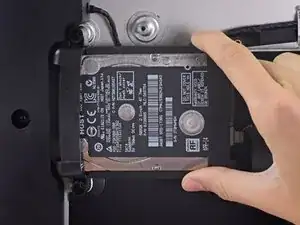
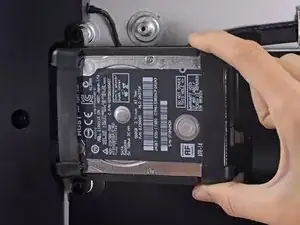
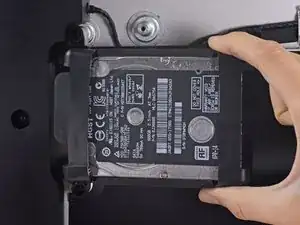
Поднимите жёсткий диск с края, ближайшего к логической плате, и слегка вытяните его из посадочного места.
Жёсткий диск подключён одним комбинированным кабелем SATA питания/данных — не пытайтесь полностью извлечь его из iMac пока.
Шаг 42
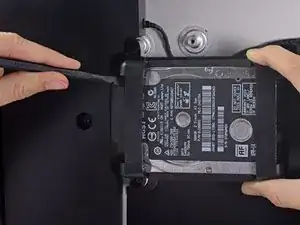
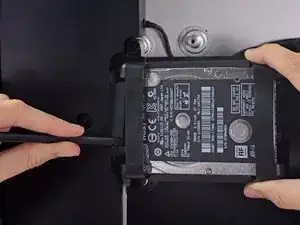
Используйте лопатку, чтобы отсоединить комбинированный кабель питания и данных SATA, аккуратно поддев большой пластиковый разъём и отодвинув его от жёсткого диска.
Шаг 43
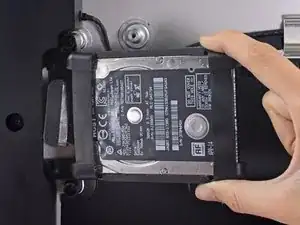
Извлеките узел жёсткого диска из iMac.
Шаг 44
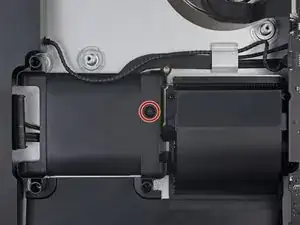
Удалите винт Torx T8 длиной 7.3 мм, который фиксирует корзину жёсткого диска к задней крышке корпуса.
Шаг 45
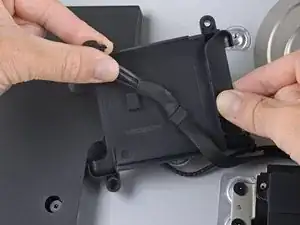
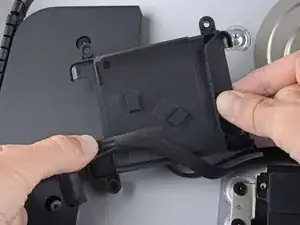
Снимите кабель SATA с зажимов на задней стороне корзины жёсткого диска.
Снимите корзину жёсткого диска.
Шаг 46
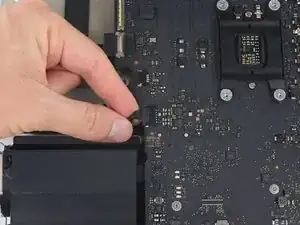
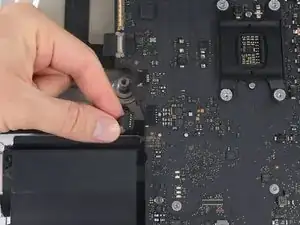
Осторожно потяните разъём кабеля левого динамика прямо из его гнезда на логической плате.
Шаг 47
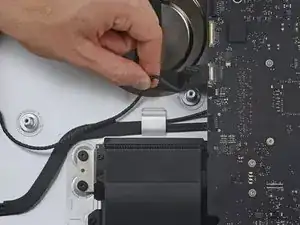
Выведите кабель левого динамика, потянув его прямо вверх из держателя на задней крышке корпуса.
Шаг 48
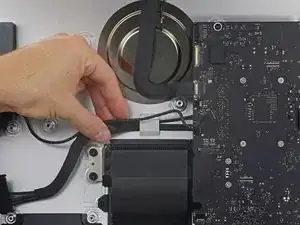
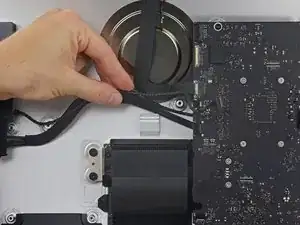
Аналогично предыдущему шагу, выведите кабели SATA и питания, потянув оплётку прямо вверх из держателя.
Шаг 49
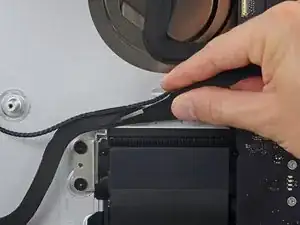
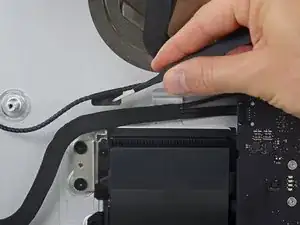
Отделите кусочек ленты, соединяющий разъём левого динамика с кабелями питания и данных SATA.
Шаг 50
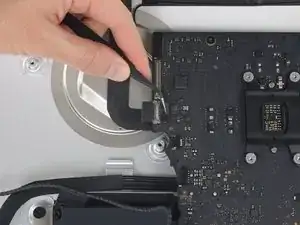
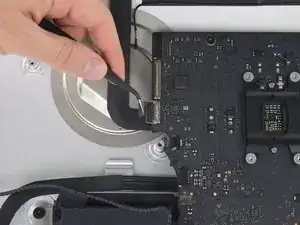
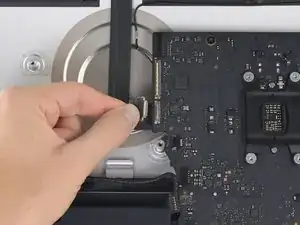
Поднимите металлическую прижимную скобу на разъёме кабеля камеры FaceTime.
Вытяните кабель камеры iSight прямо из его гнезда на логической плате.
Это деликатный разъём, который легко повредить.
Шаг 51
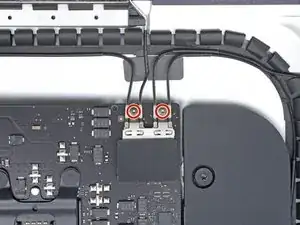
Удалите два винта Torx T5 длиной 4.0 мм, фиксирующие четыре разъёма антенн AirPort/Bluetooth.
Шаг 52
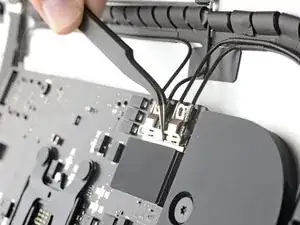
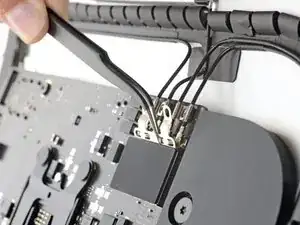
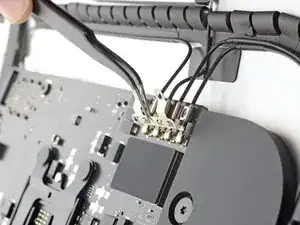
Поверните верхнюю часть монтажной скобы разъёмов AirPort/Bluetooth от логической платы, затем поднимите скобу прямо вверх и снимите её.
При повторной установке убедитесь, что направляющие на нижней части скобы совпадают с отверстиями в экране ЭМИ. Эти направляющие должны полностью войти в отверстия перед установкой скобы.
Шаг 53
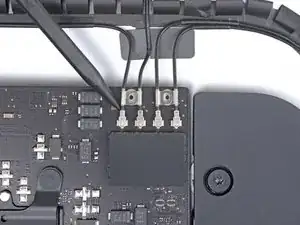
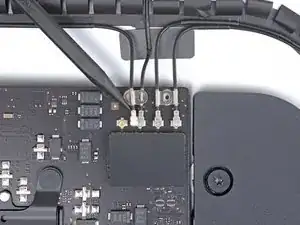
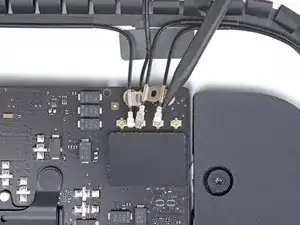
Используйте острие лопатки, чтобы аккуратно поддеть все четыре антенные разъёма прямо вверх из их гнёзд и отсоединить их от карточки AirPort/Bluetooth.
Шаг 54
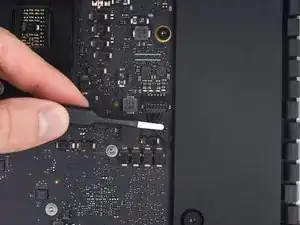
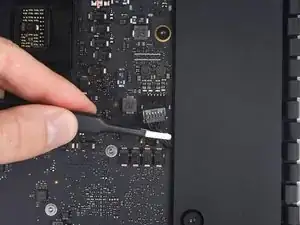
Используйте пинцет или пальцы, чтобы потянуть разъём кабеля правого динамика прямо вниз и вынуть его из гнезда на плате логики.
Шаг 55
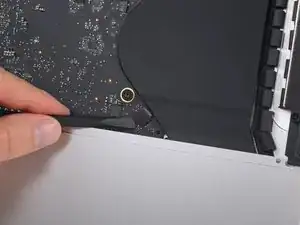
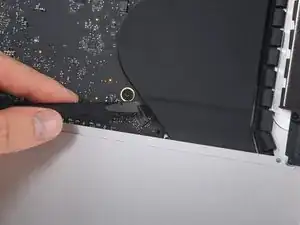
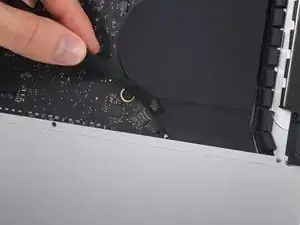
Используйте плоскую грань лопатки, чтобы поддеть разъём кабеля разъёма для наушников из его гнезда на плате логики.
Сдвиньте кабель слегка вправо, чтобы он оказался вне зоны платы логики.
Шаг 56
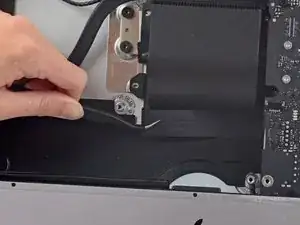
Отклейте ленту, закрывающую канал для отвода горячего воздуха.
Шаг 57
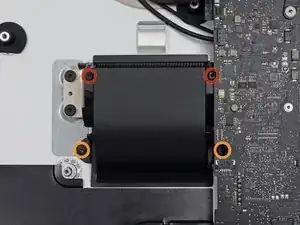
Выверните следующие винты Torx T8, крепящие канал отвода горячего воздуха к задней панели:
Два винта 6,2 мм
Два винта 4,7 мм
Шаг 58
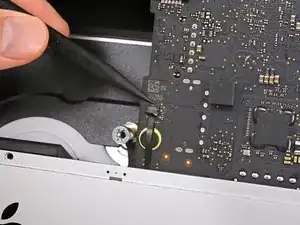
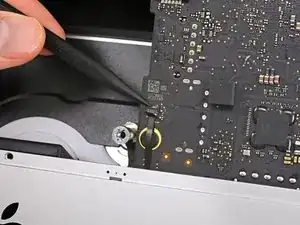
Используйте кончик лопатки, чтобы приподнять фиксирующий язычок разъёма ленточного кабеля микрофона ZIF-разъёма.
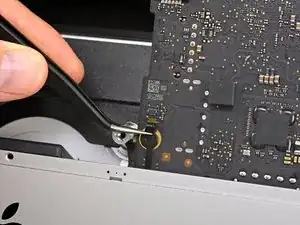
Убедитесь, что вы поддёте именно шарнирный фиксирующий язычок, а не сам разъём.
Используйте пинцет, чтобы аккуратно вытащить ленточный кабель микрофона прямо из его гнезда.
Шаг 59
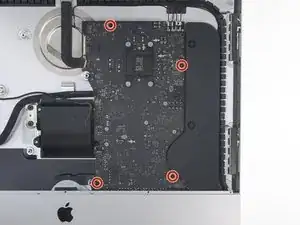
Выверните четыре винта Torx T8 длиной 7,3 мм, крепящие плату логики к задней панели.
Шаг 60
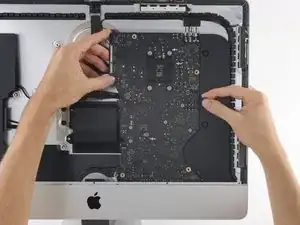
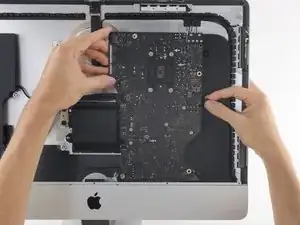
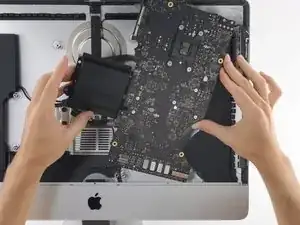
При снятии и установке платы логики будьте внимательны, чтобы не повредить хрупкий ленточный кабель микрофона в нижнем левом углу платы.
Наклоните верхнюю часть платы логики от задней панели.
По мере наклона платы логики потяните разъём правого динамика вправо, чтобы он не мешал плате.
Поднимите плату логики прямо вверх и выньте её из iMac.
Остерегайтесь зацепить плату за какие-либо винтовые стойки задней панели.
Шаг 61
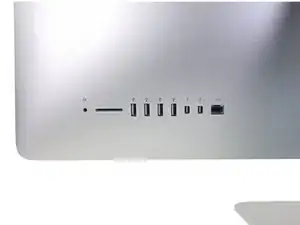
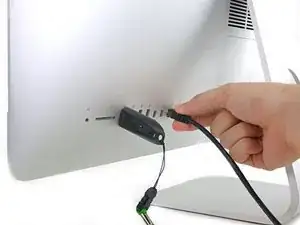
При обратной сборке iMac аккуратно совместите внешние порты ввода/вывода. Плата логики может оказаться скошенной, даже если все винты закреплены.
Используйте USB‑накопитель и/или сетевой кабель, чтобы удерживать плату логики в правильном положении, пока вы затягиваете винты.
Шаг 62
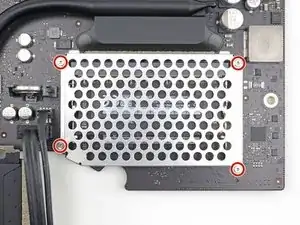
Держа плату за кромки, переверните плату логики, чтобы получить доступ к двум модулям ОЗУ.
Используйте отвёртку Torx T4, чтобы вывернуть четыре винта 2,4 мм, удерживающие экран ОЗУ.
Шаг 63
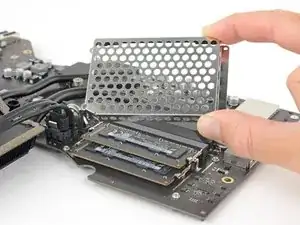
Снимите экран ОЗУ.
Шаг 64
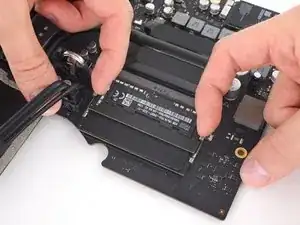
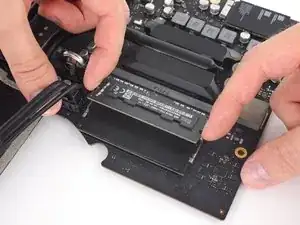
Два зажима удерживают модуль ОЗУ на месте, по одному с каждой стороны. С помощью пальцев раздвиньте зажимы от модуля ОЗУ.
После ослабления модуль ОЗУ приподнимется под небольшим углом.
Шаг 65
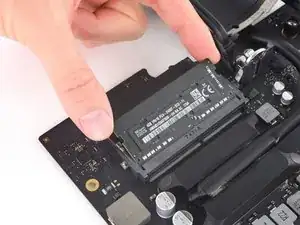
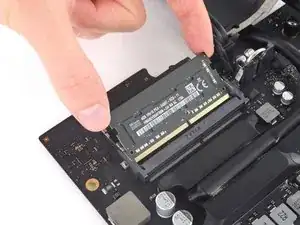
Поднимите модуль ОЗУ примерно под углом 30 градусов и выведите его из разъёма.
При обращении с модулем ОЗУ касайтесь только внешних кромок. Не прикасайтесь к золотистым контактным площадкам вдоль нижнего края.
Чтобы установить новый модуль ОЗУ, вставьте его под примерно тем же углом до плотной посадки, затем опустите вниз, пока оба зажима не защёлкнутся.
Шаг 66
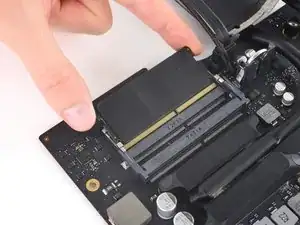
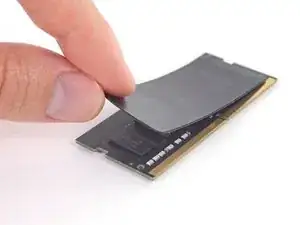
Оригинальный модуль ОЗУ, расположенный ближе к плате логики, может иметь термопрокладку, приклеенную к его верхней стороне (обращённой наружу от платы логики, между двумя модулями).
Если на вашем модуле ОЗУ имеется термопрокладка, отклейте её и перенесите с оригинального модуля на заменяемый модуль перед установкой в нижний слот.
Заключение
Сравните новую заменяемую деталь с оригинальной — возможно, потребуется перенести оставшиеся компоненты или удалить клейкую подложку с новой детали перед установкой.
Для сборки устройства выполните приведённые выше шаги в обратном порядке.
Отнесите электронный лом в перерабатывающую организацию с сертификатом R2 или e‑Stewards.
Ремонт не удался? Обратитесь к сообществу Answers для помощи в устранении неполадок.
Перевод руководства с ifixit.com