Замена карты AirPort/Bluetooth в iMac Intel 27" Retina 5K
Используйте это руководство, чтобы извлечь или заменить карту AirPort/Bluetooth в iMac Intel 27" Retina 5K.
Шаг 1
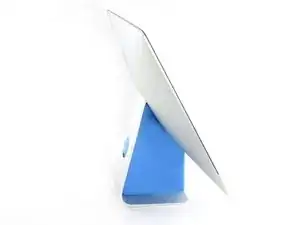
При разомкнутом шарнире iMac будет неуравновешен и с ним будет неудобно работать. Ремонт можно выполнить при лежащем iMac, но быстрее и проще с карточным клином для обслуживания iMac.
Если вы используете картонный клин iFixit, следуйте инструкциям по сборке, чтобы его подготовить.
Шаг 2
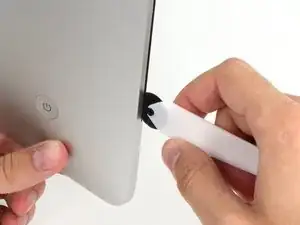
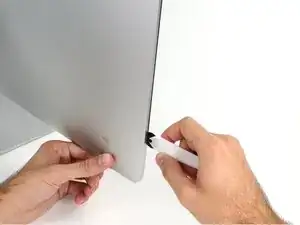
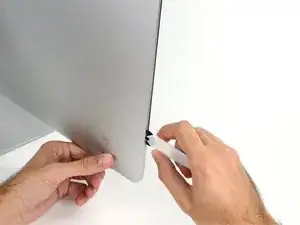
Начиная с левой стороны дисплея, рядом с кнопкой питания, вставьте инструмент для открытия iMac в зазор между стеклянной панелью и задней крышкой.
Ограничитель на инструменте для открытия iMac не позволит вам вставить колесико слишком глубоко. Если вы используете другой инструмент, не вставляйте его более чем на 3/8" (9,5 мм) в дисплей. Вы рискуете перерезать антенные кабели и причинить серьёзный ущерб.
Шаг 3
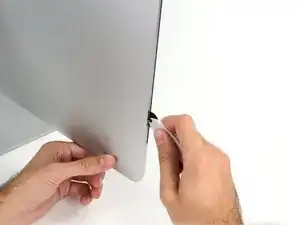
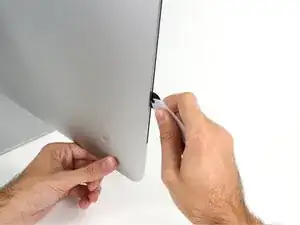
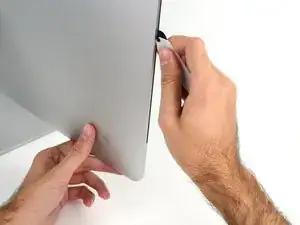
Используйте инструмент как ролик для теста — прокатите его вдоль зазора, и он перережет поролковый клей по центру.
Всегда нажимайте, держа ручку позади режущего колеса. При тянущем движении колесо может выскочить из ручки.
Прокатите инструмент вверх вдоль левой стороны дисплея.
Шаг 4
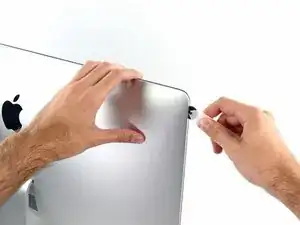
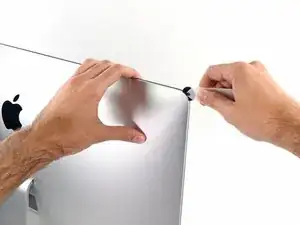
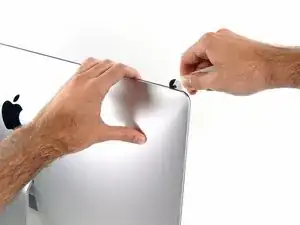
Продолжайте прокатывать инструмент вокруг верхнего левого угла.
Шаг 5
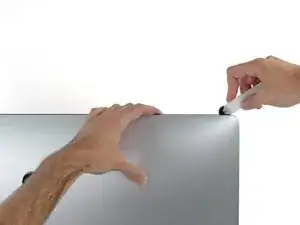
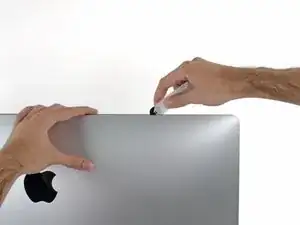
Перережьте клей вдоль верхней левой части дисплея.
Шаг 6
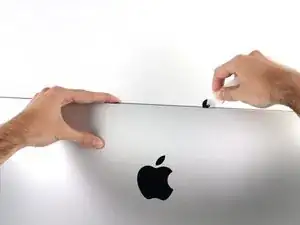
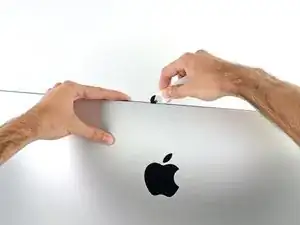
Продолжайте вдоль верхней части дисплея.
Возможно, стоит пройти инструментом несколько раз по уже разрезанным участкам, чтобы максимально отделить клей.
Шаг 7
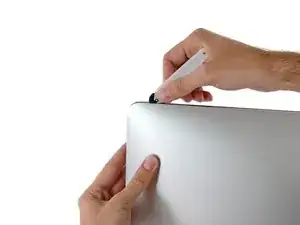
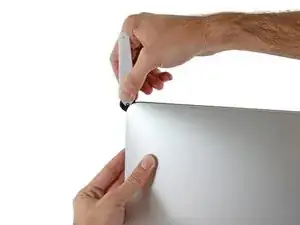
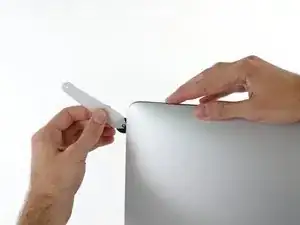
Проведите инструмент вокруг верхнего правого угла дисплея.
Шаг 8
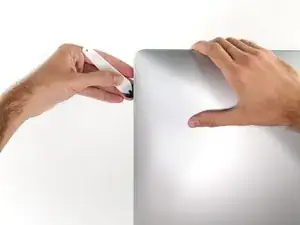
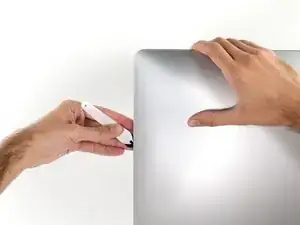
Прокатите инструмент вниз вдоль правой стороны дисплея.
Шаг 9
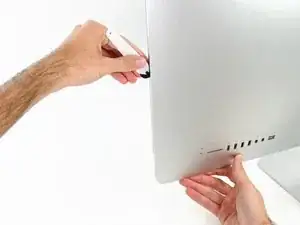
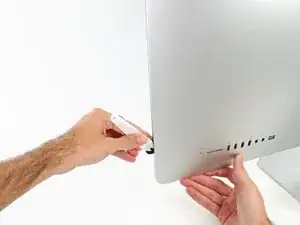
Доведите инструмент до нижней части правой стороны дисплея.
На этом этапе пройдитесь инструментом вокруг всего дисплея ещё раз, чтобы убедиться, что клей максимально разрезан.
Шаг 10
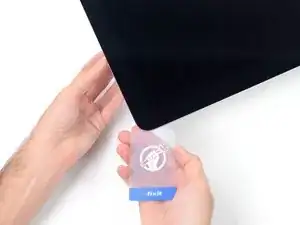
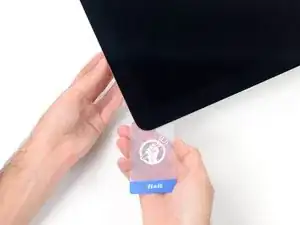
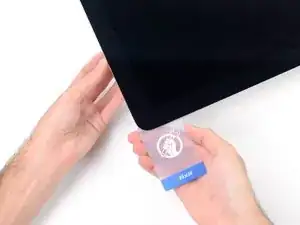
Хотя инструмент выполнил основную работу, дисплей всё ещё частично приклеен к корпусу. Пластиковая карта потребуется, чтобы освободить оставшийся клей.
Положите iMac лицевой частью вверх на стол.
Начиная с верхнего правого угла iMac, вставьте пластиковую карту между дисплеем и рамкой.
Не вставляйте карту более чем на 3/8" (9,5 мм), иначе вы можете повредить внутренние компоненты.
Шаг 11
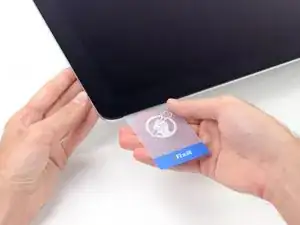
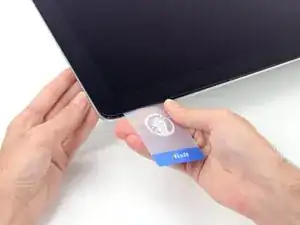
Осторожно поверните пластиковую карту, чтобы расширить промежуток между дисплеем и рамкой, и перережьте оставшийся клей возле угла.
Избыточная сила может треснуть стекло. Работайте аккуратно и не пытайтесь создать зазор больше примерно 1/4" (6 мм).
Шаг 12
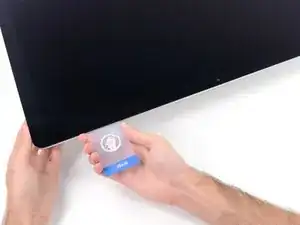
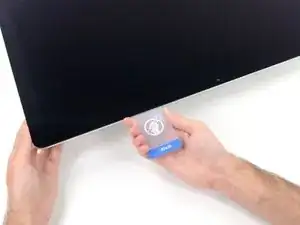
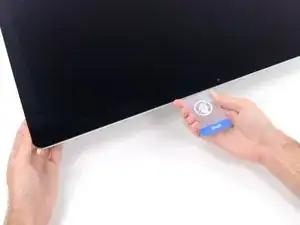
На этом шаге остановитесь до iSight-камеры, иначе вы можете её повредить.
Сдвиньте карту к центру дисплея, чтобы разрезать оставшийся клей.
Шаг 13
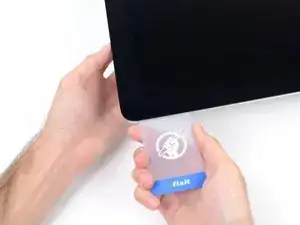
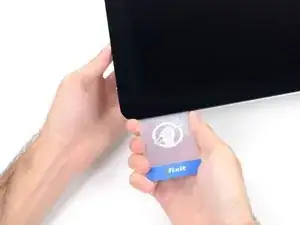
Вставьте карту в угол снова и оставьте её там, чтобы клей не слипся заново.
Шаг 14
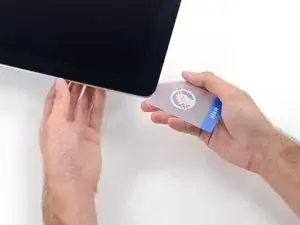
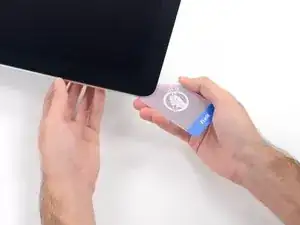
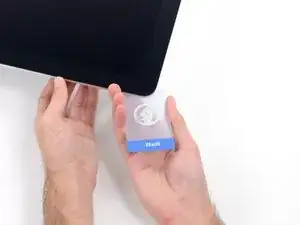
Вставьте вторую карту в зазор между дисплеем и рамкой в верхнем левом углу.
Шаг 15
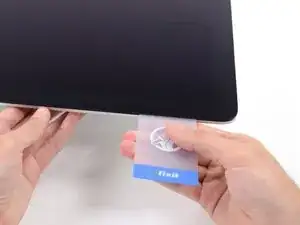
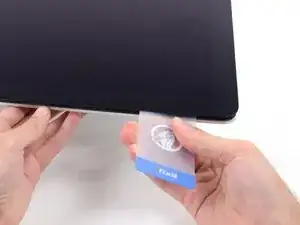
Осторожно поверните карту, слегка увеличивая зазор между дисплеем и рамкой.
Как и с другой стороны, двигайтесь медленно, чтобы клей разрывался поэтапно, и не перегружайте стекло дисплея.
Шаг 16
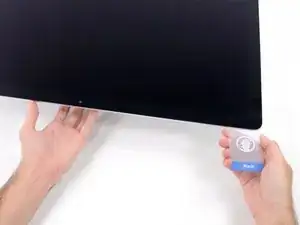
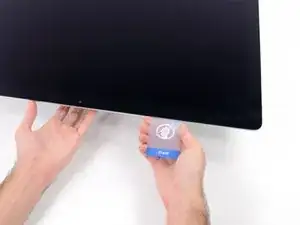
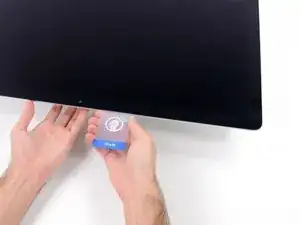
Сдвиньте пластиковую карту к центру, снова останавливаясь непосредственно перед iSight-камерой.
Шаг 17
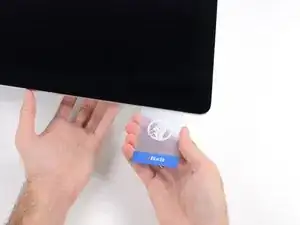
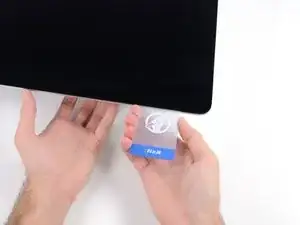
Вставьте карту обратно в верхний левый угол.
Шаг 18
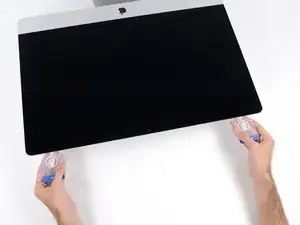
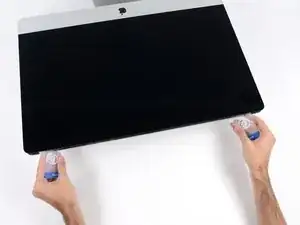
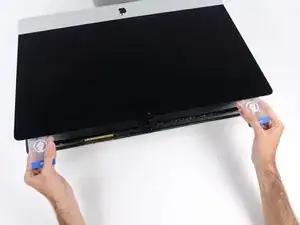
Поднимайте дисплей всего на несколько сантиметров — он по‑прежнему прикреплён к iMac кабелями передачи данных и питания.
Вставив карты, как показано у углов, аккуратно проверните их, чтобы увеличить зазор между дисплеем и корпусом.
Если какие‑то участки кажутся застрявшими и не разделяются, прекратите вращение и используйте одну из карт, чтобы разрезать клей в проблемной зоне.
Начните поднимать верхнюю часть дисплея от рамки.
Шаг 19
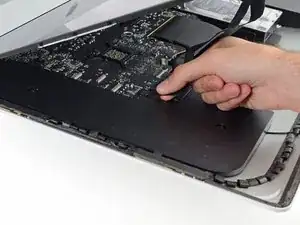
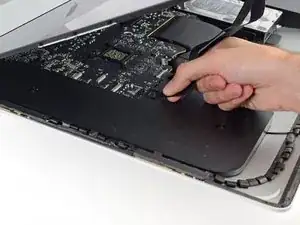
Держите дисплей одной рукой, другой отключите кабель питания дисплея.
Поднимайте дисплей достаточно, чтобы удобно добраться до разъёмов, но не настолько, чтобы растянуть кабели и нагружать их соединения (примерно 20 см).
Шаг 20
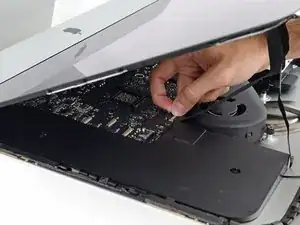
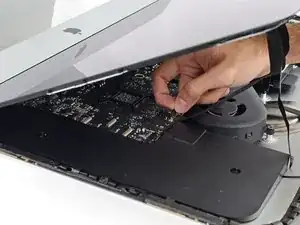
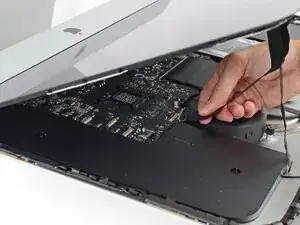
Поднимите металлический фиксатор на кабеле передачи данных дисплея.
Отключите кабель передачи данных дисплея.
Это деликатное соединение, которое легко повредить. Обязательно тяните разъём кабеля передачи данных дисплея прямо из гнезда, в направлении к верхней части iMac.
Шаг 21
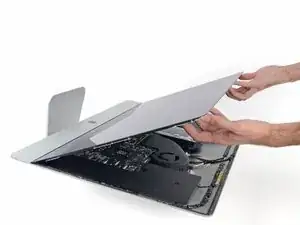
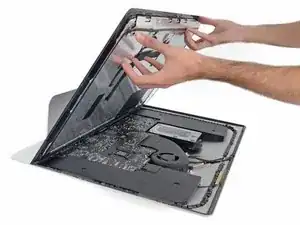
Поднимите дисплей до почти вертикального положения.
В этом положении внизу дисплея всё ещё остаётся полоса клея, которая удерживает дисплей на рамке как петля. Вы можете ослабить этот клей, поработав дисплеем вверх‑вниз несколько раз.
Удалите как можно больше клея, схватив его за внешние края, затем потяните или скатайте его к центру.
Шаг 22
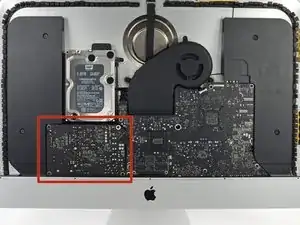
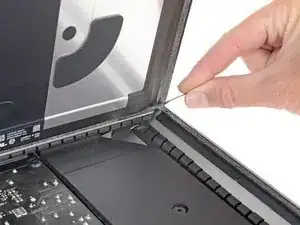
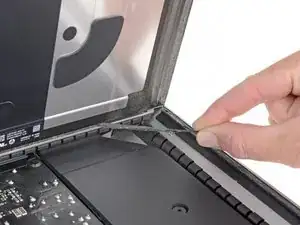
Будьте очень осторожны, не касайтесь выводов конденсаторов и любых открытых паяных соединений на задней стороне блока питания (обведены красным).
При необходимости можно использовать пластиковую карту, чтобы разрезать оставшиеся участки нижней клеевой полосы.
Шаг 23
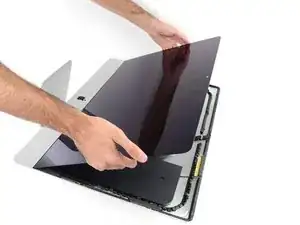
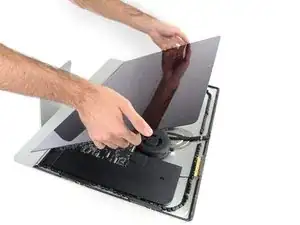
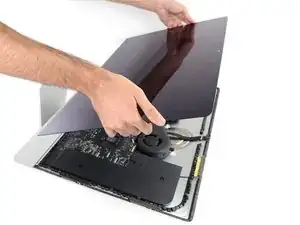
Будьте очень осторожны при обращении с дисплеем — он большой, тяжёлый и из стекла. У дисплея хрупкие кромки. Не поднимайте дисплей за углы.
Поднимите дисплей от рамки и извлеките его из iMac. Положите дисплей лицевой частью вниз на ровную мягкую поверхность.
Возможно, потребуется медленно поднимать с одной стороны, чтобы отлепить оставшийся клей.
После разрезания клей уже нельзя использовать для повторного запечатывания дисплея. Следуйте этому руководству по завершении ремонта, чтобы заменить клеевые полосы, фиксирующие дисплей к задней крышке.
Шаг 24
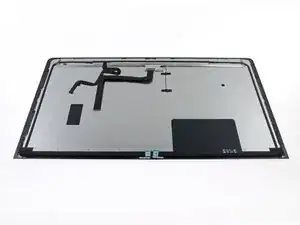
Если вы меняете панель дисплея, возможно, потребуется перенести дополнительные компоненты со старой панели на новую. Сравните заднюю сторону старого дисплея с заменой. Обратите внимание на все кабели, датчики и поролоновые прокладки, отсутствующие на новом дисплее.
Если провод или кабель находится под клейкой лентой, сначала снимите ленту.
Если кабель приклеен к шасси, используйте нагретый iOpener или фен, чтобы смягчить клей. Затем можно поддеть под кабель монтажной лопаткой, чтобы ослабить его. Никогда не тяните напрямую за деликатные разъёмы.
Подденьте монтажной лопаткой поролоновые прокладки, чтобы отделить их от дисплея, и аккуратно снимите. Возможно, вам потребуется двухсторонний скотч для повторного крепления их к новому дисплею.
Шаг 25
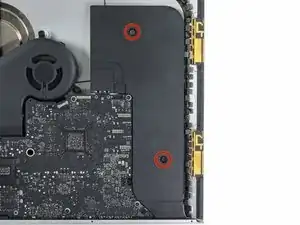
Снимите два винта T10 длиной 10,0 мм.
Шаг 26
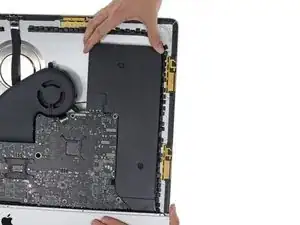
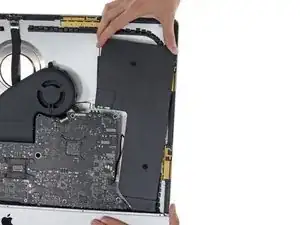
Осторожно сместите правый динамик немного вправо, чтобы получить доступ к разъёму его кабеля на плате логики.
Шаг 27
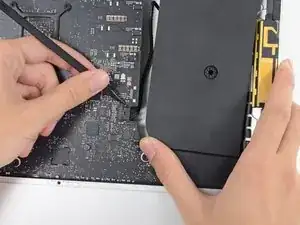
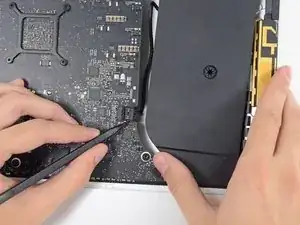
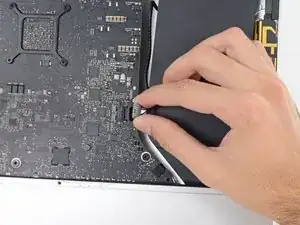
Используйте монтажную лопатку, чтобы отжать разъём кабеля правого динамика из его гнезда на плате логики.
Сдвиньте разъём вправо, чтобы извлечь его из гнезда.
Шаг 28
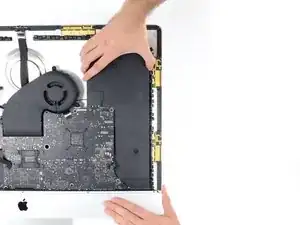
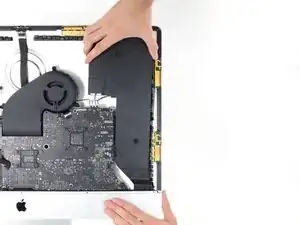
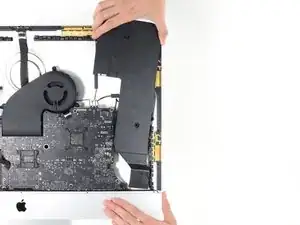
Поднимите динамик строго вверх и извлеките его из iMac.
Шаг 29
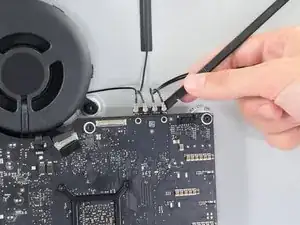
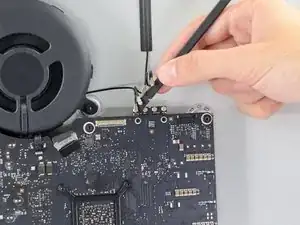
С помощью плоского конца монтажной лопатки отключите каждый из четырёх антенных разъёмов от платы AirPort/Bluetooth.
Обратите внимание на исходные положения каждого разъёма при повторном подключении кабелей — слева направо на плате антенны подключены в следующем порядке:
Крайний левый
Верхний
Верхний правый
Нижний правый
Шаг 30
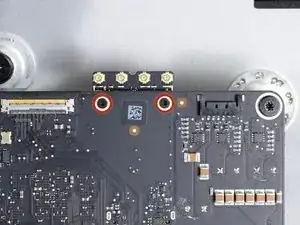
Снимите два винта T5 длиной 3,7 мм, крепящие плату AirPort/Bluetooth к плате логики.
Шаг 31
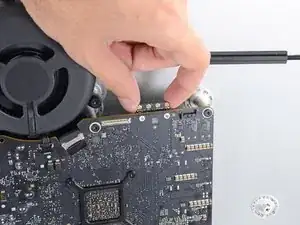
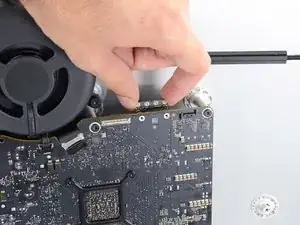
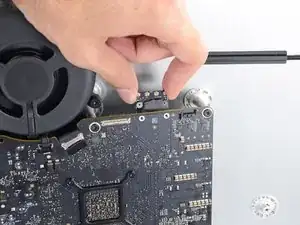
Чтобы не повредить гнездо, не отталкивайте край платы AirPort/Bluetooth от платы логики чрезмерно.
Слегка сдвиньте край платы AirPort/Bluetooth в сторону задней крышки и вытяните её прямо из гнезда на плате логики.
При повторной установке карты убедитесь, что она правильно посажена, прежде чем возвращать фиксирующий винт.
Заключение
Чтобы собрать устройство, выполните эти инструкции в обратном порядке и используйте наше руководство по клеевым полосам для повторного прикрепления стекла дисплея.
Отнесите электронные отходы в перерабатывающий центр с сертификатом R2 или e‑Stewards.
Ремонт прошёл не удачно? Попробуйте базовую диагностику или обратитесь за помощью к сообществу Ответов.
Перевод руководства с ifixit.com