Замена CPU в Mac Pro 2009 года (четырёхъядерный)
Замена процессора в Mac Pro 2009–2012 годов — отличный способ повысить производительность и продлить срок службы вашего Mac Pro. Если у вас модель 2009 года, как у меня в руководстве, сначала убедитесь, что вы обновили прошивку, чтобы можно было использовать более широкий спектр обновлений процессора; они не только быстрее, но и эффективнее, а также могут позволить оперативной памяти работать быстрее.
Список совместимых обновлений процессоров можно найти в этой ветке на MacRumors.
Шаг 1
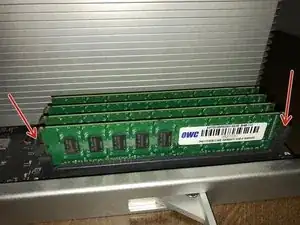
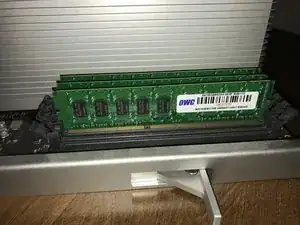
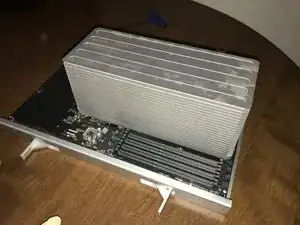
Хотя извлечение оперативной памяти не является абсолютно обязательным, это хорошая идея, чтобы не повредить модули при работе с радиатором.
Отожмите защёлки сбоку и извлеките каждый модуль по отдельности.
Защёлки и планки могут быть тугими; действуйте терпеливо и осторожно.
Шаг 2
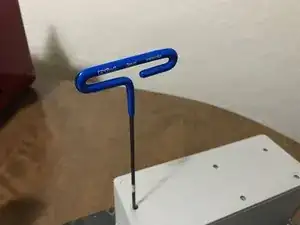
Установите ключ в одно из отверстий винта и начните откручивать болты.
ВАЖНО: Нужно откручивать каждый винт на одинаковое количество оборотов, чтобы снимать радиатор вертикально, а не под углом. В противном случае вы можете случайно повредить множество компонентов под радиатором.
Поможет отсчитывать число оборотов, чтобы обеспечить равномерное давление при снятии радиатора.
Я отметил линию маркером на одной стороне ручки шестигранника, чтобы легче отслеживать количество оборотов.
Мне потребовалось около 17 оборотов на каждый винт, чтобы полностью отключить его, но у вас это число может отличаться.
Винты прикреплены к радиатору, поэтому не беспокойтесь о их потере.
Вы должны услышать щелчок, когда винт выйдет из гнезда, так как винты с пружинной фиксацией.
В моделях 2009 года процессор выходит вместе с радиатором, в этом случае пропустите шаг 5
Шаг 3
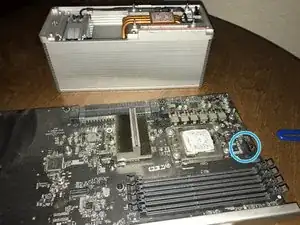
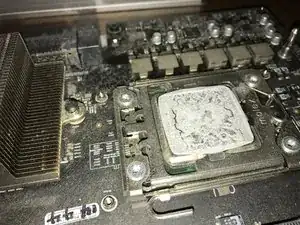
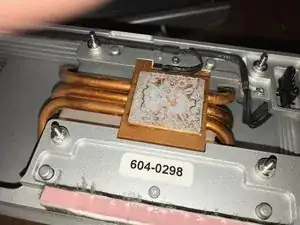
Осторожно тяните радиатор вверх прямо от поддона, так как справа от процессора расположен разъём вентилятора — следите, чтобы его не согнуть.
На первом фото разъём показан синим цветом.
Вы увидите старую термопасту на процессоре и на радиаторе; мы удалим старую пасту перед повторной сборкой поддона.
Это также хорошее время, чтобы продуть поддон, если у вас есть баллончик со сжатым воздухом. Я был удивлён, сколько пыли накопилось только в моём радиаторе!
Шаг 4
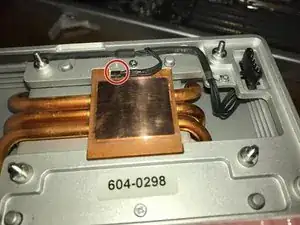
Используя безворсовую салфетку (например, фильтр для кофе) и изопропиловый спирт высокой концентрации, очистите нижнюю поверхность теплопрокладки на радиаторе. После очистки она должна иметь яркий блеск.
Осторожно не заденьте датчик температуры (показан красным).
Вы также можете очистить пасту со старого процессора, если собираетесь его сохранить — просто будьте очень осторожны, чтобы не повредить контакты на нижней стороне процессора.
Шаг 5
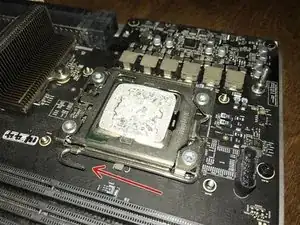
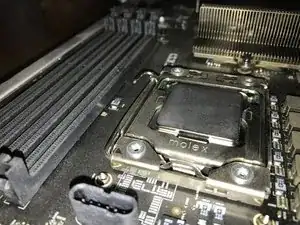
Аккуратно поднимите рычаг на стороне процессора и поднимите его, чтобы освободить механизм поддона.
Осторожно удалите старый процессор, держась за края (я использовал латексные перчатки для дополнительной защиты).
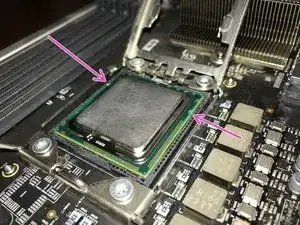
Установите новый процессор, следя за совмещением вырезов: они должны смотреть в сторону шарнира крышки процессора. Розовые стрелки на втором изображении показывают расположение вырезов.
Осторожно опустите крышку и верните рычаг на место. Вы почувствуете некоторое пружинное усилие, но крышка должна опуститься относительно легко.
Шаг 6
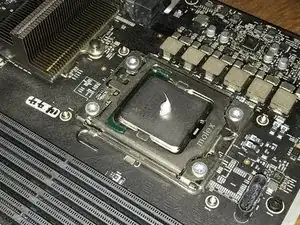
Вам нужно заново нанести термопасту на новый процессор. Существуют разные подходы к этому, но я предпочитаю поместить горошину пасты в центр процессора и позволить радиатору равномерно её распределить.
Шаг 7
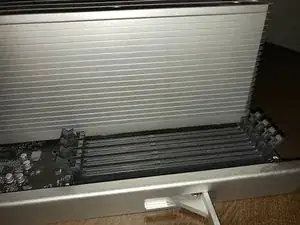
Аккуратно установите радиатор на процессор, убедившись, что разъём вентилятора подключён правильно.
Начните снова закручивать болты. Затягивайте в той же крест-методике, чтобы обеспечить равномерное давление на процессор.
НЕ ПЕРЕТЯГИВАЙТЕ! Очень важно следить за моментом затяжки винтов. Как только винт перестаёт затягиваться легко, ослабьте усилие.
Шаг 8
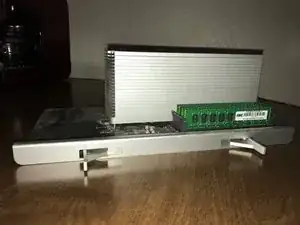
Установите оперативную память на место и убедитесь, что каждая планка надёжно сидит в своём слоте.
Шаг 9
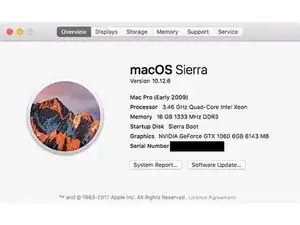
Верните поддон в Mac Pro и запустите систему. Если вы всё сделали правильно, в окне «Об этом Mac» должен отображаться ваш новый процессор.
Если вентиляторы работают на высоких оборотах, используйте утилиту вроде iStat Menus для проверки температур и датчиков. Возможно, потребуется сбросить PRAM или перепроверить установку радиатора. У меня проблем с загрузкой не было, но у вас результаты могут отличаться.
Перевод руководства с ifixit.com