Как обновить прошивку Mac Pro 4,1 2009 года
Mac Pro 2009 года использует ту же материнскую плату, что и модель 2010 года. С помощью обновления прошивки можно использовать более новые процессоры и обновить систему вплоть до macOS 10.14 Mojave при наличии поддерживаемой видеокарты.
Важно отметить, что при выполнении прошивки должна быть установлена видеокарта, совместимая с Mac EFI.
Хотя Mac Pro поставлялся с Nvidia GT 120, если вы когда-либо заказывали обновление видеокарты у Apple, у вас может быть другая карта. Это могут быть:
• ATI Radeon 4870
• ATI Radeon 5770
• ATI Radeon 5870
При условии, что это оригинальные карты Apple или Mac Edition, можно продолжать.
Шаг 1

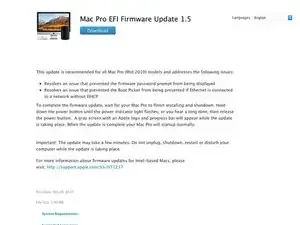
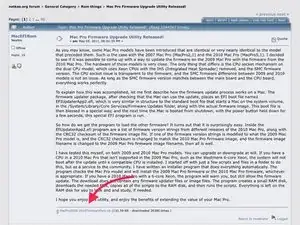
Первым делом: обновитесь до macOS 10.11 — это последняя «официально» поддерживаемая версия macOS для Mac Pro 4,1.
При наличии как минимум 10.6.6 вы сможете скачать установщик из Mac App Store по этой ссылке
Если у вас версия 10.6.5 или старее, сначала обновитесь через Software Update до последнего релиза Snow Leopard (10.6.8), чтобы получить доступ к Mac App Store.
Вам нужно будет скачать два пакета для завершения обновления:
Mac Pro EFI Update
Firmware Update Tool (размещённый на Netkas внизу первого сообщения)
Шаг 2
Вам потребуется отключить System Integrity Protection (SIP), чтобы прошить новую прошивку.
Перезагрузите Mac Pro и удерживайте cmd+r, чтобы загрузиться в раздел восстановления на загрузочном диске.
Оказавшись в режиме восстановления, откройте в верхнем меню Utilities и выберите Terminal
Введите следующую команду:
csrutil disable
Нажмите Enter и перезагрузите Mac Pro как обычно.
Шаг 3
Хотя инструмент изначально был разработан для загрузки прошивки напрямую с сайта Apple, изменение местоположения и имени файла со стороны Apple сделало необходимым предварительное скачивание и монтирование .dmg перед запуском утилиты.
Дважды кликните файл прошивки, который вы скачали на шаге первом, чтобы смонтировать образ диска на рабочем столе.
Щёлкните правой кнопкой и выберите «Открыть» для утилиты обновления прошивки. Поскольку она не подписана нужным сертификатом, macOS, вероятно, откажется открыть её при простом двойном клике. Щёлкните правой кнопкой и выберите открыть из меню.
В окне у вас будет два варианта — обновление до прошивки 2010 года и откат до прошивки 2009 года. В любой момент будет доступен только один вариант, в зависимости от установленной у вас прошивки.
Практически нет причин откатываться до прошивки 2009 года, так как ни одна из этих машин больше не имеет гарантии от Apple, а диски системы сейчас менее важны, поскольку все версии ОС предоставляются в виде загрузок.
Обновление до прошивки 2010 года не требует замены процессоров — ваша исходная конфигурация продолжит работать как раньше.
Обязательно ознакомьтесь со всей информацией, которую может вывести утилита.
ЕСЛИ У ВАС ВОЗНИКНУТ ТРУДНОСТИ: Попробуйте использовать этот альтернативный инструмент.
Шаг 4
После завершения работы утилиты она сообщит вам о необходимости выключить компьютер. Выполните обычную процедуру выключения.
После выключения Mac Pro удерживайте кнопку питания, пока не увидите быстро мигающий индикатор питания или не услышите звуковой сигнал. Мигающий индикатор предшествует сигналу.
Компьютер должен начать обновление прошивки автоматически. Вы увидите серый экран с индикатором прогресса в нижней части экрана.
Это другой индикатор, чем обычно в macOS — индикатор обновления прошивки представляет собой пустой закруглённый прямоугольник, который постепенно заполняется, а не просто удлиняется.
После прошивки компьютер может автоматически перезагрузиться снова.
Шаг 5
После загрузки рабочего стола наступает момент истины.
Откройте Об этом Mac и нажмите Отчёт о системе
Стоит отметить, что Об этом Mac по-прежнему будет показывать Mac Pro (2009), даже после успешной прошивки.
В Отчёте о системе в первом окне должна быть строка с наименованием Model Identifier — если прошивка прошла успешно, вы должны увидеть Mac Pro5,1
Шаг 6
Если у вас нет серьёзной причины оставить SIP отключённым, рекомендуется снова его включить. Снова загрузитесь в режим восстановления, как ранее, и откройте Терминал.
Введите следующую команду
csrutil enable
Перезагрузите машину и загрузитесь до рабочего стола. Откройте новое окно терминала и введите команду для проверки состояния SIP
csrutil status
Если всё прошло успешно, вы получите строку:
System Integrity Protection status: enabled.
Шаг 7
И это всё! Теперь вы сможете обновить процессоры на гораздо более широкий набор вариантов.
Перевод руководства с ifixit.com