Замена левого шарнира-захвата дисплея MacBook Unibody модели A1342
Обеспечьте плавное открывание дисплея, следуя этому руководству по замене сломанного левого шарнира-захвата.
Замена узла логической платы MacBook Pro 16" 2019
Только предварительное требование — используйте это руководство, чтобы снять логическую плату вместе с радиатором при выполнении ремонта.
Замена динамика в Mac mini модели A1176
Восстановите звук на вашем mini, заменив динамик.
Шаг 1


Выключите Mac mini, отсоедините все кабели и переверните его.
Вставьте лопатку Jimmy в щель между алюминиевым верхним корпусом и пластиковым нижним корпусом.
Лопатка должна дойти до упора примерно на 3/8 дюйма (около 1 см) вглубь.
Замена ножек MacBook Pro 13" с дисплеем Retina конца 2012 года
Ножки вашего MacBook Pro уже не в лучшей форме? Используйте это руководство, чтобы установить новый комплект ножек на MacBook Pro Retina конца 2012 года.
Замена узла дисплея MacBook Air моделей A1237 и A1304
Используйте это руководство для замены повреждённого дисплея.
Замена датчика окружающего света слева для PowerBook G4 Aluminum 15" 1.67 GHz
Ваш компьютер слепой? Это руководство покажет вам, как заменить левый датчик окружающего света.
Замена дисплея MacBook Pro 15" Unibody Mid 2009
Используйте это руководство для замены всего узла дисплея.
Шаг 1
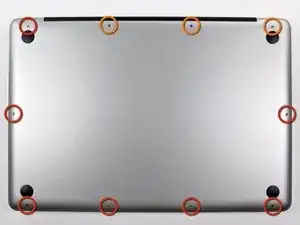
Удалите следующие десять винтов, крепящих нижнюю часть корпуса к верхней:
Семь винтов Phillips длиной 3 мм.
Три винта Phillips длиной 13,5 мм.
Проблема с аудиовыходом на цифровой выход в MacBook Pro
Для всех, у кого MacBook/Pro с постоянно горящим красным светодиодом в разъеме для наушников и отсутствующим звуком!
На изображениях представлен MacBook Pro 13" начала 2015 года, но это руководство может помочь и владельцам других моделей.
При изучении проблемы на моем Mac я обнаружил, что она вызвана плохо пропаянным контактом на разъеме для наушников, соединение которого изначально было слабым и со временем нарушилось. Это означало, что в большинстве случаев срабатывал оптический выход (красный светодиод), и звук на внутренних динамиках блокировался.
Это руководство для тех, кто уже пытался вставить что-либо в разъем для наушников, но это не сработало или не решило проблему со звуком надежно. Таким образом, это руководство для людей, которые исключили наличие загрязнений в разъеме для наушников или неисправность датчика в его отверстии.
- Не рекомендуется, если ваш Mac находится на гарантии.
- Требуется несложная пайка.
В этом руководстве я не рассматриваю снятие нижней панели MacBook и технику пайки.
Некоторые части этого руководства также требуют, чтобы MacBook был включен для диагностики проблемы. Пожалуйста, убедитесь, что вам комфортно работать с включенным ноутбуком с открытым корпусом, соблюдая осторожность.
Отсоединение логической платы
Руководство только для предварительных условий по отключению логической платы в MacBook Air 2019 года.
Шаг 1
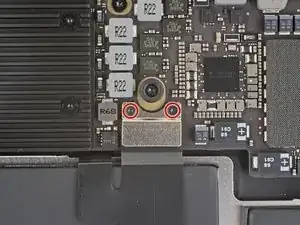
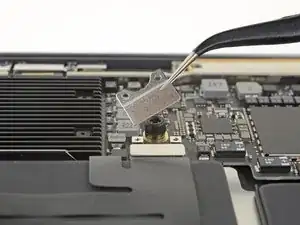
Используйте отвертку Torx T3, чтобы удалить два винта размером 1,4 мм, удерживающих кронштейн разъема трекпада.
В зависимости от состояния бит, лучше может подойти отвертка Torx T4.
Удалите кронштейн разъема трекпада.
Замена кабеля левой материнской платы в MacBook Pro 15" Core 2 Duo Model A1211
Этот элемент соединяет левую материнскую плату с логической платой.
Замена корпуса ExpressCard для MacBook Pro 17" моделей A1151, A1212, A1229 и A1261
Вы снова сможете использовать аксессуары ExpressCard, заменив неисправный корпус ExpressCard.
Замена инвертора PowerBook G3 Lombard
Инвертор питает подсветку ЖК-дисплея и не является сложной деталью для замены.
Шаг 1
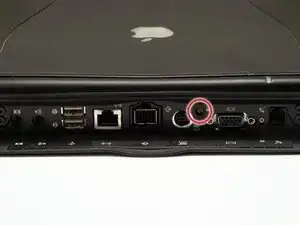
Поверните компьютер так, чтобы порты были обращены к Вам.
Если клавиатура заблокирована, откройте крышку порта и поверните винт блокировки клавиатуры до тех пор, пока клавиатура не разблокируется.
Замена сборки дисплея MacBook Air 11" середины 2013 года
Используйте это руководство для замены сборки дисплея.
Шаг 1

Выключите и закройте компьютер. Положите его на мягкую поверхность верхней крышкой вниз.
Удалите следующие десять винтов:
Два 8-миллиметровых винта с 5-лучевой головкой Pentalobe
Восемь 2,5-миллиметровых винтов с 5-лучевой головкой Pentalobe
Специальная отвертка, необходимая для удаления винтов с 5-лучевой головкой Pentalobe, можно найти здесь.
Замена динамиков PowerBook G4 Aluminum 15" 1.5–1.67 ГГц
Восстановите звук в ноутбуке, заменив динамики.
Шаг 1

Используйте монету или лопаткообразный инструмент, чтобы повернуть фиксатор батареи на 90 градусов по часовой стрелке.
Поднимите батарею и извлеките её из компьютера.
Замена левого динамика MacBook Pro 15" Unibody середины 2009 года
Сделали звук слишком громким? Используйте это руководство, чтобы заменить перегоревший левый динамик.
Замена кабеля передачи данных дисплея iBook G4 14" 1.42 GHz
Используйте это руководство для замены изношенного или сломанного кабеля передачи данных дисплея.
Замена инвертора дисплея iBook G3 12"
Замените неисправный инвертор дисплея при прикреплённом к iBook дисплее.
Шаг 1
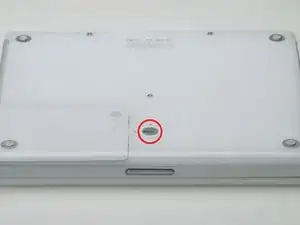
Поверните винт фиксации аккумулятора на 90 градусов по часовой стрелке с помощью монеты.
Поднимите аккумулятор и выньте его из компьютера.
Замена дисплейного блока MacBook Pro 17" Unibody
Используйте это руководство для замены дисплейного блока MacBook Pro.
Шаг 1
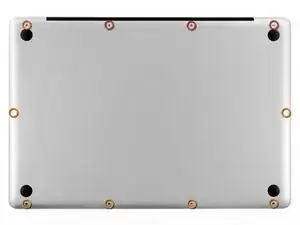
Удалите следующие десять винтов, фиксирующих нижнюю крышку к верхней части корпуса:
Три винта Phillips 13,5 мм.
Семь винтов Phillips 3 мм.
Замена платы драйвера светодиодов iMac Intel 21.5" EMC 2389
Замените плату драйвера светодиодов, чтобы устранить неработающую подсветку дисплея.
Шаг 1
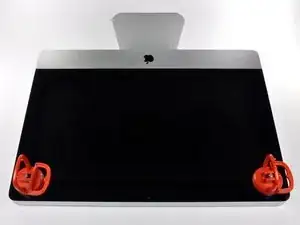
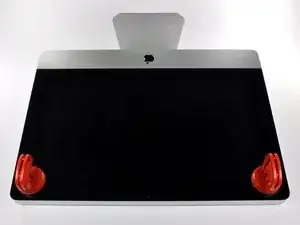
Перед началом отключите iMac и положите его на мягкую поверхность, как показано.
Прикрепите присоску рядом с каждым из двух верхних углов стеклянной панели.
Чтобы закрепить присоски, которые мы продаём, сначала расположите присоску так, чтобы подвижная ручка была параллельна поверхности стеклянной панели. Легко прижав присоску к стеклу, поднимите подвижную ручку, пока она не станет параллельна другой ручке.
Если присоски не прилипают, попробуйте очистить как стеклянную панель, так и присоску с помощью мягкого растворителя.
Замена процессора iMac Intel 20" EMC 2133 и 2210
Обратите внимание: если ваш новый процессор значительно быстрее, он может выделять больше тепла, поэтому вентиляторы будут вращаться быстрее и издавать немного больше шума (в пределах нормы).