Замена левого динамика MacBook Pro 15" Unibody середины 2009 года
Сделали звук слишком громким? Используйте это руководство, чтобы заменить перегоревший левый динамик.
Шаг 1
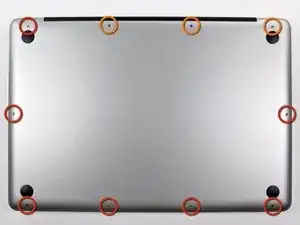
Снимите следующие десять винтов, фиксирующих нижнюю крышку к верхней части корпуса:
Семь винтов Phillips 3 мм.
Три винта Phillips 13,5 мм.
Шаг 2
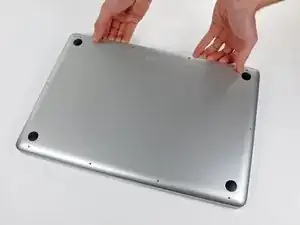
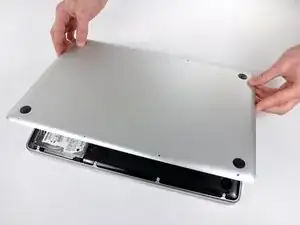
Двумя руками приподнимите нижнюю крышку возле вентиляционного отверстия, чтобы отщелкнуть её с двух защёлок, фиксирующих её к верхней части корпуса.
Снимите нижнюю крышку и отложите в сторону.
Шаг 3
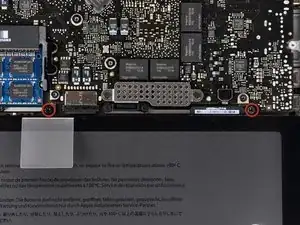
Снимите два винта Pentalobe с пятью точками 5 мм вдоль верхнего края батареи.
Не обязательно выполнять шаги 3–6, чтобы вынуть аккумулятор для замены жёсткого диска. Тем не менее рекомендуется отключать все источники питания от электронной техники перед работой с ней.
Шаг 4
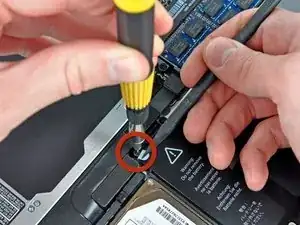
Используйте наконечник лопатки, чтобы отогнуть язычок наклейки «Warning: Do not remove the battery», пока вы снимаете третий скрытый под ней винт Pentalobe с пятью точками.
Шаг 5
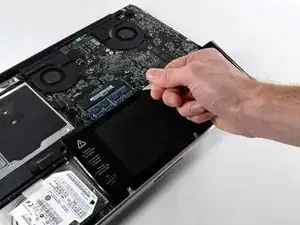
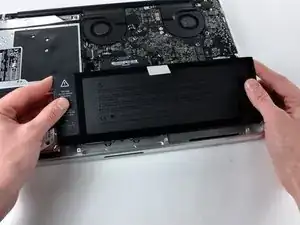
Поднимите аккумулятор за пластиковую тяговую петлю и сдвиньте его от длинного края верхней части корпуса.
Пока не пытайтесь полностью вынимать аккумулятор.
Шаг 6
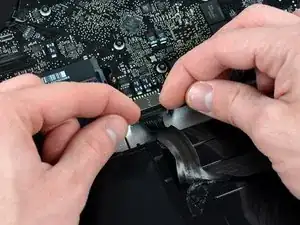
Наклоните аккумулятор назад настолько, чтобы получить доступ к разъёму кабеля аккумулятора.
Оттяните разъём кабеля аккумулятора от его гнезда на плате логики и извлеките аккумулятор из верхней части корпуса.
Если вы устанавливаете новый аккумулятор, его следует откалибровать после установки.
Шаг 7
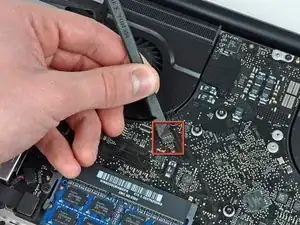
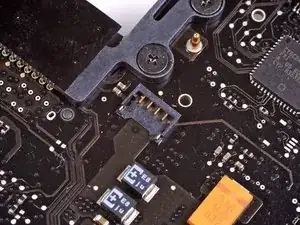
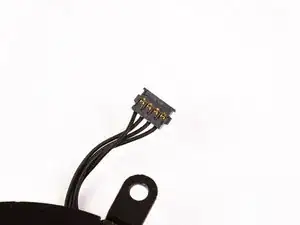
Используйте лопатку, чтобы отжать разъём вентилятора прямо вверх от платы логики.
Полезно прокрутить лопатку по оси под проводами кабеля вентилятора, чтобы освободить разъём.
Гнездо вентилятора и разъём вентилятора показаны на второй и третьей фотографиях. Будьте осторожны, чтобы не отломать пластиковое гнездо вентилятора от платы логики, поддев разъём прямо вверх из его гнезда. Планировка платы логики на второй фотографии может немного отличаться от вашей машины, но гнездо вентилятора одинаково.
Шаг 8
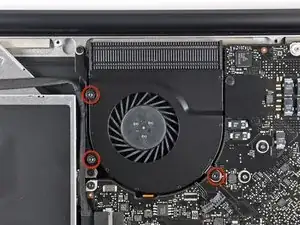
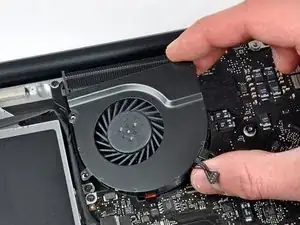
Снимите три винта Torx T6, фиксирующие левый вентилятор к плате логики.
Поднимите вентилятор и извлеките его из верхней части корпуса.
Шаг 9
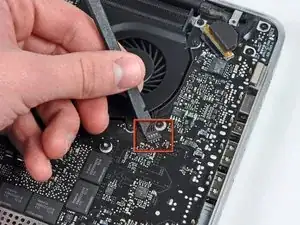
Используйте плоский конец лопатки, чтобы отсоединить разъём левого вентилятора от платы логики.
Подденьте снизу под проводами.
Шаг 10
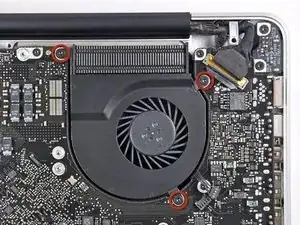
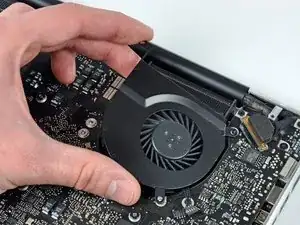
Снимите три винта Torx T6, фиксирующие левый вентилятор к плате логики.
Поднимите левый вентилятор и извлеките его из верхней части корпуса.
Шаг 11
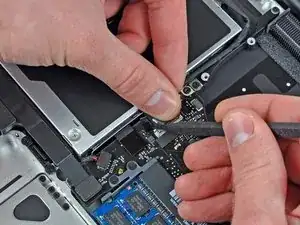
Разъём кабеля камеры не имеет фиксирующего или защёлкивающего механизма. Поэтому Apple приклеивает небольшой кусочек черного пластика с клеевым слоем на сторону, обращённую к плате логики, за разъёмом кабеля камеры, чтобы удерживать его в гнезде.
При отодвигании полоски (держателя кабеля) следите, чтобы не отломать поверхностно-монтируемые компоненты от платы логики.
Удерживайте конец держателя кабеля прижатым одним пальцем, пока вы кончиком лопатки слегка приподнимаете другой конец и поворачиваете его в сторону от разъёма кабеля камеры.
Отключите кабель камеры, вытянув штекер прямо прочь от его гнезда.
Тяните разъём параллельно плоскости платы логики, а не строго вверх.
Шаг 12
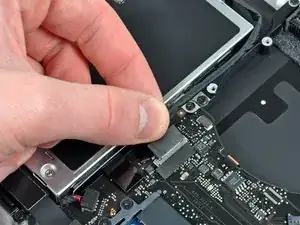
Отключите кабель камеры, вытянув штекер прямо прочь от его гнезда.
Тяните разъём параллельно плоскости платы логики, а не строго вверх.
Шаг 13
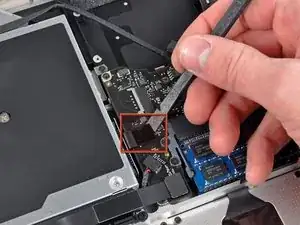
Используйте плоский конец лопатки, чтобы поддеть разъём кабеля оптического привода и отжать его вверх от платы логики.
Шаг 14
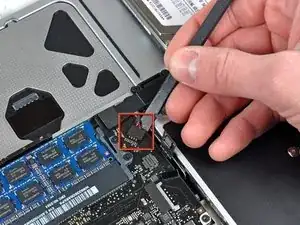
Плоским концом лопатки подденьте разъём сабвуфера и отожмите его прямо вверх от гнезда.
Будьте осторожны и поддевайте сам разъём, а не гнездо. Можно случайно поддеть гнездо и оторвать его от платы логики.
Удаление пены, нанесённой сверху разъёма, облегчит его просмотр и предотвратит поддевание гнезда.
Шаг 15
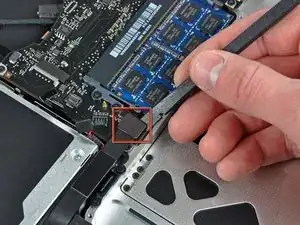
Плоским концом лопатки подденьте разъём кабеля жёсткого диска/ИК-датчика и отожмите его вверх от платы логики.
Шаг 16
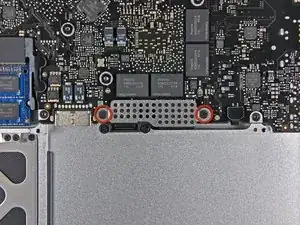
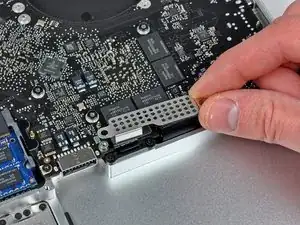
Снимите два винта Phillips 1,5 мм, фиксирующие крышку кабеля к плате логики.
Поднимите крышку кабеля и извлеките её из верхней части корпуса.
Шаг 17

Используйте лопатку, чтобы отжать разъём гибкого кабеля трекпада вверх от платы логики.
Шаг 18
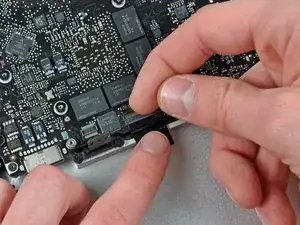
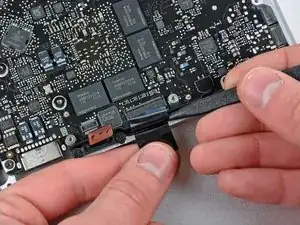
Используйте ноготь, чтобы отогнуть фиксирующую защёлку ZIF-разъёма для ленточного кабеля клавиатуры. Фиксирующая защёлка находится с противоположной стороны разъёма по отношению к ленточному кабелю клавиатуры. Подденьте её ногтем и осторожно приподнимите вертикально.
Не пытайтесь вытащить ленточный кабель клавиатуры из разъёма до разблокировки ZIF-разъёма. Ленточные кабели хрупки, чрезмерное усилие легко их сломает.
Используйте тонкий наконечник лопатки, чтобы вытолкнуть ленточный кабель клавиатуры из разъёма.
Шаг 19
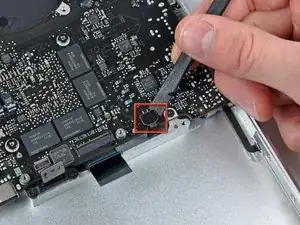
Используйте лопатку, чтобы поддеть и отвести вверх соединитель ленточного кабеля индикатора батареи от платы логики.
Шаг 20
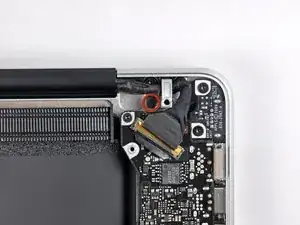
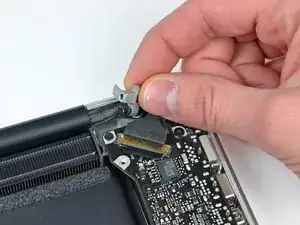
Удалите один винт Phillips длиной 7 мм, фиксирующий удерживатель кабеля данных дисплея к верхней части корпуса.
Этот винт может оставаться закреплённым в заземляющей петле кабеля данных дисплея. При замене дисплея обязательно перенесите этот винт на новый модуль.
Снимите удерживатель кабеля данных дисплея с верхней части корпуса.
Шаг 21
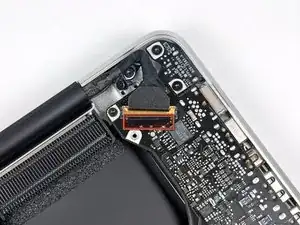
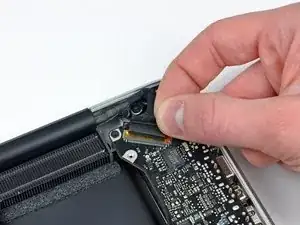
Возьмитесь за пластмассовую тянущую петлю, закреплённую на защёлке кабеля данных дисплея, и поверните её в сторону разъёма питания (DC‑in) компьютера.
Шаг 22
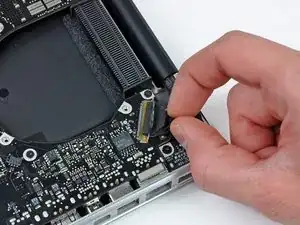
Потяните соединитель кабеля данных дисплея прямо от его разъёма.
Убедитесь, что вы тянете соединитель параллельно поверхности платы логики, а не вверх из разъёма.
Шаг 23
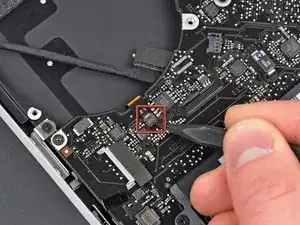
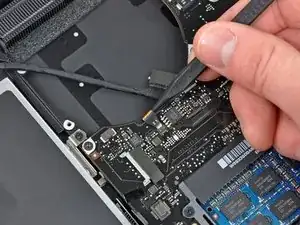
Используя наконечник лопатки, отогните удерживающую защёлку ленточного кабеля подсветки клавиатуры.
Вытяните ленточный кабель подсветки клавиатуры прямо из разъёма.
Шаг 24
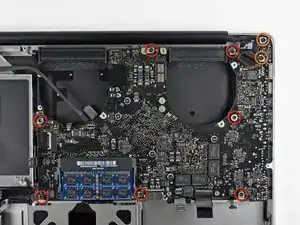
Снимите следующие винты:
Семь винтов T6 Torx длиной 3,3 мм, фиксирующих плату логики к верхней части корпуса.
Два винта T6 Torx длиной 8 мм, фиксирующих плату DC‑In к верхней части корпуса.
Пока не снимайте плату логики целиком! На нижней стороне платы логики есть компоненты, прикреплённые к верхней части корпуса, которые сначала нужно отключить.
Шаг 25
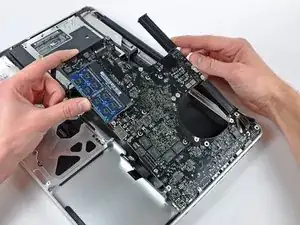
Осторожно приподнимите узел платы логики с левой стороны и выводите его из верхней части корпуса, следя за портовой стороной, которая может зацепиться при извлечении.
Не вытаскивайте плату логики полностью!
Шаг 26
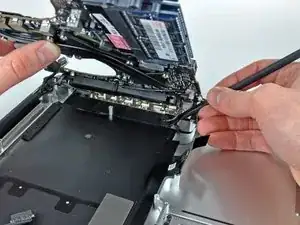
Поднимите плату логики достаточно, чтобы получить зазор, и с помощью лопатки подденьте микрофон, чтобы отвести его от верхней части корпуса.
Отодвиньте плату логики от отверстий для разъёмов и поднимите узел из верхней части корпуса.
Перед повторной установкой платы логики проще всего вдавить микрофон в его посадочное место в левом динамике, чтобы он остался на месте.
Шаг 27
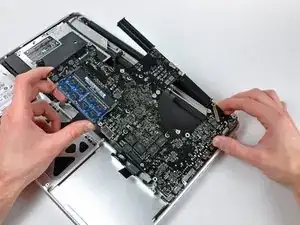
Отодвиньте плату логики от отверстий для разъёмов и поднимите узел из верхней части корпуса.
Перед повторной установкой платы логики проще всего вдавить микрофон в его посадочное место в левом динамике, чтобы он остался на месте.
Шаг 28
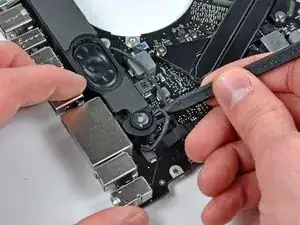
Если ваш микрофон всё ещё вставлен в нишу в корпусе левого динамика, используйте наконечник лопатки, чтобы вынуть его.
Шаг 29
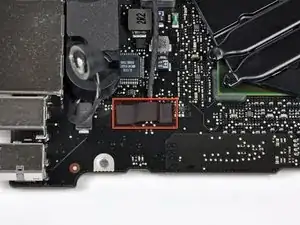
Снимите маленькую полоску ленты, закрывающую разъём левого динамика.
Шаг 30
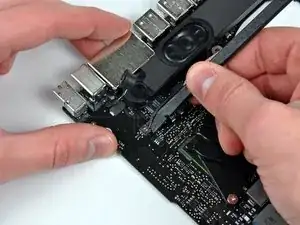
Используйте плоский конец лопатки, чтобы поддеть и приподнять разъём левого динамика от его гнезда на плате логики.
Подденьте снизу, под проводами.
Шаг 31
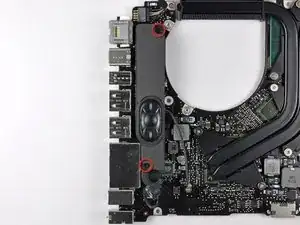
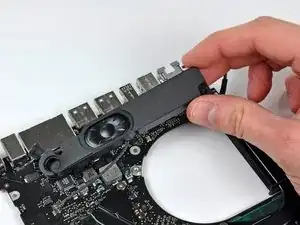
Удалите два винта Phillips длиной 5 мм, фиксирующие левый динамик к плате логики.
Снимите левый динамик с платы логики.
Заключение
Для сборки устройства выполните эти инструкции в обратном порядке.
Перевод руководства с ifixit.com