Замена инвертора PowerBook G3 Lombard
Инвертор питает подсветку ЖК-дисплея и не является сложной деталью для замены.
Шаг 1
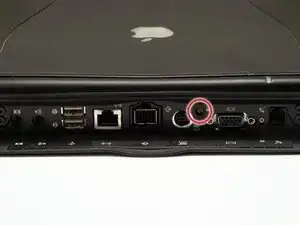
Поверните компьютер так, чтобы порты были обращены к Вам.
Если клавиатура заблокирована, откройте крышку порта и поверните винт блокировки клавиатуры до тех пор, пока клавиатура не разблокируется.
Шаг 2
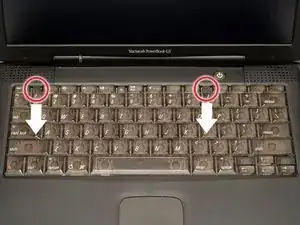
Потяните за язычки разблокировки клавиатуры к себе и поднимите клавиатуру, пока она не освободится.
Убедитесь, что Вы сняли аккумулятор и модуль CD/DVD из отсеков расширения перед продолжением.
Шаг 3
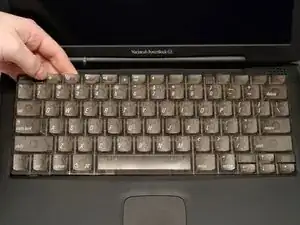
Поднимите клавиатуру, потянув ее вверх и от себя. Уложите клавиатуру лицом вниз на трекпад.
Чтобы заменить клавиатуру, сначала необходимо удалить модем.
Шаг 4
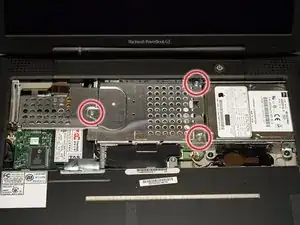
Удалите три серебряных винта с фигурной головкой, которые крепят тепловой щит к внутреннему металлическому каркасу.
Шаг 5
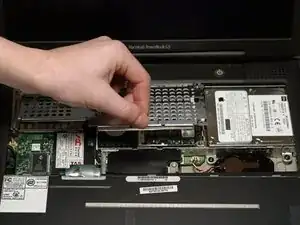
Поднимите тепловой щит вверх и потяните его к себе.
Шаг 6
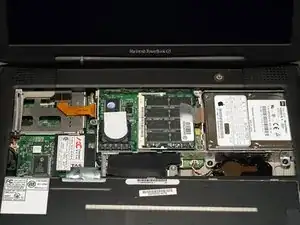
Ваш ноутбук должен выглядеть приблизительно так.
Шаг 7
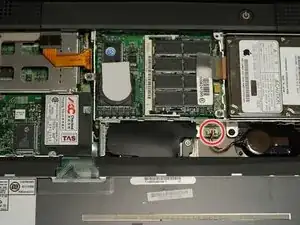
Потяните соединительный кабель аккумулятора прямо вверх от логической платы.
Шаг 8
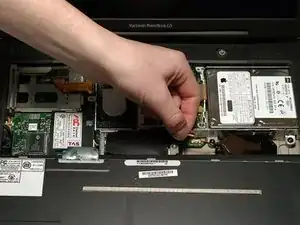
Удалите аккумулятор из держателя, потянув его вверх и влево.
Шаг 9
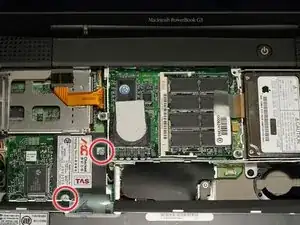
Удалите два серебряных винта с фигурной головкой с модема.
Шаг 10
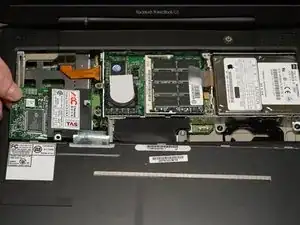
Используйте лопатку, кончики пальцев или плоский неметаллический инструмент, чтобы зацепиться под краем модема и поднять его из разъема, как показано на изображении.
Шаг 11
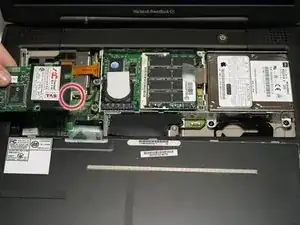
Отключите кабель с правой стороны модема.
Шаг 12
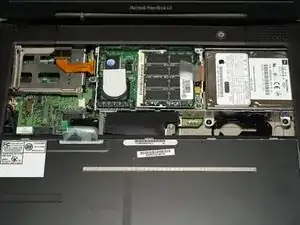
Ваш ноутбук должен выглядеть приблизительно так.
Шаг 13
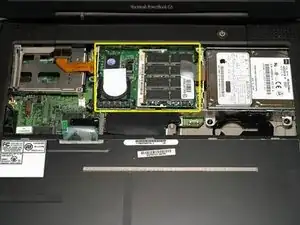
Используйте лопатку, кончики пальцев или плоский неметаллический инструмент, чтобы приподнять правую сторону процессора.
Шаг 14
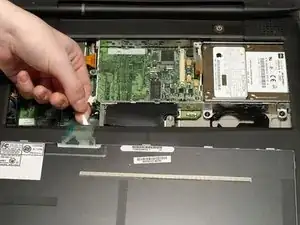
Отключите кабель клавиатуры от логической платы, потянув прямо вверх за прозрачную пластиковую петлю.
Этот шаг не по порядку с клавиатурой, потому что для удаления клавиатуры сначала необходимо снять модем.
Шаг 15
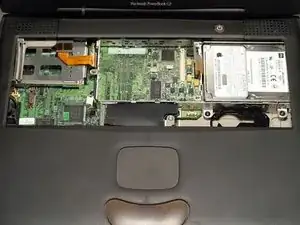
Ваш ноутбук должен выглядеть приблизительно так.
Шаг 16
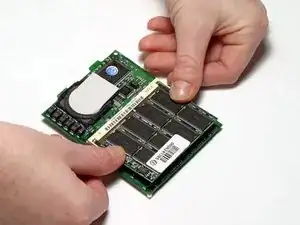
Одновременно освободите язычки с каждой стороны модуля оперативной памяти. Эти язычки фиксируют модуль на месте, и их освобождение приведет к тому, что модуль "выпрыгнет" вверх.
Извлеките модуль оперативной памяти.
Существует слот для оперативной памяти с обеих сторон процессора. Мы рекомендуем устанавливать модули большей емкости внизу, чтобы при последующей модернизации не пришлось снимать процессор.
Шаг 17
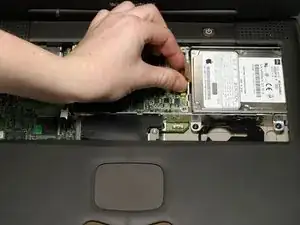
Ухватите за оранжевый кабель на левом конце жесткого диска и отключите его от логической платы.
Старайтесь схватить кабель за пластиковый разъем, а не за гибкую секцию кабеля.
Шаг 18
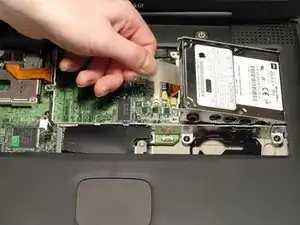
Ухватите за пластиковый язычок и потяните жесткий диск вверх и влево, убедившись, что металлическая скоба не задевает черный пластиковый корпус.
Шаг 19
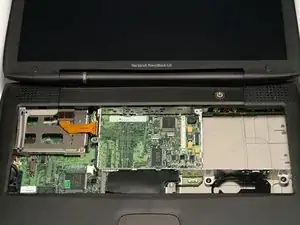
Отодвиньте дисплей назад так, чтобы он лежал плоско.
Шаг 20
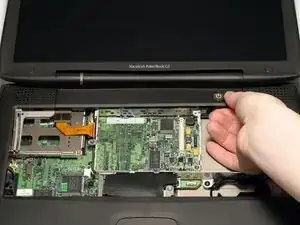
Просуньте лопатку или указательный палец под крышку сцепления возле кнопки питания и осторожно поднимите, пока не почувствуете, что она освободилась.
Повторите предыдущий шаг с левой стороны.
Шаг 21
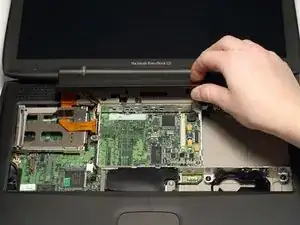
Поднимите крышку сцепления вверх и снимите ее, поворачивая к себе.
Шаг 22
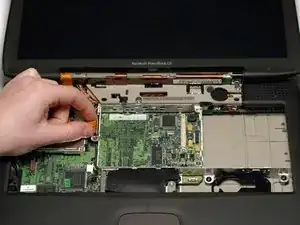
Ухватите за оранжевый кабель данных дисплея и отключите его от логической платы.
Потяните кабель дисплея прямо вверх так, чтобы он стал вертикальным.
Шаг 23
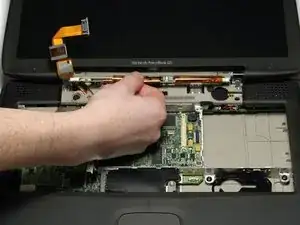
Ухватите за тонкую плату инвертора дисплея с ее левого конца, потяните левый конец вперед, чтобы освободить плату от защелки, а затем поднимите всю плату вверх.
Существует две защелки, которые удерживают инвертор дисплея на месте, и вам нужно пройти мимо них, чтобы вытащить плату.
Шаг 24
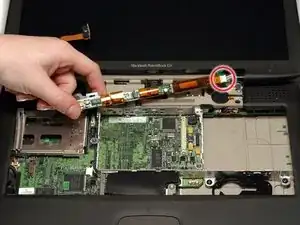
Отключите разъем белого кабеля инвертора с правого конца платы.
Шаг 25
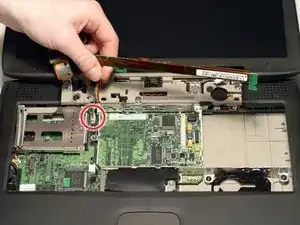
Отключите разъем инвертора, потянув прямо вверх от логической платы.
Шаг 26
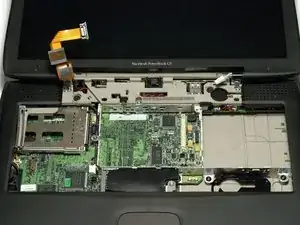
Ваш ноутбук должен выглядеть приблизительно так.
Заключение
Для сборки устройства следуйте этим инструкциям в обратном порядке.
Перевод руководства с ifixit.com