Проблема с аудиовыходом на цифровой выход в MacBook Pro
Для всех, у кого MacBook/Pro с постоянно горящим красным светодиодом в разъеме для наушников и отсутствующим звуком!
На изображениях представлен MacBook Pro 13" начала 2015 года, но это руководство может помочь и владельцам других моделей.
При изучении проблемы на моем Mac я обнаружил, что она вызвана плохо пропаянным контактом на разъеме для наушников, соединение которого изначально было слабым и со временем нарушилось. Это означало, что в большинстве случаев срабатывал оптический выход (красный светодиод), и звук на внутренних динамиках блокировался.
Это руководство для тех, кто уже пытался вставить что-либо в разъем для наушников, но это не сработало или не решило проблему со звуком надежно. Таким образом, это руководство для людей, которые исключили наличие загрязнений в разъеме для наушников или неисправность датчика в его отверстии.
- Не рекомендуется, если ваш Mac находится на гарантии.
- Требуется несложная пайка.
В этом руководстве я не рассматриваю снятие нижней панели MacBook и технику пайки.
Некоторые части этого руководства также требуют, чтобы MacBook был включен для диагностики проблемы. Пожалуйста, убедитесь, что вам комфортно работать с включенным ноутбуком с открытым корпусом, соблюдая осторожность.
Шаг 1
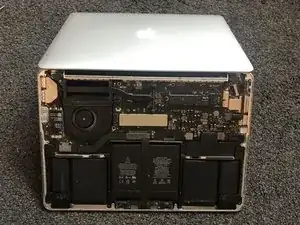
Начните с выключенного ноутбука с открытым корпусом и петлями.
Включите ноутбук. После этого момента будьте очень осторожны, не касайтесь платы, особенно чем-либо токопроводящим.
После загрузки Mac осторожно перейдите в операционной системе к воспроизведению длинной аудиодорожки, которая будет играть в течение всего оставшегося времени работы с этим руководством.
Если у вас наблюдается проблема, для которой предназначено это руководство, звук воспроизводиться не будет, но в разъеме для наушников будет гореть красный светодиод.
Этот бесшумный аудиосигнал будет использован позже для поиска источника проблемы.
Шаг 2
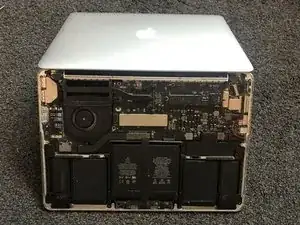
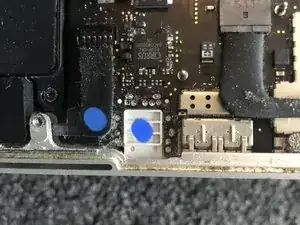
Разъем для наушников показан с красным кольцом.
Наденьте антистатический браслет или хотя бы заземлитесь перед продолжением.
Окажите легкое давление на две области, отмеченные синим цветом, пальцем.
Это давление слегка изгибает область и может привести к повторному контакту плохо пропаянных контактов.
Если звук вернется и красный светодиод погаснет, проблема, скорее всего, вызвана плохим паяным соединением на плате. Если нет, это решение может вам не помочь.
Шаг 3
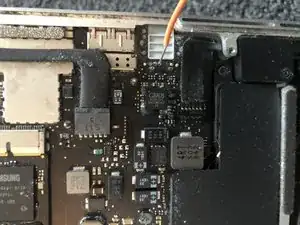
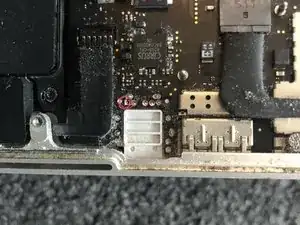
С помощью куска проволоки, иголки или маленькой канцелярской скрепки можно проверить каждый контакт. Вы пытаетесь коснуться каждого контакта и окружающего его паяного соединения.
Будьте осторожны, не замыкайте контакты между собой.
Задержитесь на каждом контакте и посмотрите, не начнет ли воспроизводиться звук, когда вы проверяете его.
Возможно, потребуется проверять несколько контактов одновременно. Ищите контакты с визуально плохим паяным соединением.
Определите один или несколько плохо пропаянных контактов.
Выключите аппарат перед продолжением.
Шаг 4
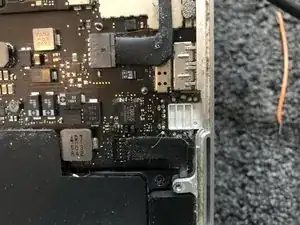
Пропаяйте заново и добавьте немного свежего припоя к проблемному контакту с помощью паяльника с тонким жалом.
Не перегревайте область, но убедитесь, что исходный припой начал плавиться.
Здесь вы можете увидеть мой проблемный контакт с новой порцией припоя.
Прикрутите заднюю панель обратно на ваш Mac!
Заключение
При удачном стечении обстоятельств, теперь у вас должен быть надежный звук как через динамики, так и через разъем для наушников.
Перевод руководства с ifixit.com