Замена клеевых полосок iMac Intel 21.5" EMC 3068
Для удаления дисплея необходимо разрезать клей вокруг периметра экрана. После разрезания клея его нельзя использовать для повторной установки дисплея, поэтому вам понадобятся новые клеевые полоски.
Некоторые изображения в этом руководстве используют iMac 2015 года, который имеет незначительные визуальные отличия. Эти отличия не влияют на процесс ремонта.
Замена клеевых полосок в iMac Intel 21.5" EMC 2544
Удаление дисплея требует разрезания клея по периметру экрана. После разрезания клея его нельзя использовать для повторной фиксации дисплея, поэтому вам потребуется нанести новый набор клеевых полосок.
Это руководство обновлено! См. это руководство для актуальной процедуры.
Замена трекпада MacBook Pro 15" Touch Bar 2017
Следуйте этому руководству, чтобы снять трекпад — либо для его замены, либо чтобы освободить место для безопасного извлечения батареи.
Для вашей безопасности разрядите батарею MacBook Pro ниже 25% перед началом работ. Заряженная литий-ионная батарея может вызвать опасный и неконтролируемый пожар, если ее случайно проколоть.
Замена верхнего корпуса MacBook Core 2 Duo
Замена верхнего корпуса также даст вам новую сенсорную панель и клавиатуру.
Обратите внимание: шлейф хрупкий, но его можно заменить, он соединен с ZIF-разъемом под сенсорной панелью.
Замена верхней части MacBook Air 11" середины 2011 года
Используйте это руководство, чтобы заменить верхнюю часть вашего MacBook Air. Верхняя часть включает в себя клавиатуру и трекпад.
Замена логической платы MacBook Air 11" середина 2013 года
Используйте это руководство, чтобы заменить логическую плату.
Обязательно нанесите новый слой термопасты перед повторной установкой радиатора на новую плату.
Замена вентилятора в MacBook Air моделей A1237 и A1304
Замена неисправного вентилятора достаточно проста и поможет поддерживать ноутбук в прохладном состоянии.
Замена передней рамки iMac Intel 20" EMC 2105 и 2118
Снимите переднюю рамку, чтобы получить доступ к внутренностям iMac.
Шаг 1
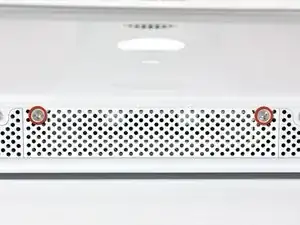
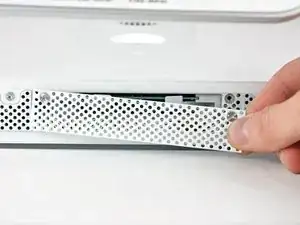
Ослабьте два винта с крестовой головкой, крепящие крышку доступа к iMac.
Оба винта остаются зафиксированными в крышке доступа.
Снимите крышку доступа.
Перед началом ремонта отключите компьютер от сети и нажмите и удерживайте кнопку питания в течение 20–30 секунд, чтобы разрядить внутренние конденсаторы.
Установка второго жесткого диска в iMac Intel 20" EMC 2133 и 2210
Добавление второго жесткого диска в iMac даёт множество преимуществ: повышенную скорость, больше места для хранения и меньше проблем при установке нового ПО. Используйте это руководство для установки диска с помощью нашего оптического отсека для жесткого диска.
Замена вентилятора оптического привода iMac Intel 20" EMC 2133 и 2210
Поддерживайте температуру в норме, заменив неисправный вентилятор оптического привода.
Замена задней рамки дисплея PowerBook G4 Aluminum 12" 1–1.5 GHz
Шаг 1
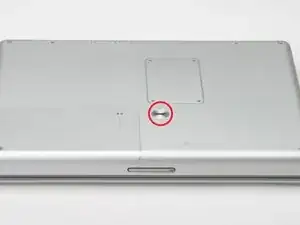
Используйте монету, чтобы повернуть фиксатор батареи на 90 градусов вправо.
Поднимите батарею и извлеките её из компьютера.
Замена ЖК-панели MacBook Core Duo
Экономьте, заменяя только ЖК-экран MacBook Core Duo без инвертора, кабелей или рамок.
Замена оптического привода MacBook Pro 15" Unibody (конец 2008 — начало 2009)
Это руководство покажет, как заменить SuperDrive в вашем ноутбуке (требуется SATA SuperDrive).
Замена логической платы PowerBook G4 Aluminum 15" 1.5–1.67 ГГц
Эта материнская плата включает все порты на правой стороне, кроме USB.
Шаг 1

Используйте монету или лопатку, чтобы повернуть фиксирующий винт батареи на 90 градусов по часовой стрелке.
Поднимите батарею и извлеките её из компьютера.
Замена панели I/O Mac mini позднего 2012 года
Используйте это руководство для замены панели I/O и встроенных в неё антенн. Замена панели I/O также даст вам новую кнопку питания.
Замена трекпада MacBook Pro 15" Unibody начала 2011 года
Трекпад потерял чувствительность? Верните его в рабочее состояние, установив новый трекпад.
Шаг 1

Удалите следующие десять винтов, фиксирующих нижнюю крышку к верхней части корпуса:
Три винта Phillips 13,5 мм (14,1 мм).
Семь винтов Phillips 3 мм.
При снятии этих винтов обратите внимание, что они выкручиваются под небольшим углом. При повторной установке их необходимо ставить так же.
iMac Intel 21.5" EMC 2428 Замена процессора
Используйте это руководство для обновления процессора.
Шаг 1
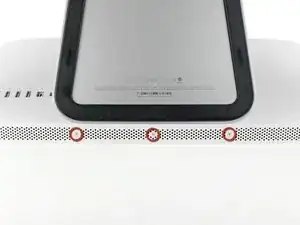
Отключите сетевой кабель iMac и все периферийные устройства.
Положите iMac экраном вниз на мягкую, чистую поверхность, как показано.
Убедитесь, что на рабочей поверхности нет пыли или грязи — они могут поцарапать стеклянную панель спереди iMac. Рекомендуем положить полотенце между iMac и рабочей поверхностью.
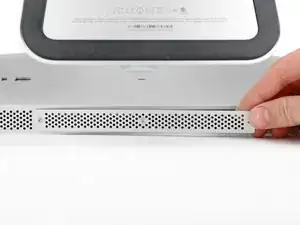
Ослабьте три винта с крестообразным шлицем, фиксирующие крышку доступа на нижнем крае iMac.
Все три винта останутся закреплёнными в крышке доступа.
Снимите крышку доступа.
Замена вентилятора MacBook Air 13" середина 2012 года
Используйте это руководство для замены неисправного или шумного вентилятора.
Шаг 1

Перед началом работы выключите MacBook. Закройте экран и положите его лицевой стороной вниз на мягкую поверхность.
Используйте отвертку P5 Pentalobe, чтобы вынуть десять винтов, фиксирующих нижнюю крышку, следующих размеров:
Два винта 9 мм
Восемь винтов 2,6 мм
Замена вентилятора Mac mini (PowerPC)
Замена неисправного вентилятора достаточно проста и поможет сохранить правильное охлаждение вашего устройства.
Шаг 1


Выключите Mac mini, отключите все кабели и переверните его.
Вставьте джимми в зазор между алюминиевым верхним корпусом и пластиковым нижним корпусом.
Джимми должен упереться примерно на 3/8 дюйма вниз.
Замена передней рамки дисплея PowerBook G4 Aluminum 12" 1–1.5 GHz
Используйте это руководство, чтобы заменить повреждённую переднюю рамку.
Шаг 1
Используйте монету, чтобы повернуть фиксатор батареи на 90 градусов вправо.
Поднимите батарею и извлеките её из компьютера.