Замена процессора iMac Intel 20" EMC 2133 и 2210
Обратите внимание: если ваш новый процессор значительно быстрее, он может выделять больше тепла, поэтому вентиляторы будут вращаться быстрее и издавать немного больше шума (в пределах нормы).
Шаг 1
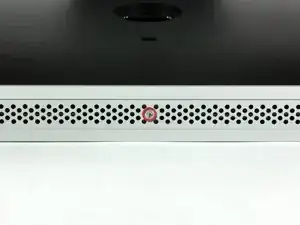
Ослабьте один винт с крестообразным шлицем в центре сервисного люка.
Этот винт закреплён в сервисном люке.
Снимите сервисный люк с iMac.
Шаг 2
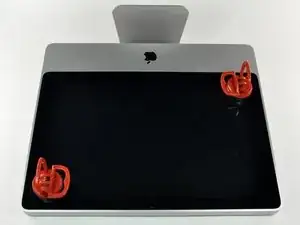
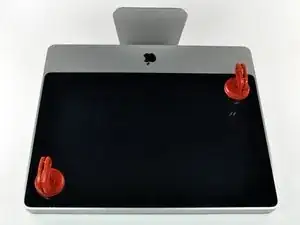
Стеклянная панель прикреплена к передней рамке четырнадцатью магнитами по периметру.
Прикрепите две присоски к противоположным углам стеклянной панели.
Чтобы закрепить наши присоски: установите присоску так, чтобы подвижная ручка была параллельна поверхности стекла. Лёгким нажатием прижмите присоску к стеклу и поднимите подвижную ручку до параллельного положения с другой ручкой.
Если присоски не держатся, попробуйте очистить стеклянную панель и присоску мягким растворителем, например Windex.
Шаг 3
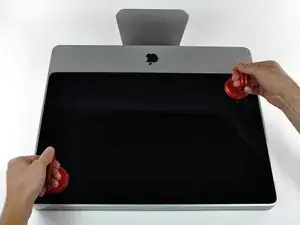
Осторожно потяните стеклянную панель прямо вверх, снимая её с iMac.
Стеклянная панель имеет несколько установочных штифтов по периметру. Чтобы не сломать эти штифты, при снятии тяните только строго вертикально.
Тщательно очистите ЖК-экран и внутреннюю поверхность стеклянной панели перед установкой, так как любые отпечатки пальцев или пыль будут заметны при включённом дисплее. Размещение стекла лицевой стороной вниз на чистом листе алюминиевой фольги — хороший способ сохранить его чистым.
Шаг 4
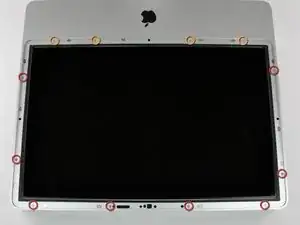
Снимите следующие 12 винтов, фиксирующих переднюю рамку к заднему корпусу:
Восемь винтов T8 Torx длиной 13 мм.
Четыре винта T8 Torx длиной 25 мм.
Шаг 5
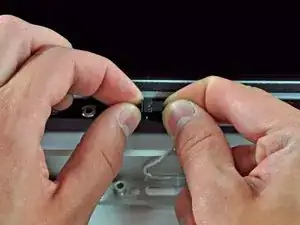
Положите руки на верхние углы рамки (сбоку) и приподнимите рамку на 2–3 см от корпуса, работая сверху. После этого можно отсоединить и нижнюю часть рамки (модули памяти будут препятствовать отщёлкиванию нижней части первыми). При сборке начинайте с нижней части рамки.
В верхней части рамки находится микрофон, подключённый к плате логики. Аккуратно приподнимайте рамку, чтобы не повредить проводку или разъём микрофона при случайном натяжении кабеля.
На этом этапе вы можете либо отключить кабель микрофона и снять рамку, либо оставить кабель подключённым и положить рамку на рабочую поверхность или шасси Mac.
Чтобы полностью отсоединить рамку: отсоедините разъём кабеля микрофона, при необходимости удалив ленту.
Чтобы оставить его подключённым, оставьте кабель микрофона подключённым к плате логики и расположите рамку над шасси, чтобы кабель микрофона служил петлёй-«петлёй».
Если вы оставляете микрофон подключённым к шасси, убедитесь, что не повредите микрофон или плату логики, ударив по свисающей рамке.
Шаг 6
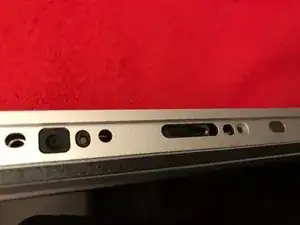
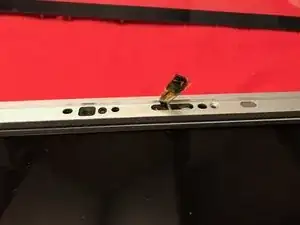
При сборке рамки:
убедитесь, что кабель и разъём микрофона уложены в пустоту рядом с платой камеры.
Аккуратно проведите разъём и кабели микрофона через паз длиной примерно 1 дюйм справа от камеры iSight. Когда рамка правильно установлена, аккуратно протолкните разъём и кабель микрофона в рамку через этот паз.
Шаг 7
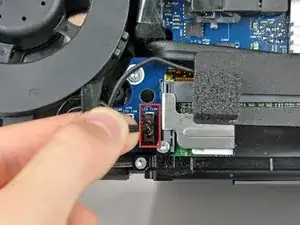
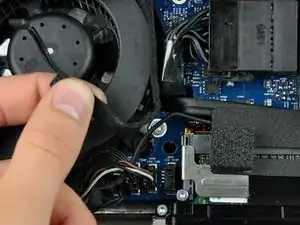
Вытащите разъём датчика температуры ЖК прямо вверх из его гнезда на плате логики.
При необходимости выведите кабель датчика температуры ЖК из-за платы логики.
При снятии ЖК проверьте прокладку кабеля датчика температуры ЖК. При повторной установке дисплея убедитесь, что этот кабель не перекрывает один из нижних винтов передней рамки.
Шаг 8
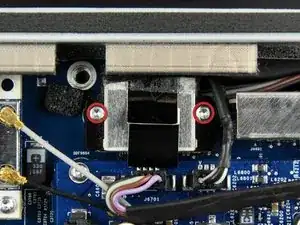
Снимите два винта T6 Torx длиной 5.3 мм, фиксирующие кабель данных дисплея на плате логики.
Шаг 9
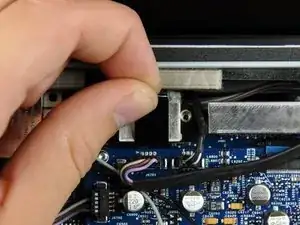
Используйте прикреплённую чёрную язычок, чтобы оттянуть разъём кабеля данных дисплея от платы логики.
Шаг 10
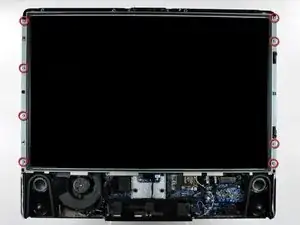
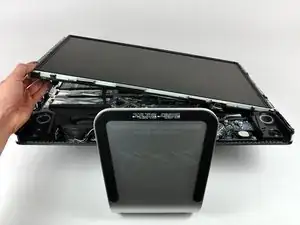
Снимите восемь винтов T8 Torx длиной 12 мм, фиксирующих панель дисплея к заднему корпусу.
В зависимости от износа вашей отвёртки, бит T9 Torx может подходить лучше.
Поднимите панель дисплея за левый край и поверните её к правому краю iMac.
Шаг 11
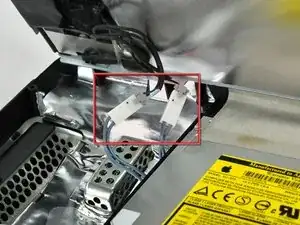
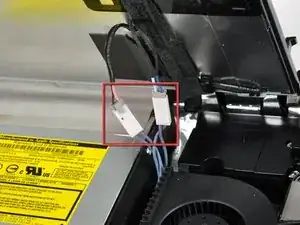
Держа панель дисплея приподнятой, отключите четыре кабеля инвертора.
При установке поместите четыре разъёма кабелей инвертора в пустоты между компонентами, прикреплёнными к задней панели, чтобы панель дисплея села заподлицо.
При сборке порядок кабелей инвертора можно менять внутри каждого разъёма.
Если вы заменяете жёсткий диск и у вас есть помощник, можно достать диск, не отключая ничего, кроме датчика температуры ЖК и разъёма дисплея на предыдущем шаге, удерживая ЖК в приподнятом положении.
Шаг 12
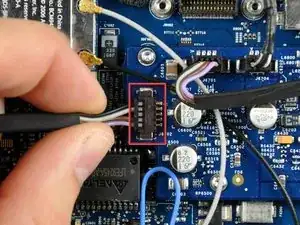
Отключите разъём кабеля левого динамика от звуковой платы, потянув его прямо от гнезда.
Тяните разъём параллельно плоскости платы логики.
Шаг 13
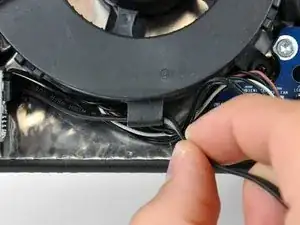
Выведите кабель левого динамика из канала в вентиляторе центрального процессора. Продолжите полностью вывести кабель под нижними частями платы ИК-приёмника и радиатора.
Шаг 14
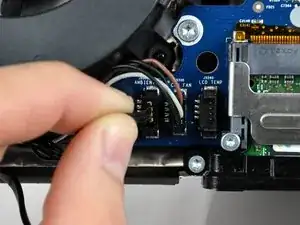
Отключите разъём кабеля датчика окружающей температуры, потянув его прямо вверх с платы логики.
Шаг 15
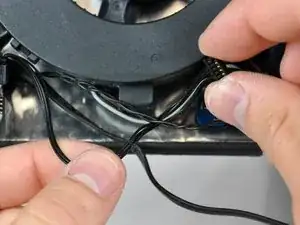
При необходимости перетащите кабель датчика окружающей температуры из-под кабелей кнопки питания.
Шаг 16
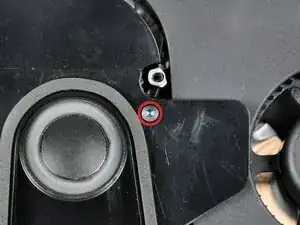
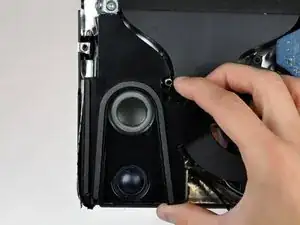
Удалите один 28 мм винт Torx T10, крепящий левый динамик к задней крышке.
Поднимите левый динамик вверх и выньте его из задней крышки. Не пытайтесь вытянуть динамик, так как под верхней частью корпуса динамика находится пластиковый монтажный штифт, который удерживает его на месте.
Шаг 17
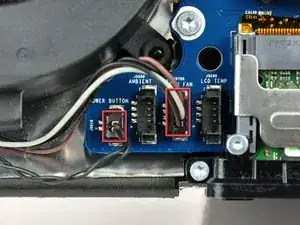
Отключите разъемы кнопки питания и вентилятора процессора, поднимая их разъемы строго вверх с платы.
Шаг 18
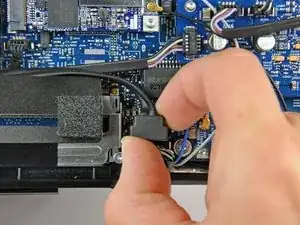
Отсоедините кабель данных SATA от логической платы, аккуратно потянув его прямо от разъема.
Разъем SATA на большинстве iMac имеет тенденцию заедать в своем разъеме на логической плате. Если вам трудно отсоединить кабель SATA, вставьте металлическую лопатку или любой другой тонкий инструмент в щель между разъемом SATA и его гнездом и проверните вал лопатки, чтобы безопасно разъединить две части.
Шаг 19
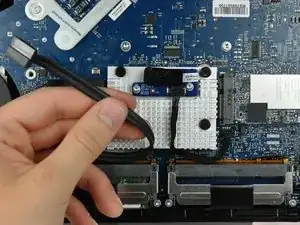
Вытащите кабель данных SATA из его канавки в логической плате и уложите его в сторону рядом с левым краем задней крышки.
Шаг 20
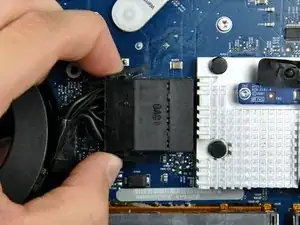
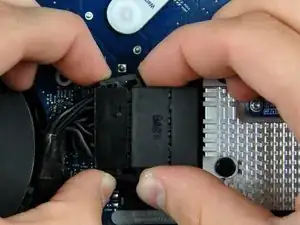
Отключите кабель питания постоянного тока, одновременно нажав обе запорные лапки и потянув разъем от гнезда на логической плате.
После того как обе запорные лапки пройдут удерживающие язычки, полезно сдвинуть их в направлении левого края iMac одной рукой, одновременно тянув корпус разъема другой рукой.
Шаг 21
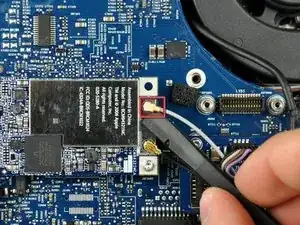
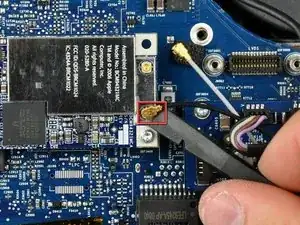
Используйте плоский конец лопатки, чтобы поддеть оба разъема антенн AirPort и отсоединить их от карты AirPort.
Шаг 22
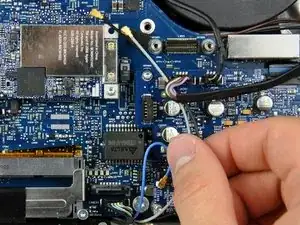
Отодвиньте обе антенны AirPort к нижнему краю iMac, чтобы они не мешали логической плате.
Шаг 23
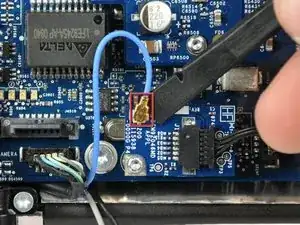
Используйте плоский конец лопатки, чтобы поддеть разъем антенны Bluetooth и отсоединить его от платы Bluetooth.
Шаг 24
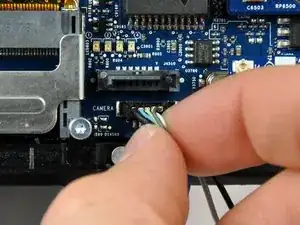
Вытяните разъем кабеля камеры строго вверх из его гнезда на логической плате.
Шаг 25
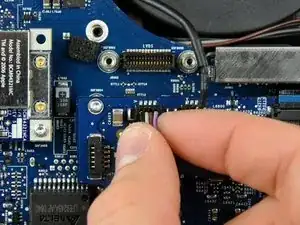
Вытяните разъем кабеля правого динамика строго вверх из его гнезда на звуковой плате.
Шаг 26
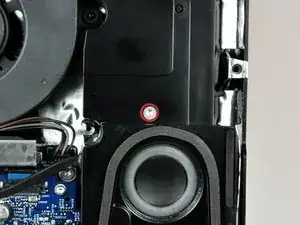
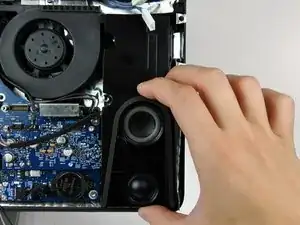
Удалите один 12 мм винт Torx T10, крепящий правый динамик к задней крышке.
Поднимите правый динамик вверх и выньте его из задней крышки, чтобы освободить пластиковые монтажные штифты под ним.
Шаг 27
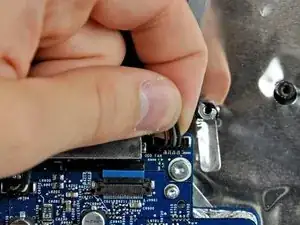
Поднимите разъем вентилятора оптического привода строго вверх из его гнезда на логической плате.
Шаг 28
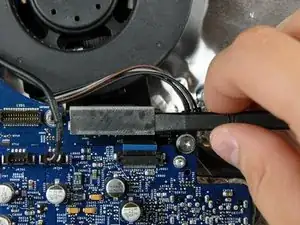
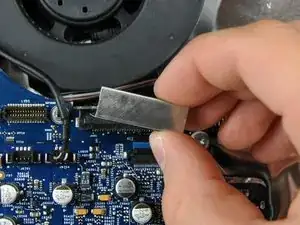
Используйте плоский конец лопатки, чтобы поддеть защелку кабеля оптического привода и отсоединить её от разъема оптического привода.
Снимите защелку кабеля оптического привода с логической платы.
При повторной установке убедитесь, что две выступающие бугорки на нижнем крае защелки кабеля оптического привода входят в два отверстия на нижней стороне гнезда оптического привода.
Шаг 29
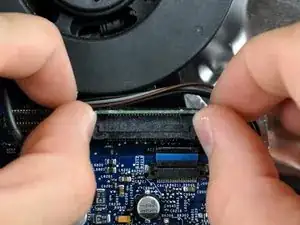
Толкните разъем кабеля оптического привода в направлении верхней части iMac, чтобы отсоединить его от логической платы.
Шаг 30
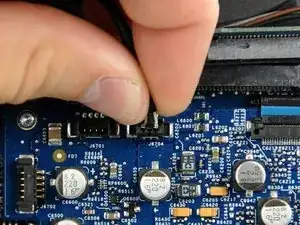
Поднимите разъем кабеля микрофона строго вверх из его гнезда на звуковой плате.
При повторной установке убедитесь, что кабель микрофона проходит между вентилятором ODD и опорой платы. Если кабель проложен по неправильной стороне опоры, он будет слишком коротким, чтобы подключиться.
Шаг 31
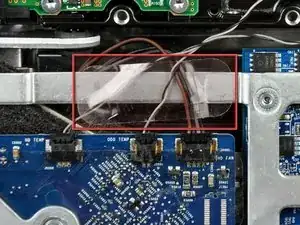
При необходимости удалите полоску ленты, фиксирующую кабели датчика температуры и вентиляторов к корпусу.
Шаг 32
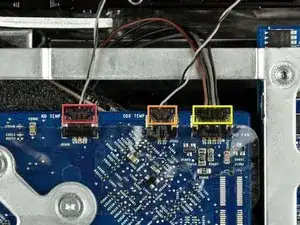
Отключите от логической платы следующие три кабеля:
Термодатчик жесткого диска.
Термодатчик оптического привода.
Вентилятор жесткого диска.
При снятии этих разъемов полезно нажимать большим и указательным ногтями на «уши» с обеих сторон разъема, направляя их к верхней части iMac.
Шаг 33
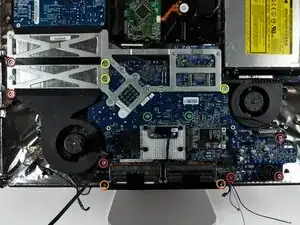
Удалите следующие 13 винтов, крепящих логическую плату к задней крышке:
Шесть винтов Torx T10 7,2 мм с крупной резьбой.
Два винта Torx T8 6,8 мм. При повторной установке эти два винта не затягивайте чрезмерно, так как пластиковые защелки, которые они фиксируют, тонкие и хрупкие и могут треснуть.
Три винта Torx T10 7 мм с мелкой резьбой.
Два винта Torx T10 24 мм.
Шаг 34
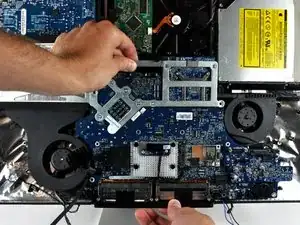
Поднимите логическую плату из задней крышки, следя за тем, чтобы никакие кабели не зацепились.
Если передний край логической платы под слотами оперативной памяти не поднимается, он застрял на трех пластиковых монтажных штифтах в заднем корпусе под этим краем. Используйте лопатку под передним краем слотов оперативной памяти, чтобы аккуратно приподнять этот край, пока он не освободится от монтажных штифтов.
Шаг 35
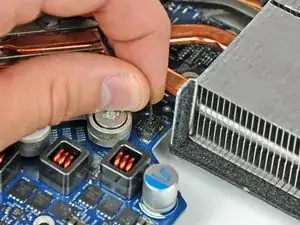
Отсоедините разъем датчика температуры радиатора, потянув его строго вверх из гнезда на логической плате.
Шаг 36
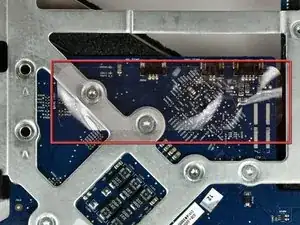
Переверните логическую плату так, чтобы радиатор был направлен вниз.
При необходимости удалите прозрачную ленту, закрывающую кронштейн радиатора.
Шаг 37
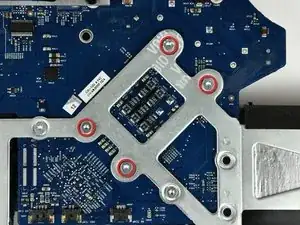
Удалите четыре тонкие винта T8 Torx длиной 5 мм, крепящие радиатор к логической плате.
Шаг 38
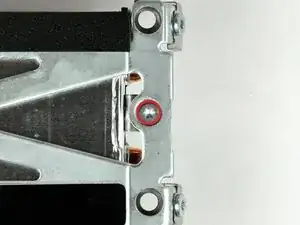
Удалите винт T10 Torx длиной 4,3 мм, фиксирующий радиатор к кронштейну радиатора.
Шаг 39
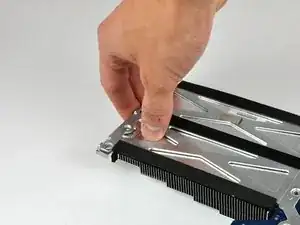
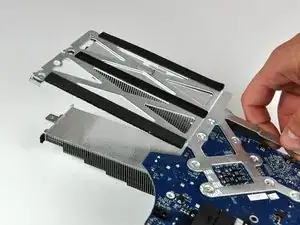
Аккуратно отожмите радиатор от кронштейна радиатора, чтобы отделить его от логической платы.
Поднимите логическую плату с радиатора.
Если вам нужно установить радиатор обратно в iMac, у нас есть руководство по термопасте, которое упрощает замену теплопроводящей пасты.
Шаг 40
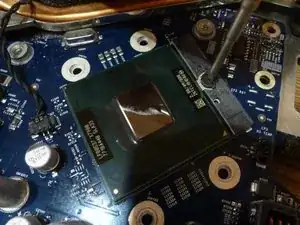
Поверните чёрный «винт» на половину оборота против часовой стрелки, чтобы разблокировать процессор.
Шаг 41
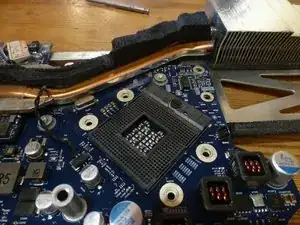
Извлеките процессор. Будьте осторожны, не сгибайте контакты!
Шаг 42
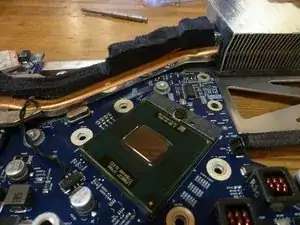
Аккуратно установите новый процессор. Нанесите немного теплопроводящей пасты.
Заключение
Для сборки устройства следуйте этим инструкциям в обратном порядке.
Перевод руководства с ifixit.com