Замена дисплея MacBook Pro 15" Unibody Mid 2009
Используйте это руководство для замены всего узла дисплея.
Шаг 1
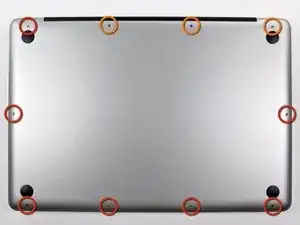
Удалите следующие десять винтов, крепящих нижнюю часть корпуса к верхней:
Семь винтов Phillips длиной 3 мм.
Три винта Phillips длиной 13,5 мм.
Шаг 2
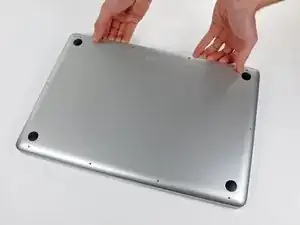
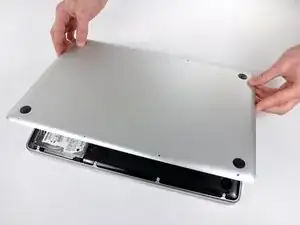
Двумя руками приподнимите нижнюю часть корпуса возле вентиляционной решетки, чтобы отсоединить ее от двух зажимов, крепящих ее к верхней части корпуса.
Снимите нижнюю часть корпуса и отложите ее в сторону.
Шаг 3
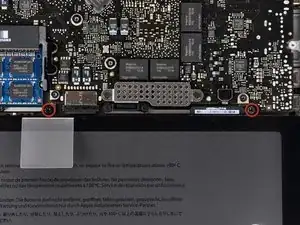
Удалите два 5-точечных винта Pentalobe вдоль верхнего края аккумулятора.
Вам не обязательно выполнять шаги 3-6 по извлечению аккумулятора для замены жесткого диска. Однако рекомендуется отключать все источники питания от электронных устройств перед началом работы с ними.
Шаг 4
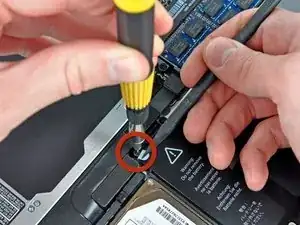
Кончиком лопатки отогните край стикера "Warning: Do not remove the battery", чтобы получить доступ к третьему скрытому под ним пятиточечному винту Pentalobe, и удалите его.
Шаг 5
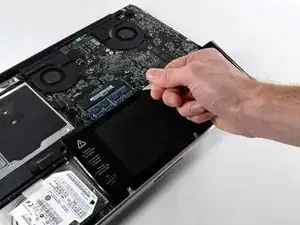
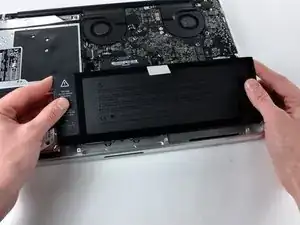
Приподнимите аккумулятор за пластиковую петлю и сдвиньте его от длинного края верхней части корпуса.
Пока не пытайтесь полностью извлечь аккумулятор.
Шаг 6
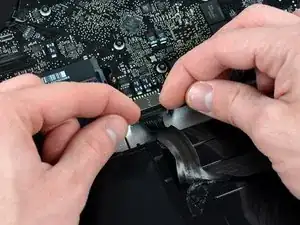
Отклоните аккумулятор назад достаточно, чтобы получить доступ к разъему кабеля аккумулятора.
Отсоедините разъем кабеля аккумулятора от гнезда на материнской плате и извлеките аккумулятор из верхней части корпуса.
Если вы устанавливаете новый аккумулятор, его следует откалибровать после установки.
Шаг 7
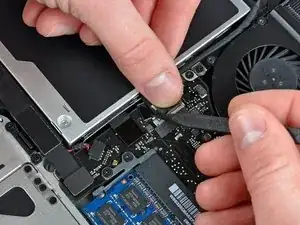
Apple наклеивает небольшую полоску прозрачного пластика с клейким слоем на одну сторону материнской платы за разъемом кабеля камеры, чтобы зафиксировать его в гнезде. При ее перемещении будьте осторожны, чтобы не повредить любые поверхностно-монтируемые компоненты на материнской плате.
Кончиком лопатки поверните пластиковый фиксатор от разъема кабеля камеры.
Шаг 8
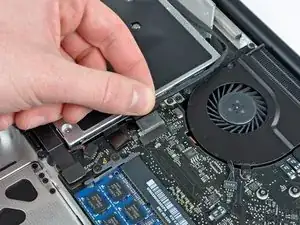
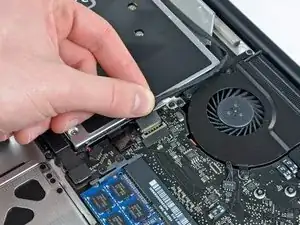
Отсоедините кабель камеры от его гнезда на материнской плате.
Тяните разъем параллельно плоскости материнской платы, а не вертикально вверх.
Шаг 9
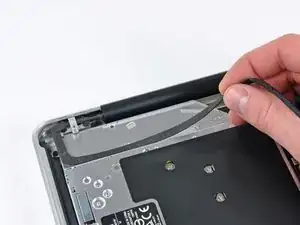
Отклейте кабель камеры от клейкой ленты, крепящей его к корпусу оптического привода.
Шаг 10
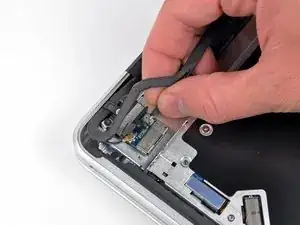
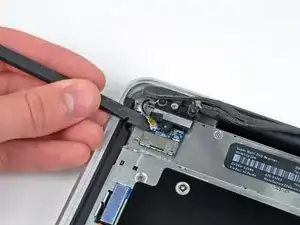
Этот шаг требуется только если у вас антибликовый дисплей. Если у вас глянцевый дисплей, перейдите к шагу 12.
Отсоедините кабель Bluetooth, потянув вилку разъема прямо от его гнезда.
Тяните разъем параллельно плоскости материнской платы, а не вертикально вверх.
Используйте плоский конец лопатки, чтобы поддеть антенный кабель Bluetooth из его гнезда на плате.
Шаг 11
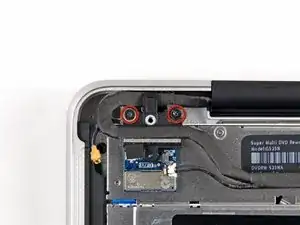
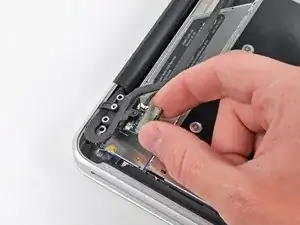
Этот шаг требуется только если у вас антибликовый дисплей.
Удалите два винта Phillips длиной 8 мм, крепящие фиксатор кабеля Bluetooth/камеры к верхней части корпуса.
Один из винтов может остаться в заземляющем кольце кабеля Bluetooth/камеры. При замене дисплея обязательно перенесите этот винт на новое устройство.
Извлеките сборку платы Bluetooth/фиксатора кабеля из верхней части корпуса.
Шаг 12
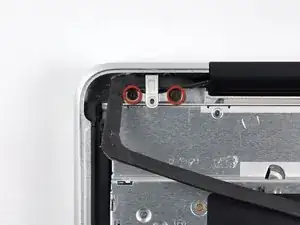
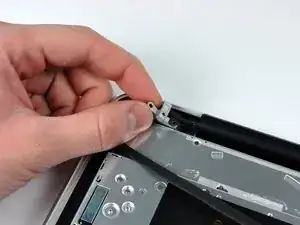
Этот шаг только для устройств с глянцевым дисплеем. Если у вас антибликовый дисплей, пропустите этот шаг.
Удалите два винта Phillips длиной 8 мм, крепящие фиксатор кабеля камеры к верхней части корпуса.
Один из винтов может остаться в заземляющем кольце кабеля камеры. При замене дисплея обязательно перенесите этот винт на новое устройство.
Извлеките фиксатор кабеля камеры из верхней части корпуса.
Шаг 13
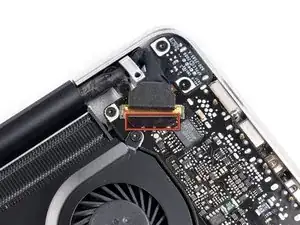
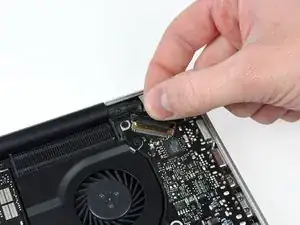
Возьмитесь за пластиковую петлю, закрепленную на фиксаторе кабеля дисплея, и поверните ее в сторону модуля питания DC-In.
Шаг 14
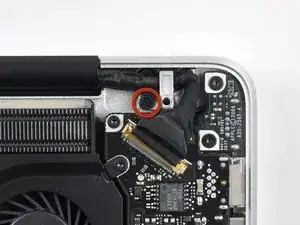
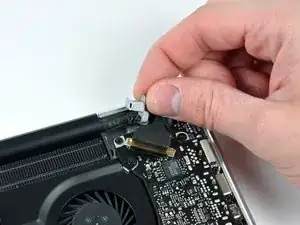
Удалите один винт Phillips длиной 7 мм, крепящий фиксатор кабеля дисплея к верхней части корпуса.
Этот винт может остаться в заземляющем кольце кабеля дисплея. При замене дисплея обязательно перенесите этот винт на новое устройство.
Снимите фиксатор кабеля дисплея с верхней части корпуса.
Шаг 15
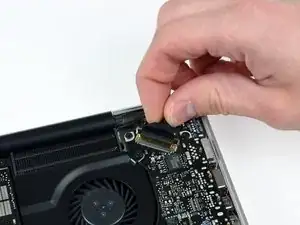
Перед продолжением убедитесь, что фиксатор кабеля дисплея повернут в сторону модуля питания DC-In.
Потяните разъем кабеля дисплея прямо от его гнезда.
Убедитесь, что вы тянете разъем параллельно плоскости материнской платы, а не вертикально вверх из гнезда.
Шаг 16
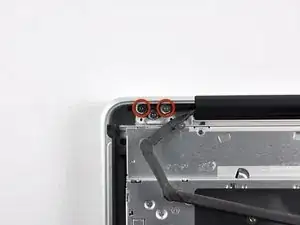
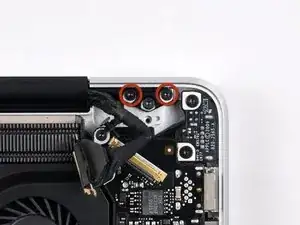
Удалите два внешних винта T6 Torx, крепящие оба шарнира дисплея к верхней части корпуса (всего четыре винта).
Шаг 17
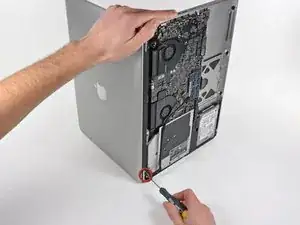
Откройте ваш MacBook Pro так, чтобы дисплей был перпендикулярен верхней части корпуса.
Положите открытый MacBook Pro на стол, как показано на рисунке.
Придерживая дисплей и верхнюю часть корпуса вместе левой рукой, удалите оставшийся винт T6 Torx с нижнего кронштейна дисплея.
Шаг 18
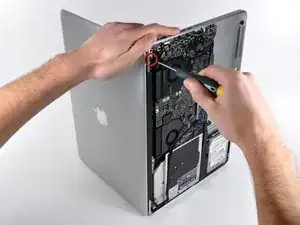
Обязательно придерживайте дисплей и верхнюю часть корпуса вместе левой рукой. Невыполнение этого требования может привести к падению отсоединенных дисплея и верхней части корпуса, что потенциально может повредить каждый из компонентов.
Выкрутите последний оставшийся винт T6 Torx, крепящий дисплей к верхней части корпуса.
Шаг 19
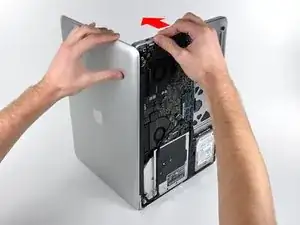
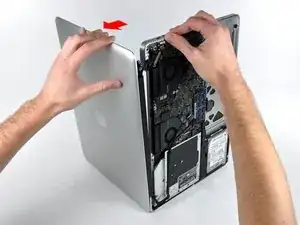
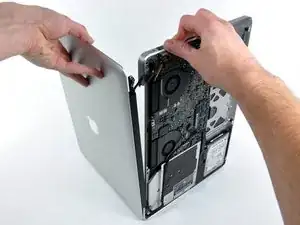
Возьмите верхнюю часть корпуса правой рукой и слегка поверните ее к верхнему краю дисплея так, чтобы кронштейн дисплея вышел за край верхней части корпуса.
Слегка поверните дисплей от верхней части корпуса.
Поднимите дисплей вверх и отодвиньте от верхней части корпуса, следя за любыми кронштейнами или кабелями, которые могут зацепиться.
Заключение
Для сборки устройства выполните эти инструкции в обратном порядке.
Перевод руководства с ifixit.com