Замена дисплейного блока MacBook Pro 17" Unibody
Используйте это руководство для замены дисплейного блока MacBook Pro.
Шаг 1
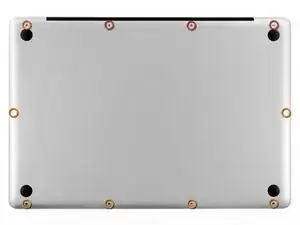
Удалите следующие десять винтов, фиксирующих нижнюю крышку к верхней части корпуса:
Три винта Phillips 13,5 мм.
Семь винтов Phillips 3 мм.
Шаг 2
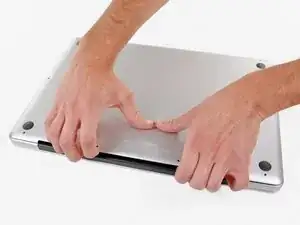
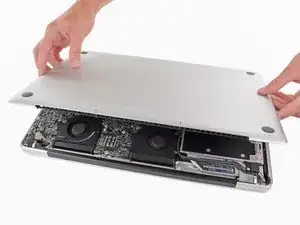
Просуньте пальцы между нижней крышкой и вентиляционным отверстием и потяните вверх, чтобы освободить два защёлкивающих фиксатора, удерживающих нижнюю крышку на верхней части корпуса.
При сборке аккуратно совместите нижнюю крышку и затем энергично нажмите, пока оба фиксатора не сработают.
Снимите нижнюю крышку.
Шаг 3
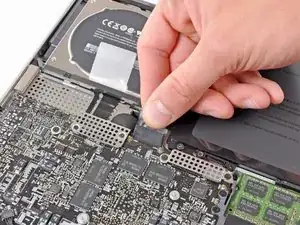
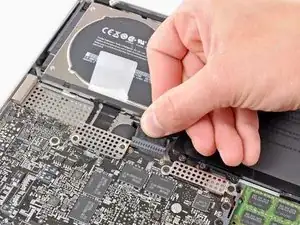
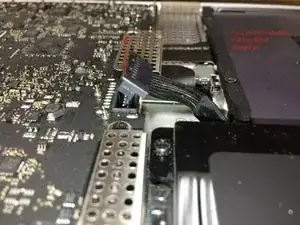
При работе вблизи логической платы всегда разумно сначала отключить батарею, чтобы избежать коротких замыканий.
Если имеется, возьмите пластиковую язычок, прикреплённый к разъёму батареи, и потяните его к переднему краю устройства. Для моделей конца 2011 года разъём батареи не имеет язычка и представляет собой простую вилку, вставляемую прямо в материнскую плату — чтобы снять её, подденьте вилку прямо вверх.
Если пластиковый язычок отсутствует, используйте лопатку, чтобы поддеть разъём и извлечь его из розетки.
Тяните язычок параллельно плоскости логической платы.
Шаг 4
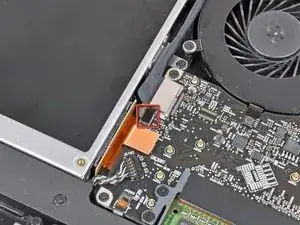
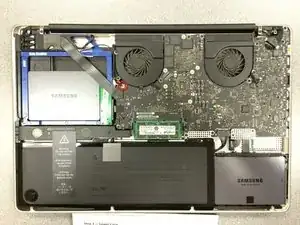
Перед отключением кабеля камеры необходимо сдвинуть небольшой пластиковый фиксатор, приклеенный к логической плате. В моделях конца 2011 года этот шаг можно пропустить, поскольку на разъёме кабеля камеры нет пластикового фиксатора.
Используйте наконечник лопатки, чтобы оттолкнуть маленький пластиковый фиксатор кабеля от разъёма кабеля камеры, чтобы освободить достаточно места для его снятия.
Шаг 5
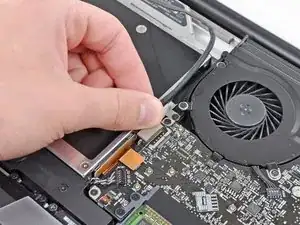
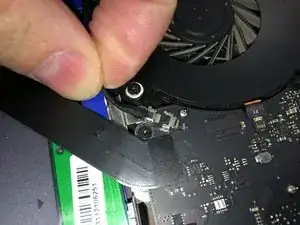
Потяните кабель камеры в сторону отверстия оптического привода, чтобы отсоединить его от логической платы.
Разъём кабеля камеры очень хрупкий. Не прикладывайте никакой силы вверх к этому разъёму, так как он может отломиться от логической платы. Тяните кабель параллельно плоскости логической платы.
Шаг 6
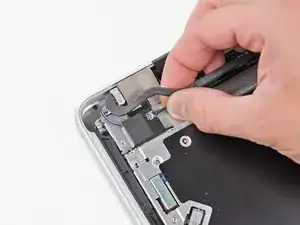
Осторожно потяните кабель Bluetooth в сторону вентиляторов, чтобы отсоединить его от платы Bluetooth.
Тяните кабель параллельно плоскости оптического привода.
Шаг 7
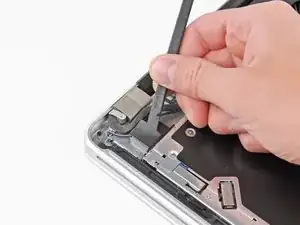
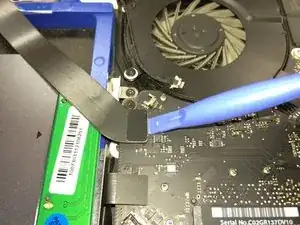
Используйте плоскую часть лопатки, чтобы отодрать тонкую пластиковую крышку с верхней и боковых частей корпуса платы Bluetooth. Для моделей конца 2011 года посмотрите другую фотографию, поскольку расположение разъёма совершенно другое.
Шаг 8
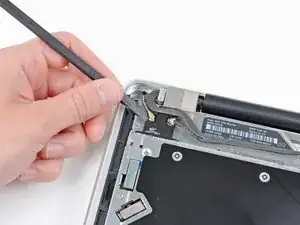
Используйте плоскую часть лопатки, чтобы поддеть разъём антенны Bluetooth и отстегнуть его от гнезда на плате Bluetooth.
Шаг 9
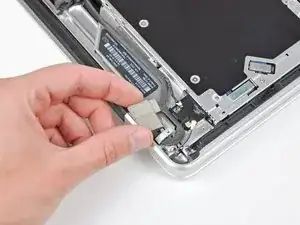
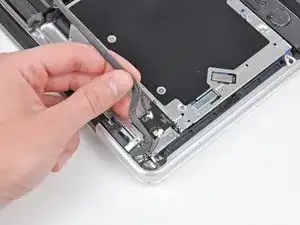
Если имеется, удалите небольшой кусочек экранирующей пены рядом с платой Bluetooth.
Выведите кабель камеры из канавки, сформованной в корпусе платы Bluetooth.
Шаг 10
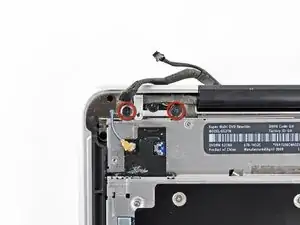
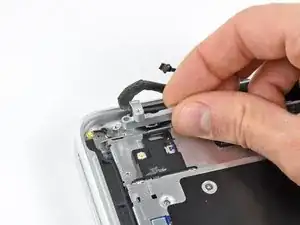
Снимите два винта Phillips 7,1 мм, фиксирующие держатель кабеля камеры к верхней части корпуса.
Снимите держатель кабеля камеры с верхней части корпуса.
Шаг 11
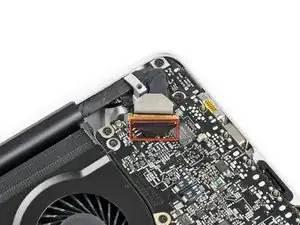
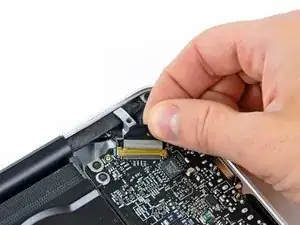
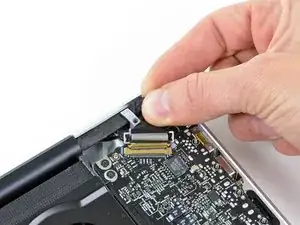
Поднимите чёрную пластиковую заслонку, прикреплённую к держателю кабеля сигнала дисплея, и поверните её в сторону разъёма питания постоянного тока (DC-In).
Вытащите кабель сигнала дисплея из его разъёма.
Разъём кабеля сигнала дисплея очень хрупкий. Не поднимайте разъём вверх при его отключении, так как гнездо может отломиться от логической платы. Тяните кабель параллельно плоскости логической платы.
Шаг 12
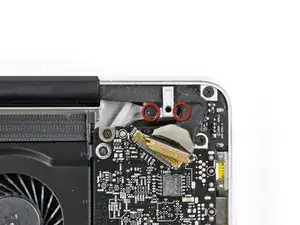
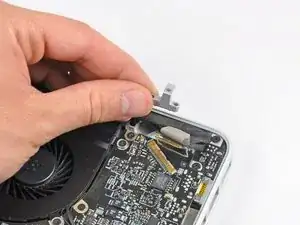
Снимите два винта Phillips 7,1 мм, фиксирующие держатель кабеля сигнала дисплея к верхней части корпуса.
Снимите держатель кабеля сигнала дисплея.
Шаг 13
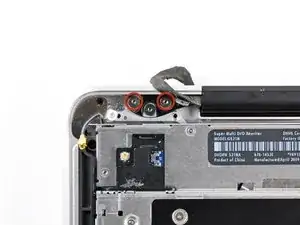
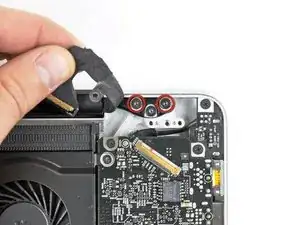
Удалите по два внешних винта Torx T6 6,8 мм с каждого из двух креплений дисплея (всего четыре винта).
Мы намеренно оставляем по одному винту, крепящему каждое крепление дисплея к верхней части корпуса, чтобы облегчить дальнейшие шаги.
Шаг 14
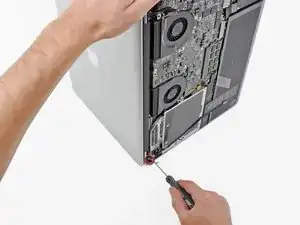
Откройте MacBook Pro так, чтобы дисплей был перпендикулярен верхней части корпуса.
Поместите открытый MacBook Pro на стол, как показано на фотографии.
Держа дисплей и верхнюю часть корпуса вместе левой рукой, снимите оставшийся винт T6 Torx с нижнего крепления дисплея.
Шаг 15
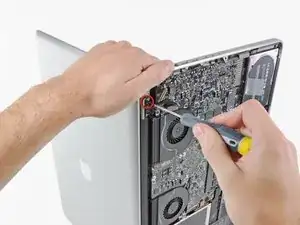
Обязательно держите дисплей и верхнюю часть корпуса вместе левой рукой. Невыполнение этого может привести к падению освобождённого дисплея/верхней части корпуса и возможному повреждению компонентов.
Снимите последний оставшийся винт T6 Torx, фиксирующий дисплей к верхней части корпуса.
Шаг 16
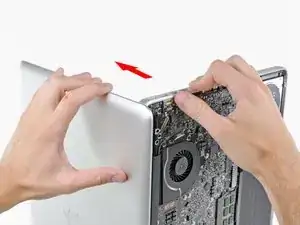
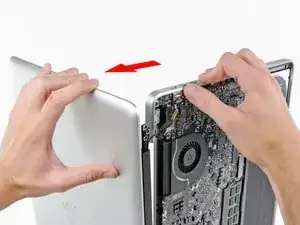
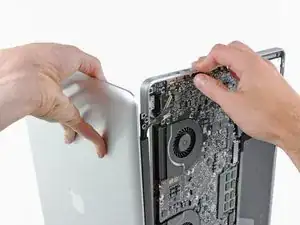
Возьмите верхнюю часть корпуса правой рукой и немного поверните её в сторону верхней части дисплея, чтобы верхний кронштейн дисплея освободил край верхней части корпуса.
Поверните дисплей немного от верхней части корпуса.
Поднимите дисплей вверх и отведите от верхней части корпуса, следя за кронштейнами или кабелями, которые могут застрять.
При повторной сборке установите дисплей на место и закрепите винты Torx кронштейна дисплея, затем закройте крышку и переверните ноутбук вверх дном, чтобы проверить выравнивание экрана с корпусом. При необходимости ослабьте винты и выровняйте дисплей перед окончательной затяжкой.
Заключение
Для повторной сборки устройства выполните эти инструкции в обратном порядке.
Перевод руководства с ifixit.com