Замена узла дисплея MacBook Air моделей A1237 и A1304
Используйте это руководство для замены повреждённого дисплея.
Шаг 1
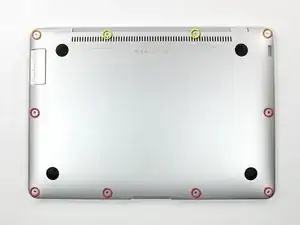
Отключите MacBook Air от питания и полностью выключите устройство перед началом работ.
Снимите десять винтов Phillips, крепящих нижнюю крышку к MacBook Air:
Шесть винтов 2,8 мм
Два винта 3,8 мм
Два винта 5,4 мм
Шаг 2
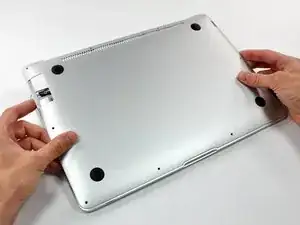
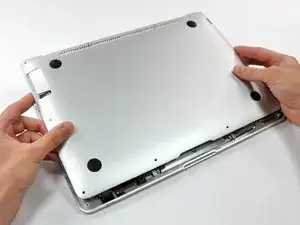
Немного приподнимите нижнюю крышку рядом с вентиляционными отверстиями и сдвиньте её к задней части компьютера, чтобы освободить монтажные защёлки.
Шаг 3
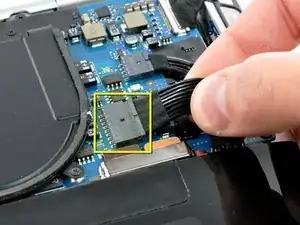
Отключите разъём аккумулятора, вытащив его прямо из гнезда.
Шаг 4
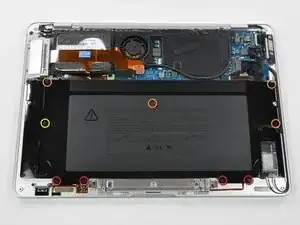
Снимите следующие девять винтов, крепящих аккумулятор к корпусу Air:
Четыре винта Phillips 2,9 мм.
Четыре винта Phillips 3,8 мм.
Один винт Phillips 7,2 мм.
Шаг 5
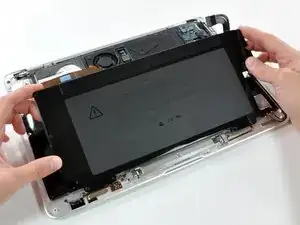
Поднимите аккумулятор и извлеките его из корпуса Air.
Если вы устанавливаете новый аккумулятор, необходимо откалибровать его после установки:
Зарядите его до 100%, затем продолжайте заряжать как минимум ещё 2 часа. Затем отключите питание и используйте ноутбук как обычно, пока аккумулятор не разрядится. Когда появится предупреждение о низком заряде, сохраните работу и держите ноутбук включённым до перехода в спящий режим из‑за малого заряда. Подождите не менее 5 часов, затем зарядите ноутбук без прерываний до 100%.
Если после установки нового аккумулятора вы заметите нестандартное поведение или проблемы, возможно, потребуется сбросить контроллер управления системой (SMC) MacBook.
Шаг 6
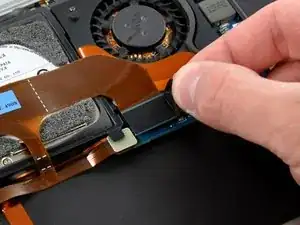
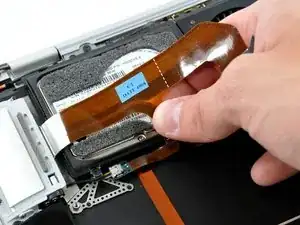
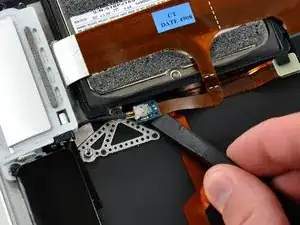
Отключите шлейф крышки портов от платы логики, потянув его прямо вверх за чёрную язычок для съёма.
Отделите шлейф аудиовыхода от клея, фиксирующего его к верхней части корпуса.
Используйте лопаточку, чтобы отпрепаровать плату с коннектором шлейфа аудиовыхода от кронштейна жёсткого диска.
Шаг 7
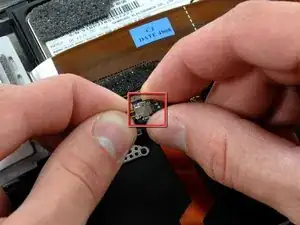
Отключите кабель аудиовыхода от его гнезда на шлейфе крышки портов.
Шаг 8
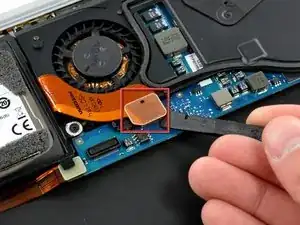
Используйте лопаточку, чтобы приподнять коннектор кабеля жёсткого диска с платы логики.
Шаг 9
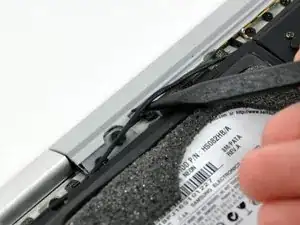
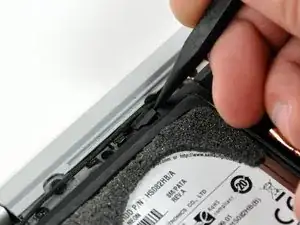
Острым концом лопаточки пропустите кабель микрофона через направляющую на кронштейне жёсткого диска.
Снимите декоративную крышку винта с клея, фиксирующего её к кронштейну жёсткого диска.
Шаг 10
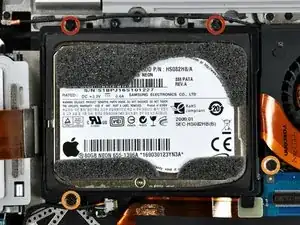
Снимите четыре винта Phillips, крепящие узел жёсткого диска к верхней части корпуса:
Два винта 4,7 мм.
Два винта 3,9 мм.
Шаг 11
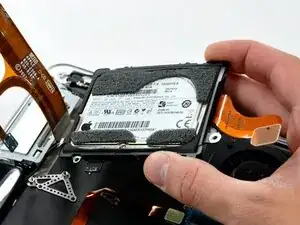
Поднимите узел жёсткого диска и извлеките его из верхней части корпуса.
Шаг 12
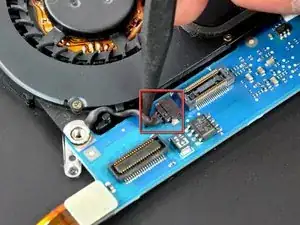
Используйте кончик лопаточки, чтобы оттянуть разъём кабеля вентилятора прямо от его гнезда на плате логики.
Шаг 13
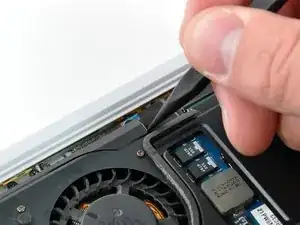
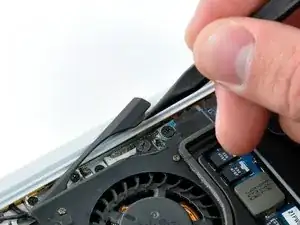
Используйте кончик лопаточки, чтобы отодвинуть декоративную крышку вентилятора в сторону.
Шаг 14
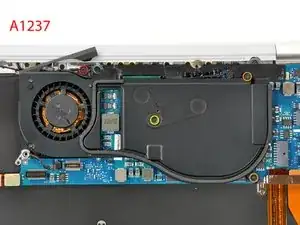
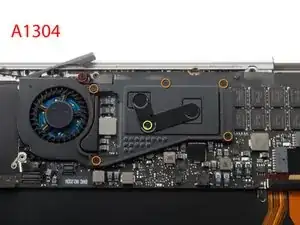
Если у вас оригинальная версия MacBook Air (A1237), смотрите изображение 1. Снимите следующие винты, крепящие радиатор к плате логики:
Один винт Phillips 5,9 мм.
Два винта Phillips 1,9 мм.
Один винт Phillips 1,9 мм.
Если у вас версия A1304 MacBook Air, смотрите изображение 2. Снимите следующие винты, крепящие радиатор к плате логики:
Один винт Phillips 5,0 мм
Пять винтов Phillips 1,9 мм.
Один винт Phillips 2,5 мм.
Шаг 15

Снимите прижим процессора с радиатора.
Шаг 16
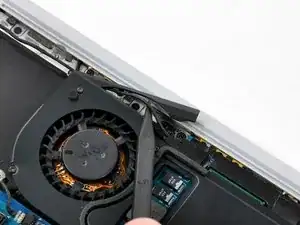
Уберите кабель микрофона из канала в вентиляторе.
Шаг 17
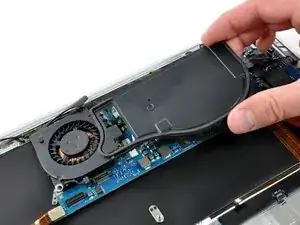
Поднимите радиатор и снимите его с платы логики.
Обращайте внимание на кабель микрофона при подъёме радиатора, он может зацепиться за верхнюю кромку вентилятора.
При установке радиатора обратно на плату логики обязательно нанесите новый слой термопасты. У нас есть руководство, которое облегчает замену термопасты.
Шаг 18
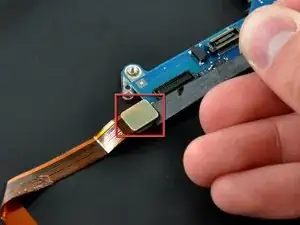
Используйте лопаточку, чтобы приподнять коннектор кабеля аудио с платы логики.
Шаг 19
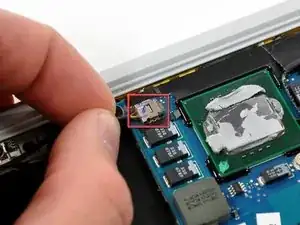
Если присутствует, снимите маленький кусочек чёрного скотча, закрывающего разъём кабеля микрофона.
Отключите кабель микрофона, потянув его разъём прямо от гнезда на плате логики.
Шаг 20
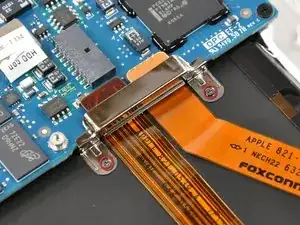
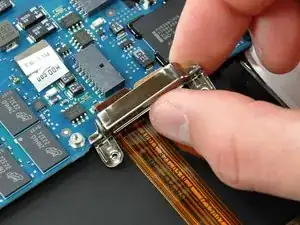
Снимите два небольших винта Phillips, крепящих кронштейн платы логики к верхней части корпуса.
Поднимите кронштейн платы логики и извлеките его из верхней части корпуса.
Шаг 21
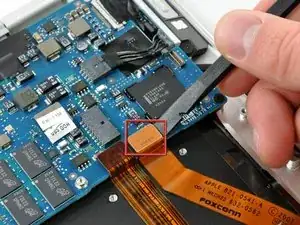
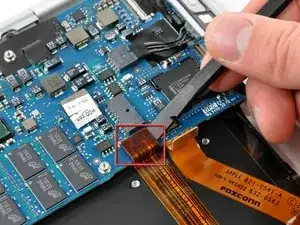
Используйте лопатку, чтобы приподнять разъёмы кабелей AirPort/Bluetooth и управления трекпадом с платы логики.
Шаг 22
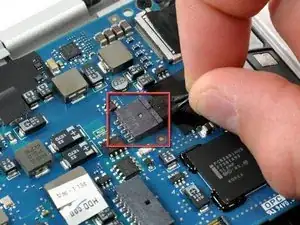
Отключите кабель питания постоянного тока, потянув его разъём прямо от гнезда на плате логики.
Шаг 23
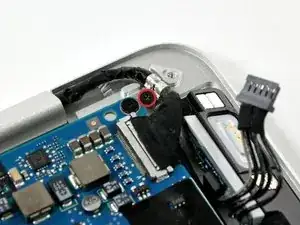
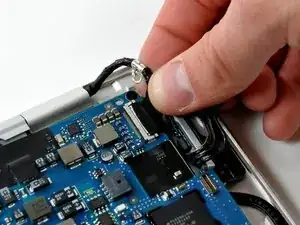
Удалите небольшой винт с крестообразным шлицем, фиксирующий заземляющую петлю кабеля данных дисплея к верхней крышке.
Отключите кабель данных дисплея, потянув его разъём прямо от гнезда на плате логики.
Шаг 24
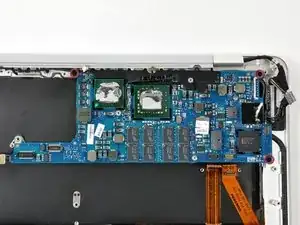
Удалите три винта с крестообразным шлицем, фиксирующих плату логики к верхней крышке.
Шаг 25
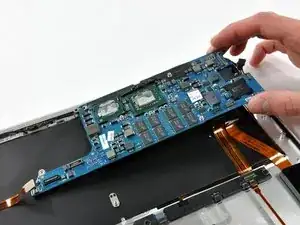
Поднимите плату логики из верхней крышки.
Шаг 26
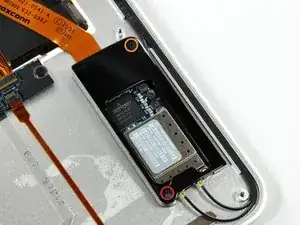
Удалите следующие два винта, фиксирующие кронштейн платы AirPort/Bluetooth к верхней крышке:
Один винт с крестообразным шлицем 4.7 мм.
Один винт с крестообразным шлицем 3.9 мм.
Шаг 27
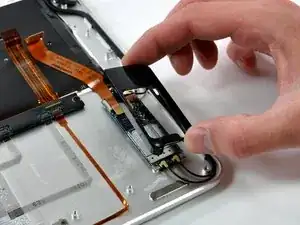
Поднимите кронштейн AirPort/Bluetooth из верхней крышки.
Шаг 28
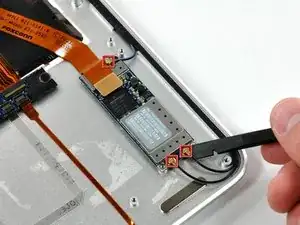
Используйте лопатку, чтобы приподнять три антенных кабеля с платы AirPort/Bluetooth.
Шаг 29
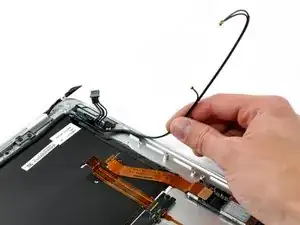
Отклейте антенные кабели от клея, фиксирующего их к верхней крышке.
Шаг 30
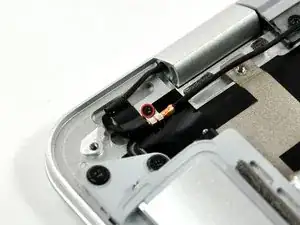
Удалите один винт с крестообразным шлицем, фиксирующий заземляющую петлю кабеля микрофона к верхней крышке.
Шаг 31
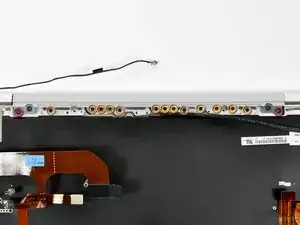
Удалите следующие 15 винтов:
Тринадцать винтов с крестообразным шлицем 2.3 мм.
Два винта Torx T6.
Оставьте по одному винту Torx T6 с каждой стороны кронштейна дисплея.
Шаг 32
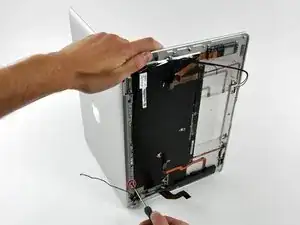
Откройте Air так, чтобы дисплей был перпендикулярен верхней крышке, и положите его на стол, как показано.
Держа верхнюю часть Air одной рукой, извлеките винт Torx T6 из нижнего кронштейна дисплея.
Шаг 33
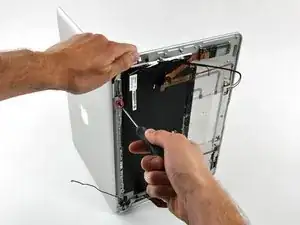
Обязательно держите Air собранным, пока вы снимаете последний винт Torx. Невыполнение этого может привести к падению дисплея/верхней крышки и повреждению обоих компонентов.
Удалите винт Torx T6 из верхнего кронштейна дисплея.
Шаг 34
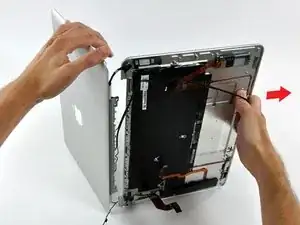
Оттяните верхнюю крышку прямо от дисплея, следя за тем, чтобы кабели не зажались.
Заключение
Чтобы собрать устройство, выполните эти инструкции в обратном порядке.
Перевод руководства с ifixit.com