Замена динамика в Mac mini модели A1176
Восстановите звук на вашем mini, заменив динамик.
Шаг 1


Выключите Mac mini, отсоедините все кабели и переверните его.
Вставьте лопатку Jimmy в щель между алюминиевым верхним корпусом и пластиковым нижним корпусом.
Лопатка должна дойти до упора примерно на 3/8 дюйма (около 1 см) вглубь.
Шаг 2
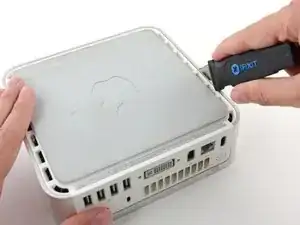
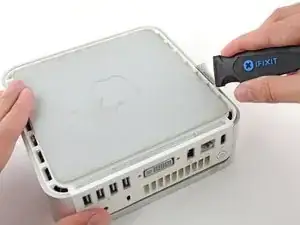
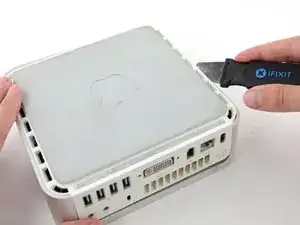
Аккуратно отогните лопатку Jimmy наружу, чтобы немного расширить щель, и слегка приподнимите нижний корпус.
На нижнем корпусе есть несколько пластиковых защелок, которые входят в канал алюминиевого верхнего корпуса. Ваша цель — использовать лопатку Jimmy, чтобы надавить на эти защелки внутрь достаточно для их освобождения из канала, одновременно аккуратно потянув нижний корпус вверх.
Шаг 3
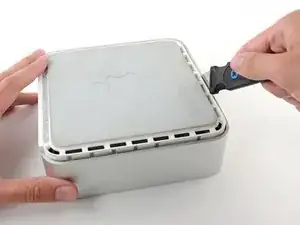
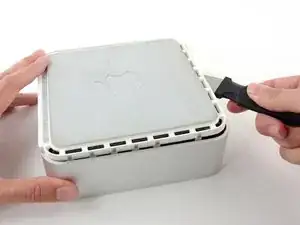
Как только первая сторона освобождена, поверните Mac mini и начните поддевать передний край.
Используйте то же поддевающее движение, чтобы одновременно отогнуть защелки внутрь и приподнять нижний корпус из верхнего корпуса.
Шаг 4
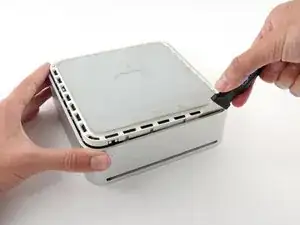
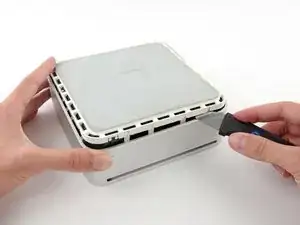
Возможно, вам придется перемещать лопатку Jimmy вдоль края, чтобы поддеть все защелки. Будьте терпеливы и делайте это постепенно.
Шаг 5
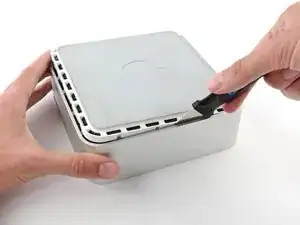
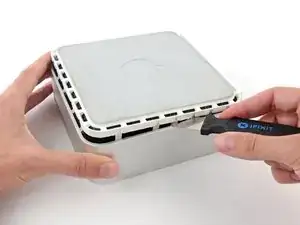
Продолжайте работать по периметру, освобождая защелки вдоль последнего края.
Шаг 6
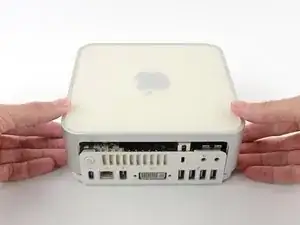
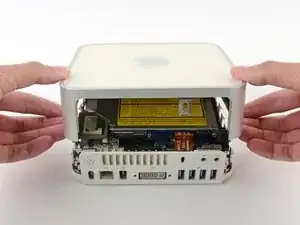
Переверните Mac mini обратно и снимите верхний корпус с нижнего корпуса.
Шаг 7
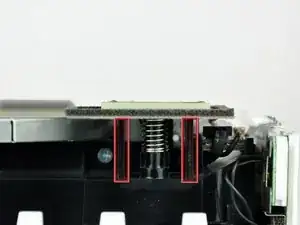
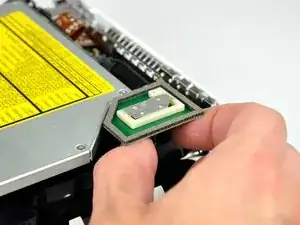
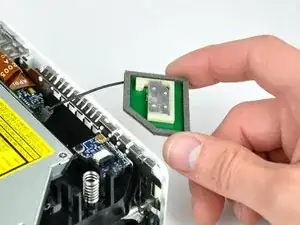
Позже в этом руководстве вам нужно будет удалить несколько углубленных винтов с крестообразным шлицем. Биты для отверток, как правило, слишком велики, чтобы поместиться в углубления, поэтому убедитесь, что у вас под рукой есть отвертка с крестообразным шлицем и тонким стержнем.
Сначала удалите антенну AirPort (бóльшую из двух), расположенную рядом с кнопкой питания.
Слегка сожмите две удерживающие планки друг к другу и снимите антенну AirPort со своего штырька.
Сильное сжатие двух штырьков обязательно приведет к их отламыванию от внутренней рамы. Работайте аккуратно.
При повторной установке вам придется слегка сжать два штырька вместе, чтобы они вошли в отверстия на плате антенны AirPort.
Шаг 8
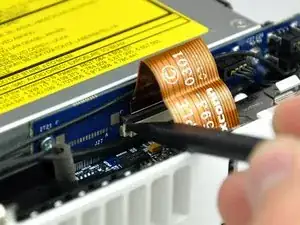
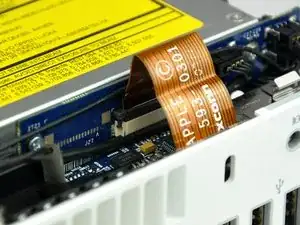
Используйте кончик лопатки, чтобы слегка приподнять левую сторону замка ZIF-кабеля из его гнезда.
Замок ZIF-кабеля поднимется примерно на 1 мм и остановится. Не пытайтесь полностью удалить замок ZIF-кабеля.
Шаг 9
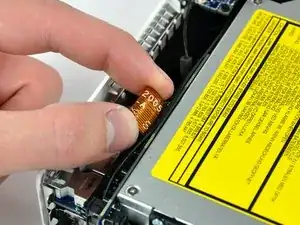
Извлеките гибкий кабель платы аудио из его гнезда.
Если он не вынимается из гнезда, значит, замок ZIF-кабеля не полностью отпущен. Убедитесь, что он равномерно приподнят примерно на 1 мм от гнезда на плате interconnect.
Шаг 10
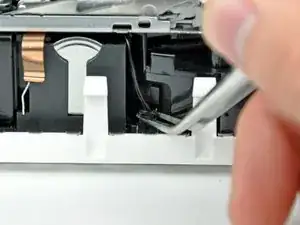
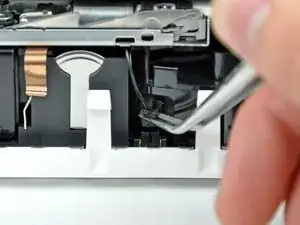
Поверните mini так, чтобы механизм загрузки слота SuperDrive был обращен к вам.
Используйте пинцет, чтобы поднять разъем кабеля датчика температуры жесткого диска с его гнезда на материнской плате.
Используйте пинцет, чтобы захватить разъем (как показано на рисунке), а не провода.
Разъем расположен под отверстием оптического привода, рядом с батареей PRAM.
Шаг 11
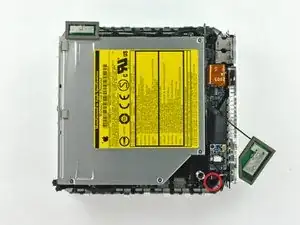
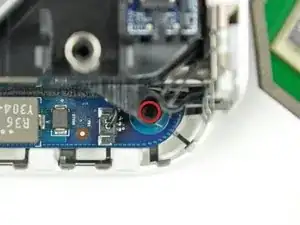
В следующих нескольких шагах вы удалите четыре винта с крестообразным шлицем, которые крепят внутреннюю раму к нижней части корпуса. Каждый шаг включает обзорное изображение, показывающее общее расположение, и крупный план, показывающий конкретный винт.
Удалите углубленный винт с крестообразным шлицем возле кнопки питания, который крепит внутреннюю раму к нижнему корпусу.
Шаг 12
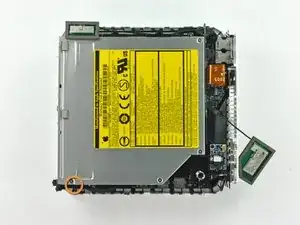
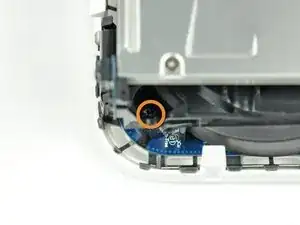
Удалите углубленный винт с крестообразным шлицем возле индикатора сна, который крепит внутреннюю раму к нижнему корпусу.
Этот винт является самым длинным из четырех винтов, крепящих внутреннюю раму к нижней части корпуса.
Шаг 13
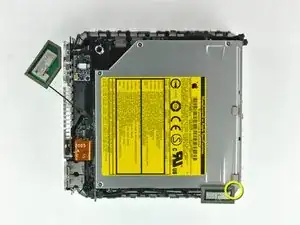
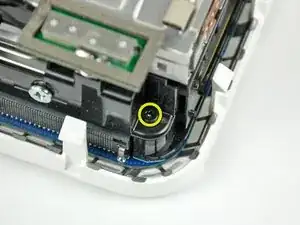
Удалите винт с крестообразным шлицем с внутренней рамы возле антенны Bluetooth.
Шаг 14
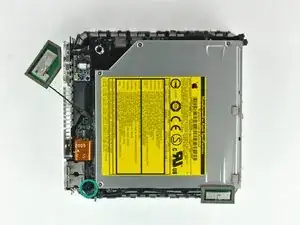
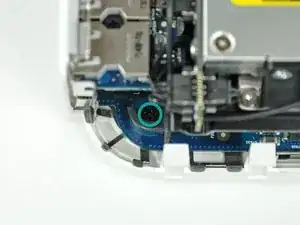
Удалите винт с крестообразным шлицем возле аудиопортов, который крепит внутреннюю раму к нижней части корпуса.
Шаг 15
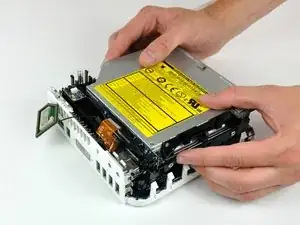
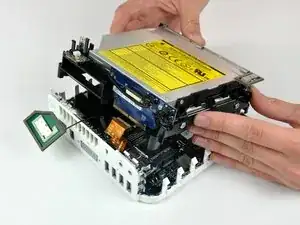
Аккуратно приподнимите внутреннюю раму от нижнего корпуса, обращая внимание на антенну AirPort и другие кабели, которые могут зацепиться.
Может потребоваться потянуть вверх возле платы interconnect, чтобы отделить ее от материнской платы.
Шаг 16
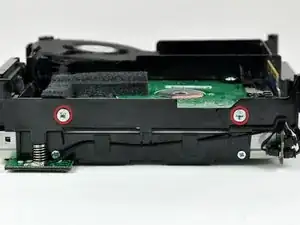
Удалите два винта с крестообразным шлицем, крепящих сторону жесткого диска к внутренней раме.
Шаг 17
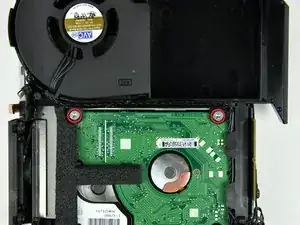
Удалите два винта с крестообразным шлицем, крепящих низ жесткого диска к внутренней раме.
Шаг 18
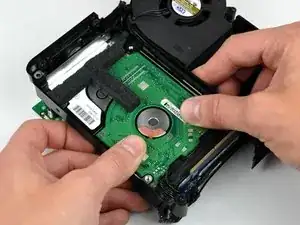
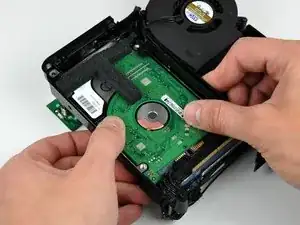
Большими пальцами сдвиньте жесткий диск в сторону динамика, отсоединив его от платы interconnect.
Шаг 19
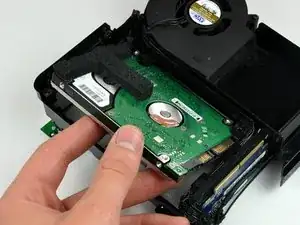
Извлеките жесткий диск из внутренней рамы.
При повторной установке может быть полезно отвести кабели от SATA-коннектора и перевернуть внутреннюю раму (придерживая жесткий диск), чтобы помочь установить его в разъем.
Не забудьте перенести пенопластовую прокладку на новый жесткий диск.
Если вы устанавливаете новый жесткий диск, у нас есть руководство по установке OS X, которое поможет вам запустить систему.
Шаг 20
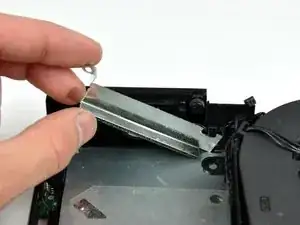
Извлеките металлический кронштейн возле динамика из внутренней рамы.
Шаг 21
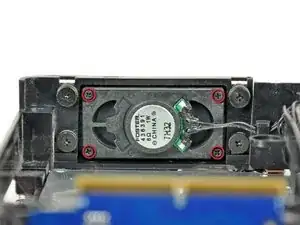
Отверните четыре винта с крестообразным шлицем, крепящие динамик к его металлическому кронштейну.
Шаг 22
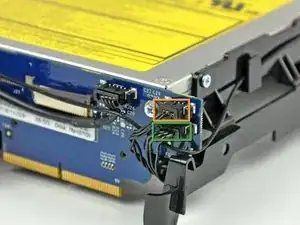
Отсоедините от платы interconnect следующие разъемы:
Кабель ИК-датчика.
Кабель вентилятора.
Шаг 23
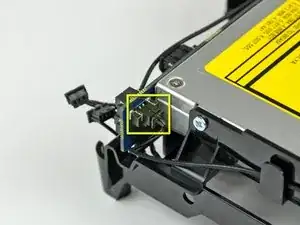
Используйте пинцет или ногти, чтобы отсоединить разъем кабеля динамика от платы interconnect.
Шаг 24
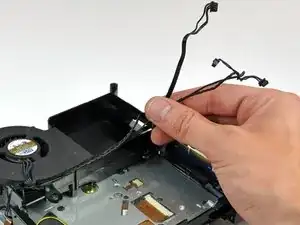
Высвободите кабели из канала во внутренней раме, пока кабель динамика не будет полностью свободен.
Шаг 25
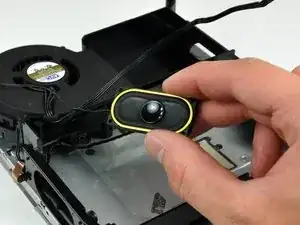
Извлеките динамик из внутренней рамы.
Заключение
Для сборки устройства выполните эти инструкции в обратном порядке.
Перевод руководства с ifixit.com