Как устранить залипающие клавиши на клавиатуре MacBook
Залипающие клавиши — распространённая проблема ноутбуков MacBook, обычно возникающая из‑за пролитых напитков, крошек или других веществ, которые забивают клавиши. К счастью, с этой инструкцией это легко исправить.
Если очистка клавиатуры не решит проблему, iFixit продаёт запасные клавиатуры и комплектующие для MacBook Pro и MacBook Air.
Шаг 1

Перед началом убедитесь, что компьютер полностью выключен.
Нажмите на значок Apple в левом верхнем углу экрана. Появится выпадающее меню.
Выберите «Выключить».
Шаг 2
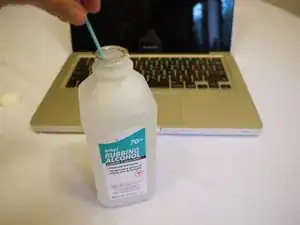
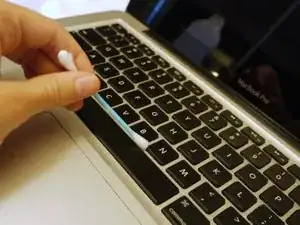
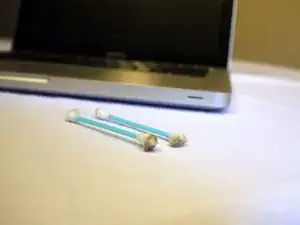
Смочите ватную палочку изопропиловым спиртом и протрите вокруг каждой залипающей клавиши.
Убедитесь, что ватная палочка влажная, но не капает.
Вам может понадобиться несколько ватных палочек, они быстро пачкаются.
Шаг 3
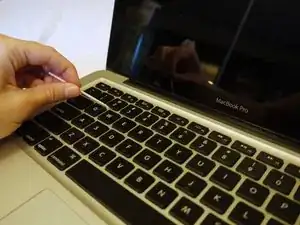
Используйте зубочистку, чтобы удалить крошки или мусор из‑под залипающих клавиш.
Шаг 4
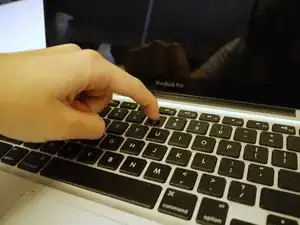
Теперь проверьте клавиши. Если они всё ещё залипают, переходите к шагу 5.
Шаг 5
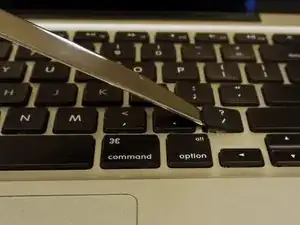
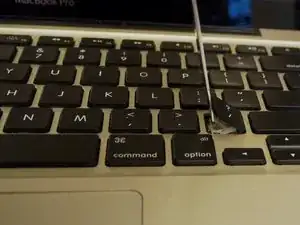
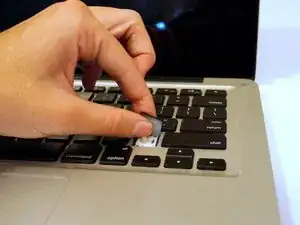
Используйте лопаточку или пластиковый инструмент для вскрытия, чтобы поддеть залипающие клавиши.
Подведите лопаточку под край клавиши.
Поднимите клавишу вверх.
Снимите клавишу, покручивая её пальцами.
Чтобы не повредить ноутбук, используйте лопаточку или пластиковый инструмент, а не нож для масла, показанный на изображении.
Шаг 6
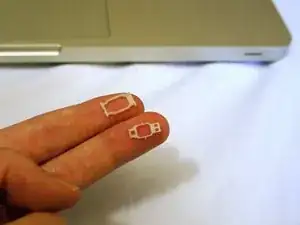
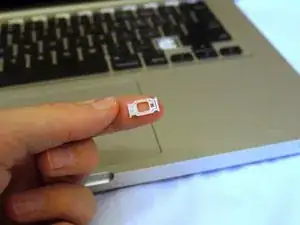
При снятии клавиши, если одна или обе белые пластиковые части оторвутся от клавиатуры, не волнуйтесь. Это направляющие клавиши, и их очень просто вернуть на место.
Если одна часть направляющей осталась в клавиатуре, удалите её, чтобы обе части были у вас в руках.
Посмотрите на вторую фотографию, совместите две части и сожмите их вместе. Должен прозвучать лёгкий щелчок.
В том же положении, что на второй фотографии, поместите направляющую на место на клавиатуре и плотно нажмите до фиксации.
Шаг 7
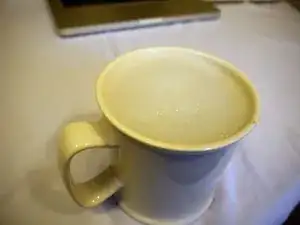
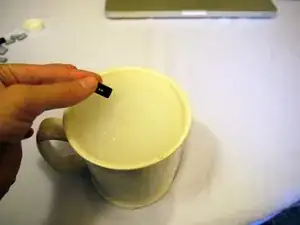
Налейте тёплую воду с мылом в чашку.
По мере снятия клавиш помещайте их в мыльную воду.
Дайте клавишам полежать в растворе 10 минут.
Шаг 8
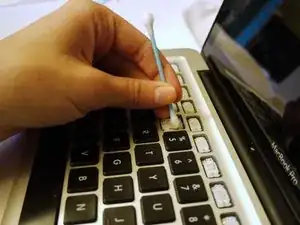
Протрите клавиатуру ватными палочками, смоченными в изопропиловом спирте.
Шаг 9
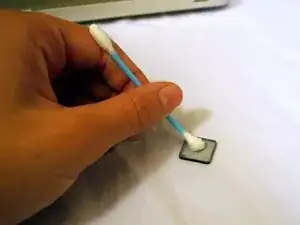
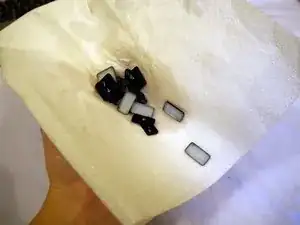
Опционально: если клавиши особенно залипшие, протрите изопропиловым спиртом обратную сторону клавиш ватной палочкой.
Полностью высушите клавиши бумажным полотенцем.
Шаг 10
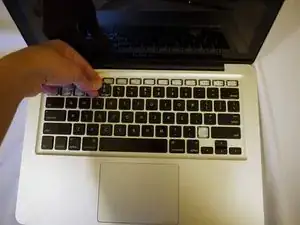
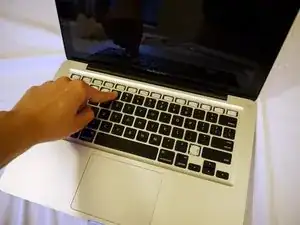
Установите клавиши обратно:
Сначала совместите клавишу и плотно прижмите её на место.
Затем сдвигайте пальцем из стороны в сторону, пока не услышите двойной щелчок.
Заключение
Надеемся, теперь проблема залипающих клавиш на вашем MacBook решена. Рекомендуется периодически проводить лёгкую чистку и обслуживание клавиатуры. Набор для очистки электроники и набор для точной очистки iFixit отлично подходят для предотвращения залипания клавиш и поддержания внутренней и внешней чистоты вашей техники.
Перевод руководства с ifixit.com