Замена аккумулятора Microsoft Surface Laptop 4 (13.5 дюйма)
Следуйте этому руководству, чтобы заменить аккумулятор в вашем Microsoft Surface Laptop 4 (13.5 дюйма).
Если ваш аккумулятор вздутый, примите соответствующие меры предосторожности.
Вам потребуется заменяющий клей для аккумулятора, чтобы завершить этот ремонт. Рекомендуется сильный двусторонний скотч, например, Tesa 61395.
Некоторые фотографии в этом руководстве могут быть из другой модели и могут содержать небольшие визуальные несоответствия, но это не повлияет на процесс выполнения.
Шаг 1
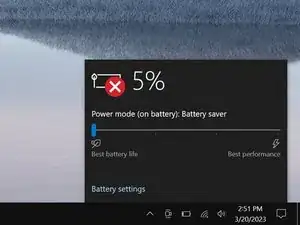
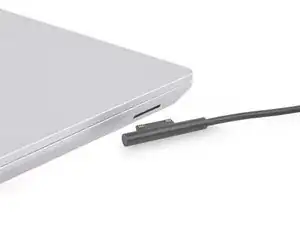
Позвольте аккумулятору вашего ноутбука разрядиться ниже 25% перед началом ремонта. Заряженный аккумулятор может загореться при повреждении.
Отключите все кабели и полностью выключите ноутбук.
Шаг 2
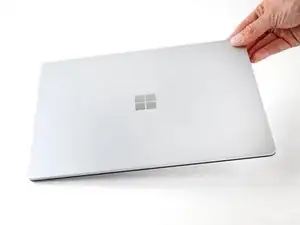
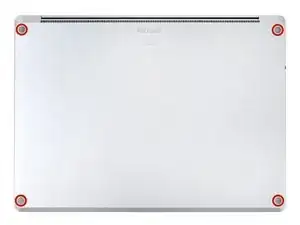
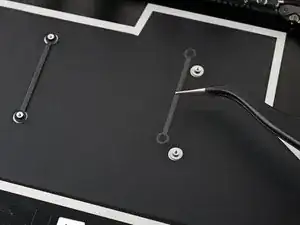
Закройте экран и уложите ноутбук так, чтобы задняя крышка была обращена вверх, чтобы получить доступ к четырем резиновым ножкам.
Шаг 3
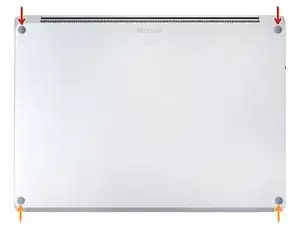
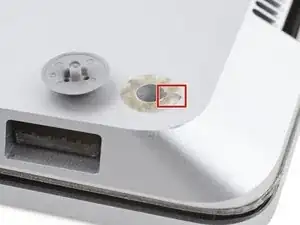
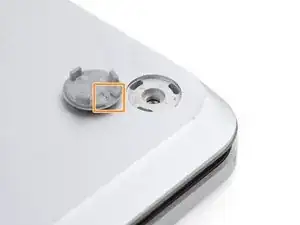
Каждая ножка имеет углубление для удобства извлечения:
Задние углубления ножек расположены ближе к заднему краю ноутбука.
Передние углубления ножек расположены ближе к переднему краю ноутбука.
Шаг 4
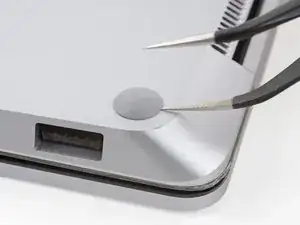
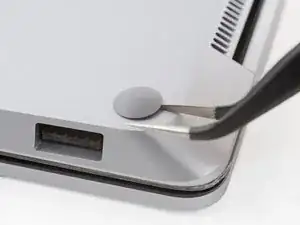
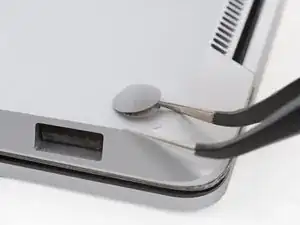
Вставьте один из краев ваших пинцетов в углубление одной из ножек.
Поверните пинцет и подденьте, чтобы оторвать клей и освободить ножку от ноутбука.
Ножки вылетают очень быстро — будьте осторожны, чтобы не потерять их.
Удалите ножку.
Повторите этот процесс с оставшимися ножками.
Шаг 5
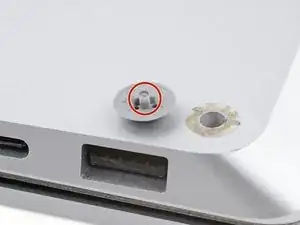
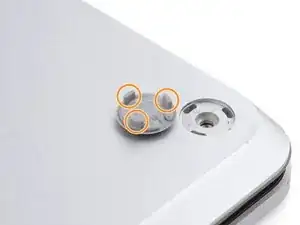
Этот ноутбук имеет два типа ножек. Во время сборки убедитесь, что ножки устанавливаются в правильные углубления.
Задние ножки имеют один центральный зажим.
Передние ножки имеют три зажима и могут быть вставлены только одним способом.
Нажмите ножки в их углубления, чтобы зафиксировать их на корпусе.
Если старые ножки больше не прилипают к корпусу, удалите старый клей и нанесите небольшое количество скотча Tesa на место старого клея.
Шаг 6
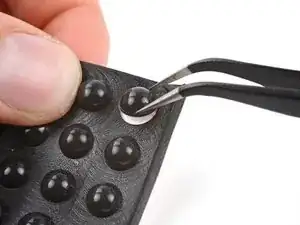
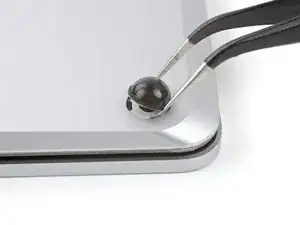
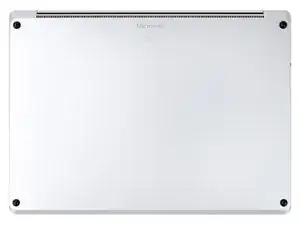
Если ножки повреждены или изношены, используйте резиновые мебельные накладки размером 8 мм:
Отделите накладку от подложки.
Выравните накладку над углублением для ножки и нажмите вниз, чтобы зафиксировать ее.
Шаг 7
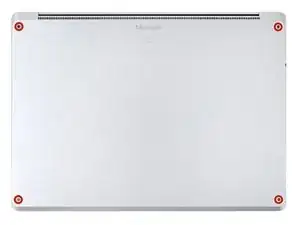
Эти винты легко повреждаются. Приложите постоянное давление вниз, чтобы избежать повреждения.
Используйте отвертку T5 Torx, чтобы удалить четыре винта размером 3 мм, крепящих верхнюю крышку.
В течение всего ремонта следите за каждым винтом и убедитесь, что он снова установлен точно в том же месте.
Шаг 8
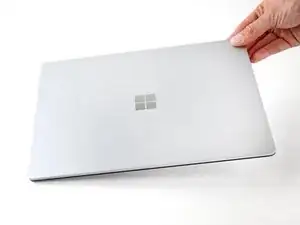
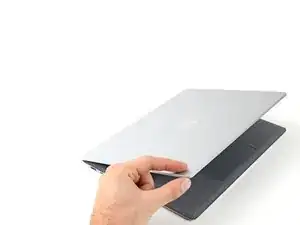
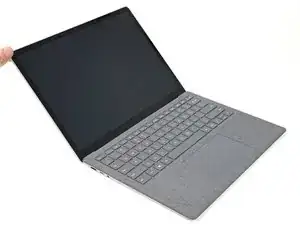
Переверните ноутбук и полностью откройте экран.
Шаг 9
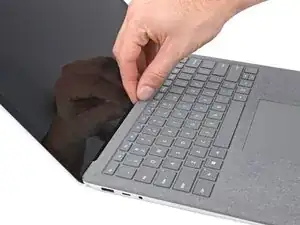
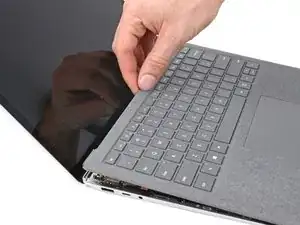
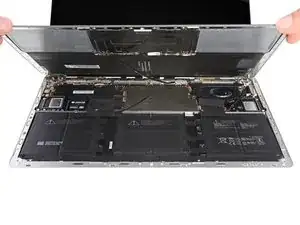
Верхняя крышка фиксируется магнитами.
Схватите верхний край верхней крышки над клавиатурой и поднимите прямо вверх, чтобы освободить ее.
Не пытайтесь полностью удалить верхнюю крышку, так как она все еще соединена с ноутбуком кабелем.
Поднимите нижний край верхней крышки вверх и отведите ее от ноутбука, стараясь не натянуть ленточный кабель подней.
Во время сборки опустите верхнюю крышку на нижнюю до того момента, как магниты зафиксируются на месте, и она ляжет ровно.
Проверьте, что верхняя крышка прилегает плотно по всей окружности. Любые зазоры между верхней и нижней крышкой возле экрана могут повредить экран при закрывании.
Шаг 10
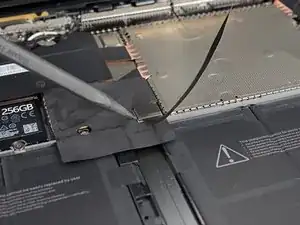
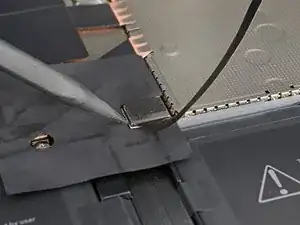
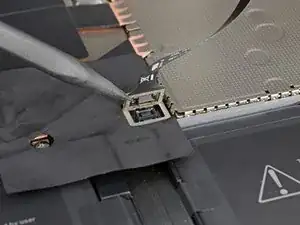
Кабель клавиатуры и тачпада соединяет верхнюю крышку с ноутбуком.
Вставьте尖 ktoś końcowy podważanie под один край магнитного разъема и подденьте, чтобы отключить его.
Чтобы подключить кабель, выровняйте магнитный разъем над его гнездом с кабелем, направленным вниз. Нажмите на разъем, чтобы зафиксировать его.
Шаг 11
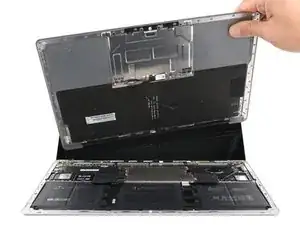
Удалите верхнюю крышку и положите ее клавиатурой вниз на чистую поверхность.
Шаг 12
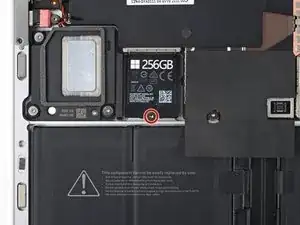
Используйте отвертку T5 Torx, чтобы удалить винт размером 2.7 мм, который крепит SSD.
После удаления винта SSD поднимается под небольшим углом.
Шаг 13
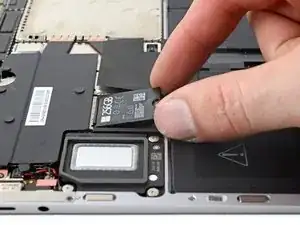
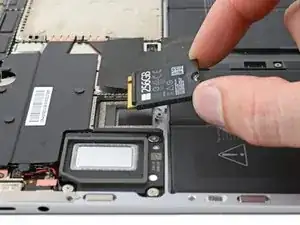
Удаление SSD также отключает аккумулятор.
Вытяните SSD из его гнезда и удалите его.
Не тяните под острым углом, так как это может повредить SSD и его разъем.
Во время сборки вставьте SSD под небольшим углом.
Шаг 14
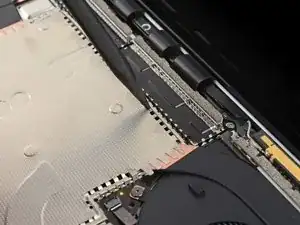
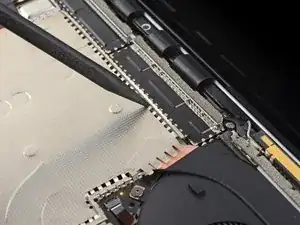
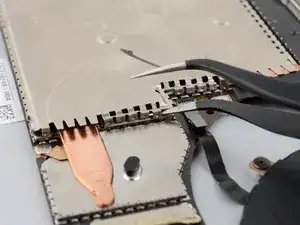
Старайтесь не деформировать экран слишком сильно. Он потребуется для повторной установки во время сборки.
Вставьте尖 końcowy подденьте в одно из углублений на верхнем крае экрана.
Осторожно подденьте, чтобы освободить зажимы, удерживающие экран.
Повторите этот процесс вдоль правого края.
Вставьте один из краев ваших пинцетов под нижний правый край экрана.
Осторожно подденьте, чтобы освободить оставшиеся зажимы.
Шаг 15
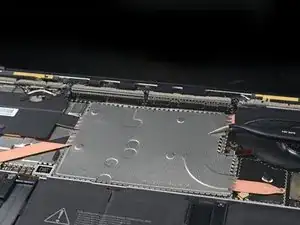
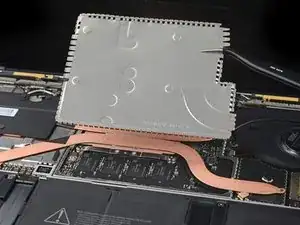
Снимите экранный щит.
Чтобы установить щит обратно, надавите по его периметру, чтобы зафиксировать защёлки щита.
Шаг 16
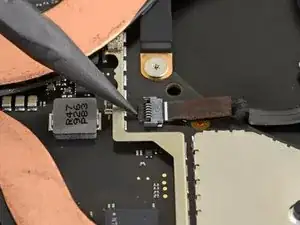
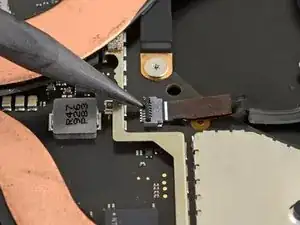
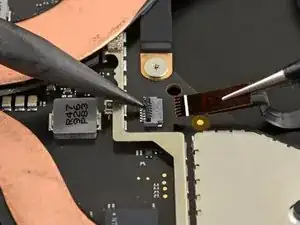
Используйте заострённый конец лопатки, чтобы поднять фиксатор на кабеле вентилятора ZIF-разъёма.
Удерживая язычок кабеля вентилятора пинцетом, аккуратно вытяните кабель из разъёма.
Шаг 17
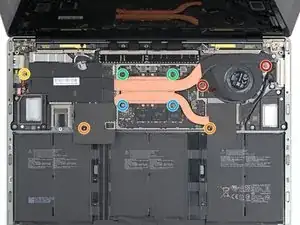
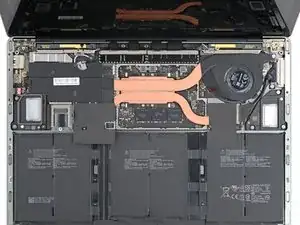
Используйте Torx-отвертку T3, чтобы снять девять винтов, удерживающих радиатор:
Два винта по 2,5 мм
Два винта по 2 мм
Один винт по 3 мм
Два винта по 4,1 мм
Два винта по 3,4 мм
Шаг 18
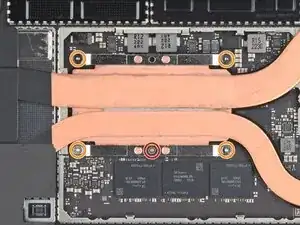
При сборке:
Выравняйте радиатор с центральным штифтом на материнской плате.
Затяните четыре винта натяжения ЦП в форме "X": верхний левый, нижний правый, верхний правый, нижний левый.
Шаг 19
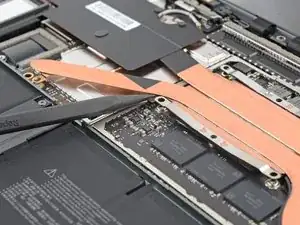
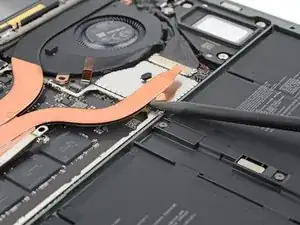
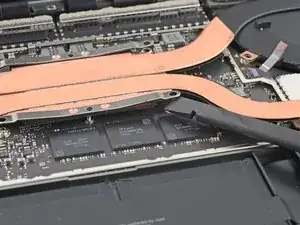
Термопаста связывает радиатор с ЦП.
Вставьте лопатку под левую тепловую трубку.
Подденьте, чтобы освободить левую часть радиатора.
Это может потребовать приложить силу. Будьте осторожны, чтобы не погнуть тепловые трубы.
Повторите эту процедуру для правой тепловой трубки и креплений винтов ЦП, пока радиатор полностью не отделится от материнской платы.
Шаг 20
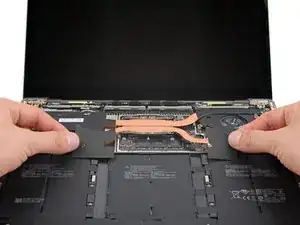
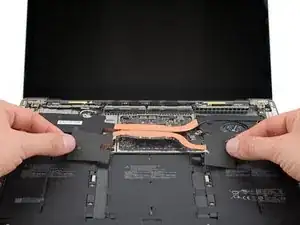
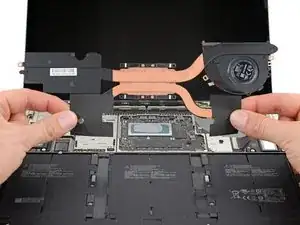
Поднимите радиатор и вентилятор над выравнивающим штифтом в верхнем правом углу.
Сдвиньте радиатор и вентилятор к переднему краю ноутбука и снимите его.
Шаг 21
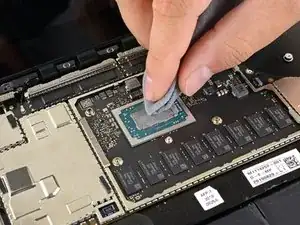
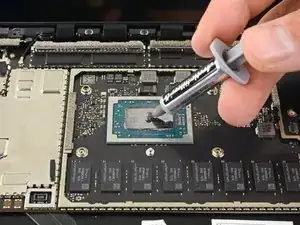
Прежде чем устанавливать радиатор, следуйте этому руководству, чтобы очистить радиатор и ЦП и заново нанести термопасту.
Шаг 22
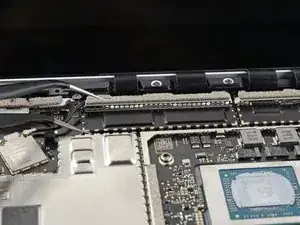
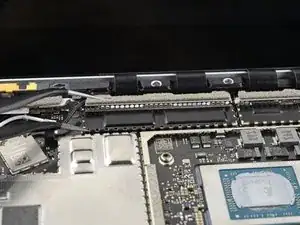
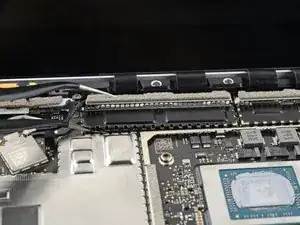
Вставьте один конец своих пинцетов под угол левого щита кабеля дисплея.
Аккуратно подденьте, чтобы освободить защёлки, удерживающие щит.
Постарайтесь не подвергать щит слишком сильной деформации. Вам нужно будет установить его снова при сборке.
Повторите этот процесс по периметру щита, пока не сможете его снять.
Шаг 23
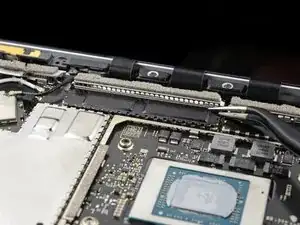
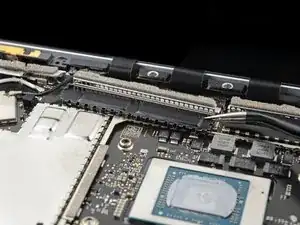
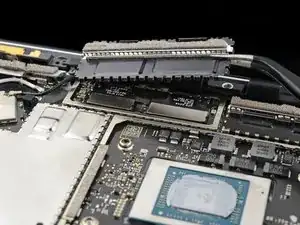
Оттяните левый щит кабеля дисплея от экрана, чтобы освободить его из гнезда.
Снимите щит.
Шаг 24
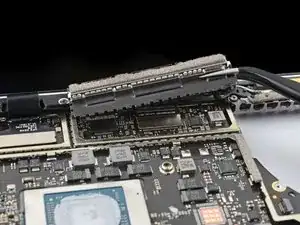
Повторите предыдущие два шага, чтобы снять правый щит кабеля дисплея.
Шаг 25
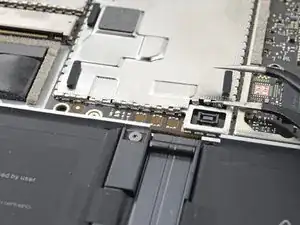
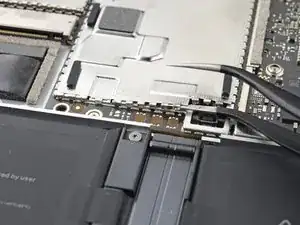
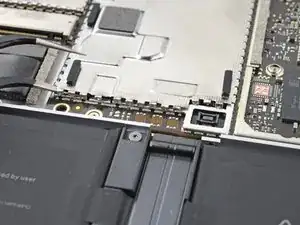
Некоторые винты материнской платы расположены под двумя металлическими щитами, которые необходимо удалить.
Вставьте один конец своих пинцетов под угол левого щита сенсорной панели.
Аккуратно подденьте, чтобы освободить защёлки, удерживающие щит.
Постарайтесь не подвергать щит слишком сильной деформации. Вам нужно будет установить его снова при сборке.
Повторите этот процесс по периметру щита, пока не сможете его снять.
Шаг 26
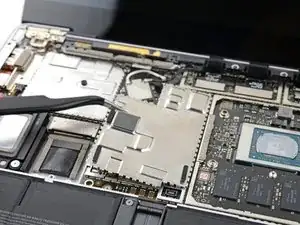
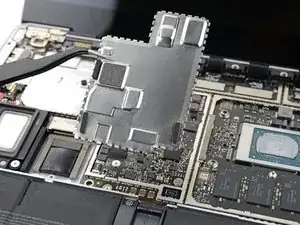
Снимите левый щит материнской платы.
Шаг 27
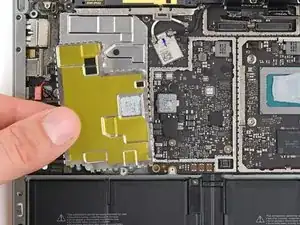
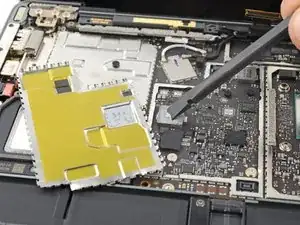
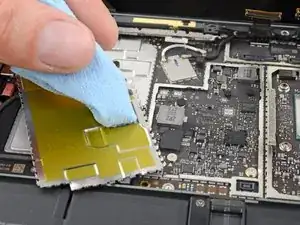
Между материнской платой и её левым щитом может быть термопаста.
Прежде чем устанавливать левый щит материнской платы, следуйте этому руководству, чтобы очистить и заново нанести термопасту.
Шаг 28
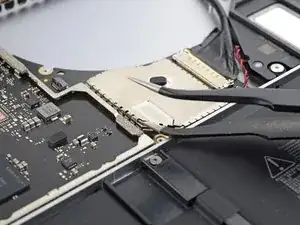
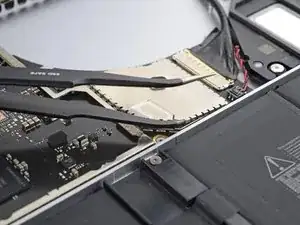
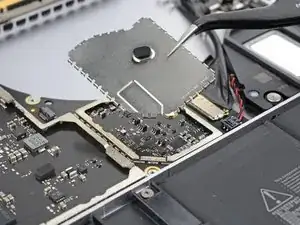
Вставьте один конец своих пинцетов под угол правого щита материнской платы и подденьте по периметру, чтобы освободить защёлки.
Снимите правый щит материнской платы.
Шаг 29
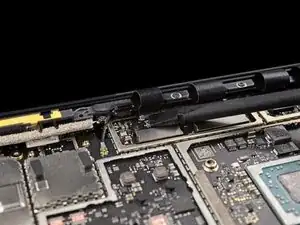
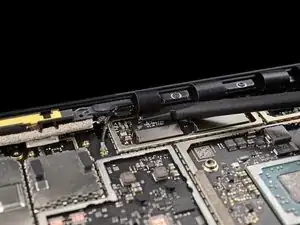
При сборке используйте плоский конец лопатки, чтобы аккуратно протолкнуть кабели дисплея обратно в их углубление в нижнем корпусе после подключения разъёмов.
Шаг 30
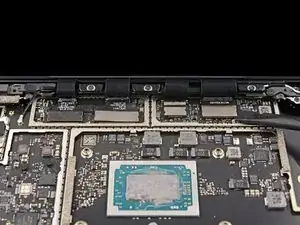
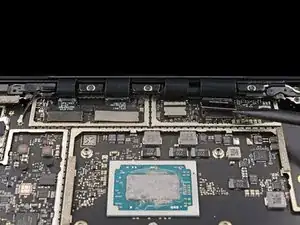
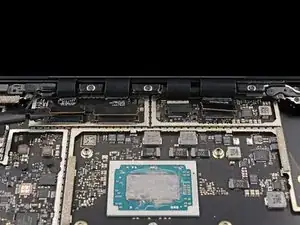
Используйте плоский конец лопатки, чтобы поддеть и отключить все четыре разъёма кабеля дисплея.
Чтобы снова подключить разъёмы, аккуратно выровняйте и нажмите с одной стороны, пока не услышу щелчок, затем повторите с другой стороны. Не нажимайте в середине. Если разъём неправильно выровнен, контакты могут изогнуться и вызвать постоянное повреждение.
Шаг 31
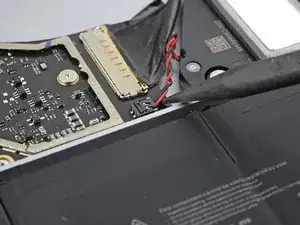
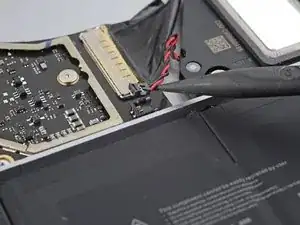
Используйте заострённый конец лопатки, чтобы поднять и отключить провод правого динамика от его разъёма на материнской плате.
Шаг 32
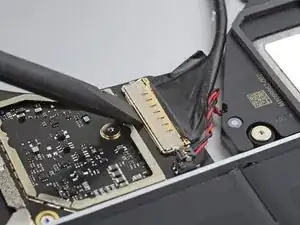
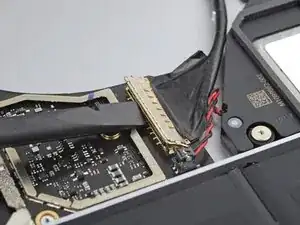
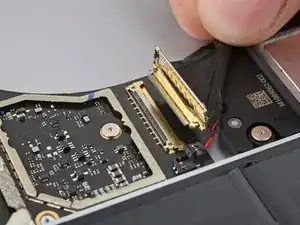
Используйте плоский конец лопатки, чтобы открыть запирающую лапку на разъеме Surface Connect.
Возьмите кабель разъема Surface Connect и вытяните его прямо из гнезда.
Шаг 33
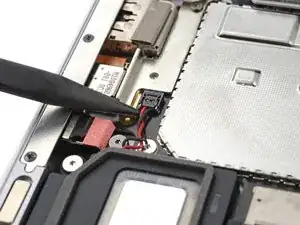
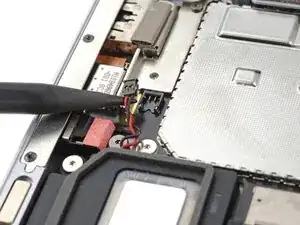
Используйте заостренный конец лопатки, чтобы приподнять и отключить провод левого динамика от его разъема рядом с левыми портами.
Шаг 34
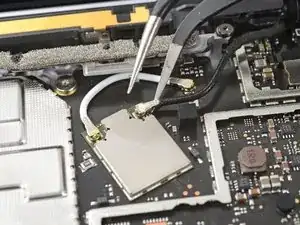
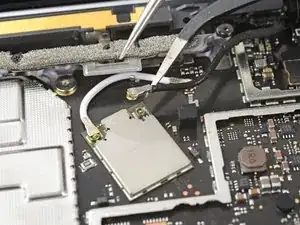
Засуньте одну руку пинцета под черный разъем антенны, как можно ближе к головке.
Поднимите вверх, чтобы отключить кабель.
Чтобы повторно подключить разъемы антенны, совместите головку разъема с гнездом и надавите плоским концом лопатки. Разъем займет свое место.
Шаг 35
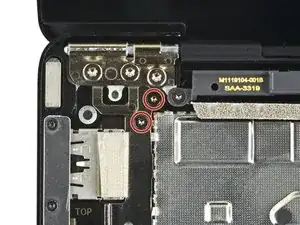
Используйте отвертку Torx T3, чтобы удалить два винта длиной 3 мм, крепящие кронштейн материнской платы.
Шаг 36
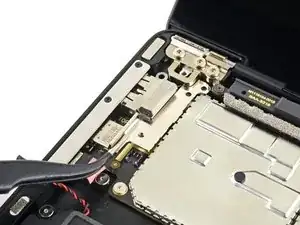
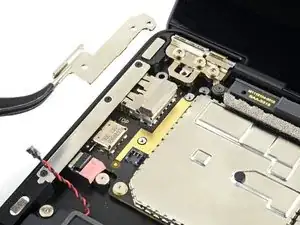
Снимите кронштейн материнской платы.
Шаг 37
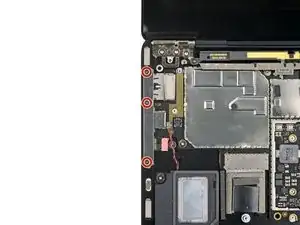
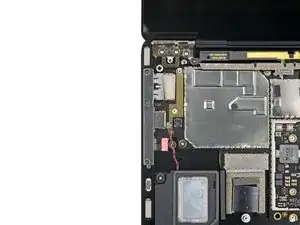
Используйте отвертку Torx T3, чтобы удалить три винта длиной 2.1 мм, крепящие крышку левого порта.
Шаг 38
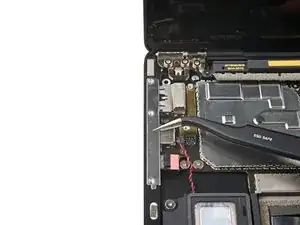
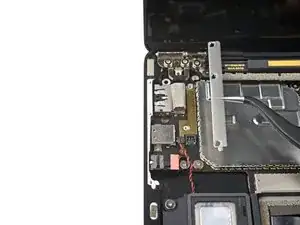
Снимите крышку левого порта.
Шаг 39
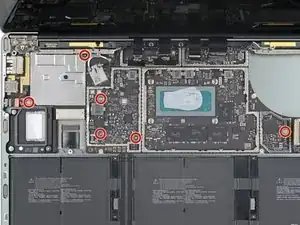
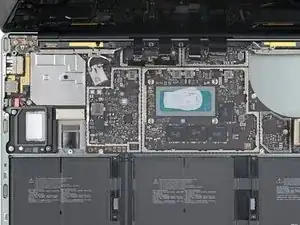
Используйте отвертку Torx T3, чтобы удалить шесть винтов длиной 2 мм, крепящих материнскую плату.
Если у ваших винтов есть резиновые накладки, снимите и удалите их.
Шаг 40
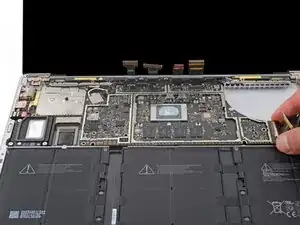
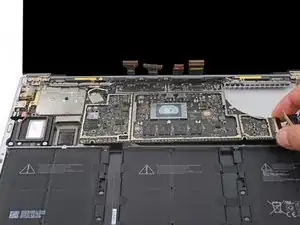
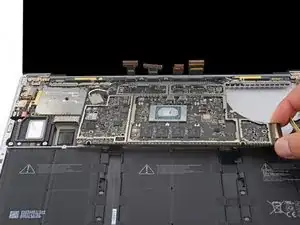
Левый край материнской платы удерживается порционными вырезами, динамиком и рамкой.
Чуть поднимите правый край материнской платы над батареей.
Удерживайте материнскую плату на месте, пока выполняете шаг, чтобы освободить левый край.
Шаг 41
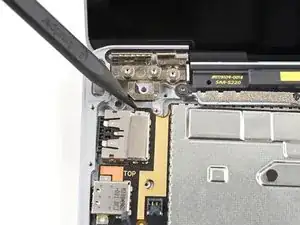
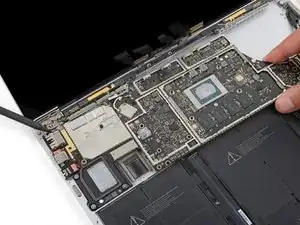
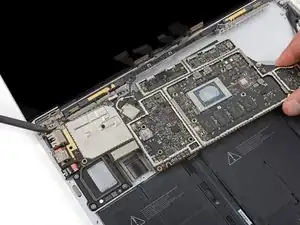
Вкладка в верхнем левом углу материнской платы прижимается к выступам в рамке, не позволяя левому краю освободиться.
Вставьте кончик лопатки против вкладки в верхнем левом углу материнской платы. Засуньте лопатку между рамкой и шарниром экрана.
Поднимите вкладку с помощью своей лопатки, пока поднимаете правый край материнской платы к передней части ноутбука.
Если материнская плата не может подняться над левым динамиком, вкладка может по-прежнему застревать. Измените угол вашей лопатки и попробуйте снова.
Шаг 42
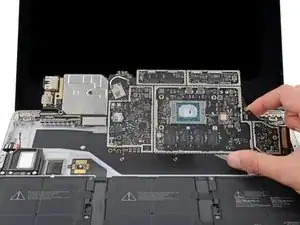
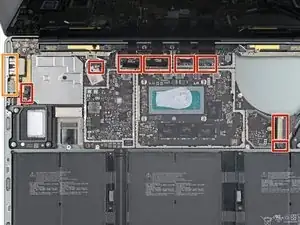
Снимите материнскую плату.
Убедитесь, что две опоры под винтами под материнской платой не потеряны во время удаления.
При сборке:
Убедитесь, что ни один из восьми кабелей не застрял под платой.
Позиционируйте левые порты в их углубления перед тем, как установить материнскую плату на место.
Шаг 43
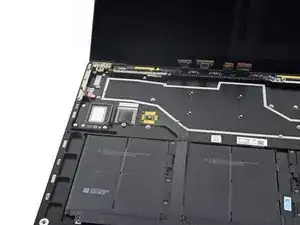

Нагрейте iOpener и положите его на контактный кабель батареи на одну минуту.
Можно также использовать фен или тепловую пушку.
Шаг 44
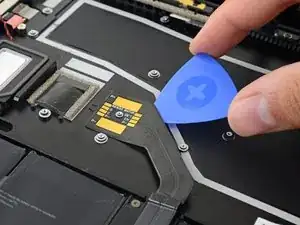
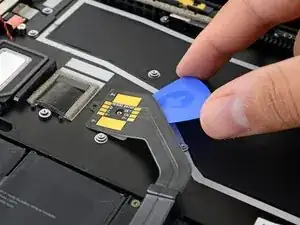
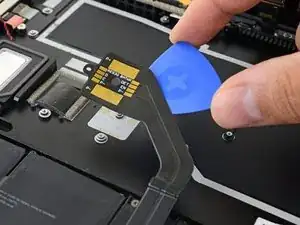
Засуньте открывающий инструмент под кабель батареи и поднимите, чтобы отделить его от рамки.
Если клей упрямый, не насилуйте инструмент. Снова нагрейте кабель и попробуйте снова.
При сборке:
Если у вашего кабеля батареи есть пластиковая подкладка, удалите ее. В противном случае приклейте двусторонний скотч к нижней стороне кабеля.
Совместите кабель с винтовой стойкой и направляющим штифтом и нажмите, чтобы зафиксировать кабель на рамке.
Шаг 45
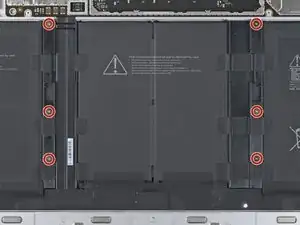
Используйте отвертку Torx T3, чтобы удалить шесть винтов длиной 2.7 мм, крепящих проставки батареи к рамке.
При сборке пропустите этот шаг, если вы уже установили свои проставки батареи.
Шаг 46

В следующих нескольких шагах будет использован удалитель клея. Также можно использовать изопропиловый спирт (более 90%), но процесс займет значительно больше времени.
Удалитель клея iFixit содержит ацетон, который может вызывать легкое раздражение кожи и глаз.
Используйте защитные очки при обращении с удалителем клея.
Не надевайте контактные линзы без защитных очков.
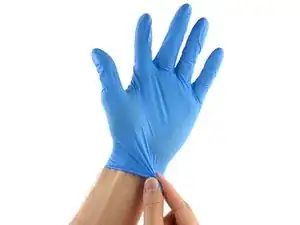
Носите защитные перчатки, чтобы предотвратить раздражение кожи.
Шаг 47
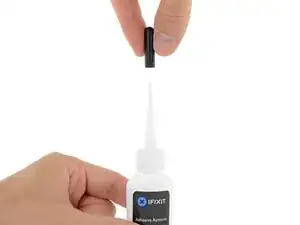
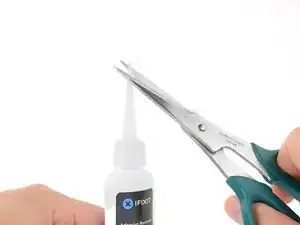
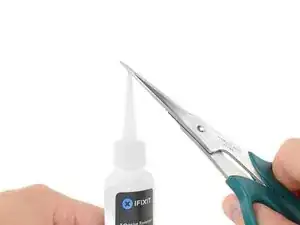
Держите бутылку с веществом для удаления клея вертикально и снимите черную резиновую заглушку.
Ослабьте или удалите крышку бутылки перед тем, как обрезать кончик аппликатора.
Если вы пропустите этот шаг, вещество для удаления клея может неожиданно расплескаться при обрезке кончика. Это разгерметизирует бутылку и позволяет давлению выровняться перед обрезкой кончика аппликатора.
Используйте ножницы, чтобы отрезать запечатанный кончик аппликатора.
Обрежьте близко к кончику, чтобы вещество для удаления клея можно было наносить небольшими дозами.
Плотно закройте крышку бутылки перед переходом к следующему шагу.
Шаг 48
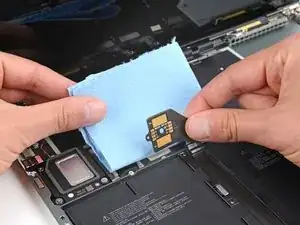
Средство для удаления клея может повредить компоненты ноутбука.
Поместите бумажное полотенце под кабель батарейного контакта, чтобы предотвратить вытекание излишков средства для удаления клея через его вырез.
Шаг 49
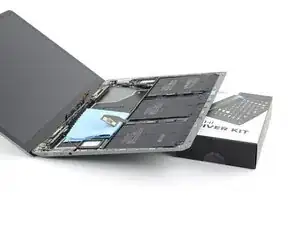
Неожиданно приподнимите передний край ноутбука, чтобы позволить средству для удаления клея течь под батарею.
Шаг 50
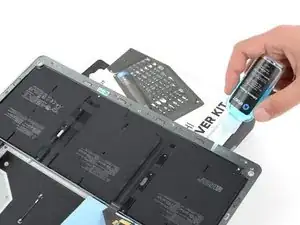
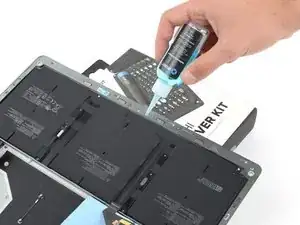
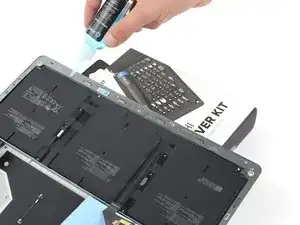
Нанесите несколько капель средства для удаления клея равномерно под приподнятым краем ячеек батареи.
Подождите две минуты, чтобы клей размягчился.
Шаг 51
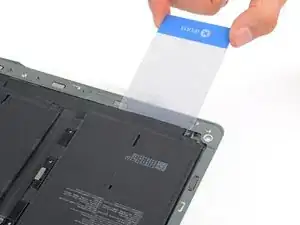
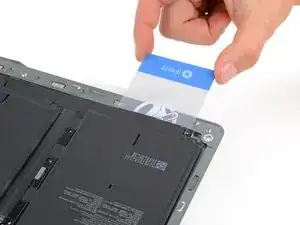
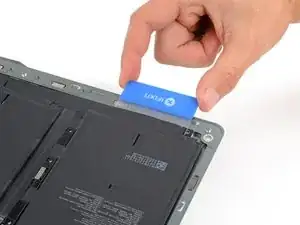
Существует несколько слоев клея, удерживающих батарею. Если в какой-то момент батарея будет казаться упрямой, нанесите еще несколько капель средства для удаления клея и подождите две минуты перед тем, как продолжить.
Будьте осторожны, чтобы не проколоть и не согнуть батарею, так как это может привести к выпуску опасных химикатов или вызвать пожар.
Вставьте пластиковую карту под приподнятым краем левой ячейки батареи.
Сдвиньте карту под батарею, чтобы отделить клей, удерживающий ее на раме.
Шаг 52
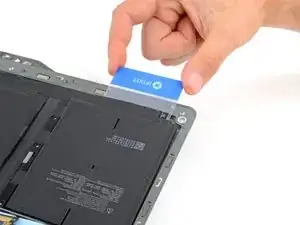
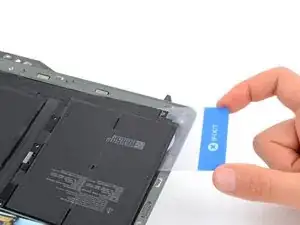
Пройдите пластиковой картой вокруг внешнего угла левой ячейки батареи.
Шаг 53
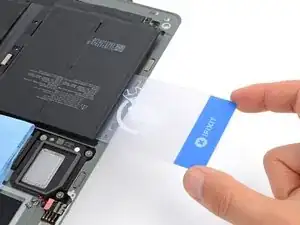
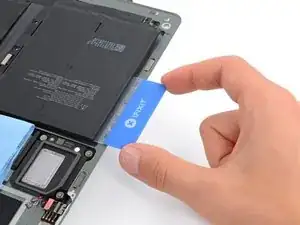
Вставьте пластиковую карту под внешний край левой ячейки батареи, чтобы полностью отделить ее от рамы.
Шаг 54
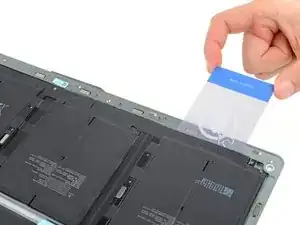
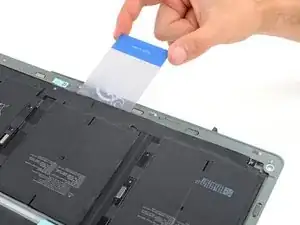
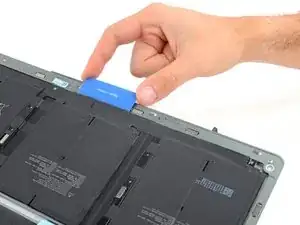
Избегайте сгибания платы батареи, когда вставляете карту. Плата может сломаться, если ее поддевать под острым углом.
Удалите пластиковую карту так, чтобы она была только под платой батареи.
Держите карту под платой батареи и сдвиньте ее к средней ячейке.
Вставьте карту под среднюю ячейку батареи, чтобы отделить клей, удерживающий ее на раме.
Шаг 55
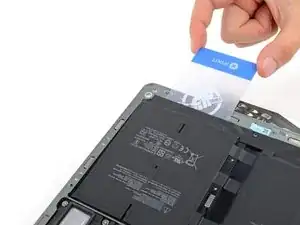
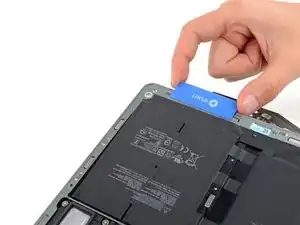
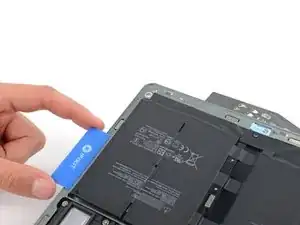
Будьте осторожны, чтобы не согнуть батарею или плату батареи.
Отделите клей правой ячейки батареи, используя тот же процесс, что и для левой ячейки.
Шаг 56
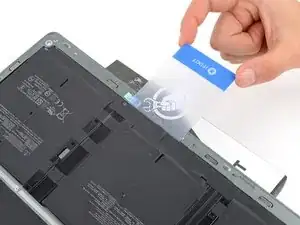
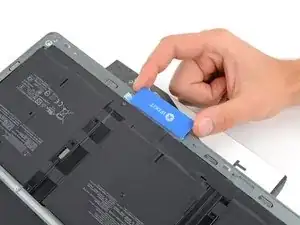
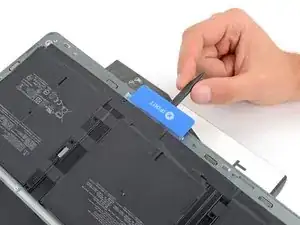
Вставьте пластиковую карту под правый разделитель батареи, на внутреннем крае винтовых стоек в раме.
Если ваш разделитель все еще сильно прилипает к раме, используйте открывающую лопатку или лопатку, чтобы поднять его достаточно, чтобы вставить пластиковую карту.
Вставьте лопатку под пластиковую карту и аккуратно поднимите, чтобы отделить клей, удерживающий разделитель батареи на раме.
Шаг 57
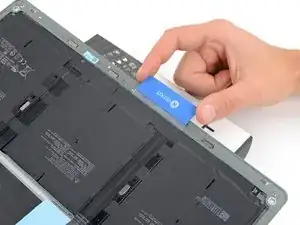
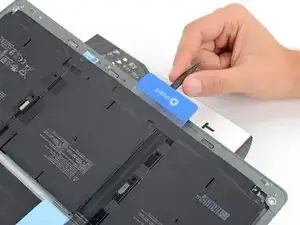
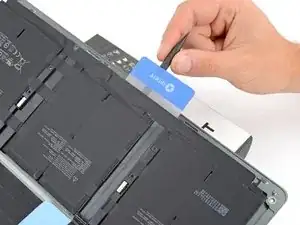
Снова вставьте пластиковую карту под левый разделитель батареи и подденьте его с помощью лопатки.
Если какая-либо часть батареи прилипла к раме, проверьте наличие оставшегося клея и срежьте его пластиковой картой.
Шаг 58
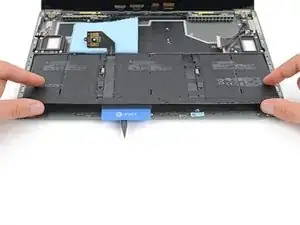
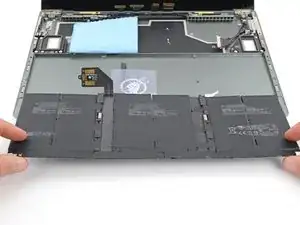
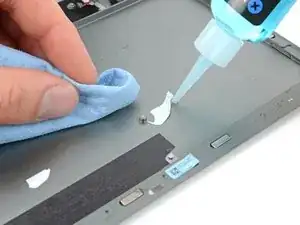
Удалите батарею из углубления.
Используйте средство для удаления клея или изопропиловый спирт высокой концентрации (более 90%), чтобы размягчить остатки на раме.
Протрите остатки с рамы, используя микрофибровую или безворсовую ткань.
Шаг 59
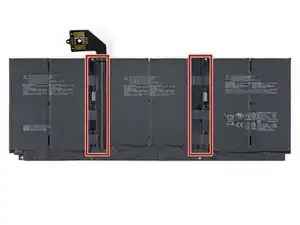
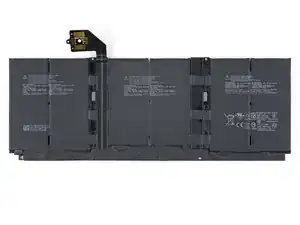
Ваша новая батарея должна иметь разделители между группами ячеек перед установкой.
Если ваша новая батарея идет с разделителями, значит, она готова к установке, и вы можете пропустить к этому шагу. Если нет, следуйте следующим четырем шагам, чтобы перенести разделители на вашу раму.
Шаг 60
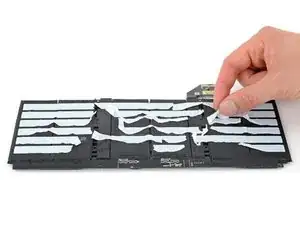
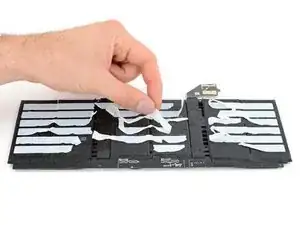
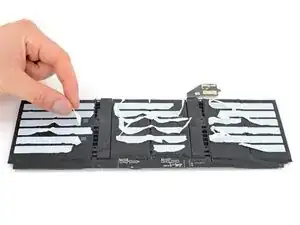
Переверните батарею и найдите разделители между группами ячеек.
Используйте пальцы, чтобы отсоединить любые полоски клея от разделителей батареи.
Не нужно полностью удалять оставшийся клей — только полоски, которые закрывают разделители.
Шаг 61
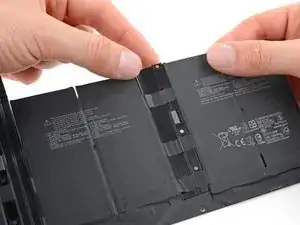
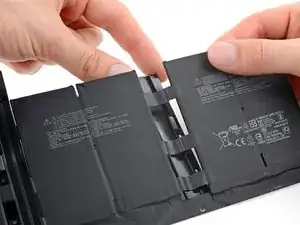
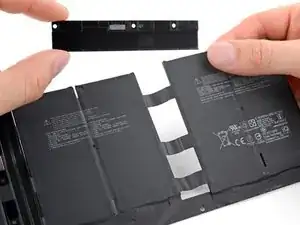
Поддержите группы ячеек батареи по обе стороны правого разделителя.
Снимите разделитель с полосок скотча, соединяющих группы ячеек.
Удалите разделитель.
Шаг 62
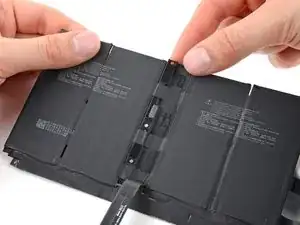
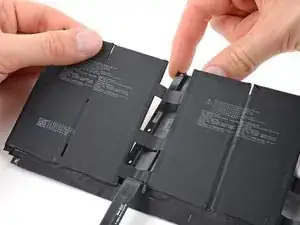
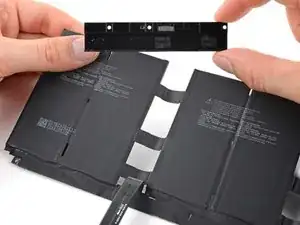
Если вы не можете легко получить доступ к левому аккумуляторному проставке, отогните кабель контакта батареи в сторону.
Снимите левый проставку с лент, соединяющих левые группировки ячеек, и удалите его.
Шаг 63
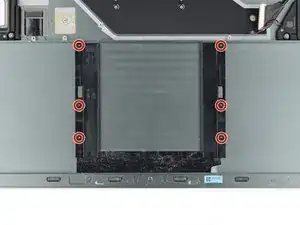
Ориентируйте проставки для батареи так, чтобы их отверстия для винтов находились снаружи.
Используйте ваш Torx-ключ T3, чтобы установить шесть винтов длиной 2,7 мм в проставки.
Шаг 64
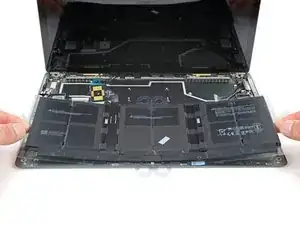
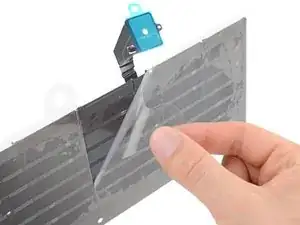
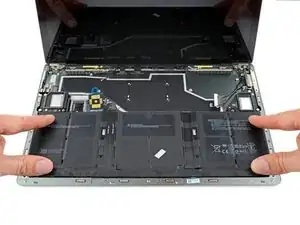
Во время сборки:
Ориентируйте вашу батарею, используя два направляющих штифта и шесть облицовок для винтов в корпусе.
Если ваша новая батарея уже имеет клей, снимите защитные подложки. Если нет, зафиксируйте батарею тонкой двусторонней лентой, такой как Tesa 61395.
Установите батарею на место. Убедительно нажмите на всю поверхность каждой ячейки аккумулятора, чтобы закрепить её в корпусе.
Заключение
Сравните вашу новую запасную часть с оригинальной — возможно, вам потребуется перенести оставшиеся компоненты или удалить клейкие подложки с новой детали перед установкой.
Чтобы собрать устройство, следуйте этим инструкциям в обратном порядке.
Для оптимальной работы откалибруйте вновь установленную батарею после сборки.
Отнесите свои электронные отходы к сертифицированному переработчику R2 или e-Stewards.
Ремонт не прошёл как задумано? Попробуйте основные методы устранения неполадок или спросите о помощи в нашем сообществе Answers.
Перевод руководства с ifixit.com