Замена SSD в Microsoft Surface Laptop 3, 15 дюймов
Используйте данное руководство для снятия или замены верхней крышки Microsoft Surface Laptop 3 (15 дюймов).
Извлечение SSD выполняет функцию отключения аккумулятора и должно проводиться перед любыми серьёзными ремонтами.
Шаг 1
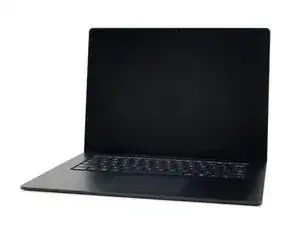
Включите ноутбук и дайте аккумулятору разрядиться до уровня ниже 25 % перед началом ремонта, так как заряженный литий-ионный аккумулятор может представлять опасность при случайном проколе.
Выключите ноутбук и отключите все кабели.
Закройте крышку ноутбука.
Шаг 2
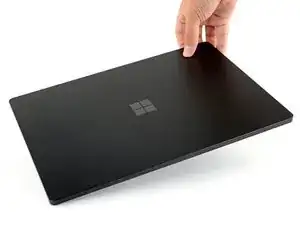
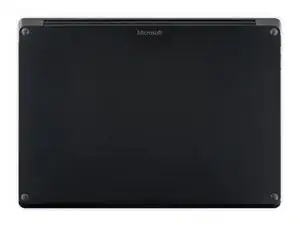
Переверните ноутбук и поставьте его на рабочую поверхность, ножками вверх.
Шаг 3
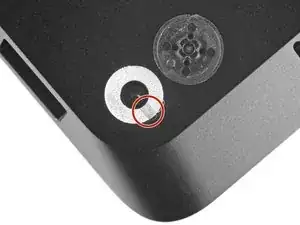
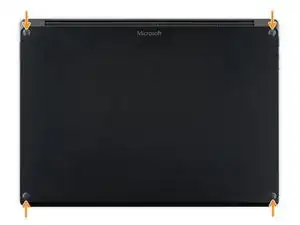
Ножки на нижней стороне ноутбука предназначены для снятия с помощью острого конца лопатки.
Каждая ножка имеет скрытую выемку, которая облегчает демонтаж.
Чтобы убедиться, что лопатка попала в выемку, вставьте её у ближайшего длинного края, двигая параллельно коротким краям ноутбука, как показано на рисунке.
Обратите внимание, что две ножки у заднего (экранного) края отличаются от двух передних ножек.
Шаг 4
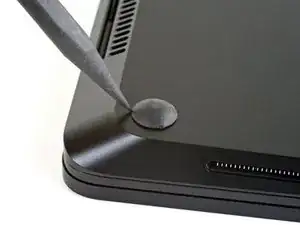
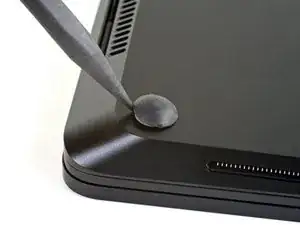
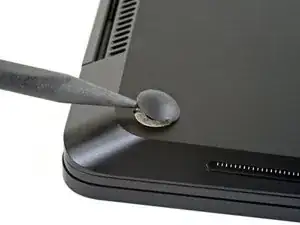
Вставьте острый конец лопатки под одну из двух задних ножек с заднего края.
Продвиньте лопатку под ножку и подденьте, чтобы освободить её.
Две задние ножки зафиксированы небольшим количеством клея.
Повторите операцию для снятия второй задней ножки.
Шаг 5
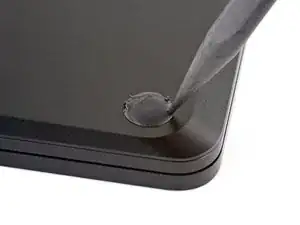
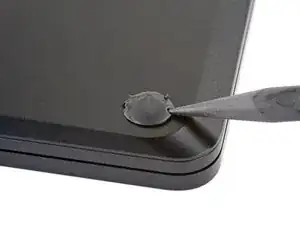
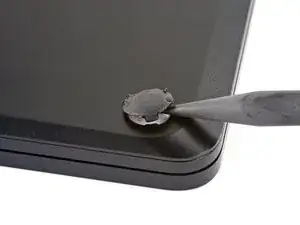
Вставьте острый конец лопатки под одну из двух передних ножек с переднего края.
Продвиньте лопатку под ножку и подденьте, чтобы освободить её.
Две передние ножки фиксируются за счёт пластиковых защёлок, а также небольшого количества клея.
Повторите операцию для снятия второй передней ножки.
Шаг 6
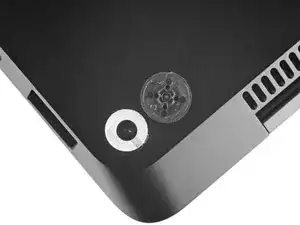
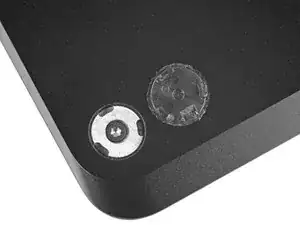
При сборке:
Учтите, что передние и задние ножки отличаются.
Обратите внимание, что передние ножки имеют направление и фиксируются только в одном положении.
Шаг 7
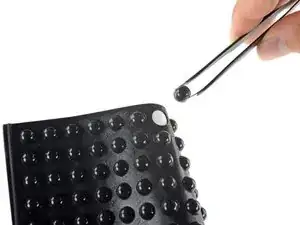
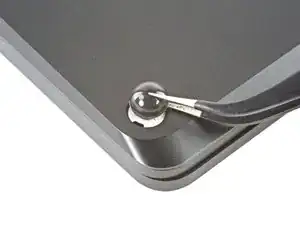
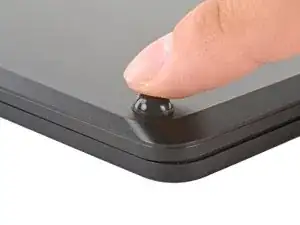
Вместо повторного использования изношенных старых ножек можно применять резиновые накладки для мебели, диаметром 8 мм.
Отделите накладку от подложки, совместите её с посадочным местом ножки и прижмите для фиксации.
Шаг 8
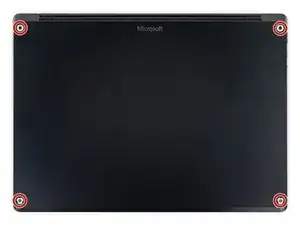
Используйте биту Torx T5, чтобы вывернуть четыре винта длиной 3 мм, расположенные в отсеках ножек, которые крепят верхнюю крышку к корпусу.
Во время ремонта следите за каждым винтом и убедитесь, что каждый возвращается на своё место, чтобы не повредить ноутбук.
При сборке не переусердствуйте с затяжкой этих винтов — они легко срываются.
Шаг 9
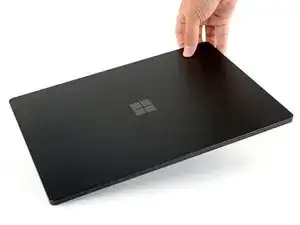
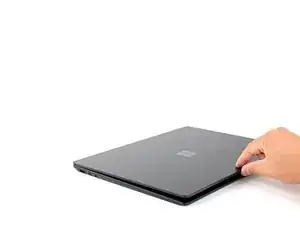
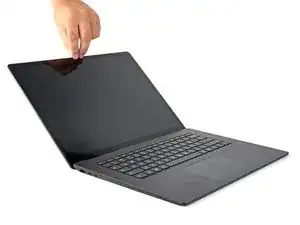
Переверните устройство.
Раскройте экран на максимально возможный угол.
Шаг 10

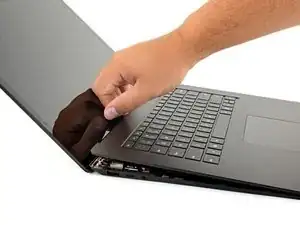
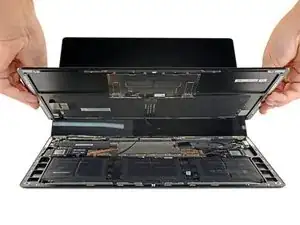
Верхняя крышка зафиксирована магнитами.
Ухватитесь за верхний край верхней крышки над клавиатурой и потяните прямо вверх, чтобы освободить её.
Пока не пытайтесь полностью отделить верхнюю крышку, так как она всё ещё соединена с остальной частью ноутбука.
Поднимите передний край верхней крышки вверх и вперёд, следя за тем, чтобы не деформировать шлейф клавиатуры и тачпада, находящийся снизу.
При сборке установите верхнюю крышку на нижнюю до характерного щелчка, когда магниты зафиксируются, и крышка ляжет ровно.
Убедитесь, что верхняя крышка плотно прилегает по всему периметру. Наличие зазоров между верхней и нижней крышками возле дисплея может привести к его повреждению при закрытии.
Шаг 11
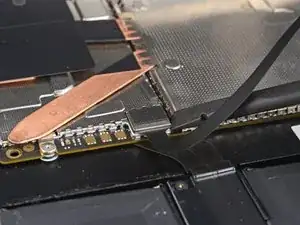
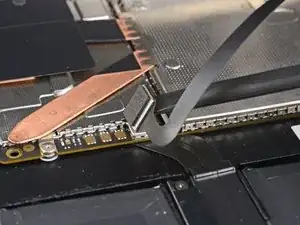
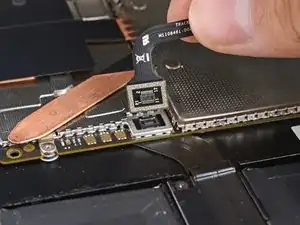
Шлейф клавиатуры и тачпада зафиксирован магнитным разъёмом.
На некоторых моделях этот разъём окружён чёрной лентой.
Вставьте плоский конец лопатки под один из краёв разъёма шлейфа и подденьте, чтобы освободить его.
Извлеките шлейф из материнской платы.
Шаг 12
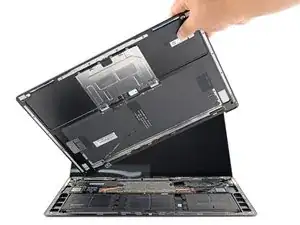
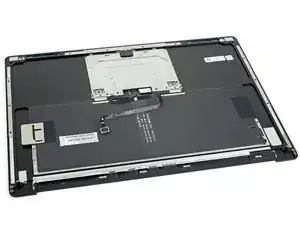
Снимите верхнюю крышку.
Установите верхнюю крышку на чистую поверхность, стороной с клавиатурой вниз.
Убедитесь, что шлейф лежит ровно, не перекручен и не натянут.
Шаг 13
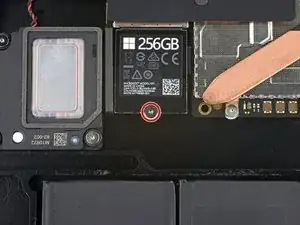
Используйте биту Torx T5, чтобы вывернуть винт длиной 2,7 мм, крепящий SSD.
Извлечение SSD также выполняет функцию отключения аккумулятора и должно выполняться перед серьёзными ремонтами.
Шаг 14
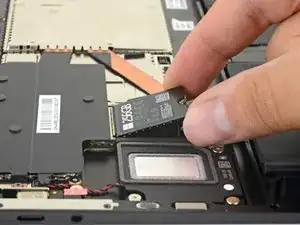
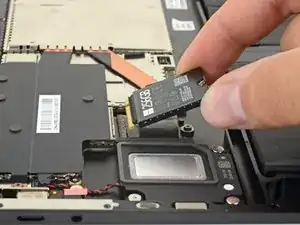
После снятия винта SSD автоматически приподнимется под небольшим углом.
Удерживайте конец SSD и потяните его в сторону, чтобы отсоединить от разъёма на плате.
При сборке вставьте SSD под небольшим углом в разъём на плате и зафиксируйте в горизонтальном положении с помощью винта SSD.
Заключение
Сравните новую запасную часть с оригинальной — возможно, перед установкой потребуется перенести оставшиеся компоненты или удалить клеевые подложки с новой детали.
Чтобы собрать устройство, выполните вышеуказанные шаги в обратном порядке.
Сдайте электронные отходы в центр утилизации, сертифицированный по стандарту R2 или e-Stewards.
Ремонт прошёл не так, как планировалось? Попробуйте выполнить базовую диагностику или воспользуйтесь нашим сообществом ответов, чтобы получить помощь.
Перевод руководства с ifixit.com