Замена тачпада Microsoft Surface Laptop 4 (13,5 дюйма)
Следуйте этому руководству, чтобы заменить тачпад в вашем Microsoft Surface Laptop 4 (13,5 дюйма).
Если батарея вздутa, примите соответствующие меры предосторожности.
Некоторые фотографии в этом руководстве сделаны с другого устройства и могут содержать незначительные визуальные различия, но они не повлияют на последовательность действий.
Шаг 1
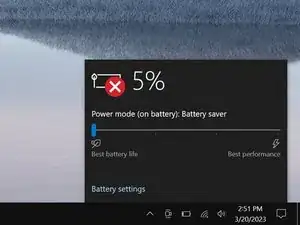
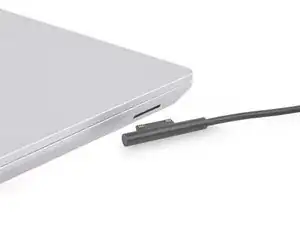
Разрядите батарею ноутбука ниже 25% перед началом ремонта. Заряженная батарея при повреждении может воспламениться.
Отключите все кабели и полностью выключите ноутбук.
Шаг 2
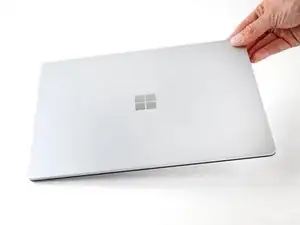
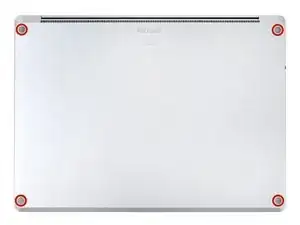
Закройте экран и положите ноутбук вниз задней крышкой вверх, чтобы получить доступ к четырем резиновым ножкам.
Шаг 3
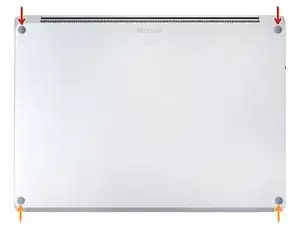
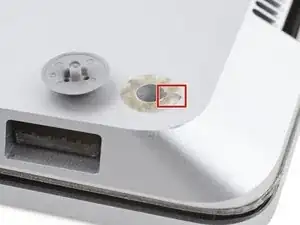
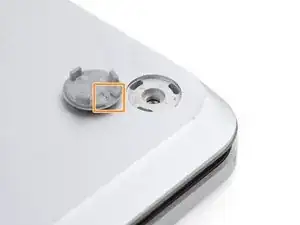
У каждой ножки есть выемка, помогающая поддеть её с корпуса:
Выемки задних ножек находятся ближе к заднему краю ноутбука.
Выемки передних ножек находятся ближе к переднему краю ноутбука.
Шаг 4
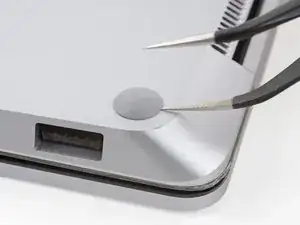
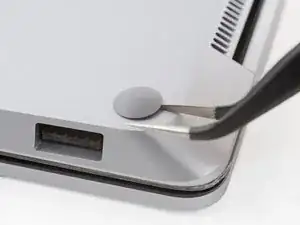
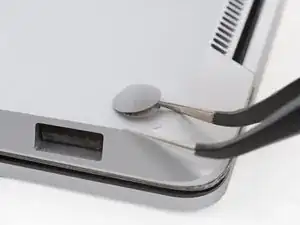
Вставьте один лепесток пинцета в выемку одной из ножек.
Поверните пинцет и подденьте, чтобы разъединить клей и отщёлкнуть ножку от корпуса.
Ножки выстреливают очень быстро — будьте осторожны, чтобы их не потерять.
Снимите ножку.
Повторите эту процедуру с остальными ножками.
Шаг 5
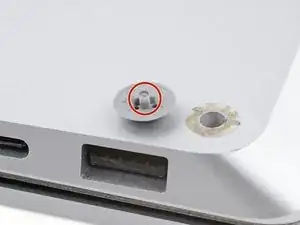
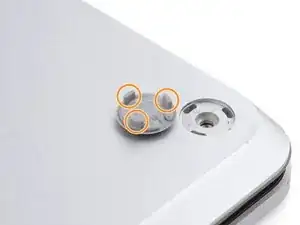
В этом ноутбуке используются два разных типа ножек. При сборке убедитесь, что ножки установлены в свои правильные выемки.
Задние ножки имеют один центральный зажим.
Передние ножки имеют три зажима и могут быть вставлены только в одном положении.
Нажмите ножки в выемки, чтобы закрепить их на рамке.
Если существующие ножки больше не держатся, удалите старый клей и нанесите небольшое количество ленты Tesa Tape там, где был старый клей.
Шаг 6
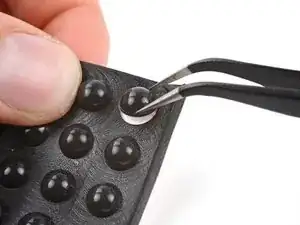
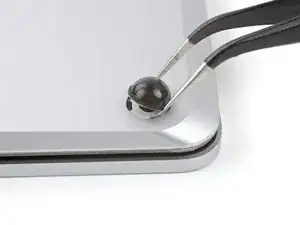
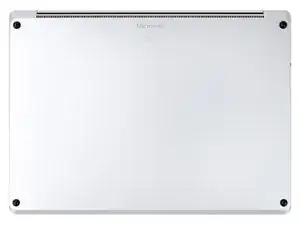
Если ножки повреждены или изношены, используйте 8 мм резиновые мебельные накладки:
Отделите накладку от защитной подложки.
Разместите накладку над гнездом для ножки и прижмите для закрепления.
Шаг 7
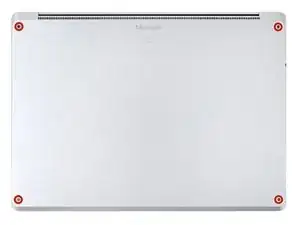
Эти винты легко срываются. Прилагайте постоянное давление вниз, чтобы предотвратить срезание шлицов.
Используйте отвертку T5 Torx, чтобы удалить четыре винта 3 мм, закрепляющие верхнюю крышку.
В ходе ремонта следите за каждым винтом и возвращайте его точно на то же место, откуда он был снят.
Шаг 8
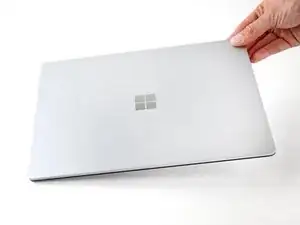
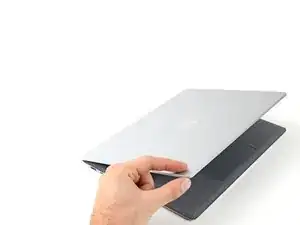
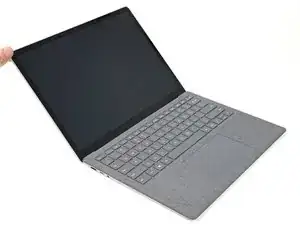
Переверните ноутбук и полностью откройте экран.
Шаг 9
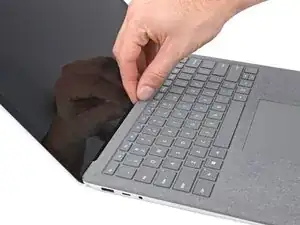
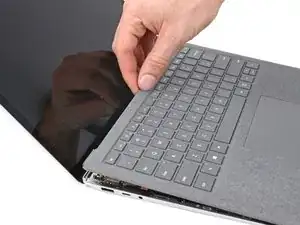
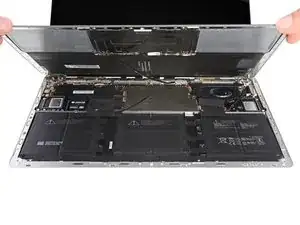
Верхняя крышка удерживается магнитами.
Возьтесь за верхний край верхней крышки над клавиатурой и тяните строго вверх, чтобы освободить её.
Не пытайтесь полностью снять верхнюю крышку — она всё ещё соединена с ноутбуком кабелем.
Поднимите нижний край верхней крышки вверх и отведите от ноутбука, следя за тем, чтобы не натянуть шлейф под ней.
При сборке опустите верхнюю крышку на нижнюю до щелчка магнитов и до тех пор, пока она не ляжет ровно.
Проверьте, что верхняя крышка прилегает по всему периметру. Любые зазоры между верхней и нижней крышками вблизи экрана могут повредить экран при закрытии.
Шаг 10
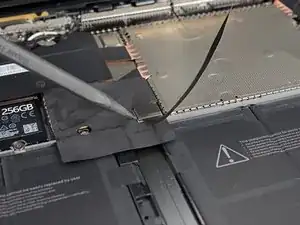
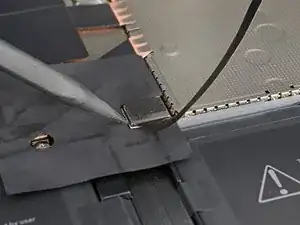
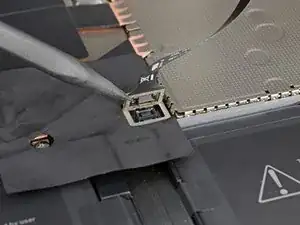
Клавиатурный и тачпадный шлейф соединяет верхнюю крышку с ноутбуком.
Вставьте заостренный конец монтажной лопатки под край магнитного разъёма и подденьте вверх, чтобы отключить его.
Для подключения кабеля совместите магнитный разъём с его гнездом так, чтобы шлейф был направлен к нижней части ноутбука. Нажмите на разъём, чтобы зафиксировать его.
Шаг 11
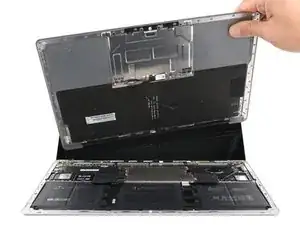
Снимите верхнюю крышку и положите её клавиатурой вниз на чистую поверхность.
Шаг 12
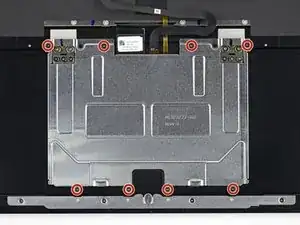
Используйте отвертку T3 Torx, чтобы открутить восемь винтов 1,9 мм, удерживающих крышку тачпада.
Шаг 13
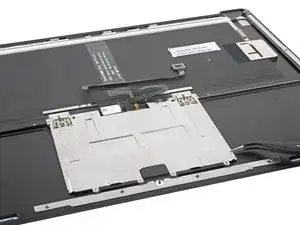
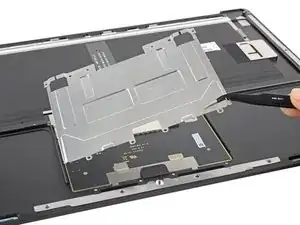
Снимите крышку тачпада.
Шаг 14
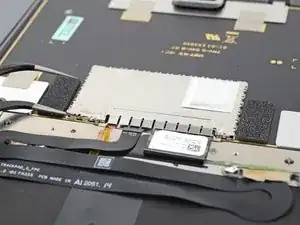
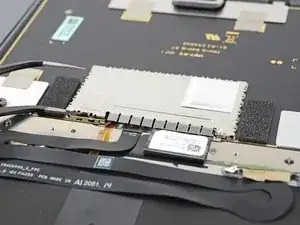
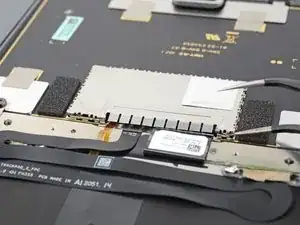
Вставьте один лепесток пинцета под угол экрана тачпадного щита.
Убедитесь, что вы вставляете пинцет между щитом и рамой. Не подденьте за металлическую рамку.
Осторожно подденьте, чтобы освободить защёлки, удерживающие щит.
Старайтесь не деформировать щит слишком сильно. Его нужно будет установить обратно при сборке.
Повторяйте эту процедуру по периметру щита, пока не сможете снять его.
Для установки щита ориентируйте его правильно и прижмите по периметру, чтобы защёлки вошли в зацепление.
Шаг 15
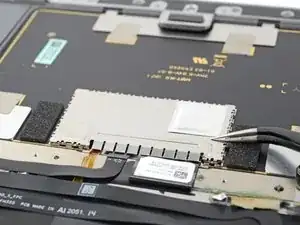
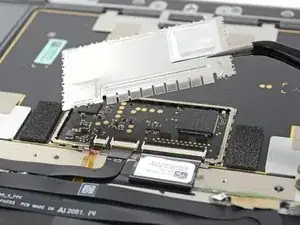
Снимите щит тачпада.
Шаг 16
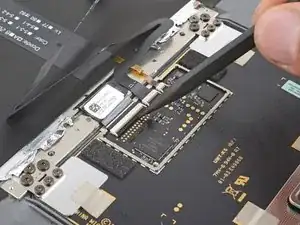
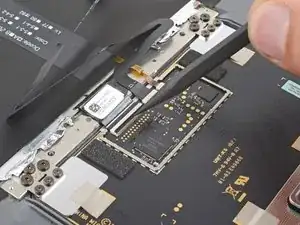
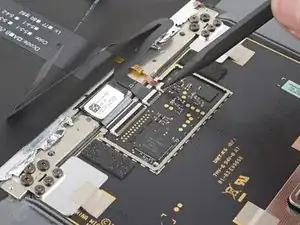
Используйте острую часть лопатки, чтобы приподнять фиксирующие язычки на трёх ZIF‑разъёмах сенсорной панели.
Шаг 17
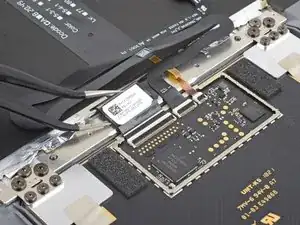
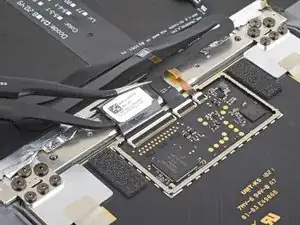
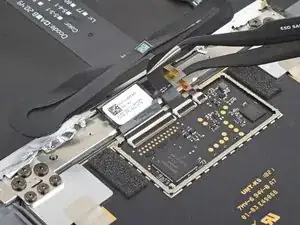
Слабый клей фиксирует два чёрных шлейфа к кронштейну сенсорной панели.
Сдвиньте одно плечо изогнутого пинцета под более широкий шлейф и аккуратно приподнимите, чтобы отделить клей, фиксирующий его к кронштейну сенсорной панели.
Повторите то же для среднего шлейфа, чтобы отделить клей.
Шаг 18
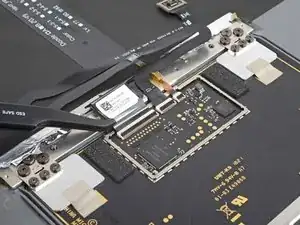
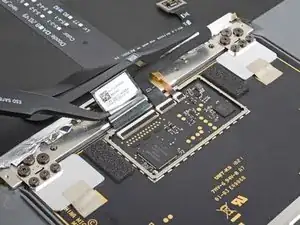
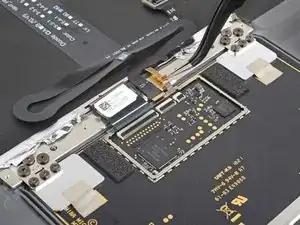
Используйте пинцет, чтобы вынуть три шлейфа из их разъёмов на сенсорной панели.
По возможности используйте прилагаемые вытяжные язычки, а не тяните за сами шлейфы.
Шаг 19
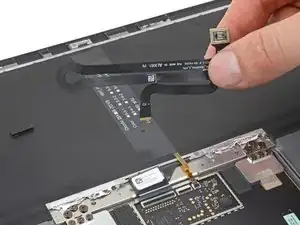
Удалите кабель клавиатуры и сенсорной панели (средний шлейф) из верхней крышки и отложите его для последующей сборки.
Шаг 20
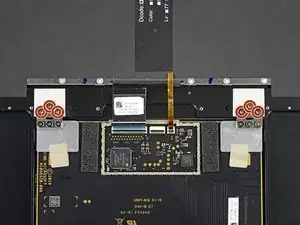
Используя отвёртку T5 Torx, выкрутите шесть винтов длиной 3,1 мм, фиксирующих сенсорную панель.
Шаг 21
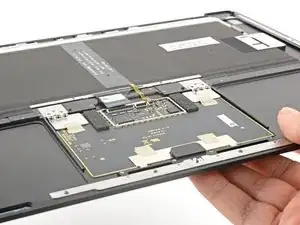
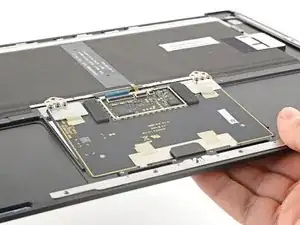
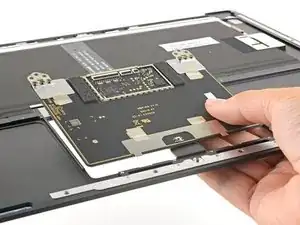
Толкните сенсорную панель вверх через корпус и сдвиньте её в сторону клавиатуры, освободив от переднего фиксатора.
Снимите сенсорную панель.
При сборке:
При опускании сенсорной панели на место убедитесь, что все шлейфы не мешают.
Убедитесь, что сенсорная панель размещена под передним фиксатором и что два других фиксирующих язычка находятся на своём месте.
Заключение
Сравните вашу новую запасную деталь с оригинальной — возможно, потребуется перенести оставшиеся компоненты или удалить клейкую подложку с новой детали перед установкой.
Для повторной сборки устройства выполните эти инструкции в обратном порядке.
Утилизируйте электронные отходы в пункте приёма, сертифицированном по стандарту R2 или e‑Stewards.
Ремонт не удался? Попробуйте простую диагностику или обратитесь за помощью к нашему сообществу Ответов.
Перевод руководства с ifixit.com