Замена аккумулятора Microsoft Surface Laptop 4 (15 дюймов)
Используйте это руководство для замены аккумулятора в Microsoft Surface Laptop 4 (15 дюймов).
Если аккумулятор вздут, примите соответствующие меры предосторожности.
Для завершения этой починки вам потребуется клейкая лента для аккумулятора. Рекомендуется прочная двусторонняя лента, например Tesa 61395.
Некоторые фотографии в этом руководстве сделаны на другом модели и могут содержать небольшие визуальные отличия, но это не повлияет на порядок действий.
Шаг 1
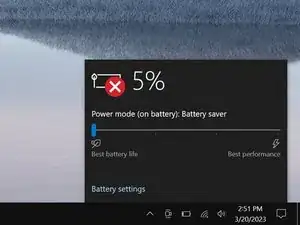
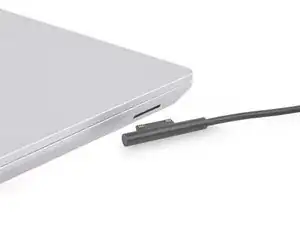
Перед началом этой замены разрядите аккумулятор ноутбука до уровня ниже 25%. Заряженный аккумулятор может загореться при повреждении.
Отключите все кабели и полностью выключите ноутбук.
Шаг 2
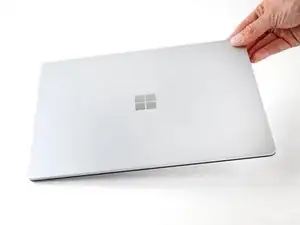
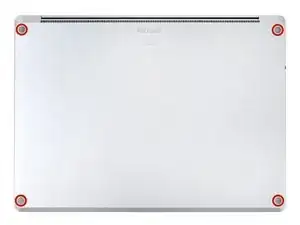
Закройте экран и положите ноутбук задней панелью вверх, чтобы получить доступ к четырём резиновым ножкам.
Шаг 3
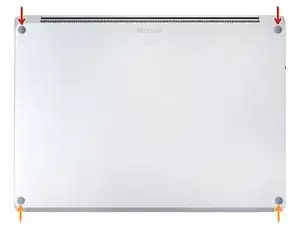
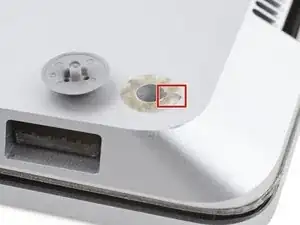
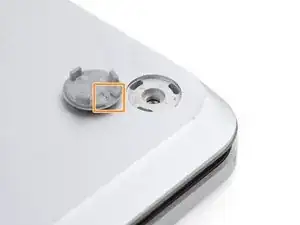
У каждой ножки есть выемка, облегчающая её поддевание:
Выемки на задних ножках расположены ближе к заднему краю ноутбука.
Выемки на передних ножках расположены ближе к переднему краю ноутбука.
Шаг 4
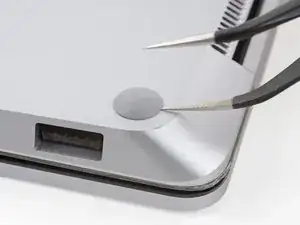
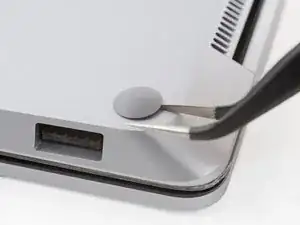
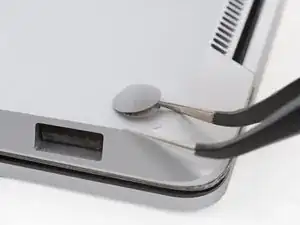
Вставьте один угол пинцета в выемку одной из ножек.
Поверните пинцет и подденьте, чтобы отделить клей и отщёлкнуть ножку от корпуса ноутбука.
Ножки выскакивают очень быстро — будьте осторожны, чтобы не потерять их.
Снимите ножку.
Повторите эту процедуру с оставшимися ножками.
Шаг 5
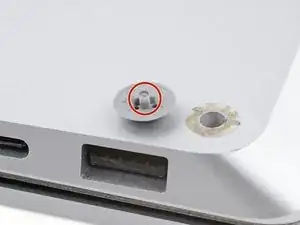
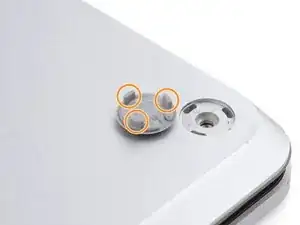
В этом ноутбуке используются два разных типа ножек. При сборке убедитесь, что ножки установлены в правильные выемки.
Задние ножки имеют один центральный зажим.
Передние ножки имеют три зажима и могут быть вставлены только в одном положении.
Нажмите ножки в выемки, чтобы закрепить их на раме.
Если существующие ножки больше не прилипают к корпусу, удалите старый клей и нанесите небольшое количество ленты Tesa там, где был старый клей.
Шаг 6
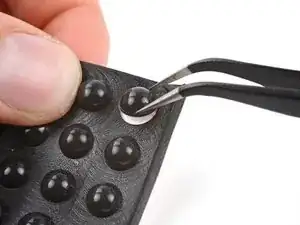
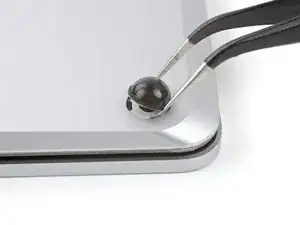
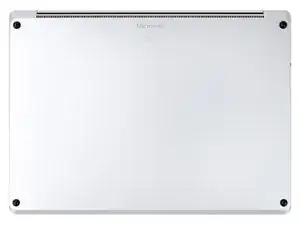
Если ножки повреждены или изношены, используйте резиновые мебельные накладки диаметром 8 мм:
Отделите накладку от подложки.
Совместите накладку с углублением для ножки и прижмите, чтобы закрепить её.
Шаг 7
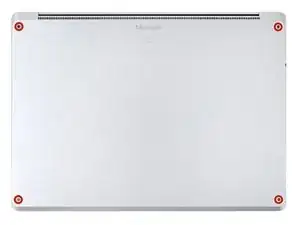
Эти винты легко срываются. Прилагайте постоянное давление вниз, чтобы избежать срыва резьбы.
Используйте отвертку Torx T5, чтобы выкрутить четыре винта 3 мм, фиксирующие верхнюю панель.
На протяжении всей разборки следите за каждым винтом и убедитесь, что он возвращается на своё место.
Шаг 8
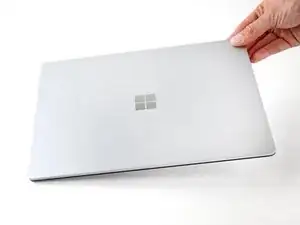
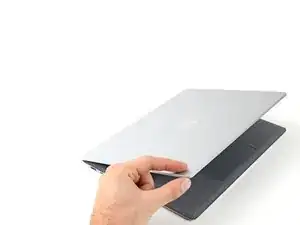
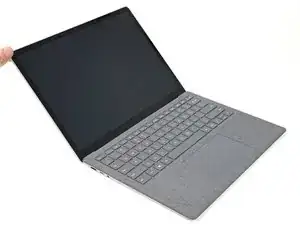
Переверните ноутбук и полностью откройте экран.
Шаг 9
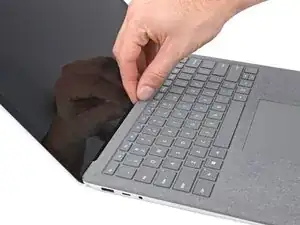
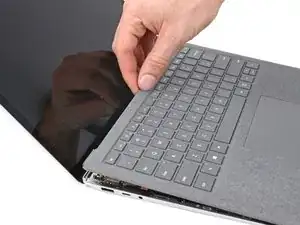
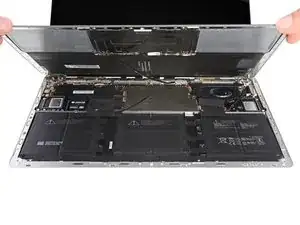
Верхняя панель удерживается магнитами.
Схватитесь за верхний край верхней панели над клавиатурой и потяните прямо вверх, чтобы её освободить.
Не пытайтесь полностью снять верхнюю панель — она всё ещё подключена к ноутбуку кабелем.
Поднимите нижний край верхней панели вверх и отведите его от ноутбука, следя за тем, чтобы не натянуть шлейф под ней.
При сборке опустите верхнюю панель на нижнюю до щелчка магнитов и пока она не ляжет ровно.
Проверьте, чтобы верхняя панель плотно прилегала по всему периметру. Любые зазоры между верхней и нижней панелью вблизи экрана могут повредить экран при закрытии.
Шаг 10
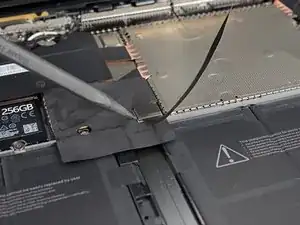
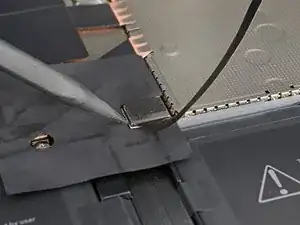
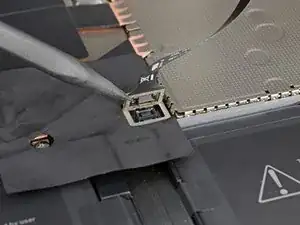
Клавиатурный и тачпадный шлейф соединяет верхнюю панель с ноутбуком.
Вставьте заострённый конец медиатора под один край магнитного разъёма и подденьте вверх, чтобы отключить его.
Для повторного подключения выровняйте магнитный разъём над гнездом так, чтобы шлейф смотрел на нижнюю часть ноутбука. Нажмите на разъём, чтобы зафиксировать его.
Шаг 11
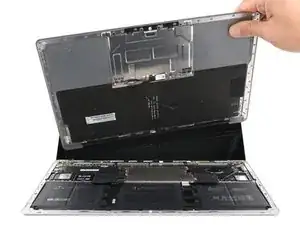
Снимите верхнюю панель и положите её клавиатурой вниз на чистую поверхность.
Шаг 12
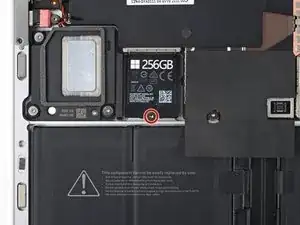
Используйте отвертку Torx T5, чтобы выкрутить винт 2.7 мм, фиксирующий SSD.
После удаления винта SSD поднимается под небольшим углом.
Шаг 13
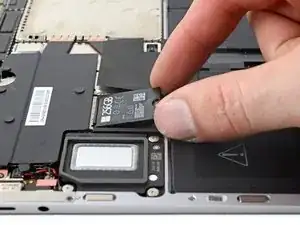
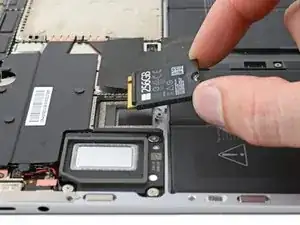
Удаление SSD также выполняет функцию отключения аккумулятора.
Выньте SSD из разъёма и удалите его.
Не вытягивайте под острым углом — это может повредить SSD и его разъём.
При сборке вставляйте SSD под небольшим углом.
Шаг 14
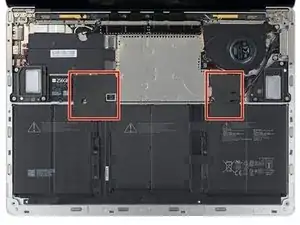
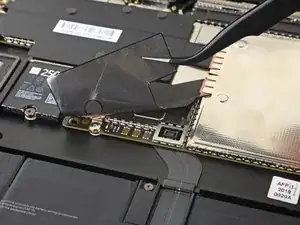
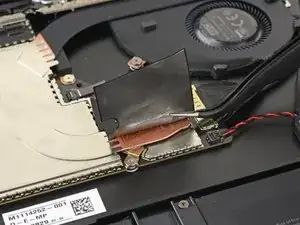
Снимите две полоски чёрной ленты, закрывающие нижний левый и нижний правый углы материнской платы.
Отложите ленту. Она потребуется при сборке.
Шаг 15
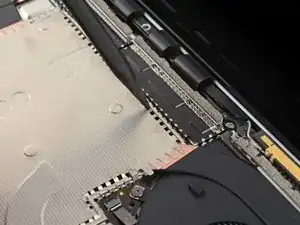
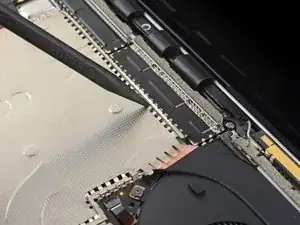
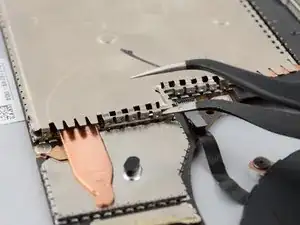
Старайтесь не деформировать экранную панель слишком сильно. Её потребуется установить обратно при сборке.
Вставьте заострённый конец лопатки в один из зазоров на верхнем крае экранирующей пластины радиатора.
Осторожно подденьте, чтобы освободить защёлки, фиксирующие пластину.
Повторите этот процесс вдоль правого края.
Вставьте одну лапку пинцета под нижний правый край экранирующей пластины радиатора.
Осторожно подденьте, чтобы освободить оставшиеся защёлки.
Шаг 16
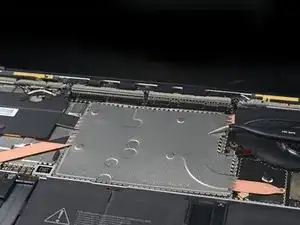
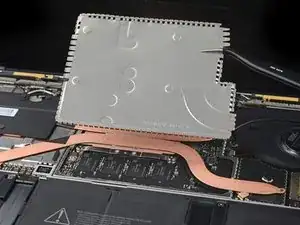
Снимите экранирующую пластину радиатора.
Для повторной установки пластины нажмите по её периметру, чтобы защёлки вошли на место.
Шаг 17
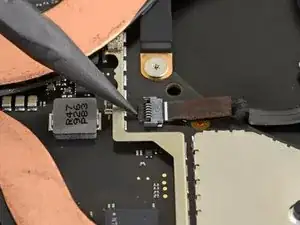
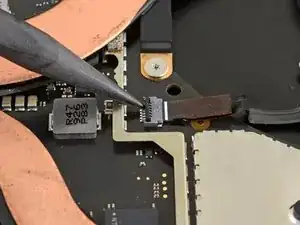
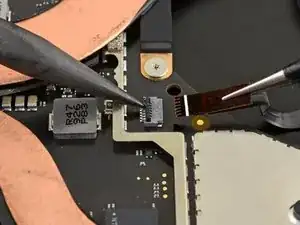
Используйте заострённый конец лопатки, чтобы отогнуть фиксирующий язычок ZIF-разъёма кабеля вентилятора.
Схватите вытяжную бирку кабеля вентилятора пинцетом и вытяните кабель прямо из разъёма.
Шаг 18
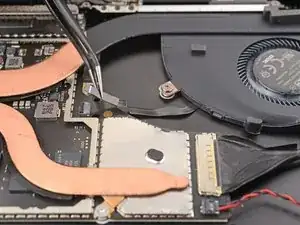
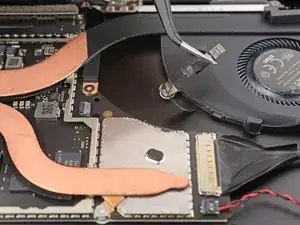
Клей фиксирует кабель вентилятора к корпусу.
Используйте пинцет или пальцы, чтобы отслоить кабель вентилятора от корпуса и разъединить клей.
Шаг 19
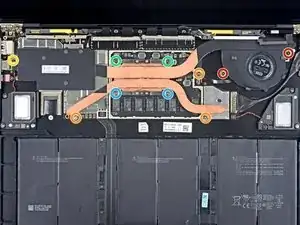
Используйте отвертку Torx T3, чтобы удалить десять винтов, фиксирующих радиатор:
Два винта 2.5 мм
Три винта 2.0 мм
Один винт 3.0 мм
Два винта 4.1 мм
Два винта 3.4 мм
Шаг 20
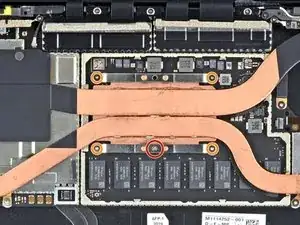
При сборке:
Совместите радиатор с центровочным штифтом на материнской плате.
Закручивайте четыре натяжных винта процессора по схеме «X». Например: верхний левый, нижний правый, верхний правый, нижний левый.
Шаг 21
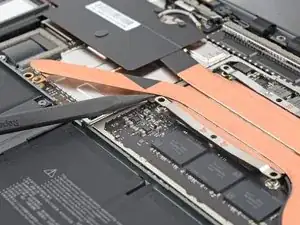
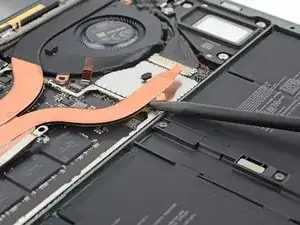
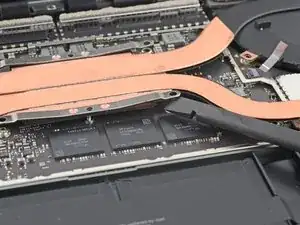
Термопаста скрепляет радиатор с процессором.
Вставьте лопатку под левую тепловую трубку.
Подденьте, чтобы освободить левую часть радиатора.
Для этого может потребоваться усилие. Осторожно, не сгибайте тепловые трубки.
Повторите эту процедуру для правой тепловой трубки и креплений винтов процессора, пока радиатор полностью не отделится от материнской платы.
Шаг 22
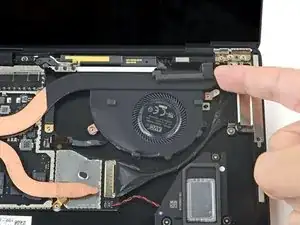

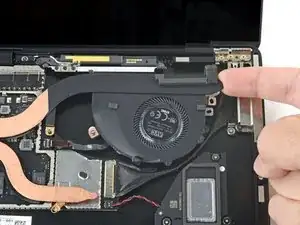
Поднимите правый край радиатора пальцем и сдвиньте его над выравнивающим штифтом рядом с правой стороной вентилятора.
Слегка потяните правый край радиатора от экрана, чтобы освободить его из гнезда в корпусе.
Шаг 23
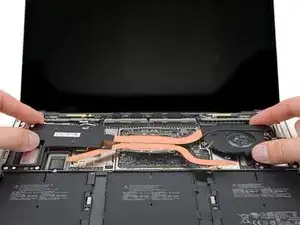
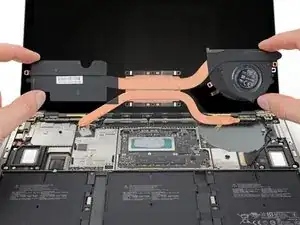
Снимите радиатор.
Не тяните радиатор слишком сильно, тепловые трубки легко гнутся. Если возникают затруднения, осторожно покачайте радиатор.
Шаг 24

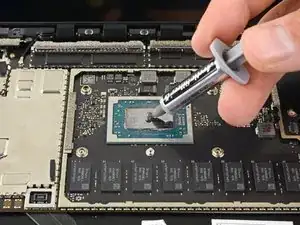
Перед повторной установкой радиатора выполните очистку радиатора и процессора и нанесите новую термопасту, следуя этому руководству.
Шаг 25
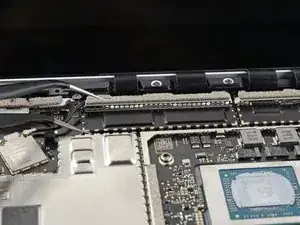
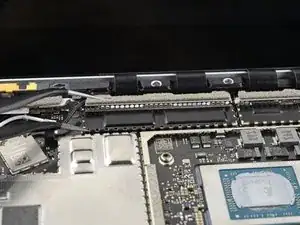
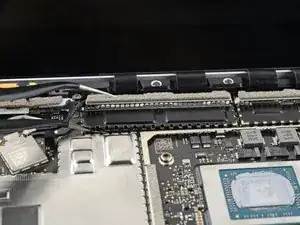
Вставьте одну лапку пинцета под угол левой экранирующей пластины кабеля дисплея.
Осторожно подденьте, чтобы освободить защёлки, фиксирующие пластину.
Старайтесь не деформировать пластину слишком сильно. Её потребуется установить обратно при сборке.
Повторяйте этот процесс по периметру пластины, пока не сможете её снять.
Шаг 26
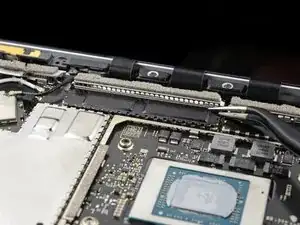
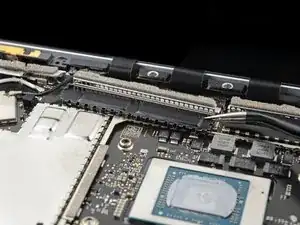
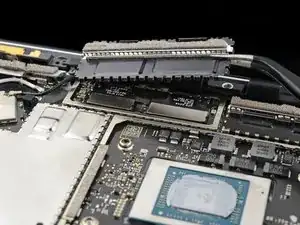
Оттяните левую экранирующую пластину кабеля дисплея от экрана, чтобы освободить её из гнезда.
Снимите пластину.
Шаг 27
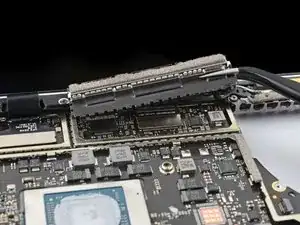
Повторите предыдущие два шага, чтобы снять правую экранирующую пластину кабеля дисплея.
Шаг 28
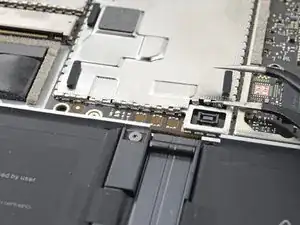
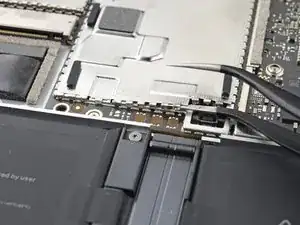
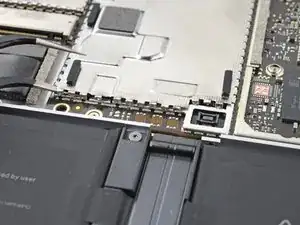
Некоторые винты материнской платы находятся под двумя металлическими пластинами, обе из которых нужно снять.
Вставьте одну лапку пинцета под угол левой экранирующей пластины тачпада.
Осторожно подденьте, чтобы освободить защёлки, фиксирующие пластину.
Старайтесь не деформировать пластину слишком сильно. Её потребуется установить обратно при сборке.
Повторяйте этот процесс по периметру пластины, пока не сможете её снять.
Шаг 29
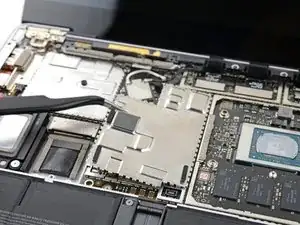
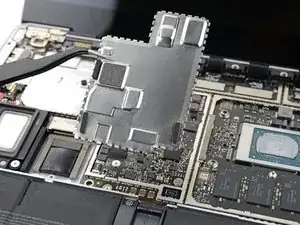
Снимите левую экранирующую пластину материнской платы.
Шаг 30
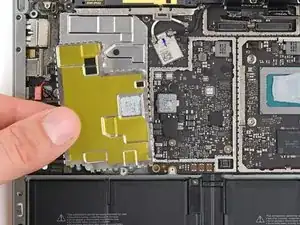
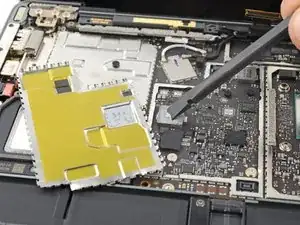
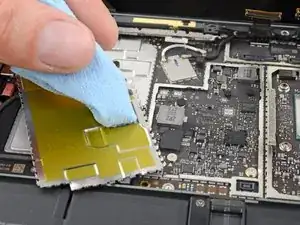
Между материнской платой и её левой пластиной может быть термопаста.
Перед повторной установкой левой пластины материнской платы выполните очистку и нанесение термопасты, следуя этому руководству.
Шаг 31
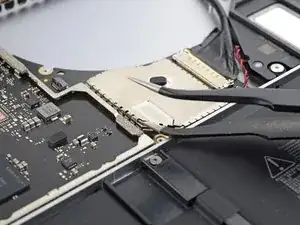
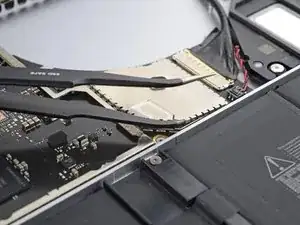
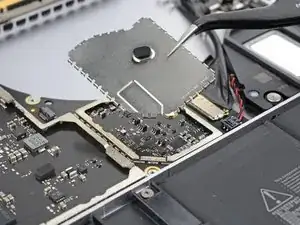
Вставьте одну лапку пинцета под угол правой экранирующей пластины материнской платы и подденьте по периметру, чтобы освободить защёлки.
Снимите правую экранирующую пластину материнской платы.
Шаг 32
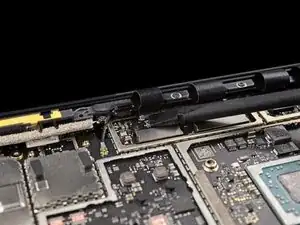
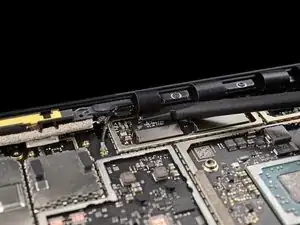
При обратной сборке используйте плоский конец лопатки, чтобы осторожно вернуть кабели дисплея в их паз в нижнем корпусе после повторного подключения фиксационных разъёмов.
Шаг 33
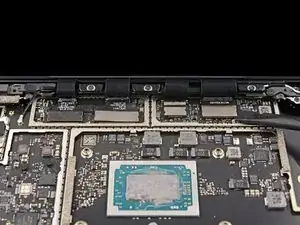
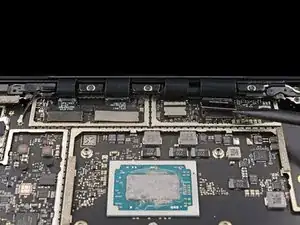
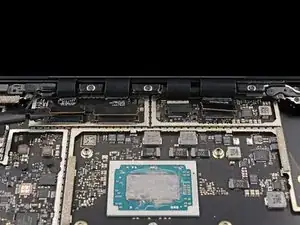
Используйте плоский конец лопатки, чтобы поддеть и отсоединить все четыре фиксирующих разъёма кабелей дисплея.
Чтобы повторно прикрепить фиксирующие разъёмы, аккуратно совместите стороны и надавите на одну сторону до щелчка, затем повторите с другой стороны. Не нажимайте посередине. Если разъём установлен неправильно, контакты могут погнуться и получить необратимое повреждение.
Шаг 34
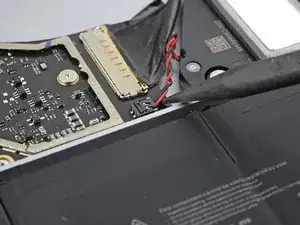
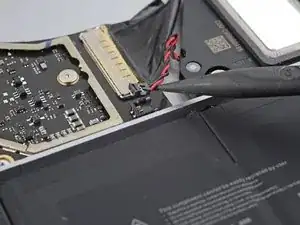
Используйте заострённый конец лопатки, чтобы приподнять и отсоединить провод правого динамика от его разъёма на материнской плате.
Шаг 35
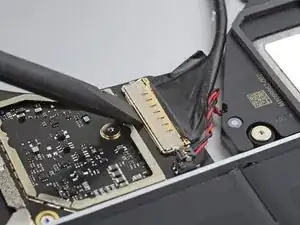
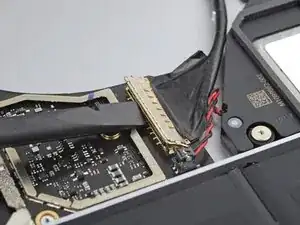
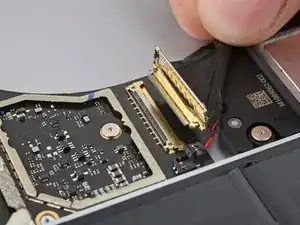
Используйте плоский конец лопатки, чтобы откинуть фиксирующий рычаг на разъёме порта Surface Connect.
Возьмите кабель порта Surface Connect и потяните его прямо из гнезда.
Шаг 36
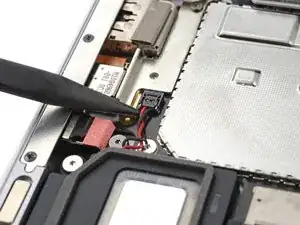
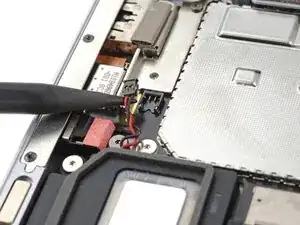
Используйте заострённый конец лопатки, чтобы приподнять и отсоединить провод левого динамика от его разъёма рядом с левыми портами.
Шаг 37
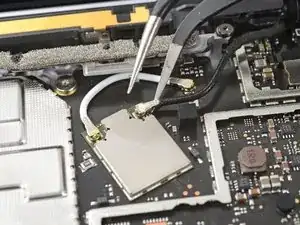
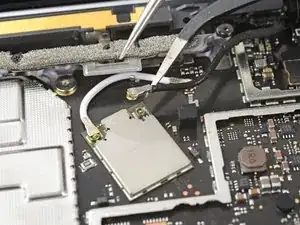
Просуньте одну лапку пинцета под чёрный антенный разъём, как можно ближе к головке.
Поднимите прямо вверх, чтобы отсоединить кабель.
Чтобы прикрепить антенные разъёмы обратно, совместите головку разъёма с гнездом и нажмите плоским концом лопатки. Разъём защёлкнется на месте.
Шаг 38
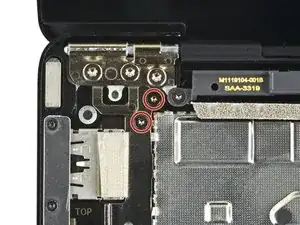
Используйте торцевую отвёртку T3, чтобы убрать два винта длиной 3 мм, крепящие кронштейн материнской платы.
Шаг 39
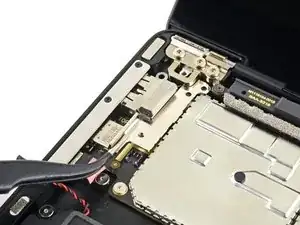
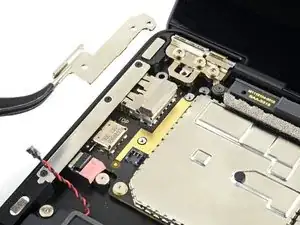
Снимите кронштейн материнской платы.
Шаг 40
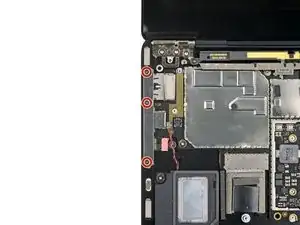
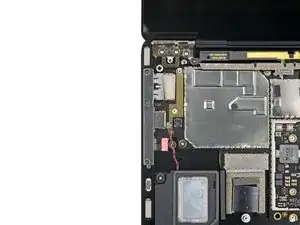
Используйте торцевую отвёртку T3, чтобы удалить три винта длиной 2.1 мм, крепящие крышку левого порта.
Шаг 41
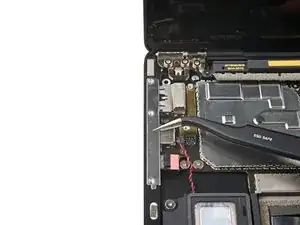
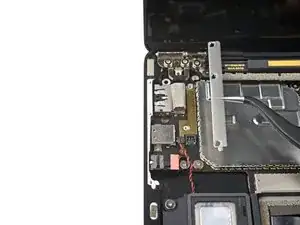
Снимите крышку левого порта.
Шаг 42
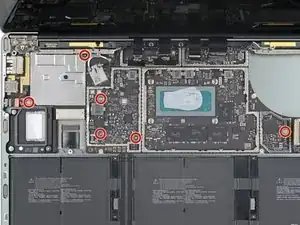
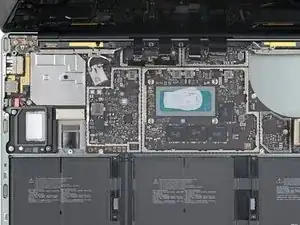
Используйте торцевую отвёртку T3, чтобы удалить шесть винтов длиной 2 мм, крепящих материнскую плату.
Если на каких-либо винтах есть резиновые накладки, снимите и удалите их.
Шаг 43
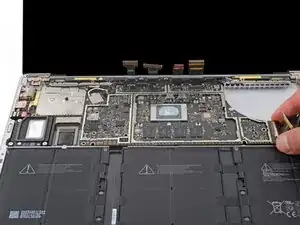
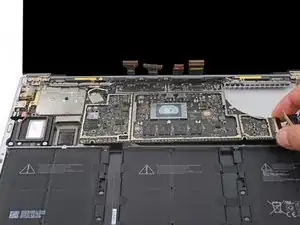
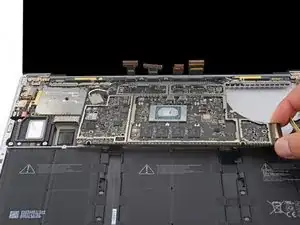
Левый край материнской платы плотно зажат вырезами под порты, динамиком и рамой.
Поднимите правый край материнской платы слегка над аккумулятором.
Удерживайте материнскую плату на месте, пока выполняете шаг по освобождению левого края.
Шаг 44
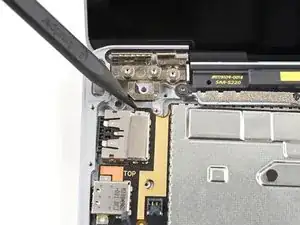
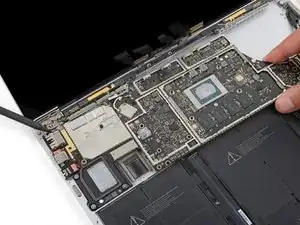
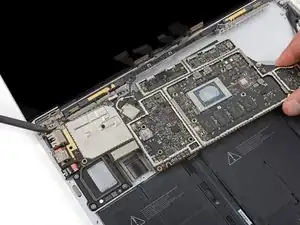
Защёлка в верхнем левом углу материнской платы упирается в выступы рамки, не позволяя освободить левый край.
Вставьте наконечник лопатки под защёлку в верхнем левом углу материнской платы. Подденьте лопаткой между рамкой и шарниром экрана.
Подденьте защёлку лопаткой, одновременно поднимая правый край материнской платы в сторону передней части ноутбука.
Если материнская плата не может подняться над левым динамиком, защёлка может быть ещё застряла. Измените угол лопатки и попробуйте снова.
Шаг 45
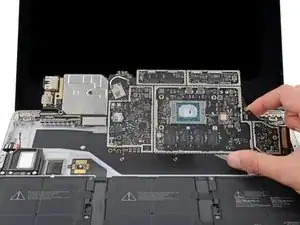
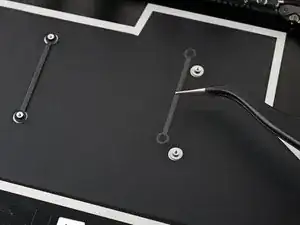
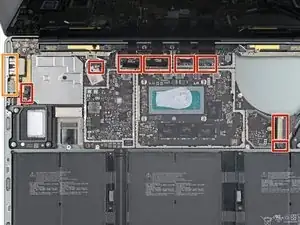
Снимите материнскую плату.
Убедитесь, что не потеряли две распорные втулки винтопостов под материнской платой при её снятии.
При обратной сборке:
Убедитесь, что ни один из восьми кабелей не оказался зажатым под платой.
Расположите левую панель портов в её вырезе перед тем, как вставлять материнскую плату на место.
Шаг 46
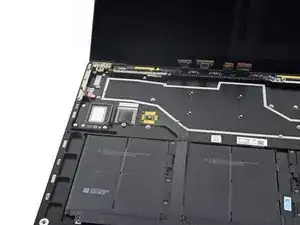

Нагрейте iOpener и положите его поверх кабеля контакта аккумулятора на одну минуту.
Можно также использовать фен или тепловую пушку.
Шаг 47
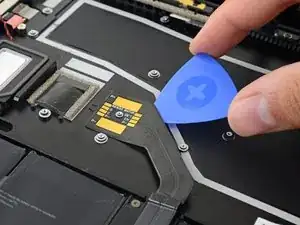
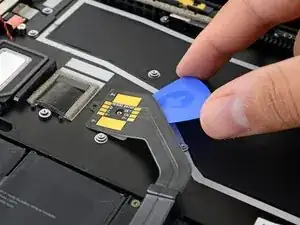
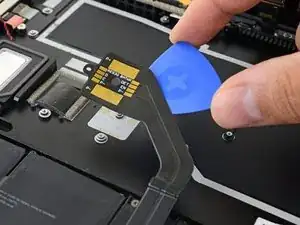
Просуньте медиатор для вскрытия под кабель батареи и подденьте его, чтобы отделить от рамки.
Если клей очень липкий, не применяйте силу. Снова нагрейте кабель и попробуйте ещё раз.
При обратной сборке:
Если на кабеле батареи есть пластиковая подкладка, снимите её. В противном случае приклейте двустороннюю ленту к нижней стороне кабеля.
Совместите кабель с его винтовой стойкой и монтажным штифтом и прижмите, чтобы закрепить кабель на рамке.
Шаг 48
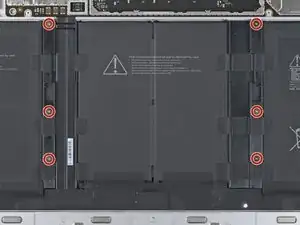
Используйте торцевую отвёртку T3, чтобы удалить шесть винтов длиной 2.7 мм, фиксирующих распорки батареи к рамке.
При обратной сборке пропустите этот шаг, если вы уже установили распорки батареи.
Шаг 49

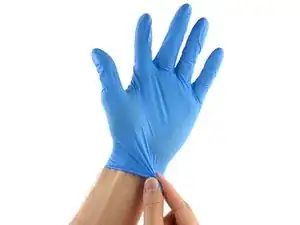
В следующих шагах используется средство для удаления клея. Также можно применять изопропиловый спирт (с концентрацией более 90%), но процесс займёт значительно больше времени.
Средство для удаления клея iFixit содержит ацетон, лёгкое раздражающее вещество для кожи и глаз.
При обращении и нанесении средства для удаления клея надевайте защитные очки.
Не надевайте контактные линзы без защиты для глаз.
Надевайте защитные перчатки, чтобы избежать раздражения кожи.
Шаг 50
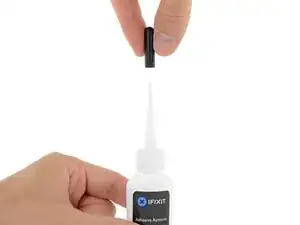
Держите флакон со средством для удаления клея вертикально и снимите чёрную резиновую пробку.
Ослабьте или снимите крышку флакона до того, как вырежете наконечник аппликатора.
Если пропустить этот шаг, средство для удаления клея может неожиданно разбрызгиваться при обрезке наконечника. Это разгерметизирует флакон и позволит выровнять давление перед тем, как вырезать наконечник аппликатора.
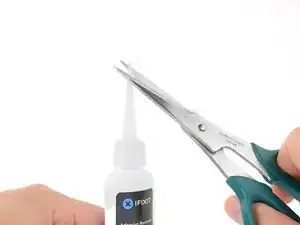
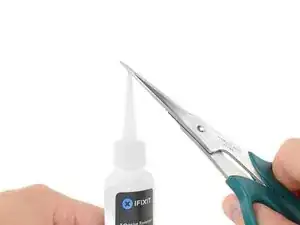
Используйте ножницы, чтобы отрезать запечатанный наконечник аппликатора.
Режьте как можно ближе к кончику, чтобы средство можно было наносить малыми порциями.
Плотно закрутите крышку флакона перед переходом к следующему шагу.
Шаг 51
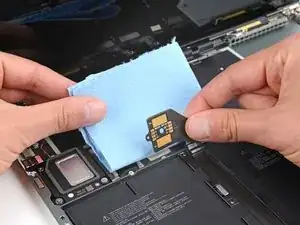
Средство для удаления клея может повредить компоненты в ноутбуке.
Положите бумажное полотенце под кабель контакта аккумулятора, чтобы излишки средства не попали через вырез.
Шаг 52
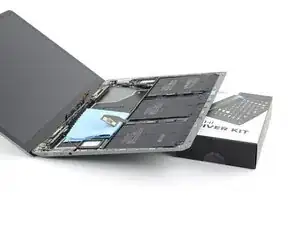
Небольшо приподнимите передний край ноутбука, чтобы средство для удаления клея могло проникнуть под аккумулятор.
Шаг 53
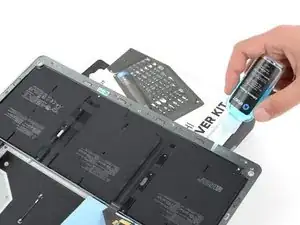
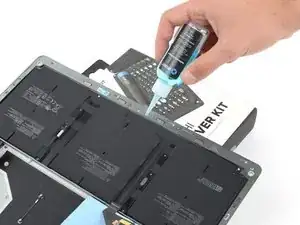
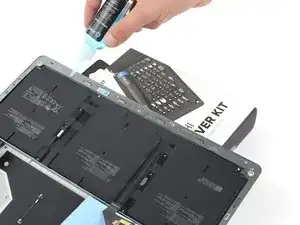
Нанесите несколько капель средства для удаления клея равномерно под приподнятый край элементов аккумулятора.
Подождите две минуты, чтобы клей размягчился.
Шаг 54
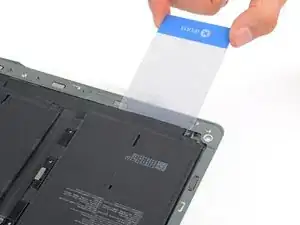
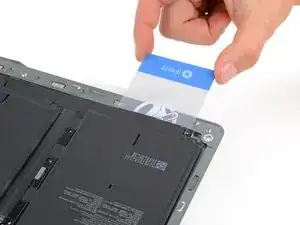
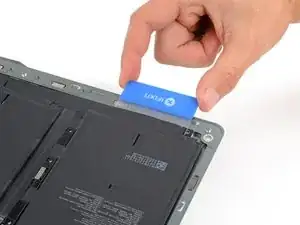
Между аккумулятором и рамой несколько слоёв клея. Если аккумулятор сопротивляется, нанесите ещё несколько капель средства и подождите две минуты перед продолжением.
Не прокалывайте и не сгибайте аккумулятор — это может привести к выделению опасных веществ или возгоранию.
Вставьте пластиковую карточку под приподнятый край левого элемента аккумулятора.
Проведите карточкой под аккумулятором, чтобы отделить клей, фиксирующий его к раме.
Шаг 55
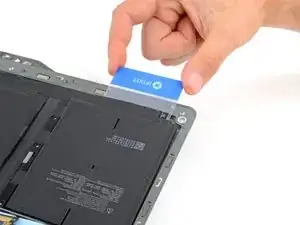
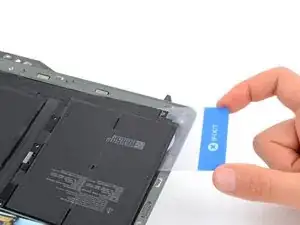
Проведите пластиковой карточкой вокруг внешнего угла левого элемента аккумулятора.
Шаг 56
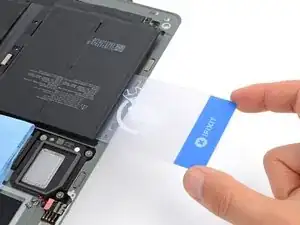
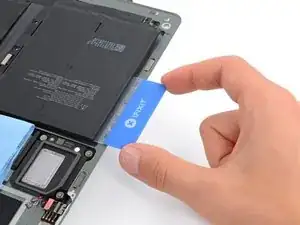
Проведите пластиковой карточкой под внешним краем левого элемента аккумулятора, чтобы полностью отделить его от рамы.
Шаг 57
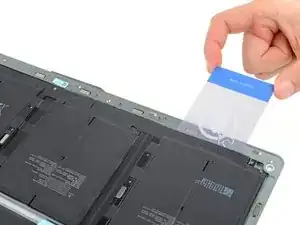
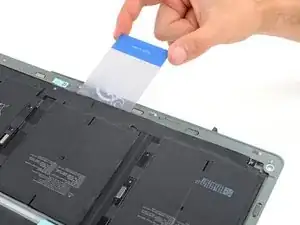
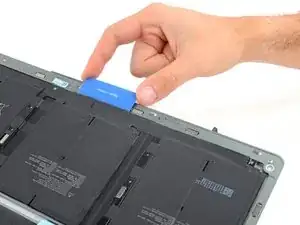
Избегайте сгибания платы аккумулятора при вставке карточки. Плата может сломаться, если её поддеть под острым углом.
Удалите карточку так, чтобы она осталась только под платой аккумулятора.
Держите карточку под платой аккумулятора и сдвиньте её к средней ячейке.
Проведите карточкой под средней ячейкой аккумулятора, чтобы отделить клей, фиксирующий её к раме.
Шаг 58
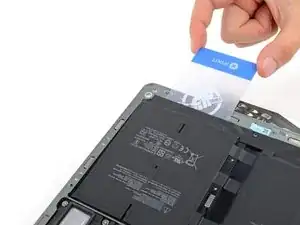
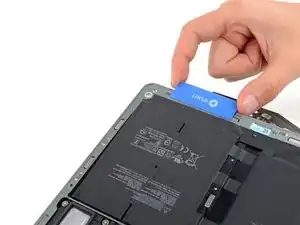
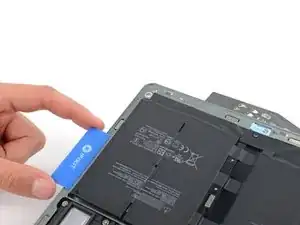
Осторожно: не сгибайте аккумулятор или плату аккумулятора.
Отделите правую ячейку аккумулятора тем же способом, что и левую.
Шаг 59
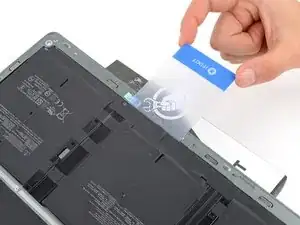
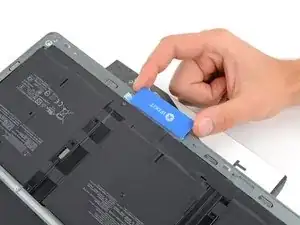
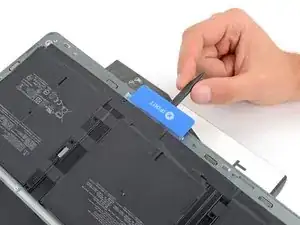
Подведите пластиковую карточку под правую распорку аккумулятора, по внутреннему краю стоек винтов в раме.
Если распорка всё ещё прочно приклеена к раме, используйте медиатор или лопатку, чтобы приподнять её достаточно, чтобы вставить пластиковую карточку.
Подденьте лопаткой под пластиковой карточкой и аккуратно приподнимите, чтобы отделить клей, фиксирующий распорку аккумулятора к раме.
Шаг 60
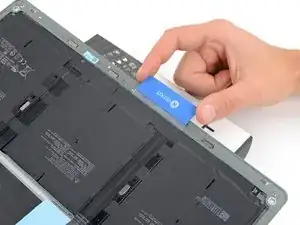
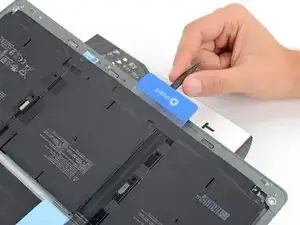
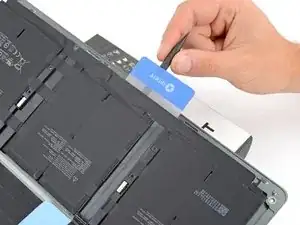
Снова подведите пластиковую карточку под левую распорку аккумулятора и подденьте её лопаткой.
Если какая‑либо часть аккумулятора прилипла к раме, проверьте наличие оставшегося клея и разрежьте его пластиковой карточкой.
Шаг 61
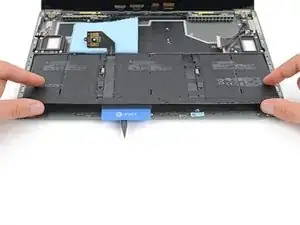
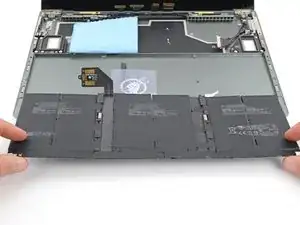
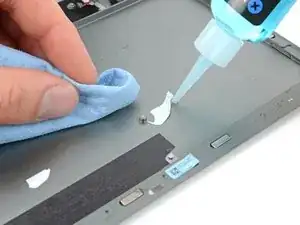
Извлеките аккумулятор из его посадочного места.
Используйте средство для удаления клея или высококонцентрированный изопропиловый спирт (свыше 90%), чтобы размягчить остатки клея на раме.
Удалите остатки с рамы микрофиброй или безворсовой салфеткой.
Шаг 62
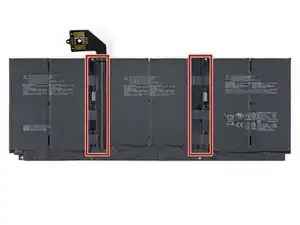
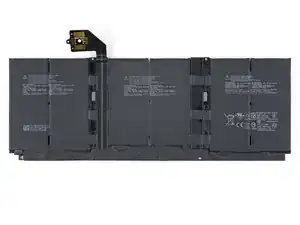
На новом аккумуляторе перед установкой должны быть распорки между группами ячеек.
Если на новом аккумуляторе уже установлены распорки, он готов к установке — можно перейти к этому шагу. Если нет, выполните следующие четыре шага, чтобы перенести распорки на раму.
Шаг 63
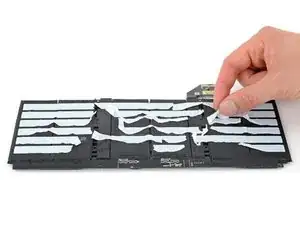
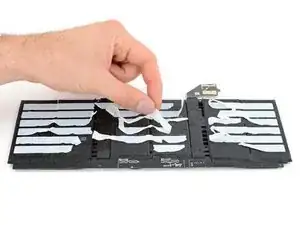
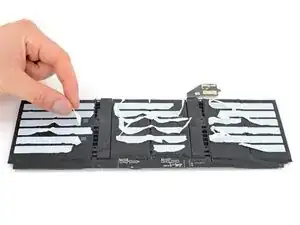
Переверните аккумулятор и найдите распорки между группами ячеек.
Отделите пальцами любые полоски клея, закрывающие распорки аккумулятора.
Не нужно полностью удалять оставшийся клей — только полоски, которые закрывают распорки.
Шаг 64
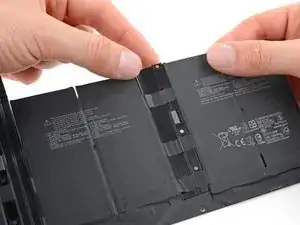
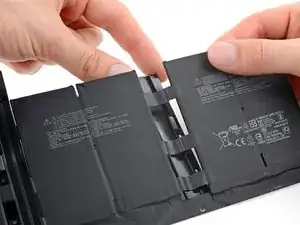
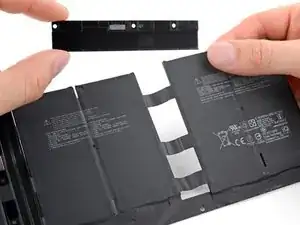
Поддержите группы элементов аккумулятора по обе стороны правой распорки.
Отделите распорку от полосок ленты, соединяющих группы элементов.
Снимите распорку.
Шаг 65
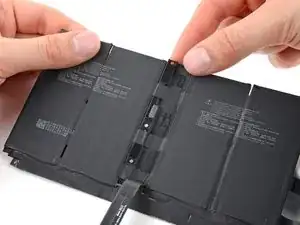
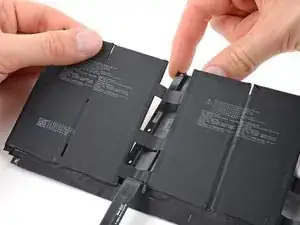
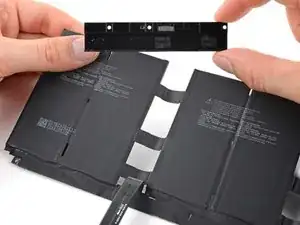
Если доступ к левой распорке затруднён, отогните в сторону кабель контакта аккумулятора.
Отделите левую распорку от полосок ленты, соединяющих левые группы элементов, и снимите её.
Шаг 66
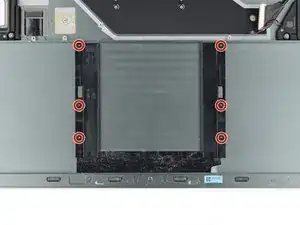
Используйте отвёртку T3 Torx, чтобы установить шесть винтов длиной 2,7 мм в распорки.
Шаг 67
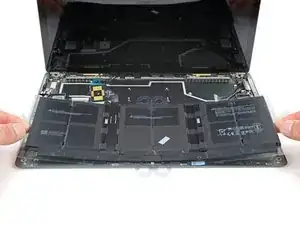
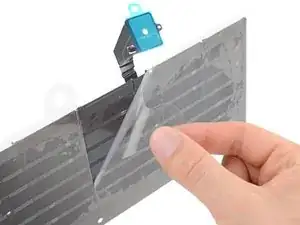
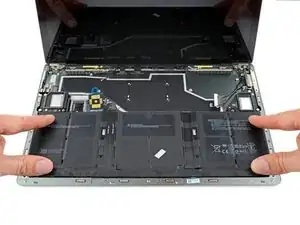
При сборке:
Ориентируйте аккумулятор по двум направляющим штифтам и шести стойкам для винтов в рамке.
Если у вашего нового аккумулятора уже есть клейкая основа, снимите защитные полоски. Если нет, закрепите аккумулятор тонкой двухсторонней лентой, например Tesa 61395.
Установите аккумулятор на место. Плотно прижмите всю поверхность каждой ячейки аккумулятора, чтобы прикрепить её к рамке.
Заключение
Для оптимальной работы откалибруйте только что установленный аккумулятор после завершения этого руководства.
Чтобы собрать устройство обратно, выполните эти инструкции в обратном порядке, начиная здесь.
Сравните новую заменяемую деталь с оригинальной — возможно, вам придётся перенести оставшиеся компоненты или удалить защитные полоски клея с новой детали перед установкой.
Утилизируйте электронные отходы в перерабатывающем центре с сертификатом R2 или e-Stewards.
Ремонт прошёл не так, как планировалось? Попробуйте базовую диагностику или обратитесь за помощью к сообществу Answers.
Перевод руководства с ifixit.com