Замена верхней крышки Microsoft Surface Laptop 3 15"
Используйте это руководство для удаления или замены верхней крышки Microsoft Surface Laptop 3 (15").
Верхняя крышка содержит клавиатуру и сенсорную панель.
Шаг 1
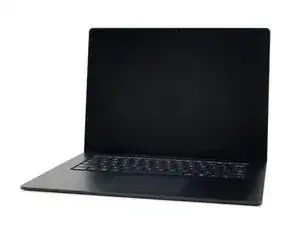
Включите ноутбук и дайте аккумулятору разрядиться ниже 25% перед началом ремонта, так как заряженный литий-ионный аккумулятор может быть опасен в случае случайного прокола.
Выключите ноутбук и отключите все кабели.
Закройте ноутбук.
Шаг 2
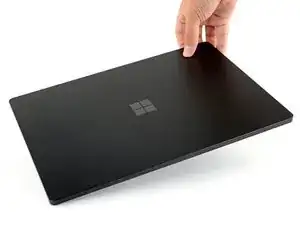
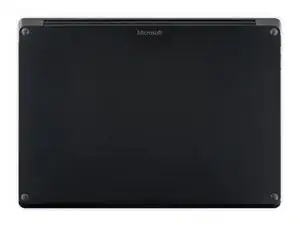
Переверните ноутбук и поместите его на рабочую поверхность, ножками вверх.
Шаг 3
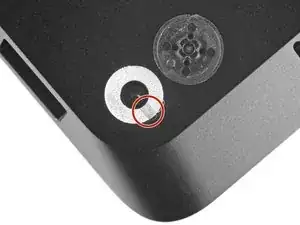
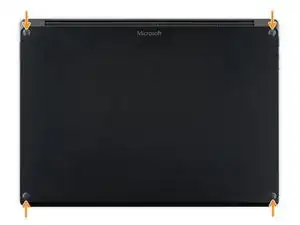
Ножки на дне ноутбука должны быть сняты с помощью острого конца лопатки.
Каждая ножка имеет скрытую выемку, что упростит её снятие.
Чтобы убедиться, что лопатка находится в выемке, вставьте её под ближайший длинный край, продвигаясь параллельно коротким краям ноутбука, как показано.
Обратите внимание, что две ножки в задней части (экранной) отличаются от двух передних ножек.
Шаг 4
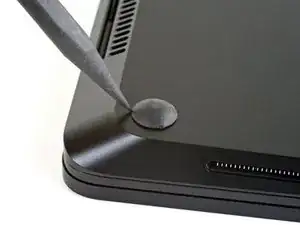
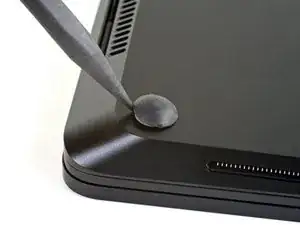
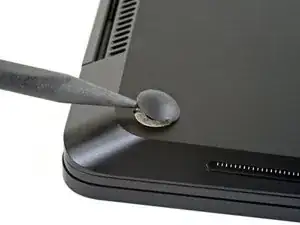
Вставьте острый конец лопатки под одну из двух задних ножек, у её заднего края.
Подденьте лопатку под ножку и приподнимите, чтобы освободить её.
Две задние ножки закреплены с помощью легкого клея.
Повторите, чтобы снять вторую заднюю ножку.
Шаг 5
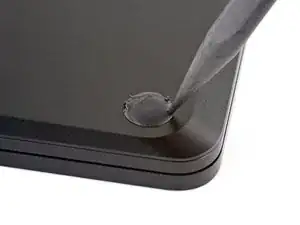
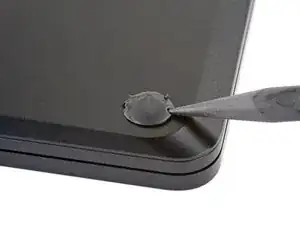
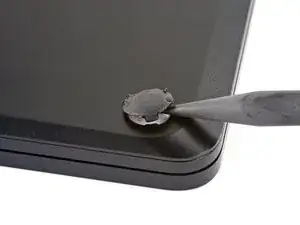
Вставьте острый конец лопатки под одну из двух передних ножек, у её переднего края.
Подденьте лопатку под ножку и приподнимите, чтобы освободить её.
Две передние ножки закреплены пластиковыми зажимами, а также легким клеем.
Повторите, чтобы снять вторую переднюю ножку.
Шаг 6
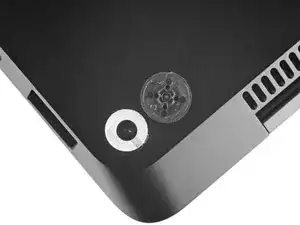
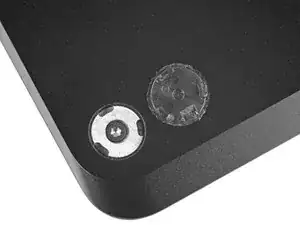
При сборке:
Обратите внимание, что передние и задние ножки различаются.
Обратите внимание, что передние ножки имеют направление и вставляются только одним способом.
Шаг 7
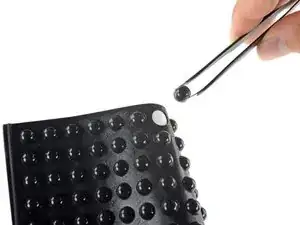
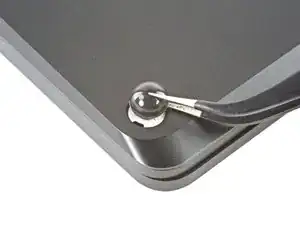
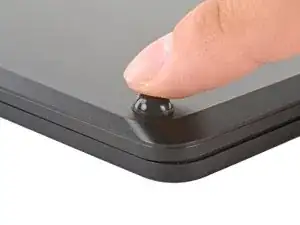
Вместо повторного использования старых, изношенных ножек на вашем устройстве, резиновый наполнитель для мебели диаметром 8 мм может быть хорошей заменой.
Снимите подкладку с подложки, выровняйте её над углублением для ножки и нажмите, чтобы зафиксировать.
Шаг 8
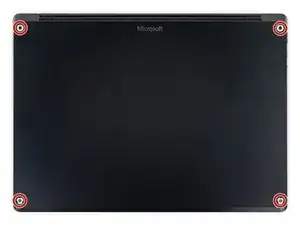
Используйте биту Torx T5 для снятия четырех 3 мм винтов в углублениях для ножек, которые закрепляют верхнюю крышку на устройстве.
На протяжении всего ремонта следите за каждым винтом и убедитесь, что он возвращается точно на своё место, чтобы избежать повреждения ноутбука.
При сборке не перетягивайте эти винты — они легко срываются.
Шаг 9
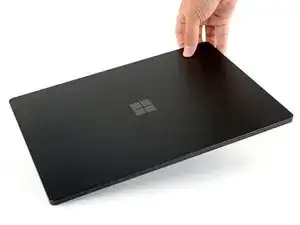
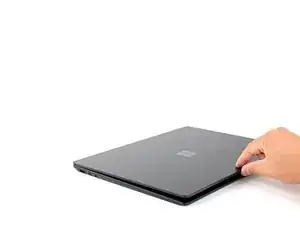
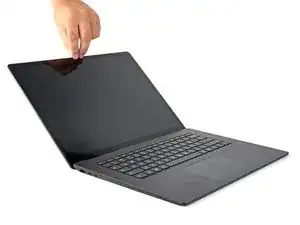
Переверните устройство.
Откройте экран до упора.
Шаг 10

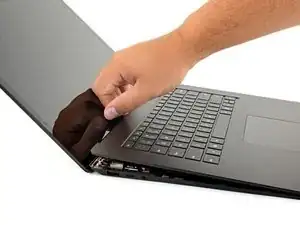
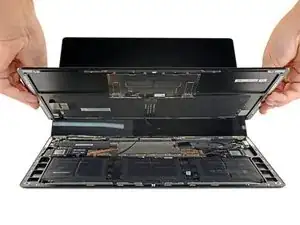
Верхняя крышка закреплена на месте с помощью магнитов.
Удерживайте верхний край верхней крышки над клавиатурой и поднимите его прямо вверх, чтобы освободить.
Не пытайтесь полностью снять верхнюю крышку пока, так как она всё ещё подключена к остальной части ноутбука.
Поднимите передний край верхней крышки вверх и вдали от ноутбука, следя за тем, чтобы не повредить шлейф клавиатуры и сенсорной панели под ней.
При сборке опустите верхнюю крышку на нижнюю до тех пор, пока магниты не защёлкнутся на месте и крышка не ляжет ровно.
Проверьте, чтобы верхняя крышка прилегала ровно по всему периметру. Любые промежутки между верхней и нижней крышками около экрана могут вызвать повреждение дисплея при его закрытии.
Шаг 11
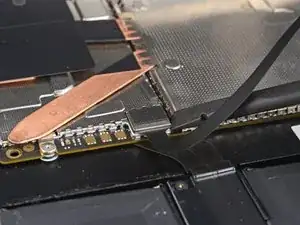
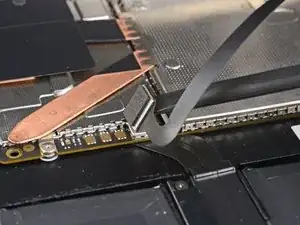
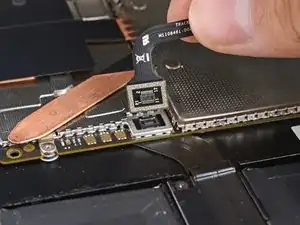
Шлейф клавиатуры и сенсорной панели крепится на месте с помощью магнитного разъёма.
На некоторых моделях этот разъём окружён черной лентой.
Вставьте плоский конец лопатки под один край разъёма шлейфа и подденьте, чтобы освободить его.
Удалите шлейф с материнской платы.
Шаг 12
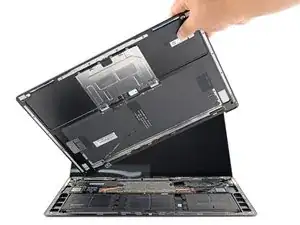
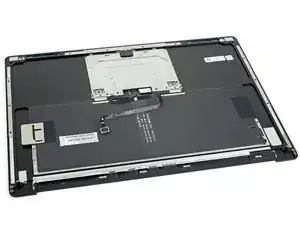
Снимите верхнюю крышку.
Установите верхнюю крышку на чистую поверхность, стороной клавиатуры вниз.
Убедитесь, что шлейф лежит ровно и не перекручен и не испытывает напряжения.
Заключение
Сравните вашу новую замену с оригинальной деталью — вам может потребоваться перенести оставшиеся компоненты или удалить защитные подкладки с новой детали перед установкой.
Для сборки устройства выполните вышеуказанные шаги в обратном порядке.
Сдайте ваши электронные отходы в сертифицированный переработчик R2 или e-Stewards.
Ремонт не прошел так, как планировалось? Попробуйте провести базовое устранение неполадок или поищите помощь в нашем сообществе Ответы.
Перевод руководства с ifixit.com