Замена SSD в Microsoft Surface Laptop 4 (13,5 дюйма)
Используйте это руководство для удаления или замены SSD в вашем Microsoft Surface Laptop 4 (13,5 дюйма).
Удаление SSD выполняет функцию отключения батареи и должно проводиться перед всеми основными ремонтами.
Если ваша батарея вздулась, примите соответствующие меры предосторожности.
Некоторые фотографии в этом руководстве сделаны на другой модели и могут иметь незначительные визуальные различия, но это не повлияет на процесс выполнения инструкции.
Шаг 1
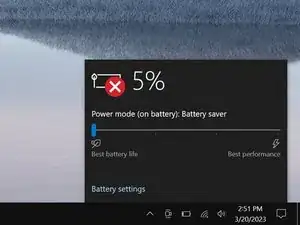
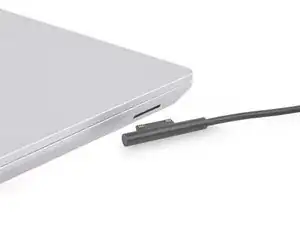
Перед началом ремонта дайте батарее вашего ноутбука разрядиться ниже 25%. Заряженная батарея может загореться при повреждении.
Отключите все кабели и полностью выключите ваш ноутбук.
Шаг 2
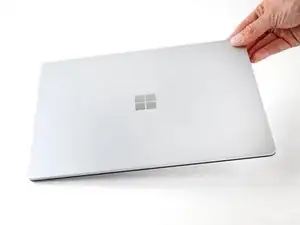
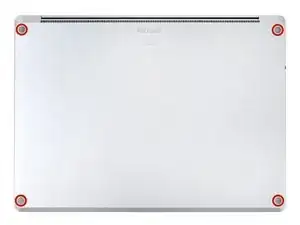
Закройте экран и положите ноутбук на стол, задняя часть корпуса должна быть обращена вверх для доступа к четырем резиновым ножкам.
Шаг 3
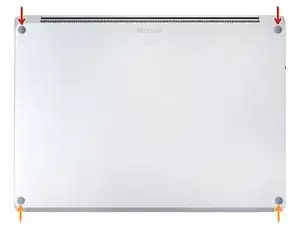
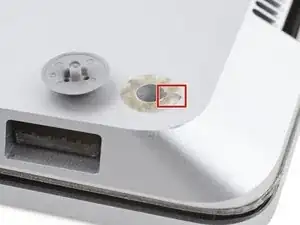
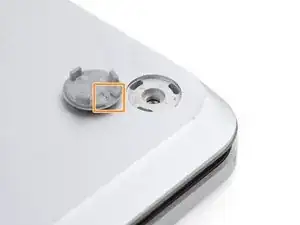
У каждой ножки есть углубление для удобства снятия:
Задние ножки имеют углубления ближе к заднему краю ноутбука.
Передние ножки имеют углубления ближе к переднему краю ноутбука.
Шаг 4
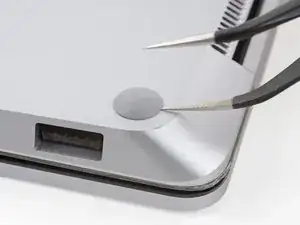
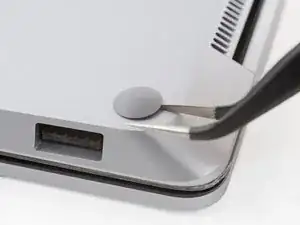
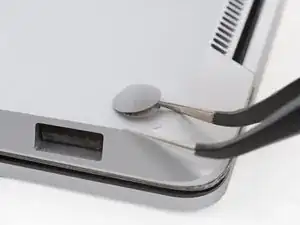
Вставьте один конец пинцета в углубление одной из ножек.
Поверните пинцет и поднимите вверх, чтобы отделить клей и снять ножку с ноутбука.
Ножки вылетают очень быстро — будьте осторожны, чтобы не потерять их.
Удалите ножку.
Повторите этот процесс с оставшимися ножками.
Шаг 5
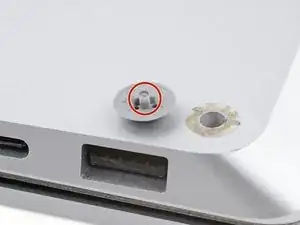
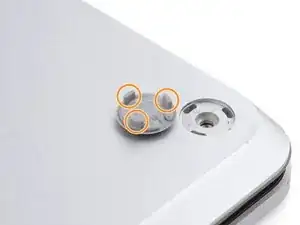
Этот ноутбук имеет два разных типа ножек. При сборке убедитесь, что ножки устанавливаются в свои правильные углубления.
Задние ножки имеют один центральный зажим.
Передние ножки имеют три зажима и могут быть вставлены только в одном направлении.
Нажмите ножки в их углубления, чтобы закрепить их на корпусе.
Если существующие ножки больше не держатся на корпусе, удалите старый клей и нанесите небольшое количество клейкой ленты Tesa в месте, где был старый клей.
Шаг 6
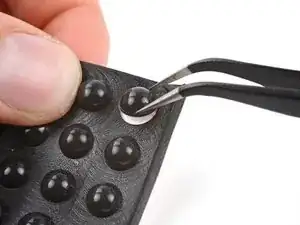
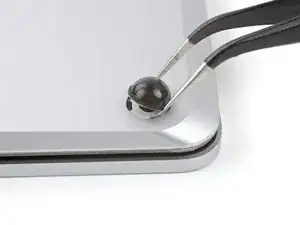
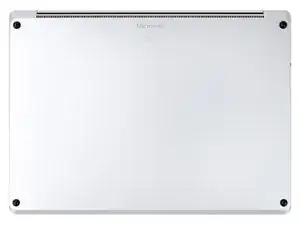
Если ножки повреждены или изношены, используйте резиновые мебельные подложки диаметром 8 мм:
Отделите подложку от основы.
Совместите подложку с углублением ножки и нажмите вниз, чтобы зафиксировать ее.
Шаг 7
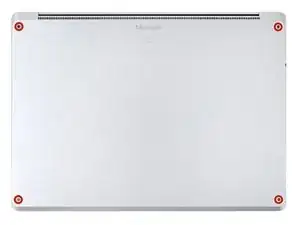
Эти винты легко повреждаются. Применяйте постоянное, вниз направленное усилие, чтобы предотвратить повреждение.
Используйте отвертку T5 Torx, чтобы удалить четыре винта диаметром 3 мм, удерживающих верхнюю часть корпуса.
На протяжении всего ремонта следите за каждым винтом и убедитесь, что он устанавливается точно на свое место.
Шаг 8
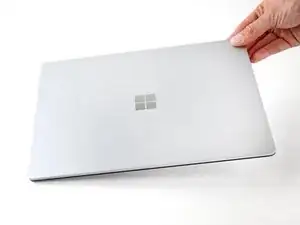
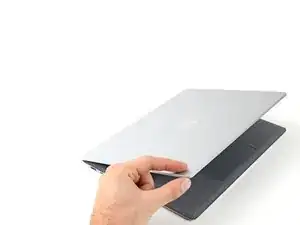
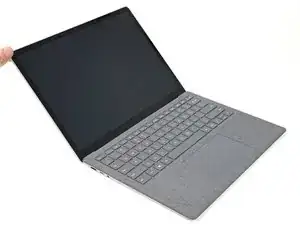
Переверните ноутбук и полностью откройте экран.
Шаг 9
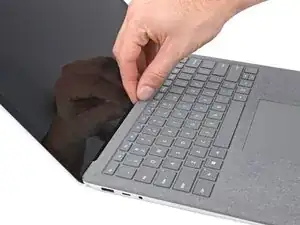
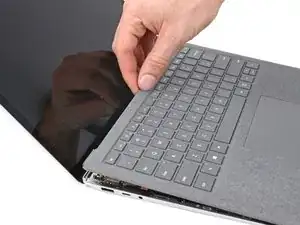
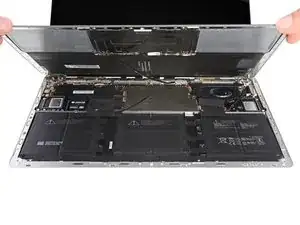
Верхняя часть корпуса закреплена магнетами.
Возьмитесь за верхний край верхней части корпуса над клавиатурой и поднимите прямо вверх, чтобы освободить ее.
Не пытайтесь полностью снять верхнюю часть корпуса, так как она еще подключена к ноутбуку с помощью кабеля.
Поднимите нижний край верхней части корпуса вверх и в сторону от ноутбука, стараясь не повредить шлейф под ним.
При сборке опустите верхнюю часть корпуса на нижнюю часть, пока магниты не щелкнут на месте и не лягут ровно.
Проверьте, что верхняя часть корпуса прилягает по всему периметру. Пробелы между верхней и нижней частями корпуса около экрана могут повредить экран при закрытии.
Шаг 10
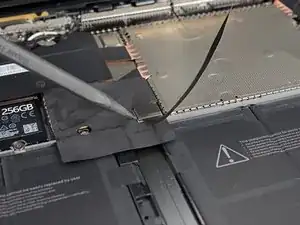
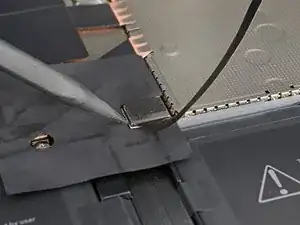
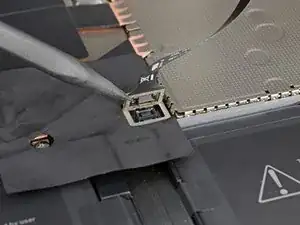
Кабель клавиатуры и тачпада соединяет верхнюю часть корпуса с ноутбуком.
Вставьте острый конец лопатки под один край магнитного разъема и поднимите вверх, чтобы отключить его.
Чтобы подключить кабель обратно, совместите магнитный разъем с его разъемом так, чтобы кабель был обращен вниз к ноутбуку. Нажмите вниз на разъем, чтобы зафиксировать его.
Шаг 11
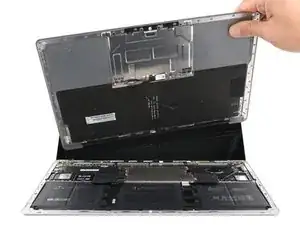
Удалите верхнюю часть корпуса и положите ее клавиатурой вниз на чистую поверхность.
Шаг 12
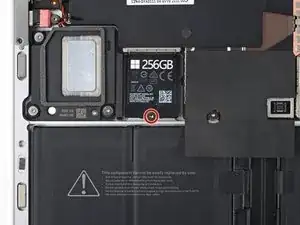
Используйте отвертку T5 Torx, чтобы удалить винт диаметром 2,7 мм, удерживающий SSD.
После снятия винта SSD поднимается под небольшим углом.
Шаг 13
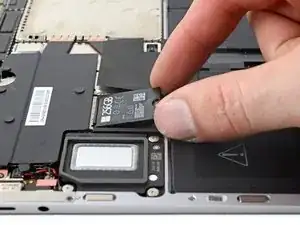
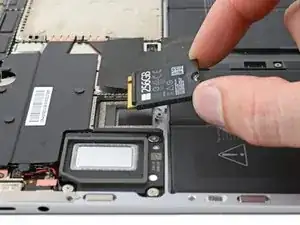
Удаление SSD также выполняет функцию отключения батареи.
Вытащите SSD из разъема и снимите его.
Не поднимайте под острым углом, так как это может повредить SSD и его разъем.
При сборке вставьте SSD под небольшим углом.
Заключение
Чтобы собрать устройство, следуйте этим инструкциям в обратном порядке.
Сдайте свой электронный мусор на переработку в сертифицированный R2 или e-Stewards центр.
Ремонт прошел не по плану? Попробуйте провести основные процедуры по устранению неполадок или обратитесь за помощью в наше сообщество Ответов.
Перевод руководства с ifixit.com