Замена радиатора и вентилятора Microsoft Surface Laptop 3 15"
Используйте это руководство, чтобы снять или заменить радиатор или провести обслуживание неисправного вентилятора охлаждения в Microsoft Surface Laptop 3 (15").
Шаг 1
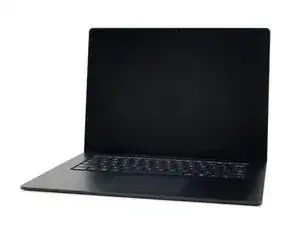
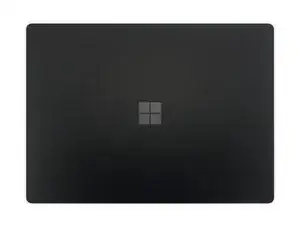
Включите ноутбук и дайте аккумулятору разрядиться ниже 25% перед началом ремонта, так как заряженный литий‑ионный аккумулятор может быть опасен при случайном проколе.
Выключите ноутбук и отключите все кабели.
Закройте ноутбук.
Шаг 2
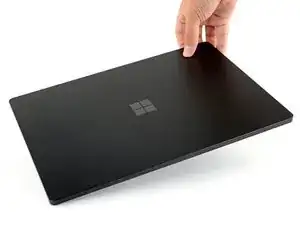
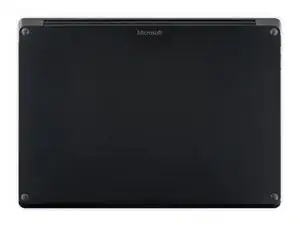
Переверните ноутбук и положите его на рабочую поверхность, ножками вверх.
Шаг 3
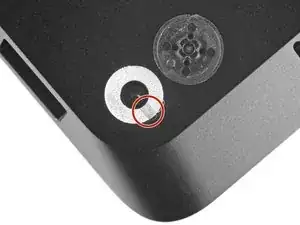
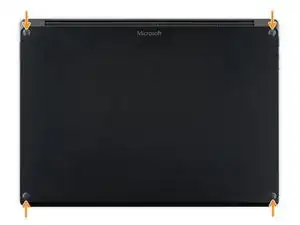
Ножки на нижней стороне ноутбука предназначены для снятия заострённым концом лопатки.
У каждой ножки есть скрытое углубление, облегчающее снятие.
Чтобы убедиться, что лопатка в углублении, вставьте её у ближайшего длинного края, двигая параллельно коротким краям ноутбука, как показано.
Обратите внимание, что две ножки возле заднего края (экрана) отличаются от двух передних ножек.
Шаг 4
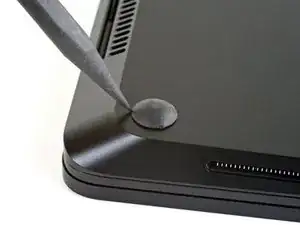
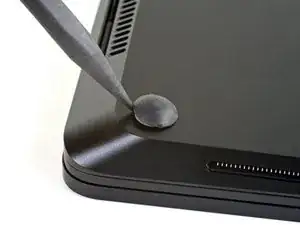
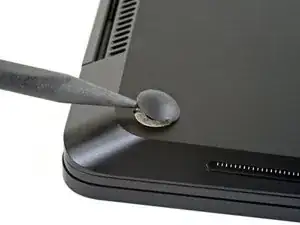
Вставьте заострённый конец лопатки под одну из двух задних ножек, у её заднего края.
Подденьте лопаткой ножку и приподнимите её, чтобы освободить.
Две задние ножки закреплены с помощью лёгкого клея.
Повторите для снятия второй задней ножки.
Шаг 5
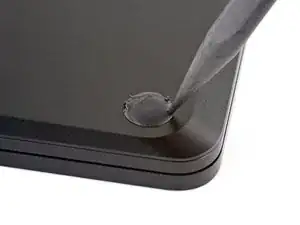
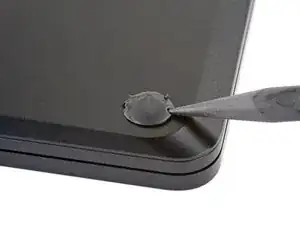
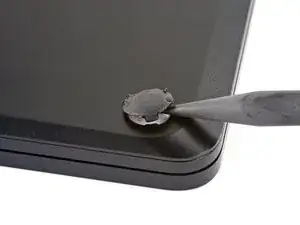
Вставьте заострённый конец лопатки под одну из двух передних ножек, у её переднего края.
Подденьте лопаткой ножку и приподнимите её, чтобы освободить.
Две передние ножки закреплены пластиковыми защёлками, а также лёгким клеем.
Повторите для снятия второй передней ножки.
Шаг 6
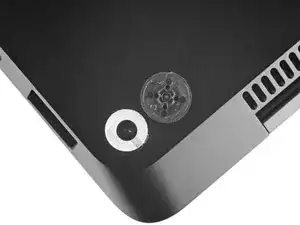
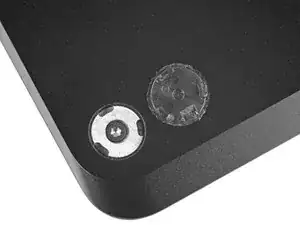
При сборке:
Обратите внимание, что передние и задние ножки различаются.
Обратите внимание, что передние ножки имеют направление и защёлкиваются только одним способом.
Шаг 7
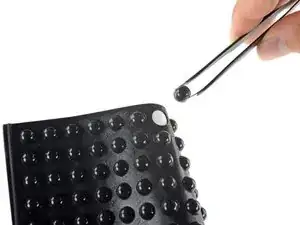
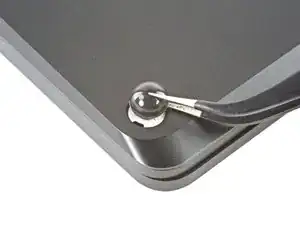
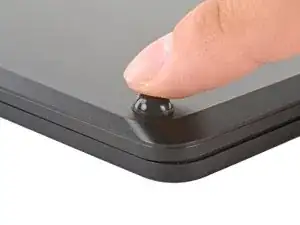
Вместо повторного использования старых изношенных ножек на устройстве хорошей заменой могут служить резиновые мебельные наклейки 8 мм.
Отлепите наклейку от подложки, совместите её с гнездом для ножки и прижмите для закрепления.
Шаг 8
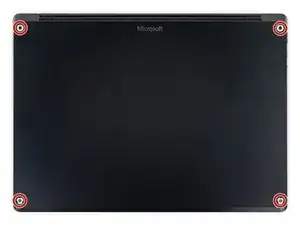
Используйте отвёртку Torx T5, чтобы выкрутить четыре 3 мм винта в гнёздах для ножек, фиксирующих верхний корпус к устройству.
В ходе ремонта следите за каждым винтом и возвращайте его точно на то же место, чтобы не повредить ноутбук.
При сборке не затягивайте эти винты чрезмерно — они легко срываются.
Шаг 9
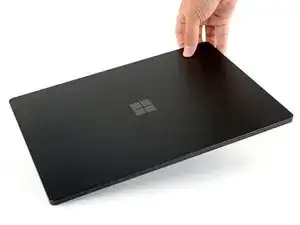
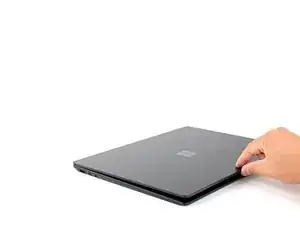
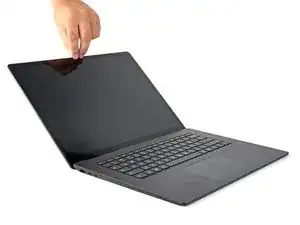
Переверните устройство.
Откройте дисплей максимально широко.
Шаг 10

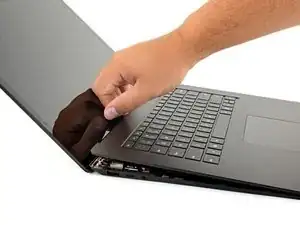
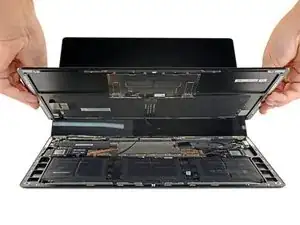
Верхний корпус удерживается магнитами.
Возьмитесь за верхний край верхнего корпуса над клавиатурой и тяните строго вверх, чтобы отщелкнуть его.
Не пытайтесь полностью снять верхний корпус пока — он всё ещё подключён к остальной части ноутбука.
Поднимите передний край верхнего корпуса вверх и отведите его от ноутбука, стараясь не натягивать шлейф клавиатуры и тачпада под ним.
При сборке опустите верхний корпус на нижний до щёлчка магнитов и до ровного положения.
Проверьте, чтобы верхний корпус прилегал по всему периметру. Любые зазоры между верхним и нижним корпусом вблизи дисплея могут повредить дисплей при закрывании.
Шаг 11
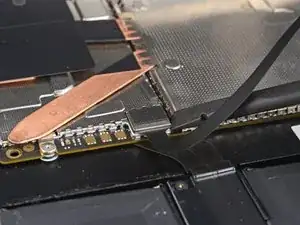
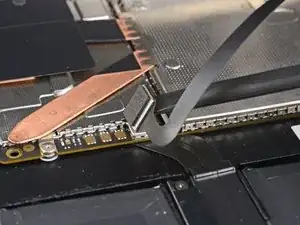
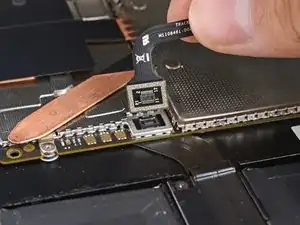
Шлейф клавиатуры и тачпада закреплён магнитным разъёмом.
На некоторых моделях этот разъём окружён чёрной лентой.
Вставьте плоский конец лопатки под край разъёма шлейфа и подденьте, чтобы освободить.
Снимите шлейф с материнской платы.
Шаг 12
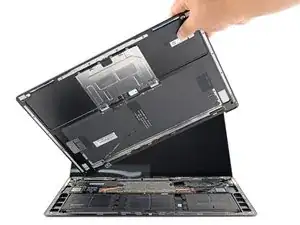
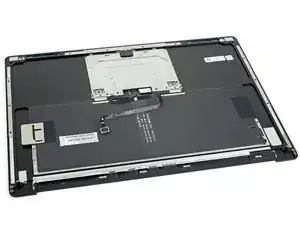
Снимите верхний корпус.
Положите верхний корпус на чистую поверхность клавиатурой вниз.
Убедитесь, что шлейф лежит ровно и не перекручен и не находится под напряжением.
Шаг 13
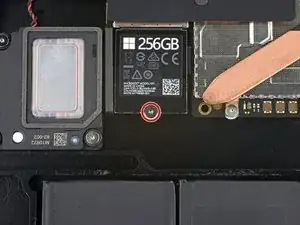
Используйте отвёртку Torx T5, чтобы выкрутить винт 2.7 мм, крепящий SSD.
Удаление SSD также выполняет функцию отключения питания и должно быть выполнено перед любыми крупными ремонтными работами.
Шаг 14
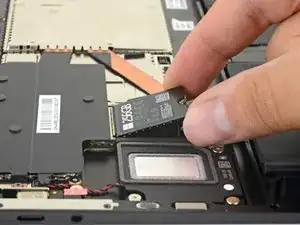
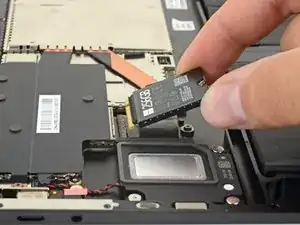
После удаления винта SSD приподнимется под небольшим углом.
Возьмитесь за конец SSD и потяните его от разъёма платы, чтобы вынуть.
При сборке вставьте SSD под небольшим углом в разъём платы и закрепите, опустив его в горизонтальное положение и закрепив винтом.
Шаг 15
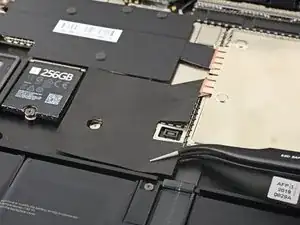
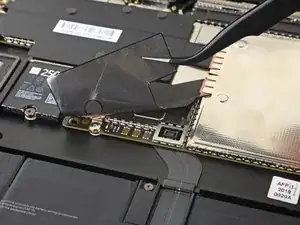
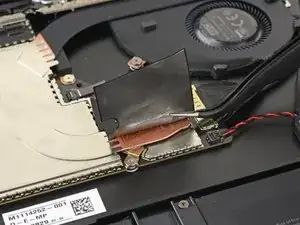
Используйте пинцет, чтобы снять две полоски чёрной ленты, закрывающие нижние левый и правый углы материнской платы.
При сборке, если лента остаётся достаточно липкой для повторного использования, приклейте её обратно.
Шаг 16
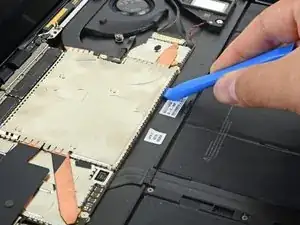
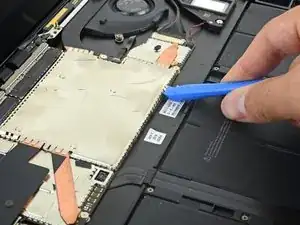
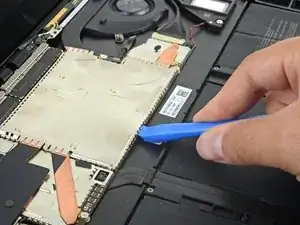
Используйте монтажный инструмент, чтобы поддеть передний край металлического экрана, закрывающего радиатор.
Старайтесь не деформировать экран слишком сильно — его нужно будет установить обратно при сборке.
Шаг 17
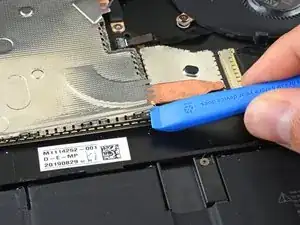
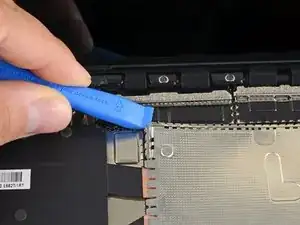
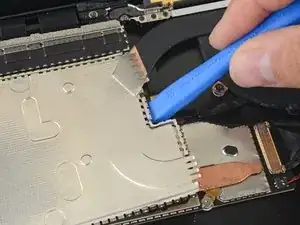
Обходите периметр экрана, периодически поддёвывая его, пока не сможете полностью снять.
Шаг 18
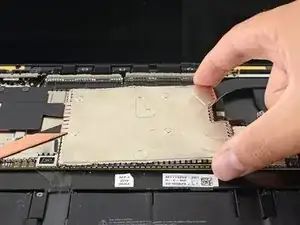
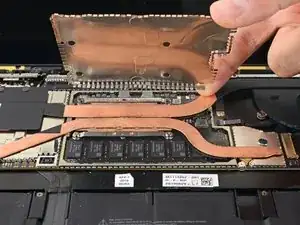
Снимите экран радиатора.
Шаг 19
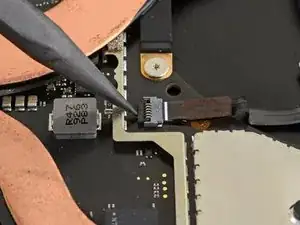
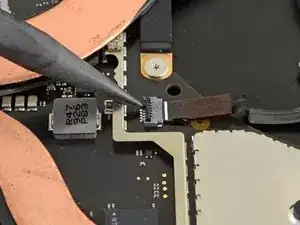
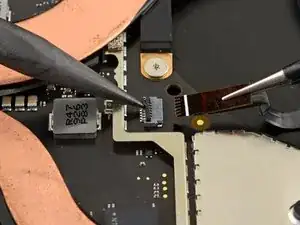
Используйте заострённый конец лопатки, чтобы отогнуть фиксирующий язычок на ZIF-разъёме кабеля вентилятора.
Пинцетом вытяните кабель вентилятора прямо из разъёма.
Шаг 20
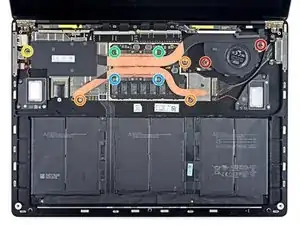
Используйте отвертку Torx T3, чтобы выкрутить десять винтов, крепящих радиатор:
Два винта 2.5 мм
Три винта 2.0 мм
Один винт 3.0 мм
Два винта 4.1 мм
Два винта 3.4 мм
Шаг 21
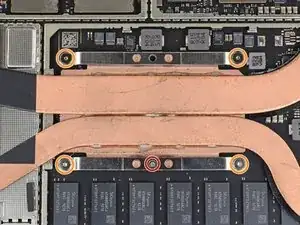
При сборке:
Совместите радиатор с центрующим штифтом на материнской плате.
Затягивайте четыре прижимных винта процессора по схеме "X".
Шаг 22
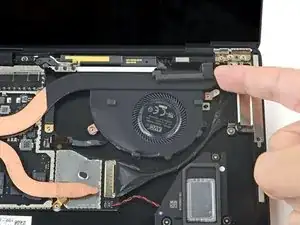

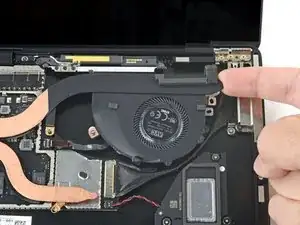
Поднимите кончиком пальца правый край радиатора и снимите его с маленького выравнивающего штифта рядом с правой стороной вентилятора в нижней части корпуса.
Как только радиатор освободится от штифта, аккуратно потяните правый край к передней части устройства.
Шаг 23
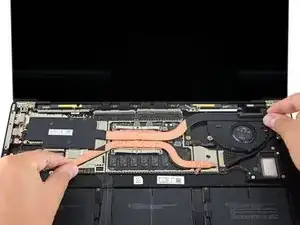
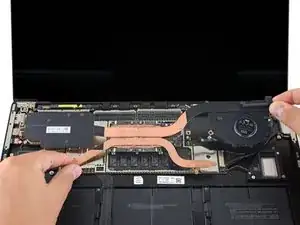
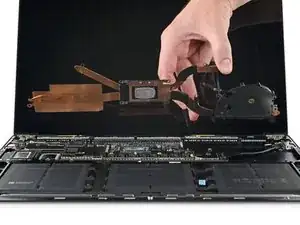
Снимите радиатор.
Если радиатор прикипел к процессору, аккуратно покачивайте его из стороны в сторону, чтобы отделить от теплопроводящей пасты.
Не тяните радиатор слишком сильно; тепловые трубки легко мнутся.
Шаг 24

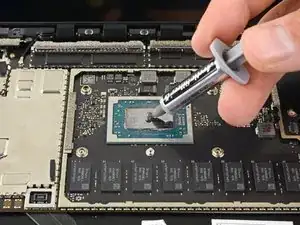
Перед повторной установкой радиатора следуйте этому руководству, чтобы очистить радиатор и процессор и нанести новую теплопроводящую пасту.
Заключение
Сравните новую запасную часть с оригинальной — возможно, потребуется перенести оставшиеся компоненты или снять защитные клеевые слои с новой детали перед установкой.
Для сборки устройства выполните описанные выше шаги в обратном порядке.
Отнесите электронные отходы в переработку, сертифицированную по стандарту R2 или e-Stewards.
Ремонт прошёл неудачно? Попробуйте базовую диагностику или найдите решения в нашем сообществе Answers.
Перевод руководства с ifixit.com