Замена сборки экрана Microsoft Surface Laptop 3 15"
Используйте это руководство, чтобы снять или заменить сборку экрана на Microsoft Surface Laptop 3 (15").
Примечание: в этом руководстве показано, как заменить всю сборку экрана. Убедитесь, что ваша запасная деталь поставляется с металлической рамкой и петлями экрана. Если у вас только панель, следуйте этому руководству.
Не забывайте соблюдать общие правила по защите от электростатического разряда (ESD) во время ремонта устройства.
Шаг 1
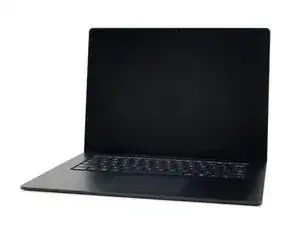
Включите ноутбук и дайте батарее разрядиться ниже 25% перед началом ремонта, так как заряженная литий-ионная батарея может быть опасна при случайном повреждении.
Выключите ноутбук и отключите все кабели.
Закройте ноутбук.
Шаг 2
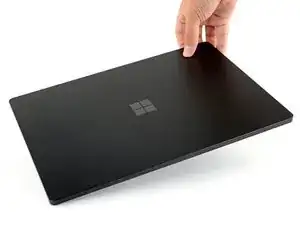
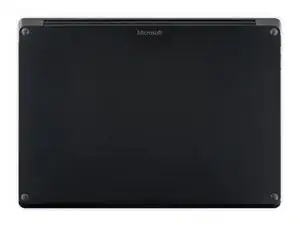
Переверните ноутбук и поместите его на рабочую поверхность, ножками вверх.
Шаг 3
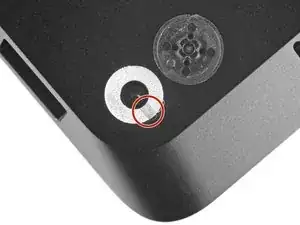
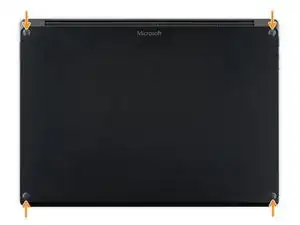
Ножки на нижней части ноутбука предназначены для снятия заостренным концом лопатки.
У каждой ножки есть скрытая выемка, которая облегчит снятие.
Чтобы убедиться, что лопатка попала в выемку, вставьте её у ближайшего длинного края, толкая параллельно коротким краям ноутбука, как показано.
Обратите внимание, что две ножки возле заднего (экранного) края отличаются от двух передних ножек.
Шаг 4
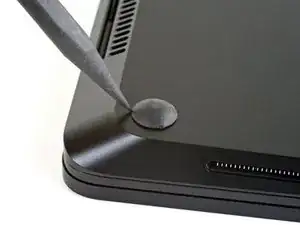
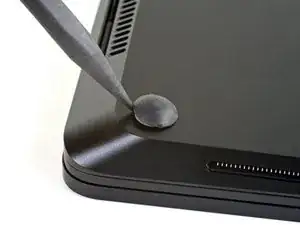
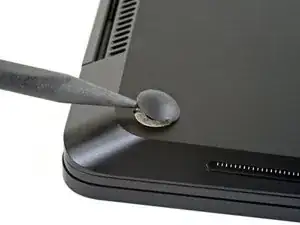
Вставьте заостренный конец лопатки под одну из двух задних ножек, у её заднего края.
Подденьте лопаткой ножку и приподнимите, чтобы освободить её.
Две задние ножки закреплены лёгким клеевым слоем.
Повторите для снятия второй задней ножки.
Шаг 5
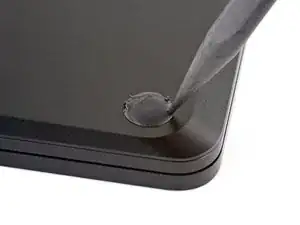
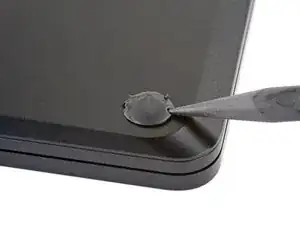
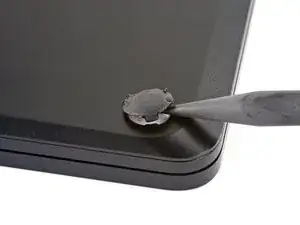
Вставьте заостренный конец лопатки под одну из двух передних ножек, у её переднего края.
Подденьте лопаткой ножку и приподнимите, чтобы освободить её.
Две передние ножки закреплены пластиковыми защёлками, а также лёгким клеевым слоем.
Повторите для снятия второй передней ножки.
Шаг 6
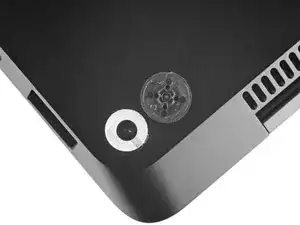
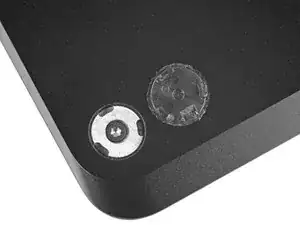
При сборке:
Обратите внимание, что передние и задние ножки различаются.
Обратите внимание, что передние ножки ориентированы и защёлкиваются только в одном положении.
Шаг 7
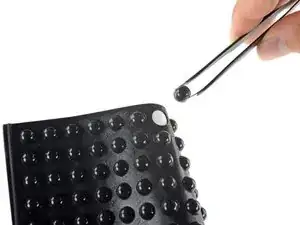
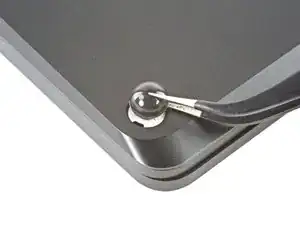
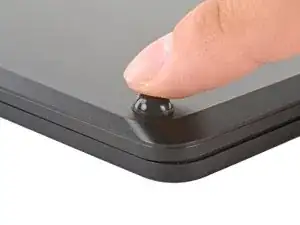
Вместо повторного использования старых изношенных ножек на вашем устройстве хорошей заменой могут быть резиновые накладки для мебели диаметром 8 мм.
Отделите накладку от подложки, совместите её с пазом для ножки и прижмите для закрепления.
Шаг 8
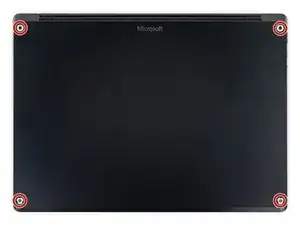
Используйте отвёртку Torx T5, чтобы выкрутить четыре винта 3 мм в пазах для ножек, которые крепят верхнюю крышку к устройству.
В процессе ремонта следите за каждым винтом и убедитесь, что он возвращается именно на своё место, чтобы не повредить ноутбук.
При сборке не затягивайте эти винты слишком сильно — они легко срезаются.
Шаг 9
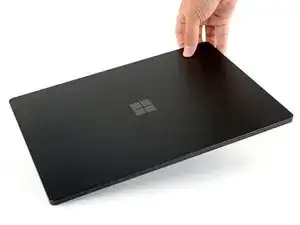
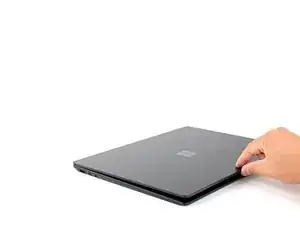
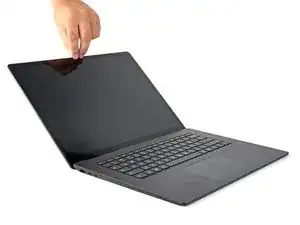
Переверните устройство.
Откройте дисплей максимально, насколько это возможно.
Шаг 10

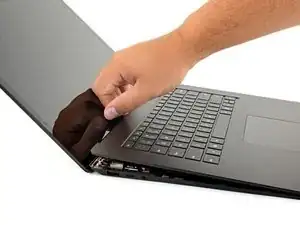
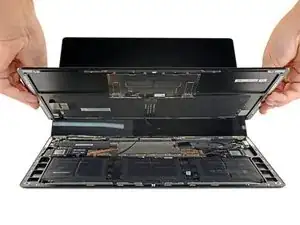
Верхняя крышка удерживается на месте магнитами.
Возьмитесь за верхний край крышки над клавиатурой и поднимите прямо вверх, чтобы освободить её.
Пока не пытайтесь полностью снимать верхнюю крышку — она всё ещё подключена к остальной части ноутбука.
Приподнимите передний край верхней крышки от ноутбука, осторожно следя за тем, чтобы не натянуть ленточный кабель клавиатуры и тачпада, находящийся под ней.
При сборке опустите верхнюю крышку на нижнюю до момента, когда магниты защёлкнутся и крышка ляжет ровно.
Проверьте, что верхняя крышка плотно прилегает по всему периметру. Любые зазоры между верхней и нижней крышкой вблизи дисплея могут привести к повреждению дисплея при закрытии.
Шаг 11
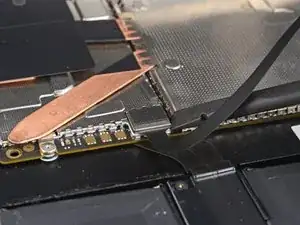
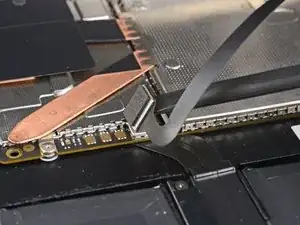
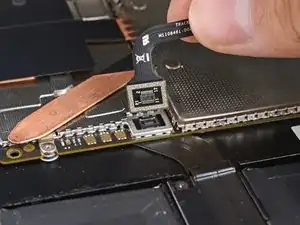
Ленточный кабель клавиатуры и тачпада закреплён магнитным коннектором.
На некоторых моделях этот коннектор окружён чёрной лентой.
Вставьте плоский конец лопатки под край разъёма ленточного кабеля и подденьте, чтобы освободить его.
Снимите ленточный кабель с материнской платы.
Шаг 12
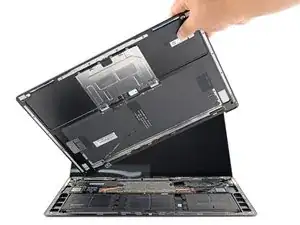
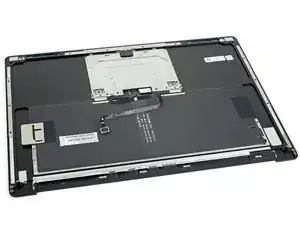
Снимите верхнюю крышку.
Положите верхнюю крышку на чистую поверхность клавиатурой вниз.
Убедитесь, что ленточный кабель лежит ровно и не перекручен и не натянут.
Шаг 13
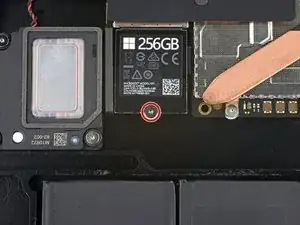
Используйте отвёртку Torx T5, чтобы выкрутить винт 2.7 мм, который фиксирует SSD.
Снятие SSD также служит отключением питания и должно выполняться перед основными ремонтными работами.
Шаг 14
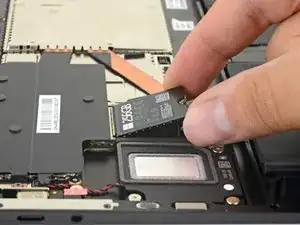
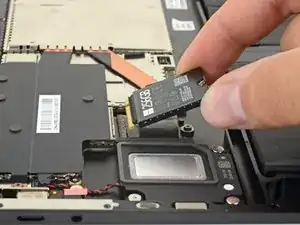
После удаления винта SSD накопитель поднимется под небольшим углом.
Возьмитесь за край SSD и потяните его от разъёма платы, чтобы извлечь.
При сборке вставляйте SSD под небольшим углом в разъём платы и зафиксируйте его в горизонтальном положении с помощью винта SSD.
Шаг 15
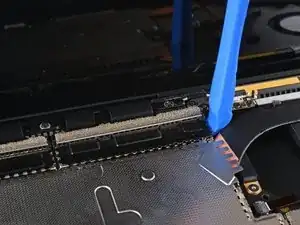
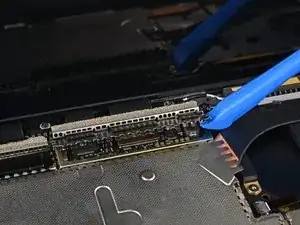
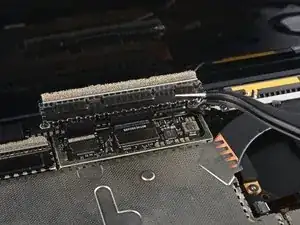
Используйте монтажный инструмент, чтобы поддеть чёрный экран, закрывающий правую группу разъёмов дисплея.
Не деформируйте экран слишком сильно — его нужно будет установить обратно при сборке.
Повторяйте поддевание в разных точках вокруг экрана, пока он не ослабнет.
Снимите экран.
Шаг 16
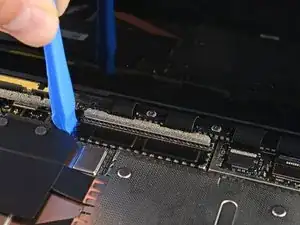
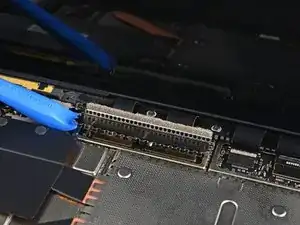
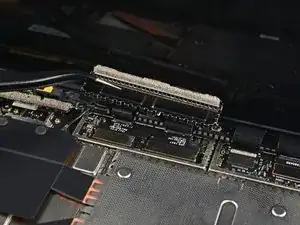
Повторите предыдущий шаг, чтобы снять оставшийся экран с левой группы разъёмов дисплея.
Шаг 17
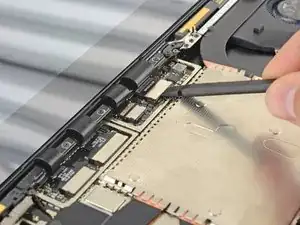
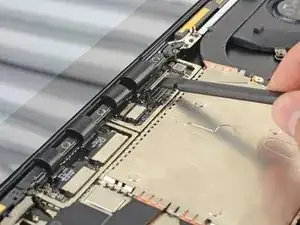
Используйте плоский конец лопатки, чтобы поддеть первый кабель дисплея и вынуть его из разъёма на материнской плате, разъединяя разъём.
Шаг 18
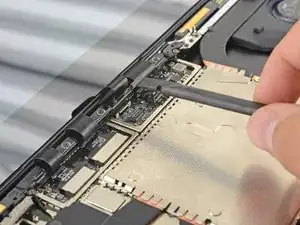
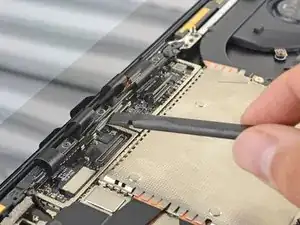
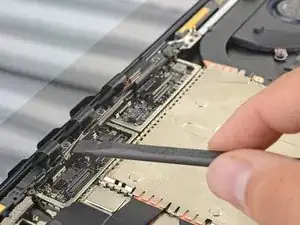
Отсоедините оставшиеся три разъёма дисплея.
Шаг 19
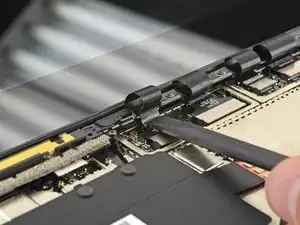
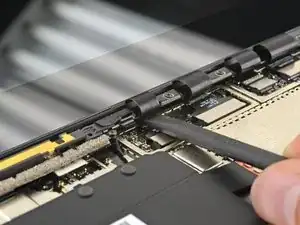
При сборке используйте плоский конец лопатки, чтобы аккуратно вернуть кабели дисплея в их канавку в нижнем корпусе.
Шаг 20
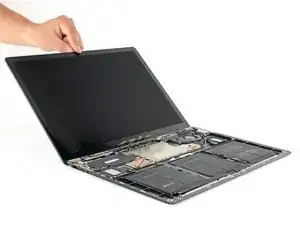
Откройте экран как можно шире.
Шаг 21
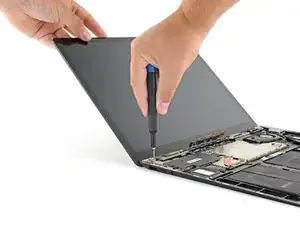
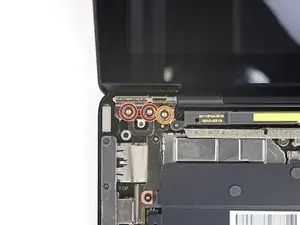
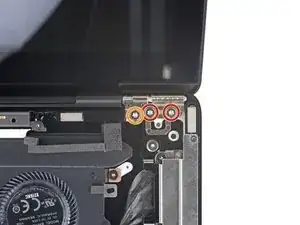
При удалении винтов петли удерживайте экран неподвижно: по мере поочерёдного выкручивания винтов экран будет становиться всё более свободным.
Удерживая экран, используйте торкс‑отвёртку T6, чтобы снять четыре внешних винта длиной 5.9 мм, крепящие экран — по два с каждой стороны.
Пока оставьте на месте два внутренних винта петли, по одному с каждой стороны.
Шаг 22
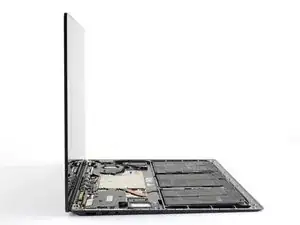
Медленно наклоните экран примерно в вертикальное положение.
При сборке, когда первые два винта петли затянуты, экран можно наклонять для установки оставшихся четырёх винтов петли.
Шаг 23
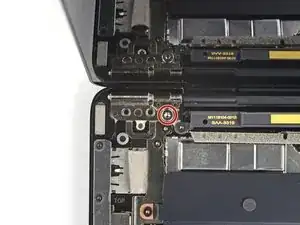
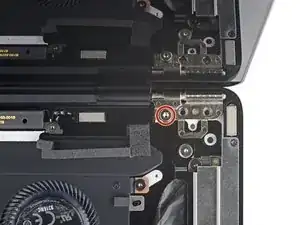
Удерживая экран неподвижно, используйте торкс‑отвёртку T6, чтобы снять два оставшихся винта длиной 5.9 мм, крепящие экран — по одному с каждой стороны.
После снятия этих двух финальных винтов экран отделится от остальной части устройства, поэтому удерживайте его.
Если экран точно перпендикулярен нижнему корпусу, ручка отвёртки может задеть дисплей при снятии. Если возникают трудности, слегка наклоните экран назад, чтобы освободить место для отвёртки.
Шаг 24
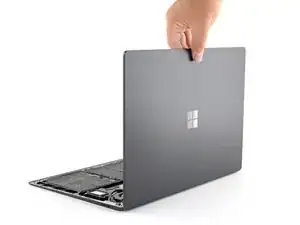
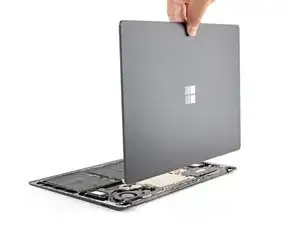
Поднимите экран прямо вверх и снимите его с нижнего корпуса.
При сборке убедитесь, что петли нового экрана расположены под углом 90 градусов относительно дисплея.
Заключение
Сравните новую запасную деталь с оригинальной — возможно, потребуется перенести оставшиеся компоненты или снять защитные клейкие слои с новой детали перед установкой.
Чтобы собрать устройство, выполните указанные выше шаги в обратном порядке.
Сдайте электронные отходы в переработку, сертифицированную по стандарту R2 или e‑Stewards.
Ремонт не удался? Попробуйте базовую диагностику или найдите помощь в сообществе Answers.
Перевод руководства с ifixit.com