Замена трекпада Microsoft Surface Laptop 3 15"
Используйте это руководство для удаления или замены трекпада на Microsoft Surface Laptop 3 (15").
Шаг 1
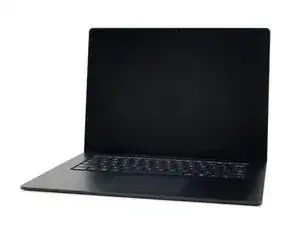
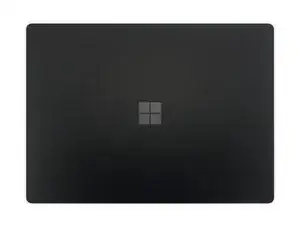
Включите ноутбук и дайте батарее разрядиться ниже 25% перед началом ремонта, поскольку заряженная литий‑ионная батарея может быть опасна при случайном проколе.
Выключите ноутбук и отключите все кабели.
Закройте ноутбук.
Шаг 2
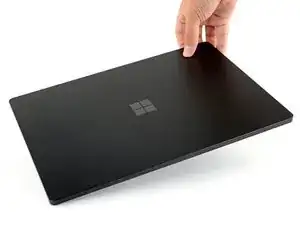
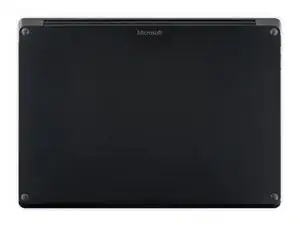
Переверните ноутбук и поместите его на рабочую поверхность, ножками вверх.
Шаг 3
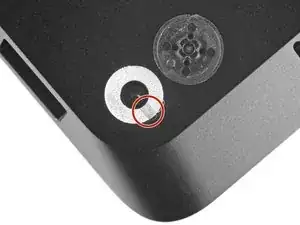
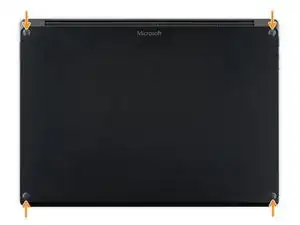
Ножки на нижней стороне ноутбука предназначены для снятия с помощью заостренного конца лопатки.
Каждая ножка имеет скрытую выемку, облегчающую снятие.
Чтобы убедиться, что лопатка находится в выемке, вставьте её у ближайшего длинного края, двигая параллельно коротким краям ноутбука, как показано.
Обратите внимание, что две ножки у заднего (экранного) края отличаются от двух передних ножек.
Шаг 4
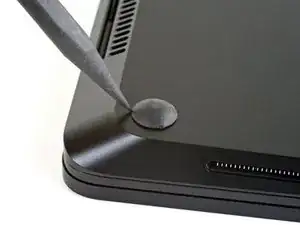
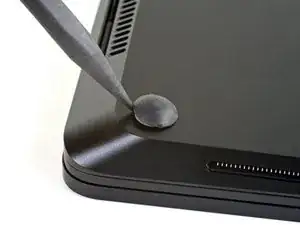
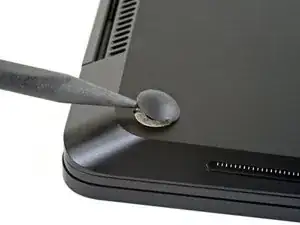
Вставьте заостренный конец лопатки под одну из двух задних ножек, у её заднего края.
Просуньте лопатку под ножку и подденьте её, чтобы освободить.
Две задние ножки зафиксированы с помощью слабого клея.
Повторите для снятия второй задней ножки.
Шаг 5
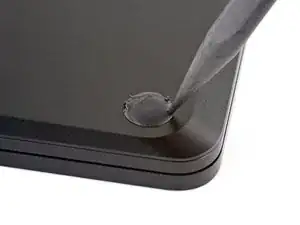
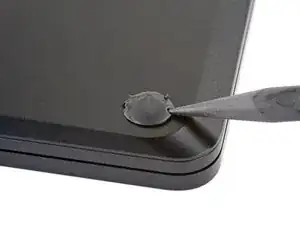
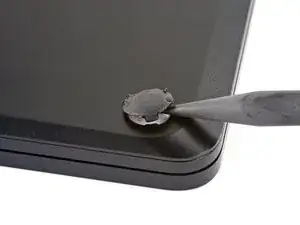
Вставьте заостренный конец лопатки под одну из двух передних ножек, у её переднего края.
Просуньте лопатку под ножку и подденьте её, чтобы освободить.
Две передние ножки зафиксированы пластиковыми защёлками, а также слабым клеем.
Повторите для снятия второй передней ножки.
Шаг 6
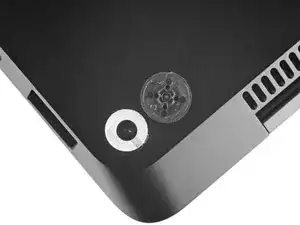
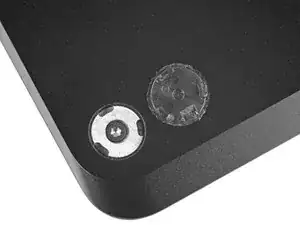
При сборке:
Обратите внимание, что передние и задние ножки различаются.
Обратите внимание, что передние ножки ориентированы и встают только в одном направлении.
Шаг 7
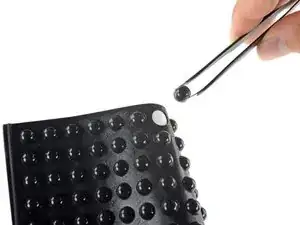
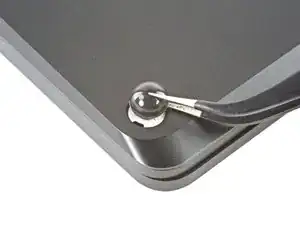
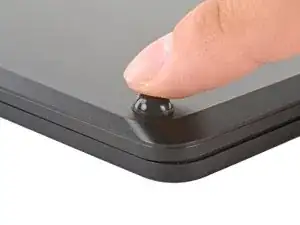
Вместо повторного использования старых изношенных ножек на вашем устройстве, 8 мм резиновые мебельные накладки могут служить хорошей заменой.
Отделите накладку от подложки, совместите её с полостью для ножки и прижмите для фиксации.
Шаг 8
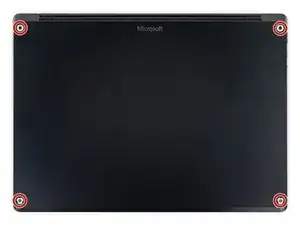
Используйте отвертку T5 Torx, чтобы выкрутить четыре 3 мм винта в полостях для ножек, крепящие верхнюю крышку к устройству.
Во время ремонта отслеживайте каждый винт и убедитесь, что он возвращается именно в то место, откуда был вынут, чтобы избежать повреждения ноутбука.
При сборке не затягивайте эти винты слишком сильно — они легко срезаются.
Шаг 9
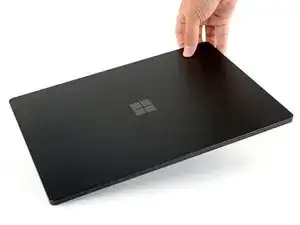
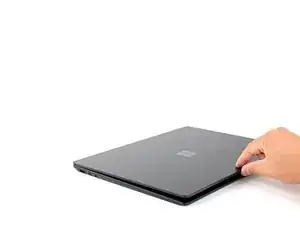
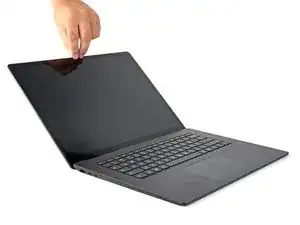
Переверните устройство.
Откройте дисплей максимально широко.
Шаг 10

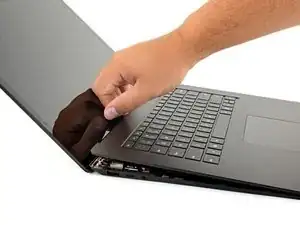
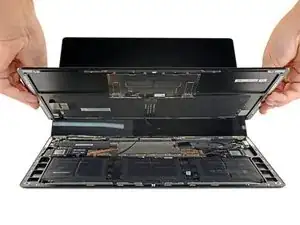
Верхняя крышка удерживается магнитами.
Схватите верхнюю кромку верхней крышки над клавиатурой и поднимите прямо вверх, чтобы освободить её.
Не пытайтесь пока полностью снять верхнюю крышку, так как она всё ещё подключена к остальной части ноутбука.
Поднимите передний край верхней крышки вверх и отведите от ноутбука, стараясь не напрягать шлейф клавиатуры и трекпада под ней.
При сборке опустите верхнюю крышку на нижнюю до щелчка магнитов и до тех пор, пока она не ляжет ровно.
Проверьте, что верхняя крышка плотно прилегает по всему периметру. Любые зазоры между верхней и нижней крышкой вблизи дисплея могут привести к повреждению дисплея при закрытии.
Шаг 11
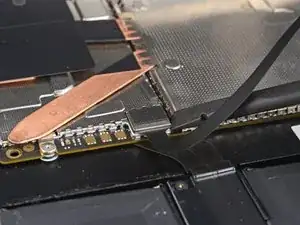
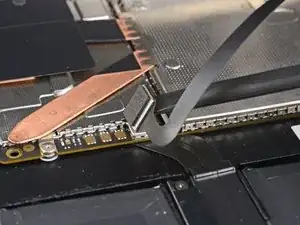
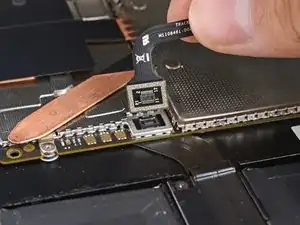
Шлейф клавиатуры и трекпада фиксируется магнитным разъёмом.
На некоторых моделях этот разъём окружён чёрной лентой.
Вставьте плоский край лопатки под один край разъёма шлейфа и подденьте, чтобы освободить.
Снимите шлейф с материнской платы.
Шаг 12
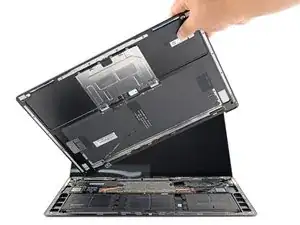
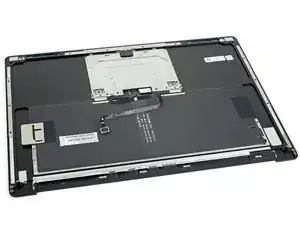
Снимите верхнюю крышку.
Положите верхнюю крышку на чистую поверхность клавиатурой вниз.
Убедитесь, что шлейф лежит ровно и не перекручен и не испытывает напряжения.
Шаг 13
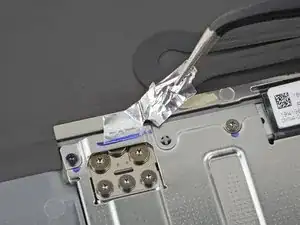
Используйте пинцет, чтобы снять две металлические ленты, покрывающие верхний край крышки трекпада.
Шаг 14
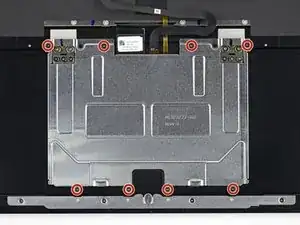
С помощью отвертки T3 Torx выкрутите восемь 2 мм винтов, крепящих крышку трекпада.
Шаг 15
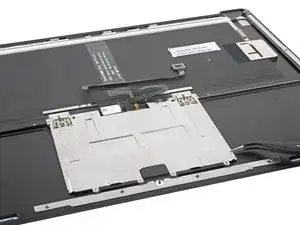
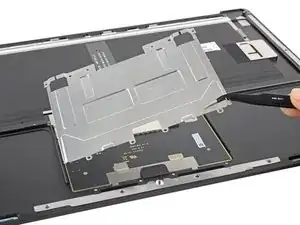
Используйте пинцет, чтобы снять крышку трекпада.
Шаг 16
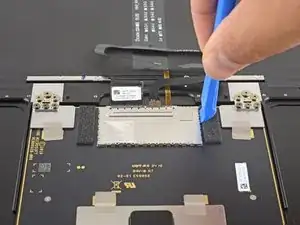
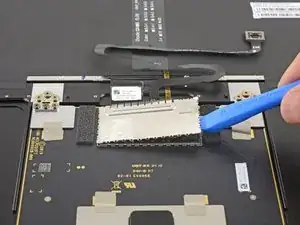
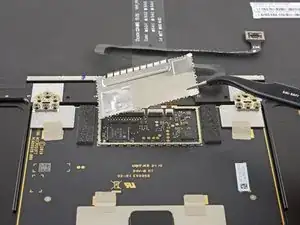
Используйте инструмент для вскрытия, чтобы поддеть экран, закрывающий разъёмы тачпада.
Старайтесь не деформировать экран слишком сильно — его нужно будет установить обратно при сборке.
Снимите экран.
Шаг 17
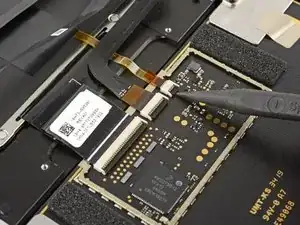
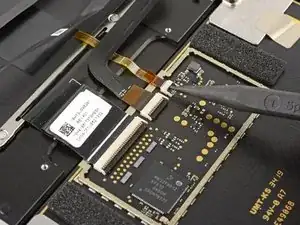
Используйте заострённый конец лопатки, чтобы приподнять маленькую фиксирующую защёлку на ZIF-разъёме первого ленточного кабеля.
Шаг 18
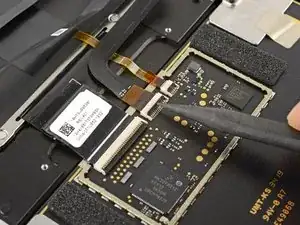
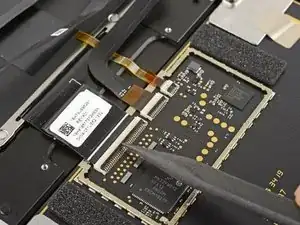
Используйте заострённый конец лопатки, чтобы приподнять маленькие фиксирующие защёлки на втором и третьем ленточных кабелях.
Шаг 19
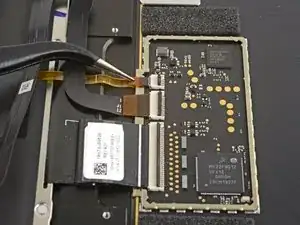
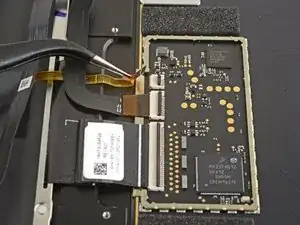
Используйте пинцет, чтобы выдвинуть первый ленточный кабель из разъёма.
По возможности тяните за удерживающие язычки, а не за сами кабели.
Шаг 20
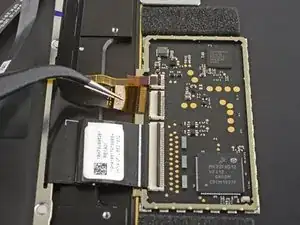
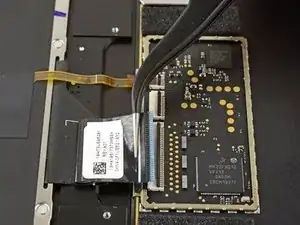
Используйте пинцет, чтобы выдвинуть второй и третий ленточные кабели из их разъёмов.
Отложите второй ленточный кабель — кабель клавиатуры и тачпада — в сторону на время.
Шаг 21
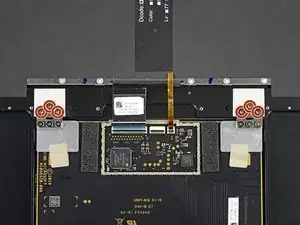
Используйте торкс-отвёртку T5, чтобы снять шесть винтов длиной 2,9 мм, фиксирующих тачпад.
Шаг 22
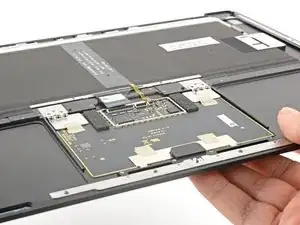
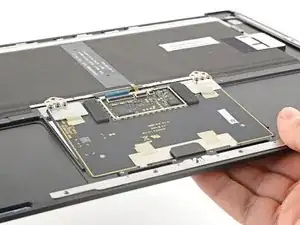
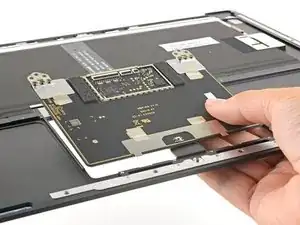
Поднимите верхнюю крышку и удерживайте её над рабочей поверхностью.
Протолкните тачпад вверх через корпус и в направлении клавиатуры, освободив его от передней защёлки.
Снимите тачпад.
При сборке, опуская тачпад на место, следите, чтобы не прищемить ни один из ленточных кабелей.
Заключение
Сравните новую заменяемую деталь с оригинальной — возможно, потребуется перенести оставшиеся компоненты или удалить защитные плёнки с новой детали перед установкой.
Для повторной сборки выполните указанные выше шаги в обратном порядке.
Отнесите электронные отходы в перерабатывающую организацию с сертификатом R2 или e-Stewards.
Ремонт прошёл не так, как планировалось? Попробуйте базовую диагностику или поищите помощь в сообществе Ответов.
Перевод руководства с ifixit.com