Замена вентилятора в Steam Deck OLED
Используйте это руководство для замены вентилятора охлаждения в вашем Steam Deck OLED или для его снятия с целью очистки.
Примечание: Если ваш вентилятор работает не плавно, его возможно не нужно заменять. Используйте это руководство, чтобы снять его и очистить от грязи, пыли или мусора, прежде чем проверять, работает ли он нормально. Если он по-прежнему не работает как ожидалось, возможно, пришло время заменить вентилятор.
Не забывайте соблюдать общие процедуры по защите от электростатических разрядов (ESD) во время ремонта вашего устройства.
Шаг 1
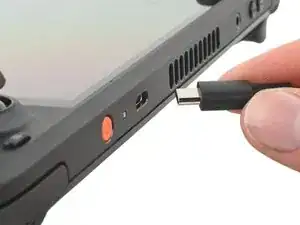
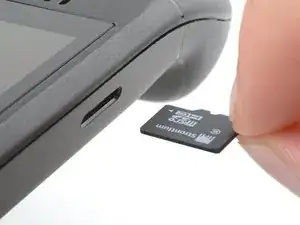
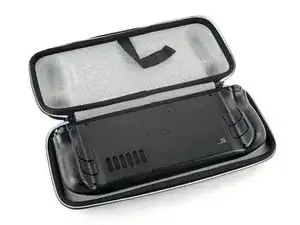
Включите ваш Steam Deck и дождитесь разрядки батареи ниже 25% перед началом ремонта, так как заряженная литий-ионная полимерная батарея может быть опасной в случае accidental puncture.
В качестве дополнительной меры предосторожности Valve рекомендует поставить ваш Steam Deck в режим хранения батареи в BIOS перед началом любых внутренних ремонтов. Узнайте, как это сделать здесь.
Выключите ваш Steam Deck и отключите все кабели.
Если у вас установлена карта microSD, обязательно удалите ее перед открытием Steam Deck. Если вы попытаетесь снять заднюю крышку с установленной картой, она может сломаться пополам.
Во время ремонта может быть полезно положить Steam Deck лицом вниз в его чехле, чтобы защитить джойстики и предотвратить раскачивание.
Шаг 2
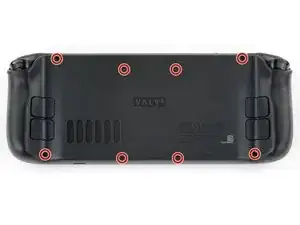
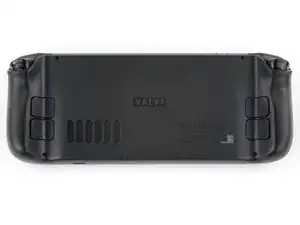
Используйте отвертку T6 Torx, чтобы снять восемь винтов длиной 5.8 мм, крепящих заднюю крышку.
В ходе данного ремонта следите за каждым винтом и убедитесь, что он вернется на свое место.
Шаг 3
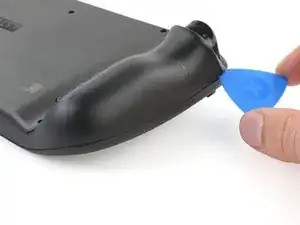
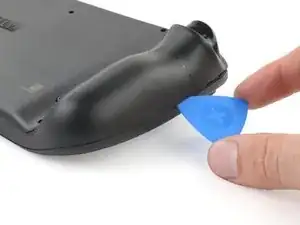
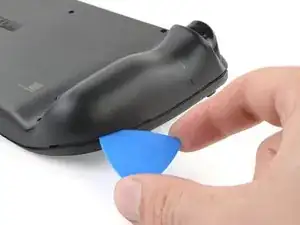
Вставьте открывающую лопатку под углом между задней крышкой и передней оболочкой рядом с одним из триггеров.
Если вы не можете вставить лопатку здесь, попробуйте вдоль верхних или нижних краев Steam Deck OLED, прежде чем сдвинуть ее в сторону ручки.
Проведите лопаткой вдоль края ручки, чтобы освободить защелки, крепящие ее к передней оболочке.
Шаг 4
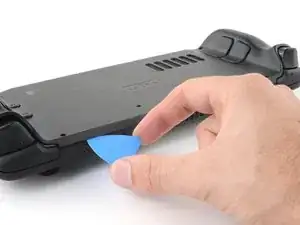
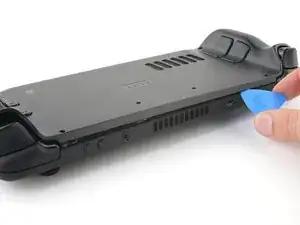
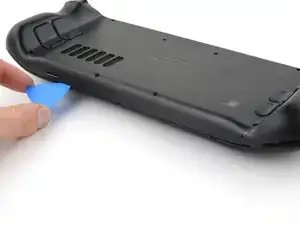
Снова вставьте лопатку и проведите ей вдоль верхних и нижних краев, пока задняя крышка не станет свободной.
Шаг 5
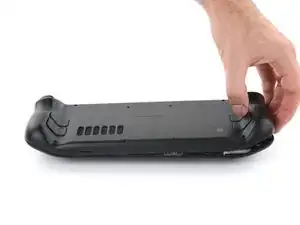
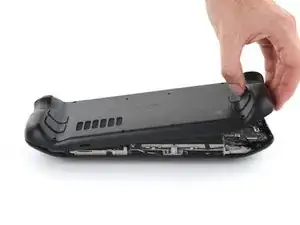
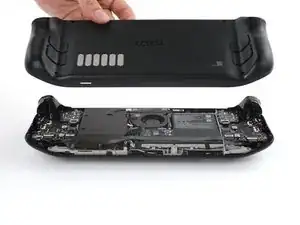
Возьмитесь за незакрепленную ручку и отвлеките ее от передней оболочки, чтобы освободить оставшиеся защелки.
Снимите заднюю крышку.
Шаг 6
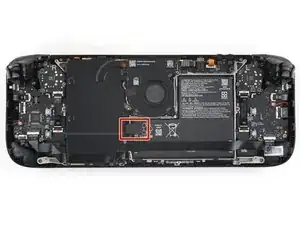
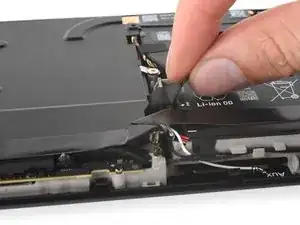
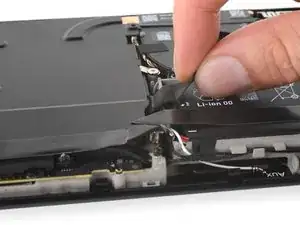
Возьмитесь за язычок кабеля батареи, расположенный слева от батареи.
Убедительно потяните кабель батареи прямо от защитного кожуха материнской платы (в сторону батареи), чтобы отключить его.
Этот упакованный кабель довольно жесткий. Если у вас возникают проблемы, снова возьмитесь за язычок ближе к головке разъема и аккуратно покачивайте его из стороны в сторону, пока тянете.
Если язычок кабеля кажется хрупким или рвется в процессе, снимите защитный кожух материнской платы и отключите кабель с помощью лопатки.
Когда кабель батареи освободится, он может поджать защитный кожух материнской платы. Не переживайте, это не повредит ничего.
Шаг 7
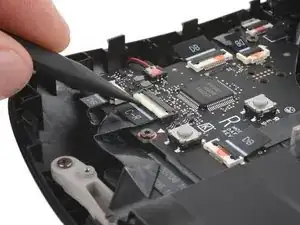
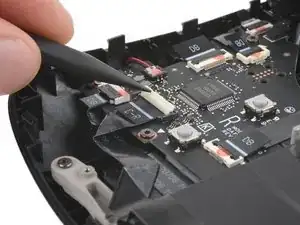
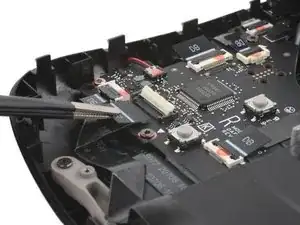
Используйте лопатку, чтобы поднять небольшой белый фиксирующий зажим на кабеле соединения правой платы кнопок ZIF connector.
Используйте пинцет или пальцы, чтобы схватить язычок кабеля и вытянуть его прямо из разъема, чтобы отключить его.
Язычок может быть обозначен как C‑R.
Шаг 8
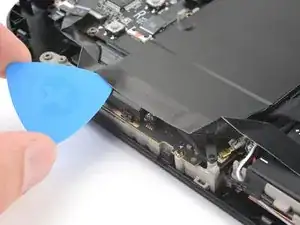
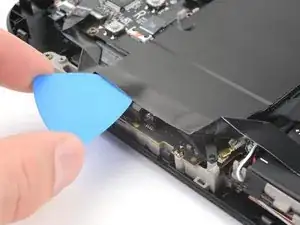
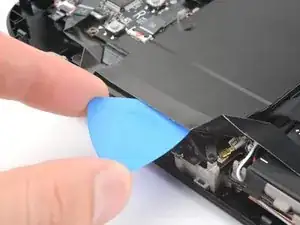
Кабель соединения приклеен к защитному кожуху материнской платы.
Вставьте открывающую лопатку между кабелем соединения и защитным кожухом материнской платы.
Будьте осторожны, чтобы не помять или порвать кабель.
Если у вас возникают проблемы с вставкой лопатки, слегка нагрейте кабель с помощью iOpener или фена.
Проведите лопаткой вдоль защитного кожуха, чтобы отделить кабель.
Шаг 9
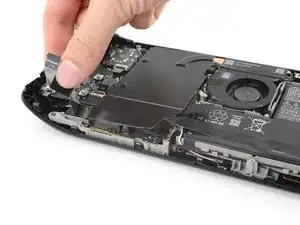
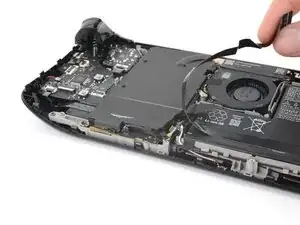
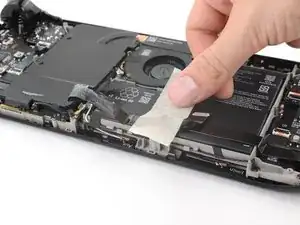
На протяжении оставшейся части ремонта может быть полезно переместить кабель соединения над батареей и из пути защитного кожуха материнской платы.
Будьте осторожны, чтобы не помять или не нагрузить кабель, так как он все еще приклеен к батарее.
Закрепите кабель на месте, подальше от защитного кожуха материнской платы.
Шаг 10
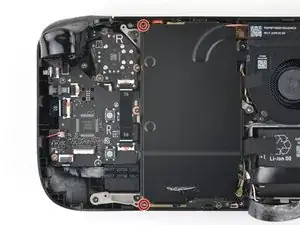
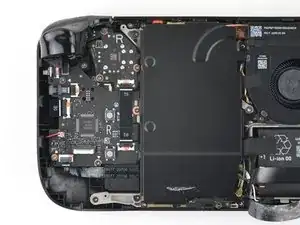
Используйте свой T6 Torx, чтобы снять два винта длиной 3.8 мм, крепящих верхние левые и нижние левые углы защитного кожуха материнской платы.
Шаг 11
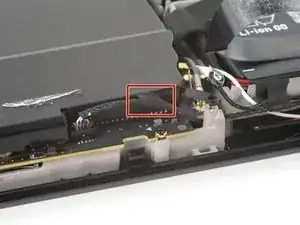
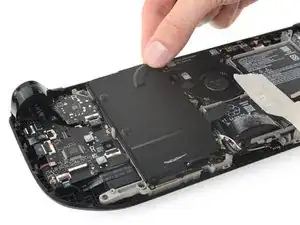
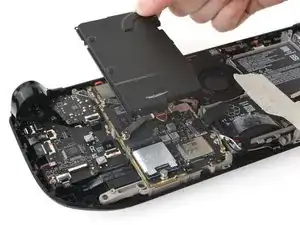
Если кабель динамика приклеен к нижнему краю защитного кожуха материнской платы, аккуратно оторвите его.
Снимите защитный кожух материнской платы.
Шаг 12
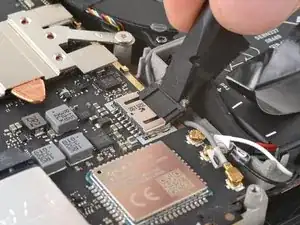
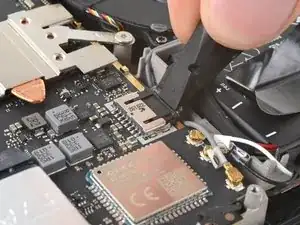
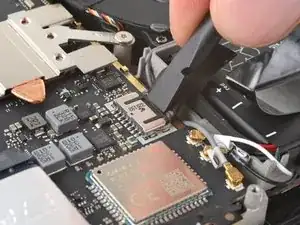
Во время сборки используйте плоский конец лопатки, чтобы вставить разъем батареи в его гнездо на материнской плате.
Шаг 13
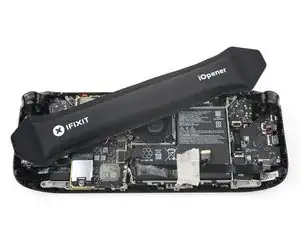
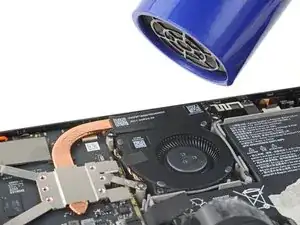
Используйте iOpener или фен, чтобы размягчить клей на черной наклейке, соединяющей теплоотвод с вентилятором.
Шаг 14
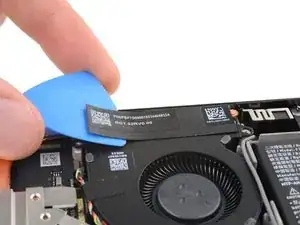
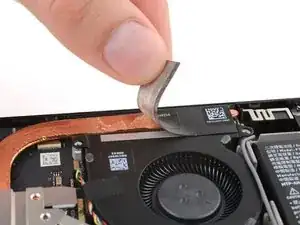
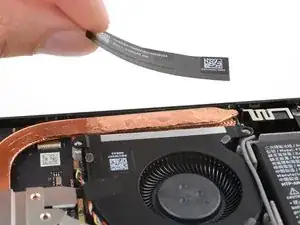
Старайтесь не порвать наклейку теплоотвода, так как вы будете использовать ее вновь при сборке.
Воткните кончик открывалки под один край наклейки теплоотвода.
Снимите наклейку до тех пор, пока не сможете взять ее пальцами.
Осторожно снимите наклейку с теплоотвода и вентилятора.
При сборке верните наклейку на место. Остаточный клей должен хорошо держаться.
Если остаточный клей больше не держится, приклейте внешние края наклейки к теплоотводу и вентилятору маленькими полосками скотча.
Шаг 15
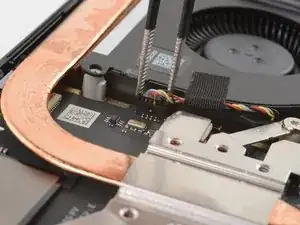
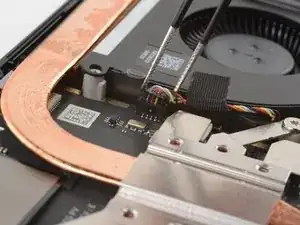
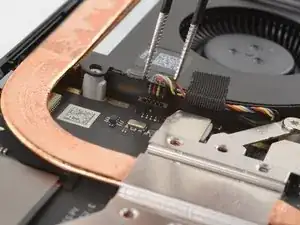
Используйте плоские пинцеты, чтобы ухватиться за края разъема вентилятора и аккуратно выдвиньте его из гнезда, сдвигая из стороны в сторону.
Не тяните за кабели — тяните только за корпус разъема.
При сборке аккуратно вставьте разъем. Убедитесь, что открытые цветные провода внутри разъема направлены от вентилятора.
Не пытайтесь насильно вставить разъем в гнездо, так как вы можете повредить хрупкие внутренние контакты.
Шаг 16
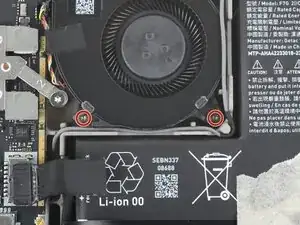
Используйте вашу отвертку Torx T6, чтобы удалить два винта длиной 3.8 мм, фиксирующие вентилятор.
Не беспокойтесь — вы уже сняли верхние два винта вентилятора ранее в процессе разборки. Они также являются двумя из винтов задней крышки.
Шаг 17
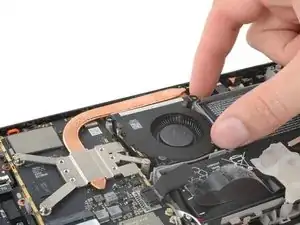
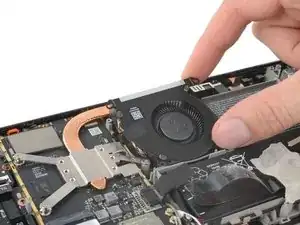
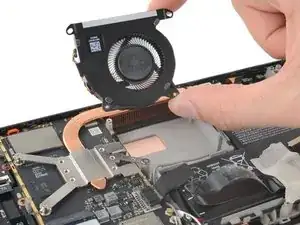
Поднимите верхний край вентилятора из его углубления в средней рамке.
Уберите вентилятор.
Заключение
Для повторной сборки вашего устройства выполните эти инструкции в обратном порядке.
Утилизируйте свои электронные отходы у сертифицированного переработчика R2 или e-Stewards.
Ремонт не пошел по плану? Попробуйте базовые методы устранения неполадок или попросите помощь у нашего сообщества по вопросам Steam Deck OLED.
Перевод руководства с ifixit.com