Замена SSD в Steam Deck
Используйте это руководство, чтобы заменить или обновить SSD в вашем Steam Deck с ЖК-дисплеем. SSD в Steam Deck имеет односторонний форм-фактор M.2 2230.
Чтобы заменить или обновить SSD в Steam Deck с OLED‑экраном, вместо этого следуйте этому руководству.
Помните: соблюдайте общие правила по защите от электростатического разряда (ESD) при ремонте устройства.
Эти шаги описывают только физическое удаление и замену SSD. Вам понадобятся дополнительные программные инструменты и процедуры, чтобы установить ОС и заставить заменённый SSD работать должным образом.
Следуйте инструкциям Valve по восстановлению Steam Deck, чтобы восстановить, отремонтировать или переустановить SSD со SteamOS.
Примечание: Кнопки, джойстики и сенсорные панели Steam Deck могут сначала не реагировать после переустановки образа SSD. Используйте сенсорный экран для начальной настройки SteamOS, чтобы устройство загрузило обновления. Функциональность должна восстановиться после перезагрузки Steam Deck.
Примечание: Valve начала поставлять Steam Deck с обновлённым внутренним дизайном в начале 2023 года. Ваш Steam Deck может выглядеть иначе, чем на фотографиях, но процедура та же. Снимите заднюю крышку, чтобы проверить, какая у вас версия. У оригинального Steam Deck имеется металлическая экранирующая пластина материнской платы и вентилятор с квадратными сторонами, как здесь. У обновлённого Steam Deck — чёрная экранирующая пластина материнской платы и вентилятор с изогнутыми сторонами, как здесь.
Шаг 1
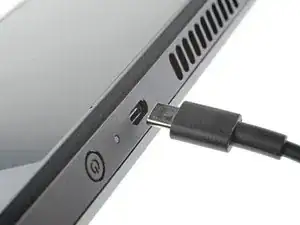
Включите Steam Deck и дайте батарее разрядиться ниже 25% перед началом ремонта, так как заряженная литий‑полимерная батарея может быть опасна при случайном проколе.
В качестве дополнительной меры предосторожности Valve рекомендует перевести Steam Deck в режим хранения батареи в BIOS перед началом любых внутренних работ. Инструкция по этому действию здесь.
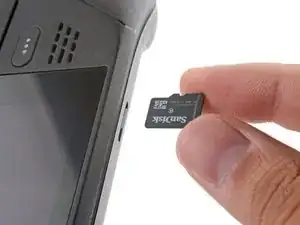
Если в устройстве установлена карта microSD, обязательно извлеките её перед открытием Steam Deck. Попытка снять заднюю крышку с установленной картой может привести к её перелому пополам.
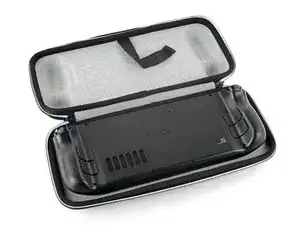
Во время ремонта иногда удобно положить Steam Deck лицевой частью вниз в чехол, чтобы защитить джойстики и избежать шатания.
Шаг 2
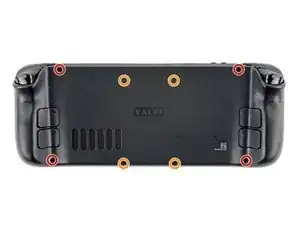
Используйте крестовую отвертку, чтобы удалить восемь винтов, крепящих заднюю крышку:
Четыре винта крупной резьбы длиной 9.5 мм
Четыре винта мелкой резьбы длиной 5.8 мм
Несмотря на стандарты, крестовые отвертки могут различаться по размеру и форме — две отвертки с одинаковой маркировкой могут по‑разному входить в один и тот же винт. Используйте ту, которая плотнее всего входит в головку винта.
В ходе ремонта отслеживайте каждый винт и убедитесь, что он возвращается точно на своё место, чтобы не повредить Steam Deck.
Шаг 3
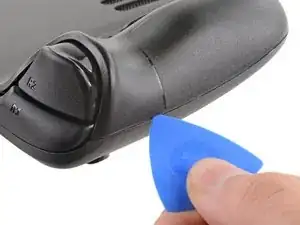
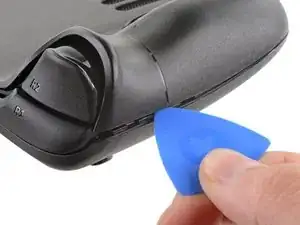
Вставьте пластиковую лопатку в тонкую щель между задней крышкой и передней оболочкой вдоль кромки правой ручки.
Если лопатку трудно вставить в шов ручки, попробуйте начать с верхнего или нижнего длинного края, затем сдвиньте лопатку в сторону ручки.
Подденьте заднюю крышку, чтобы освободить защёлки.
Шаг 4
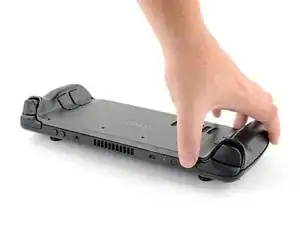
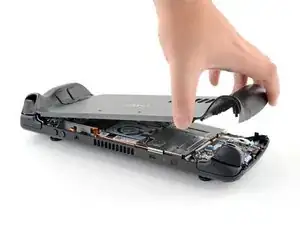
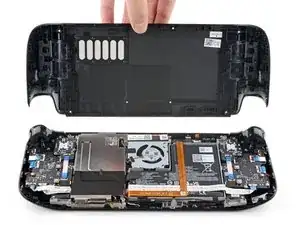
После отсоединения защёлок с одного края остальные отсоединяются легко.
Возьмитесь за заднюю крышку в созданном отверстии и потяните её вверх и от устройства, чтобы отщёлкнуть длинные кромки.
Снимите заднюю крышку.
Шаг 5
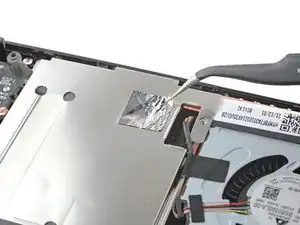
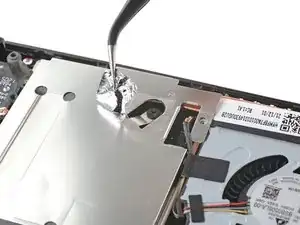
Если у вас обновлённая версия Steam Deck с чёрной защитной пластиной, пропустите этот шаг.
Используйте пинцет, чтобы снять кусочек фольгированной ленты, закрывающей скрытый винт на экране платы.
По возможности старайтесь не рвать ленту, чтобы её можно было использовать повторно. При необходимости вы можете изготовить замену, отрезав кусок алюминиевой фольгированной ленты по размеру.
Шаг 6
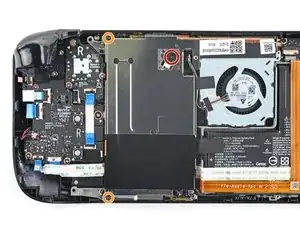
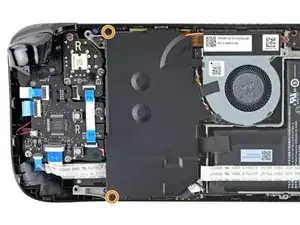
Используйте крестовую отвертку, чтобы удалить три винта, крепящих экран платы:
Один винт 3.4 мм
Два винта 3.7 мм
Только два винта 3.7 мм вдоль левой кромки присутствуют в обновлённых Steam Deck.
Шаг 7
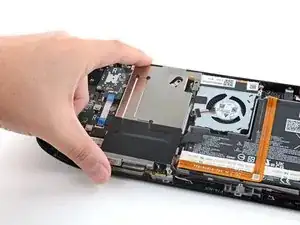
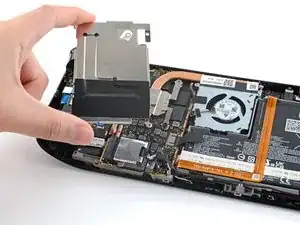
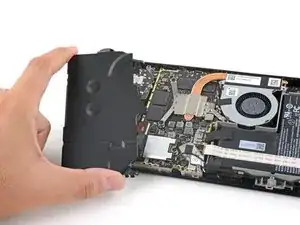
Снимите экран платы.
В зависимости от возраста вашего Steam Deck эта пластина может приклеиваться к термопрокладкам под ней.
При сборке убедитесь, что кабель вентилятора лежит на стороне экранной пластины и не защемлён под ней.
Шаг 8
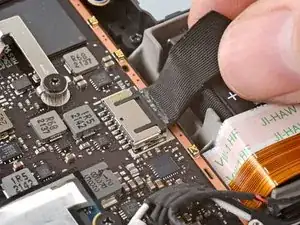
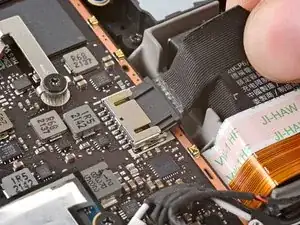
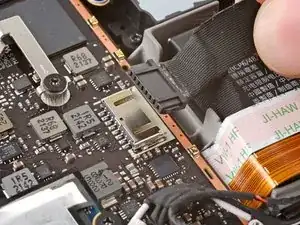
Возьмитесь за кабель батареи за язычок и потяните его прямо от материнской платы, чтобы отсоединить.
Или используйте плоский конец лопатки или чистый ноготь, чтобы аккуратно вытолкнуть разъём из гнезда, затем полностью отсоедините его вручную.
Шаг 9
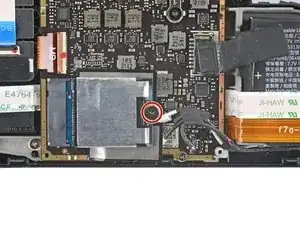
Используйте крестовую отвертку, чтобы удалить винт 3.4 мм, фиксирующий SSD.
Шаг 10
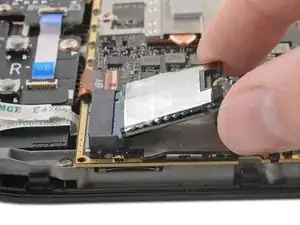
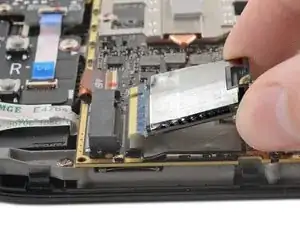
После удаления винта SSD поднимется под небольшим углом.
Возьмитесь за конец SSD и потяните его от разъёма платы M.2, чтобы извлечь.
При сборке вставляйте SSD под небольшим углом в разъём платы и закрепляйте, опуская его в горизонтальное положение и фиксируя винтом.
Шаг 11
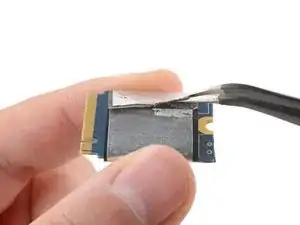
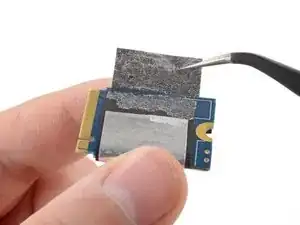
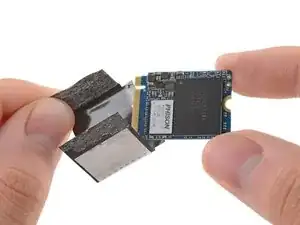
SSD завернут в экранирующий материал для защиты от электростатического разряда, который потребуется перенести на заменяемый SSD. В качестве альтернативы, можно приобрести заменяющее экранирование здесь.
Сдвиньте экранирующий материал с SSD.
Если экранирование кажется застрявшим, используйте пинцет, чтобы поддеть и аккуратно снять его. Старайтесь сохранить его в наилучшем состоянии, если планируете повторно использовать.
Остаётся только SSD.
Steam Deck использует односторонний M.2 2230.
Чтобы восстановить, отремонтировать или переписать образ на SSD, следуйте инструкциям по восстановлению Steam Deck от Valve.
Примечание: Кнопки, джойстики и тачпады Steam Deck могут изначально не реагировать после переписи образа SSD. Используйте сенсорный экран для первоначальной настройки SteamOS, позволяя устройству загрузить обновления. Функциональность должна восстановиться после перезагрузки Steam Deck.
Заключение
Чтобы собрать устройство, выполните эти шаги в обратном порядке.
Чтобы восстановить, отремонтировать или переписать образ SSD вашего Steam Deck с SteamOS, следуйте инструкциям по восстановлению Steam Deck от Valve.
Отнесите электронный мусор в пункт переработки с сертификатом R2 или e-Stewards.
Ремонт не прошёл по плану? Попробуйте базовую диагностику или обратитесь за помощью к сообществу ответов Steam Deck.
Перевод руководства с ifixit.com