Замена правой площадки управления Steam Deck
Используйте это руководство, чтобы заменить правую площадку управления на ЖК‑дисплее Steam Deck. Сама площадка управления является частью большего модуля — включая тактильную отдачу — и должна заменяться целиком. Хотя процедура похожа, инструкция по левой площадке управления доступна здесь.
Помните: соблюдайте общие процедуры защиты от электростатического разряда (ESD) при ремонте устройства.
Примечание: Пружины площадки управления очень хрупкие и точно позиционированы. Если их согнуть, площадка может дребезжать или работать некорректно.
Эти шаги описывают только физическое снятие и замену площадки управления консоли. Возможно, вам потребуются дополнительные программные средства и процедуры калибровки, чтобы новая площадка работала корректно.
Шаг 1
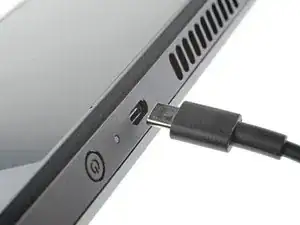
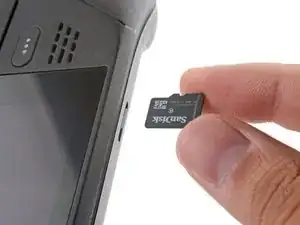
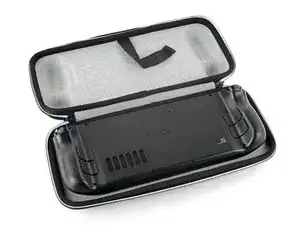
Включите Steam Deck и дайте батарее разрядиться ниже 25% перед началом ремонта, так как заряженный литий‑полимерный аккумулятор может быть опасен при случайном проколе.
В качестве дополнительной меры предосторожности Valve рекомендует перевести Steam Deck в режим хранения батареи в BIOS перед началом внутренних работ. Узнать, как это сделать.
Выключите Steam Deck и отключите все кабели.
Если установлена карта microSD, обязательно извлеките её перед открытием корпуса Steam Deck. Попытка снять заднюю крышку при установленной карте может привести к её обрыву.
Во время ремонта иногда удобно класть Steam Deck лицевой стороной вниз в чехол, чтобы защитить стики и предотвратить их шатание.
Шаг 2
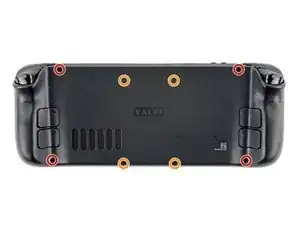
Снимите восемь винтов, крепящих заднюю крышку, с помощью крестовой отвертки:
Четыре винта с крупной резьбой длиной 9,5 мм
Четыре винта с мелкой резьбой длиной 5,8 мм
Несмотря на стандарты, крестовые отвертки могут различаться по размеру и форме — две отвертки с одинаковой маркировкой могут по‑разному подходить к одному и тому же винту. Используйте тот размер, который наиболее плотной входит в головку винта.
На протяжении всего ремонта отслеживайте каждый винт и убедитесь, что он возвращается на своё исходное место, чтобы не повредить Steam Deck.
Шаг 3
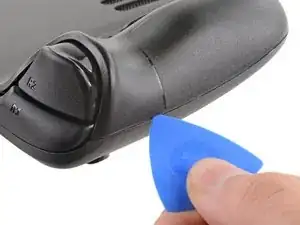
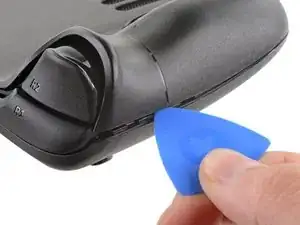
Вставьте инструмент для открытия в узкую щель между задней крышкой и передней оболочкой вдоль кромки правой ручки.
Если сложно вставить инструмент в шов ручки, попробуйте начать с верхнего или нижнего длинного края, затем сдвиньте инструмент в направлении ручки.
Подденьте заднюю крышку, чтобы освободить её от фиксирующих защёлок.
Шаг 4
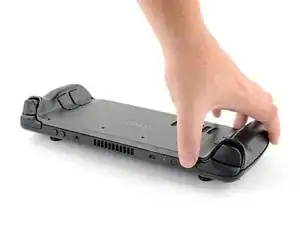
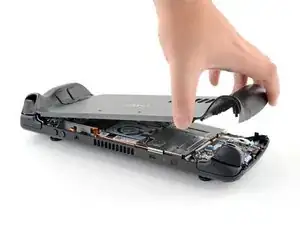
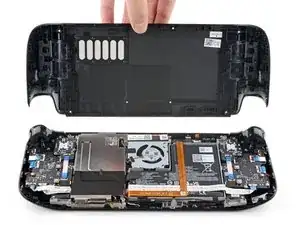
Как только защёлки отсоединятся с одного края, остальные легко отсоединяются.
Возьмите заднюю крышку за созданное отверстие и потяните её вверх и от устройства, чтобы отщёлкнуть длинные кромки.
Снимите заднюю крышку.
Шаг 5
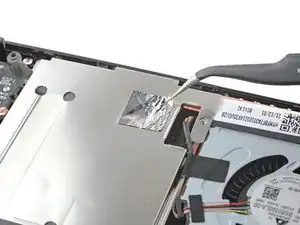
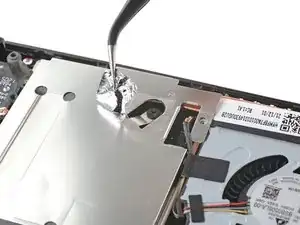
Если у вас обновлённая версия Steam Deck с чёрной крышкой платы, пропустите этот шаг.
С помощью пинцета снимите кусочек фольгированной ленты, закрывающий скрытый винт в щите платы.
По возможности постарайтесь не рвать и не повредить эту ленту, чтобы можно было использовать её повторно. При необходимости можно сделать замену, вырезав кусочек фольгированной ленты нужного размера.
Шаг 6
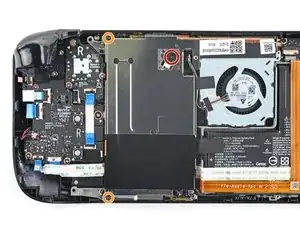
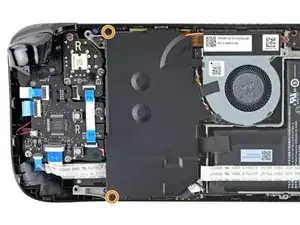
С помощью крестовой отвертки снимите три винта, крепящие щит платы:
Один винт 3,4 мм
Два винта 3,7 мм
В обновлённых Steam Deck присутствуют только два винта 3,7 мм вдоль левого края.
Шаг 7
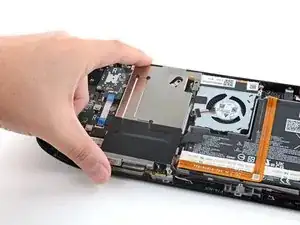
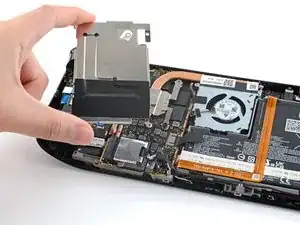
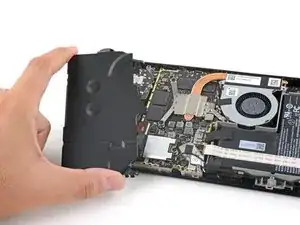
Снимите щит платы.
В зависимости от возраста Steam Deck этот щит может примерзнуть к теплопроводящим прокладкам под ним.
При обратной сборке убедитесь, что кабель вентилятора лежит на стороне щита платы и не зажат под ним.
Шаг 8
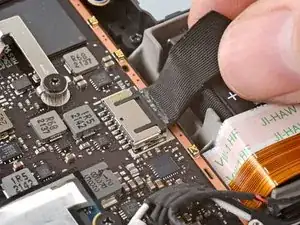
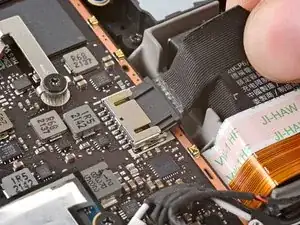
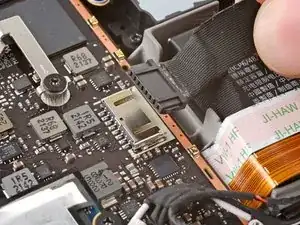
Возьмитесь за кабель аккумулятора за язычок и тяните прямо от материнской платы, чтобы отключить его.
В качестве альтернативы можно использовать плоский конец лопатки или чистый ноготь, чтобы аккуратно вытолкнуть разъём из гнезда, затем полностью отсоединить его вручную.
Шаг 9
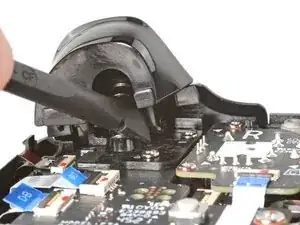
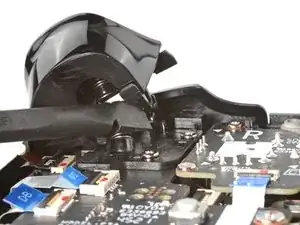
При работе со Steam Deck, лежащим вверх ногами, правый триггер будет находиться с вашей левой стороны.
Триггеры Steam Deck защёлкиваются на двух штырях на кронштейне триггера, который также служит шарниром.
Разместите плоский конец лопатки на внутренней кромке правой защёлки триггера.
Проведите защёлку триггера наружу, в сторону и вверх от штыря, чтобы отщёлкнуть её.
При сборке защёлните наружный штырь первым. После установки нажмите на триггер, чтобы защёлкнулся внутренний штырь — вы услышите отчётливый "щелчок".
Проверьте, что пружина триггера правильно выровнена. Испытайте действие триггера перед продолжением сборки.
Шаг 10
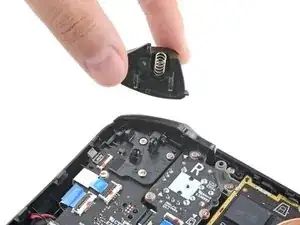
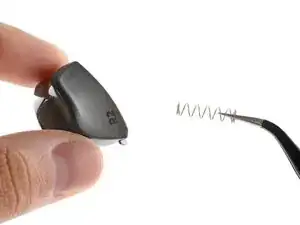
Снимите правый триггер.
Будьте осторожны, чтобы не потерять пружину триггера. Она насажена на штырь на нижней стороне триггера.
Шаг 11
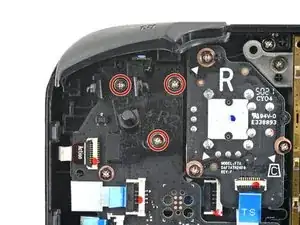
Снимите три винта 5,2 мм, крепящие кронштейн правого триггера, с помощью крестовой отвертки.
Шаг 12
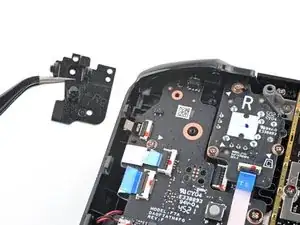
Снимите кронштейн правого триггера.
Заменяемые триггеры требуют калибровки для корректной работы. Чтобы откалибровать новые триггеры, следуйте этому руководству по калибровке.
Шаг 13
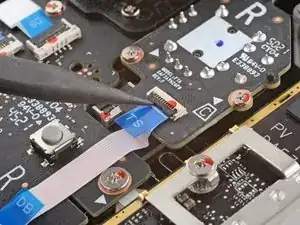
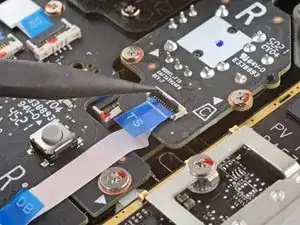
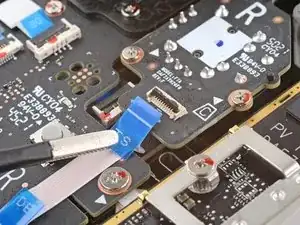
Используйте остроконечный конец лопатки, чтобы приподнять маленький фиксирующий язычок на ZIF-разъёме кабеля джойстика.
Используйте пинцет, чтобы вынуть кабель из разъёма.
Держите кабель за синюю оттяжку, а не за сам кабель.
Шаг 14
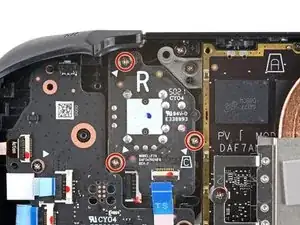
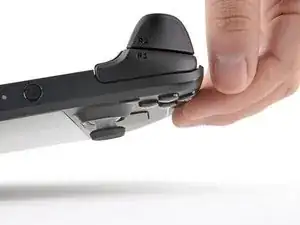
Отверткой Phillips открутите три винта 5,2 мм, удерживающие джойстик.
При повторной сборке возможно потребуется удерживать Steam Deck над рабочей поверхностью, чтобы он не опирался на новый джойстик во время затяжки винтов.
Шаг 15
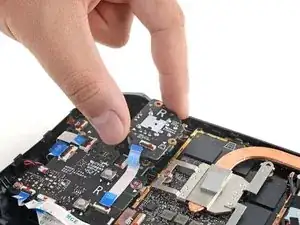
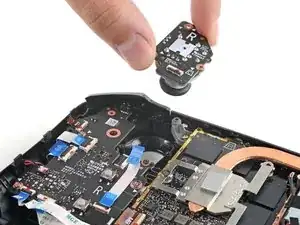
Снимите правый джойстик.
Шаг 16
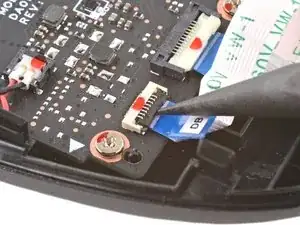
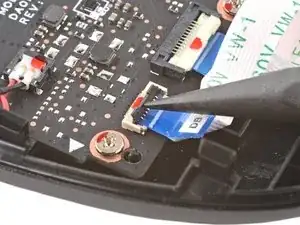
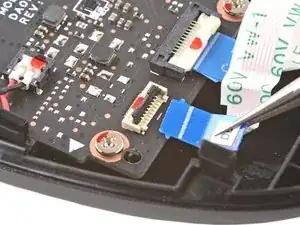
Используйте остроконечный конец лопатки, чтобы приподнять маленький фиксирующий язычок на ZIF-разъёме кабеля платы кнопок.
Используйте пинцет, чтобы вынуть кабель из разъёма.
Держите кабель за синюю оттяжку, а не за сам кабель.
Шаг 17
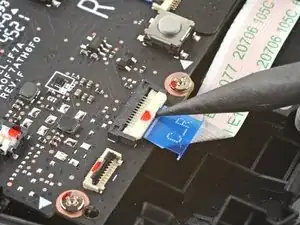
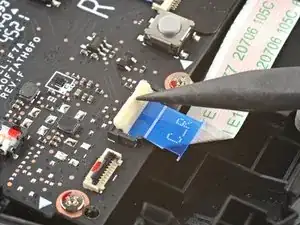
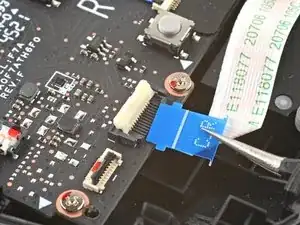
Используйте остроконечный конец лопатки, чтобы приподнять маленький фиксирующий язычок на ZIF-разъёме кабеля межсоединения платы кнопок.
Используйте пинцет, чтобы вынуть кабель из разъёма.
Держите кабель за синюю оттяжку, а не за сам кабель.
Шаг 18
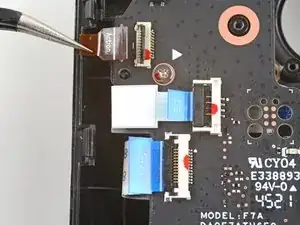
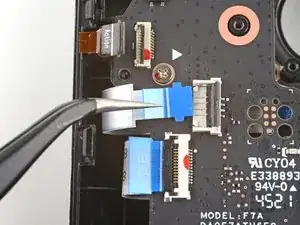
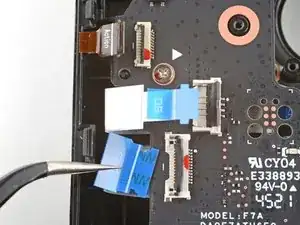
Если какие-либо разъёмы покрыты лентой, используйте пинцет, чтобы снять её.
Используйте остроконечный конец лопатки, чтобы приподнять маленькие фиксирующие язычки на остальных ZIF-разъёмах платы кнопок. Используйте пинцет, чтобы вынуть кабели из их разъёмов:
Отключите кабель кнопок действий.
Отключите кабель платы трекпада.
Отключите кабель трекпада.
Шаг 19
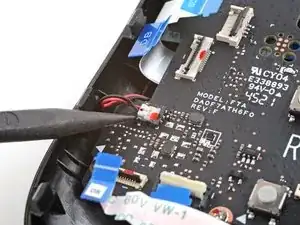
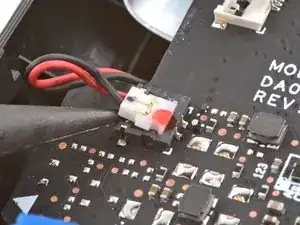
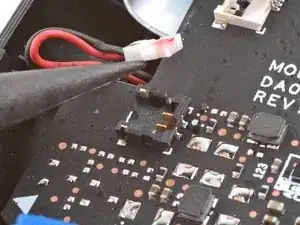
Будьте осторожны при поднимании этого разъёма — подденьте сам разъём, а не его корпус.
Используйте остроконечный конец лопатки, чтобы приподнять кабель тактильной обратной связи и отключить его.
В качестве альтернативы можно оставить тактильную обратную связь подключённой к плате кнопок и откинуть плату через край корпуса, чтобы она не мешала.
Шаг 20
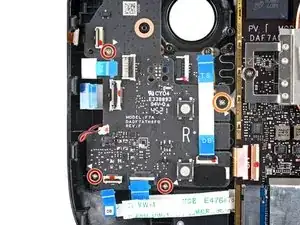
Отверткой Phillips открутите четыре винта, удерживающие правую плату кнопок:
Три винта 5,2 мм
Один винт 3,9 мм
Шаг 21
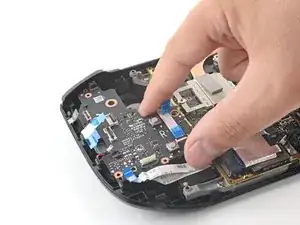
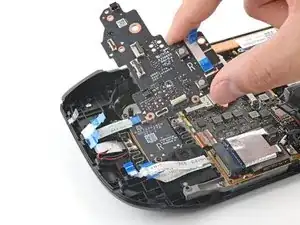
Снимите правую плату кнопок.
Следите за кнопкой быстрого доступа и её мембраной, так как после снятия правой платы кнопки они больше не закреплены на месте.
Шаг 22
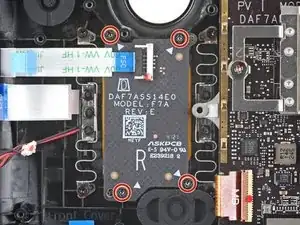
Отверткой Phillips открутите четыре винта 4,7 мм, удерживающие плату трекпада.
Шаг 23
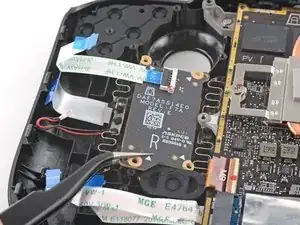
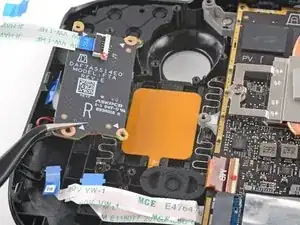
Снимите плату трекпада.
Шаг 24
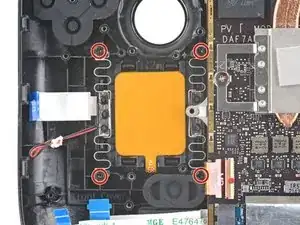
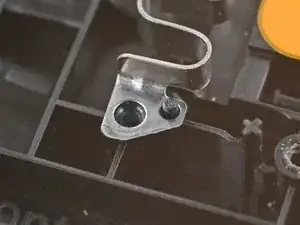
Отверткой Phillips открутите четыре винта 4,7 мм, удерживающие трекпад.
Возможно, потребуется временно снять мембрану кнопки быстрого доступа для облегчения доступа к нижнему правому винту.
Каждый из четырёх крепёжных углов трекпада имеет установочный штифт. При сборке убедитесь, что каждый штифт правильно расположен.
Шаг 25
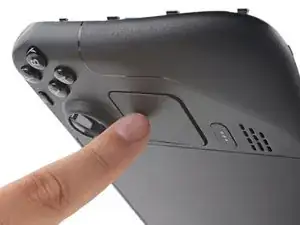
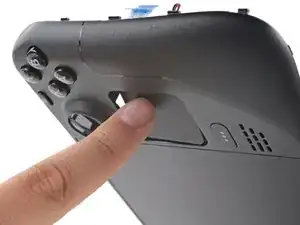
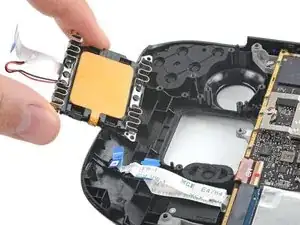
Пружины трекпада очень хрупкие и точно позиционированы. Если их согнуть, трекпад может издавать дребезжание или работать некорректно.
С передней стороны Steam Deck сдвиньте правую часть трекпада пальцем через переднюю панель, чтобы освободить его.
Поднимите трекпад из-под выступающей секции средней рамки.
Снимите трекпад.
Заключение
Для повторной сборки устройства выполняйте эти инструкции в обратном порядке.
Передайте электронный лом в переработку с сертификатом R2 или e-Stewards.
Ремонт не удался? Попробуйте базовую диагностику или обратитесь за помощью к сообществу ответов Steam Deck.
Перевод руководства с ifixit.com