Замена кнопки Steam на Steam Deck
Используйте это руководство для замены кнопки Steam и её мембраны в ЖК-дисплее Steam Deck.
Помните: соблюдайте общие правила защиты от электростатического разряда (ESD) при ремонте устройства.
Шаг 1
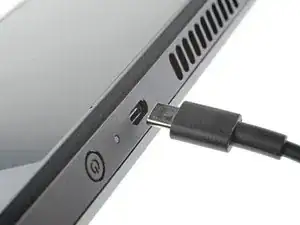
Включите Steam Deck и дождитесь, пока заряд батареи не снизится ниже 25% перед началом ремонта, так как заряженная литий‑ионная полимерная батарея может быть опасна при случайном проколе.
В качестве дополнительной меры предосторожности Valve рекомендует перевести Steam Deck в режим хранения батареи в BIOS перед началом внутренних работ. Инструкции по этому действию здесь.
Выключите Steam Deck и отключите все кабели.
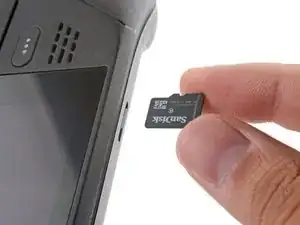
Если в устройстве установлена microSD‑карта, обязательно извлеките её перед открытием корпуса. Попытка снять заднюю крышку при установленной карте может привести к её перелому пополам.
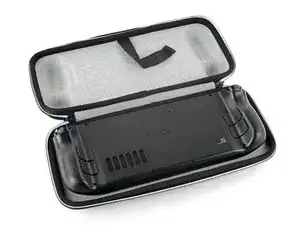
Во время ремонта иногда полезно положить Steam Deck лицевой стороной вниз в его чехол, чтобы защитить стики и предотвратить люфт.
Шаг 2
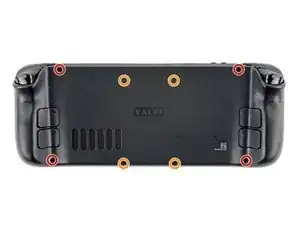
С помощью крестовой отвёртки выкрутите восемь винтов, крепящих заднюю крышку:
Четыре крупной резьбы, длиной 9.5 мм
Четыре мелкой резьбы, длиной 5.8 мм
Несмотря на обозначения, крестовые отвёртки могут различаться по размеру и форме — две отвёртки с одинаковой маркировкой могут по-разному подходить к одному винту. Используйте ту, которая наиболее плотно входит в головку винта.
В ходе ремонта отслеживайте каждый винт и возвращайте его на то же место, откуда он был вынут, чтобы избежать повреждений Steam Deck.
Шаг 3
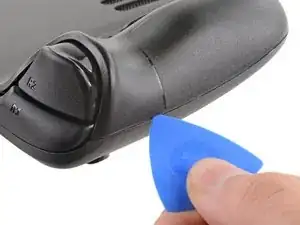
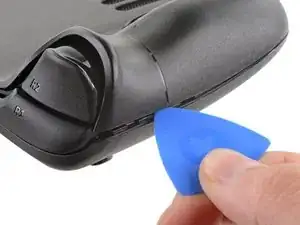
Вставьте медиатор (opening pick) в тонкую щель между задней крышкой и передней панелью вдоль края правой рукоятки.
Если трудно вставить медиатор у шва рукоятки, попробуйте начать с верхнего или нижнего длинного края, затем сдвиньте медиатор в сторону рукоятки.
Подденьте заднюю крышку, чтобы освободить защёлки.
Шаг 4
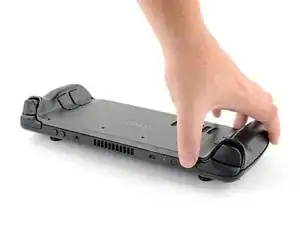
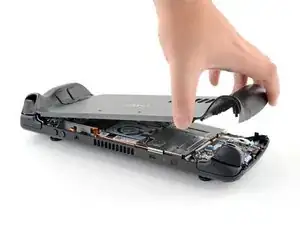
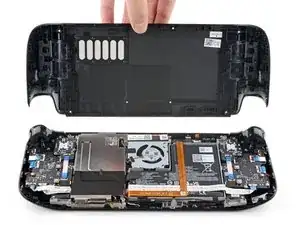
Как только защёлки отсоединятся с одного края, остальные легко отсоединяются.
Схватите заднюю крышку в месте образованного отверстия и потяните её вверх и от устройства, чтобы отщёлкнуть длинные кромки.
Снимите заднюю крышку.
Шаг 5
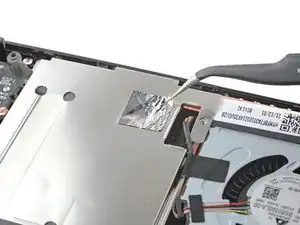
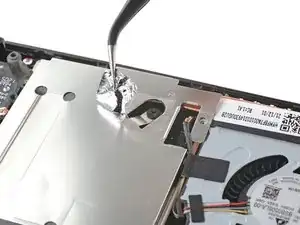
Если у вас обновлённая версия Steam Deck с чёрной крышкой платы, пропустите этот шаг.
С помощью пинцета снимите кусок фольгированной ленты, закрывающий скрытый винт на экранной защите платы.
По возможности старайтесь не рвать ленту, чтобы можно было использовать её повторно. При необходимости можно изготовить замену, отрезав кусок фольгированной ленты подходящего размера.
Шаг 6
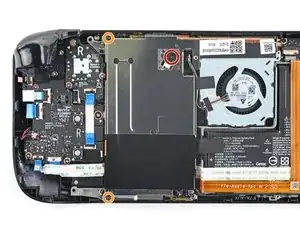
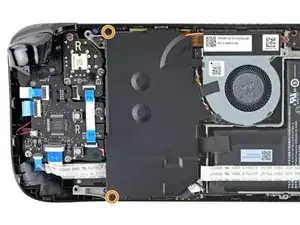
С помощью крестовой отвёртки выкрутите три винта, крепящих экранную защиту платы:
Один винт 3.4 мм
Два винта 3.7 мм
В обновлённых Steam Deck присутствуют только два винта 3.7 мм вдоль левого края.
Шаг 7
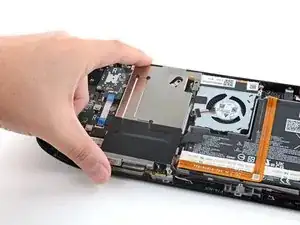
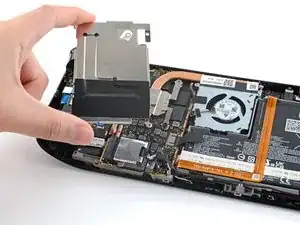
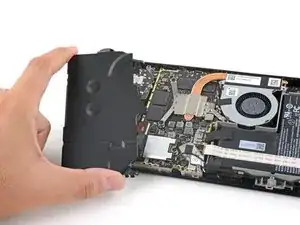
Снимите экранную защиту платы.
В зависимости от возраста вашего Steam Deck эта защита может прилипать к теплопрокладкам под ней.
При сборке убедитесь, что кабель вентилятора лежит на стороне экранной защиты платы и не зажат под ней.
Шаг 8
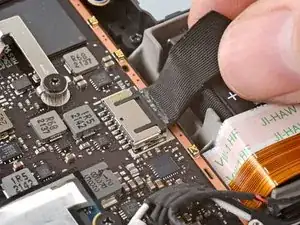
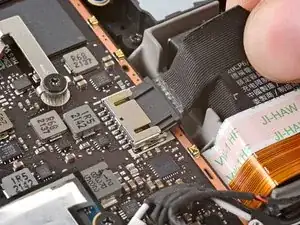
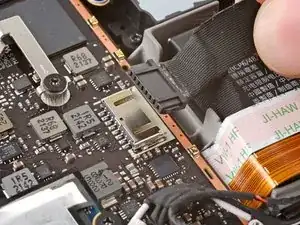
Возьмите кабель батареи за петлю и потяните прямо от платы, чтобы отключить его.
Или используйте плоский конец лопатки (spudger) или чистый ноготь, чтобы аккуратно выдавить разъём из гнезда, затем полностью отсоедините его вручную.
Шаг 9
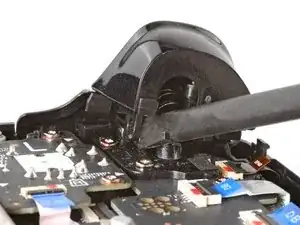
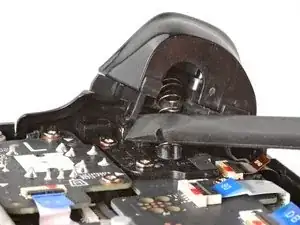
При работе со Steam Deck, лежащим вверх дном, левая кнопка будет у вас с правой стороны.
Триггеры Steam Deck защёлкиваются на двух штырях на кронштейне триггера, который одновременно служит петлёй.
Разместите плоский конец лопатки у внутреннего края левой защёлки триггера.
Поверните защёлку триггера наружу, в сторону и вверх от штыря, чтобы отщёлкнуть её.
При сборке защёлните внешний штырь первым. После установки нажмите на триггер, чтобы защёлкнулся внутренний штырь, и вы услышите характерный «щелчок».
Проверьте правильность установки пружины триггера. Протестируйте работу триггера перед продолжением сборки.
Шаг 10
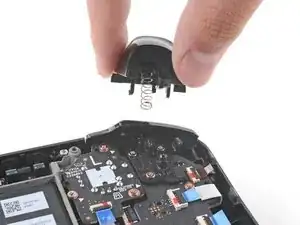
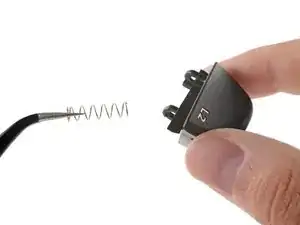
Снимите левый триггер.
Осторожно, чтобы не потерять пружину триггера. Она насаживается на штырь с нижней стороны триггера.
Шаг 11
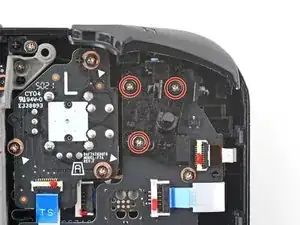
С помощью крестовой отвёртки выкрутите три винта 5.2 мм, крепящие кронштейн левого триггера.
Шаг 12
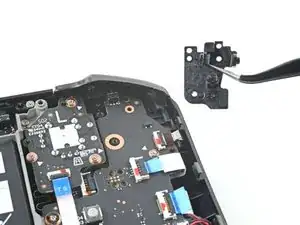
Снимите кронштейн левого триггера.
Заменённые триггеры требуют калибровки для корректной работы. Для калибровки новых триггеров следуйте этому руководству по калибровке.
Шаг 13
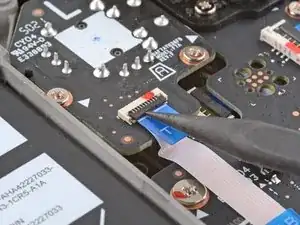
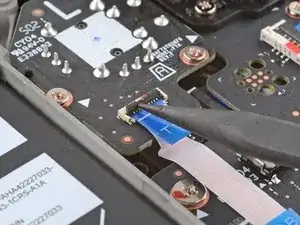
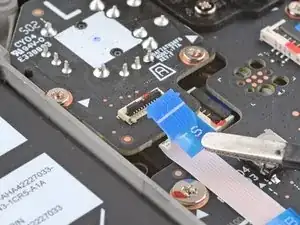
Используйте заострённый конец лопатки, чтобы приподнять маленькую запорную планку на ZIF‑разъёме кабеля джойстика.
Используйте пинцет, чтобы вытянуть кабель из разъёма.
Держите кабель за синюю тяговую метку, а не за сам кабель.
Шаг 14
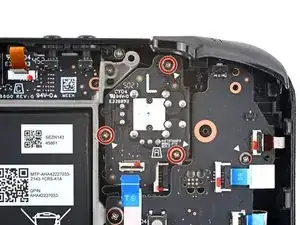
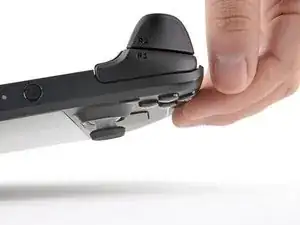
Используйте крестообразную отвёртку, чтобы выкрутить три винта 5,2 мм, фиксирующие джойстик.
При сборке может понадобиться удерживать Steam Deck над рабочей поверхностью, чтобы он не опирался на новый джойстик во время затягивания винтов.
Шаг 15
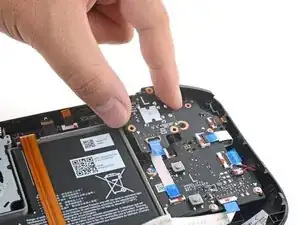
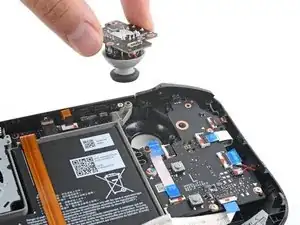
Снимите левый джойстик.
Шаг 16
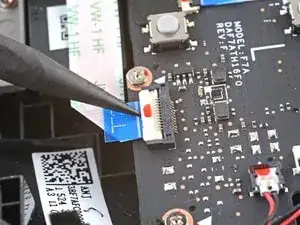
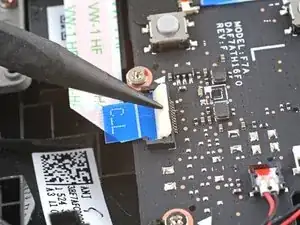
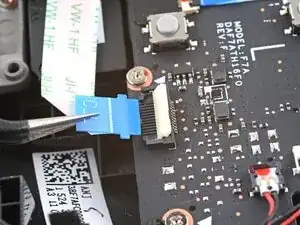
Используйте заострённый конец лопатки, чтобы приподнять маленькую запорную планку на ZIF‑разъёме межсоединительного кабеля платы кнопок.
Используйте пинцет, чтобы вытянуть кабель из разъёма.
Держите кабель за синюю тяговую метку, а не за сам кабель.
Шаг 17
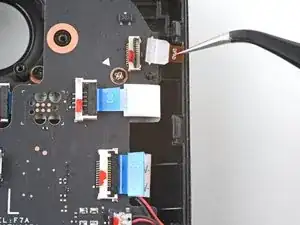
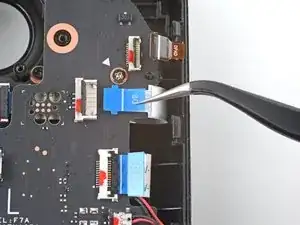
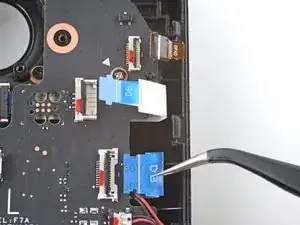
Если разъёмы закрыты лентой, используйте пинцет, чтобы удалить её.
Используйте заострённый конец лопатки, чтобы приподнять маленькие запорные планки на остальных ZIF‑разъёмах платы кнопок. Используйте пинцет, чтобы вытянуть кабели из их разъёмов:
Отключите кабель крестовины.
Отключите кабель платы тачпада.
Отключите кабель тачпада.
Шаг 18
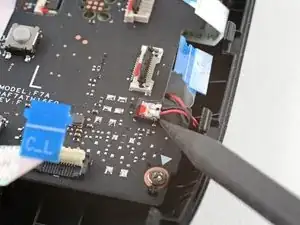
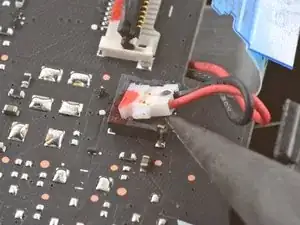
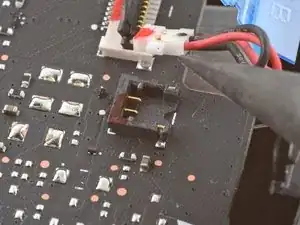
Будьте осторожны при приподнимании этого разъёма — подденьте сам разъём, а не его корпус.
Используйте заострённый конец лопатки, чтобы приподнять кабель тактильной отдачи и отсоединить его.
В качестве альтернативы вы можете оставить кабель тактильной отдачи подключённым к плате кнопок и откинуть плату через край корпуса, чтобы она не мешала.
Шаг 19
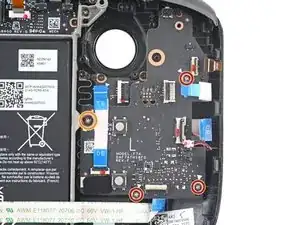
Используйте крестообразную отвёртку, чтобы выкрутить четыре винта, фиксирующие левую плату кнопок:
Три винта 5,2 мм
Один винт 3,9 мм
Шаг 20
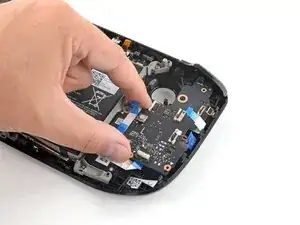
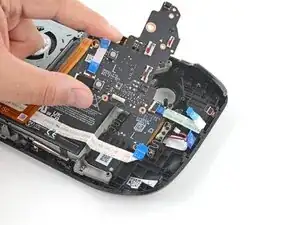
Снимите левую плату кнопок.
Отследите положение кнопки Steam и её мембраны, так как после снятия левой платы кнопки они больше не фиксируются на месте.
Шаг 21
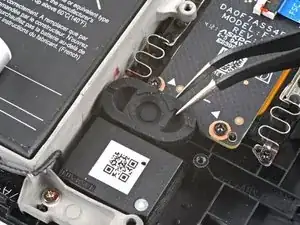
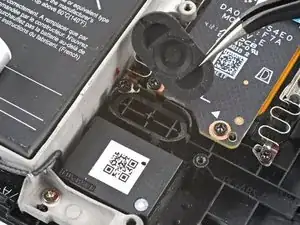
Используйте пинцет, чтобы снять мембрану кнопки Steam.
Шаг 22
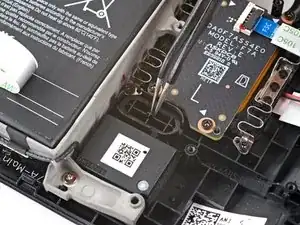
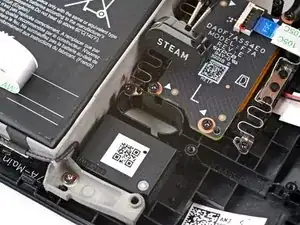
Используйте пинцет, чтобы снять кнопку Steam.
Заключение
Для повторной сборки устройства выполните эти инструкции в обратном порядке.
Отнесите электронные отходы на переработку в центр с сертификацией R2 или e‑Stewards.
Ремонт не удался? Попробуйте базовую диагностику или спросите сообщество Steam Deck answers за помощью.
Перевод руководства с ifixit.com