Замена экрана Steam Deck
Используйте это руководство, чтобы заменить экран (дисплей) в вашем LCD Steam Deck. Процедура одинакова как для стандартных, так и для матовых экранов с травлением.
Помните: соблюдайте общие правила по защите от электростатического разряда (ESD) при ремонте устройства.
Примечание: Если вы устанавливаете дисплей модели 512 ГБ на устройство 64 / 256 ГБ или наоборот, убедитесь, что установлен подходящий шлейф дисплея. Оба типа дисплеев поставляются со своими специфическими шлейфами.
Примечание: Valve начала поставлять Steam Deck с обновлённым внутренним дизайном в начале 2023 года. Ваш Steam Deck может выглядеть иначе, чем на фотографиях, но процедуры очень похожи. Снимите заднюю крышку, чтобы проверить, какую версию вы имеете. У оригинального Steam Deck имеется металлический экран платы и вентилятор с прямыми сторонами, как показано здесь. У обновлённого Steam Deck — чёрный экран платы и вентилятор с закруглёнными сторонами, как показано здесь.
Шаг 1
Включите ваш Steam Deck и дождитесь, пока заряд батареи не упадёт ниже 25% перед началом ремонта, так как заряженный литий-полимерный аккумулятор может быть опасен при случайном проколе.
В качестве дополнительной меры предосторожности Valve рекомендует перевести Steam Deck в режим хранения батареи в BIOS перед началом внутренних работ. Прочтите, как это сделать, здесь.
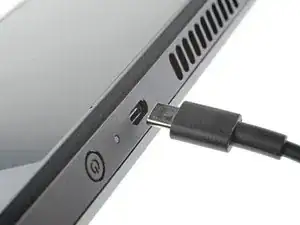
Выключите питание Steam Deck и отключите все кабели.
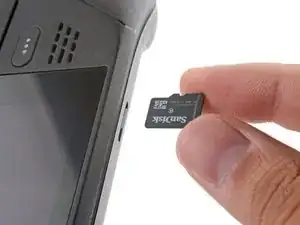
Если в устройстве установлена карта microSD, обязательно извлеките её перед открытием Steam Deck. Попытка снять заднюю крышку с установленной картой может привести к её перелому пополам.
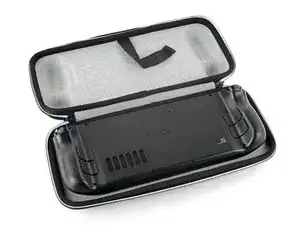
Во время ремонта иногда удобно положить Steam Deck лицевой стороной вниз в его чехол, чтобы защитить стики и предотвратить шаткость.
Шаг 2
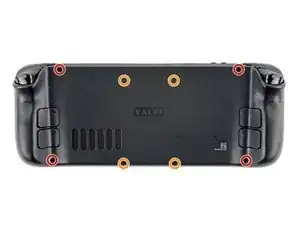
Используйте крестообразную отвёртку Phillips, чтобы выкрутить восемь винтов, фиксирующих заднюю крышку:
Четыре винта с крупной резьбой длиной 9,5 мм
Четыре винта с мелкой резьбой длиной 5,8 мм
Несмотря на стандарты, крестообразные отвёртки могут различаться по размеру и форме — две отвёртки с одинаковой маркировкой могут по-разному подходить к одному и тому же винту. Используйте ту, которая плотнее всего входит в головку винта.
В течение всего ремонта отслеживайте каждый винт и убедитесь, что он возвращается на своё исходное место, чтобы не повредить Steam Deck.
Шаг 3
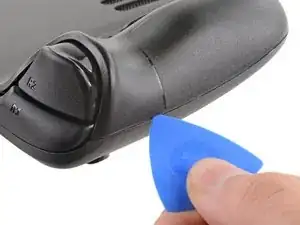
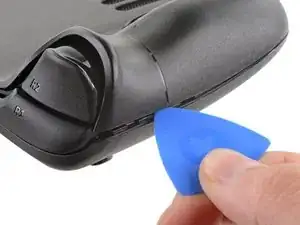
Вставьте медиатор для вскрытия в тонкую щель между задней крышкой и передней панелью вдоль кромки правой рукояти.
Если вам трудно вставить медиатор в стык рукояти, попробуйте начать с верхнего или нижнего длинного края, а затем сдвиньте медиатор к рукояти.
Подденьте заднюю крышку, чтобы освободить её из защёлок.
Шаг 4
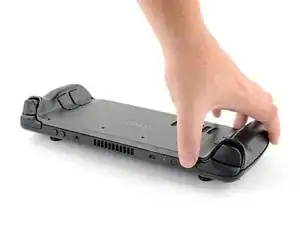
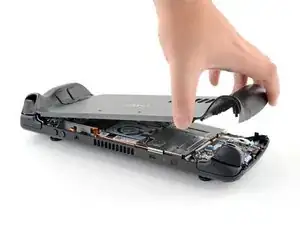
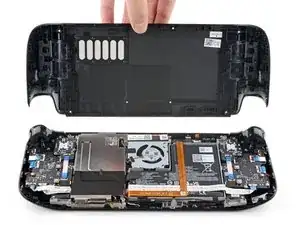
Как только защёлки отсоединены с одного края, остальные отключаются легко.
Возьмите заднюю крышку в месте образованного зазора и потяните её вверх и от устройства, чтобы отщёлкнуть длинные кромки.
Снимите заднюю крышку.
Шаг 5
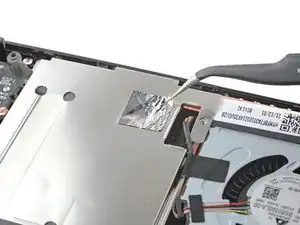
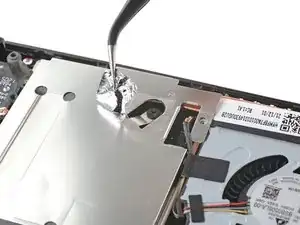
Если у вас обновлённая версия Steam Deck с чёрной крышкой платы, пропустите этот шаг.
Используйте пинцет, чтобы снять кусочек фольгированной ленты, закрывающей скрытый винт на экране платы.
По возможности старайтесь не рвать эту ленту, чтобы её можно было использовать повторно. При необходимости можно сделать замену, вырезав кусок фольгированной ленты подходящего размера.
Шаг 6
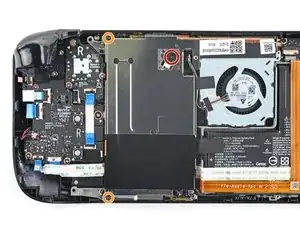
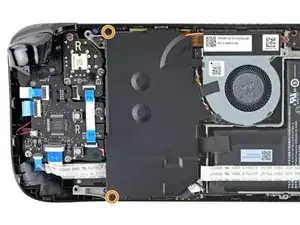
Используйте крестообразную отвёртку Phillips, чтобы выкрутить три винта, фиксирующие экран платы:
Один винт 3,4 мм
Два винта 3,7 мм
Только два винта 3,7 мм вдоль левой кромки присутствуют в обновлённых Steam Deck.
Шаг 7
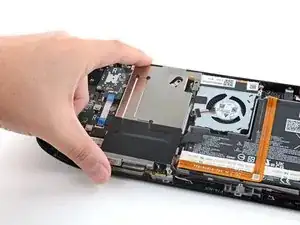
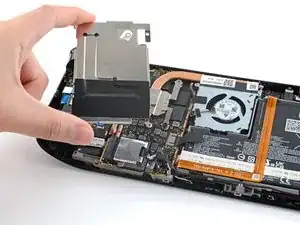
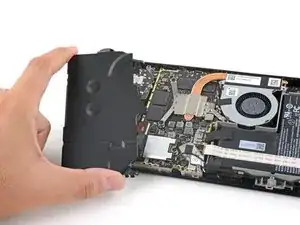
Снимите экран платы.
В зависимости от возраста вашего Steam Deck этот экран может прилипать к термопрокладкам под ним.
При сборке убедитесь, что кабель вентилятора лежит на стороне экрана платы и не защемлён под ним.
Шаг 8
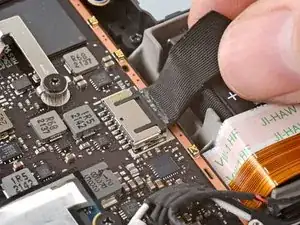
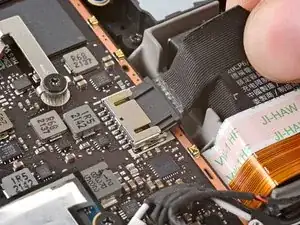
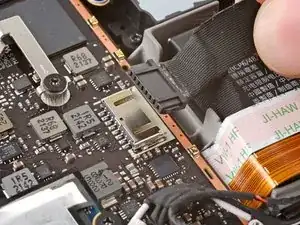
Возьмитесь за кабель батареи за язычок и потяните его прямо от платы, чтобы отключить.
В качестве альтернативы используйте плоский край лопатки или чистый ноготь, чтобы аккуратно выдвинуть разъём из гнезда, затем полностью отсоедините его вручную.
Шаг 9
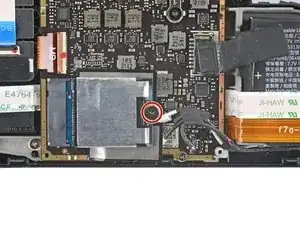
Используйте крестообразную отвёртку Phillips, чтобы выкрутить винт 3,4 мм, фиксирующий SSD.
Шаг 10
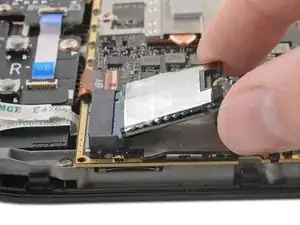
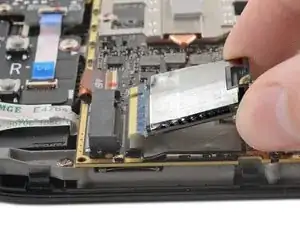
После удаления винта SSD приподнимется под небольшим углом.
Возьмитесь за конец SSD и потяните его от разъёма платы M.2, чтобы извлечь.
При сборке вставляйте SSD под небольшим углом в его разъём на плате и зафиксируйте его в горизонтальном положении винтом SSD.
Шаг 11
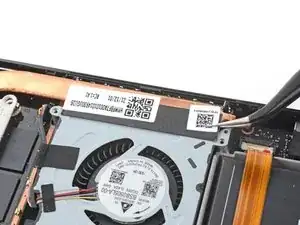
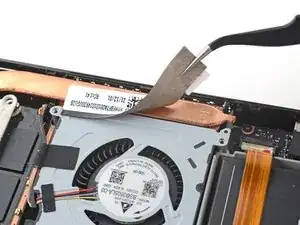
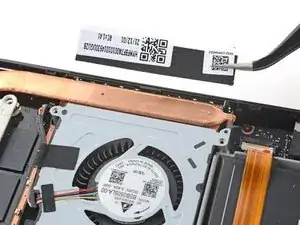
Используйте пинцет, чтобы снять наклейку с верхнего края вентилятора.
По возможности старайтесь не рвать эту наклейку, чтобы её можно было использовать повторно. При необходимости слегка подогрейте, чтобы смягчить клей.
Если наклейка может порваться, подденьте пинцетом один край до тех пор, пока не сможете ухватить её пальцами, затем снимите остальное вручную.
Шаг 12

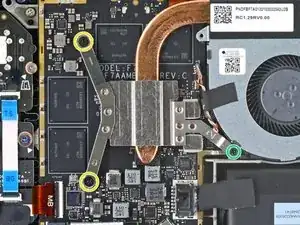
Для оригинальных Steam Deck: Используйте крестовую отвертку, чтобы ослабить и вынуть два винта, крепящие радиатор к материнской плате:
Один защёлкивающийся винт 3,5 мм
Один винт 3,4 мм
Нет, вам не кажется! Третий винт радиатора был удалён ранее при разборке: он одновременно служит винтом скрытого экрана платы.
Для обновлённых Steam Deck: Используйте крестовую отвертку, чтобы вынуть три винта, крепящие радиатор к материнской плате:
Два винта 2,9 мм
Один винт 3,7 мм
При сборке на обеих версиях затягивайте эти винты в порядке (1, 2, 3), как проставлено на радиаторе.
Шаг 13
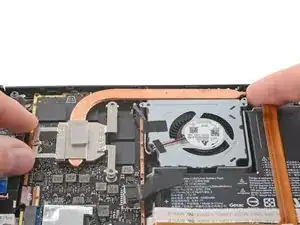
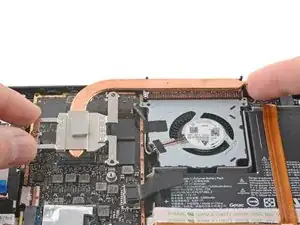
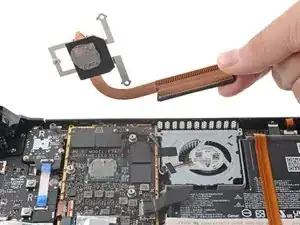
Поднимите и снимите радиатор.
Перед повторной установкой радиатора следуйте этом руководству, чтобы очистить радиатор и APU и заново нанести термопасту.
Шаг 14
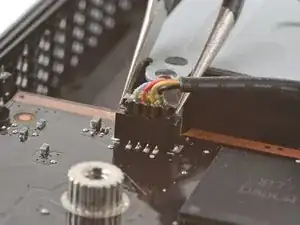
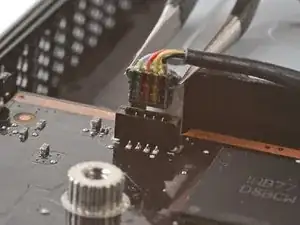
Используйте пинцет, чтобы захватить края разъёма вентилятора и потянуть вверх, чтобы отключить его от материнской платы.
Тяните кабель вентилятора за разъём, а не за сами провода.
Шаг 15
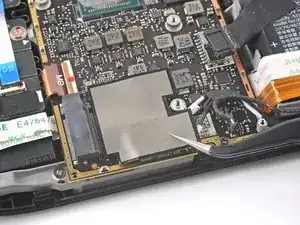
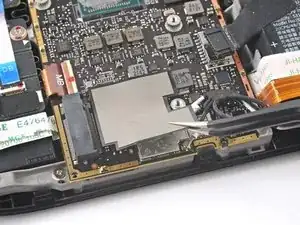
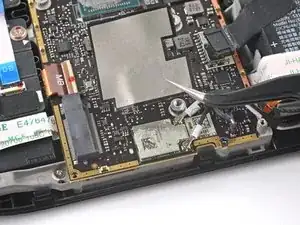
Используйте пинцет, чтобы открыть и снять ленту экраноподобного экрана Wi‑Fi.
По возможности постарайтесь не рвать эту наклейку, чтобы её можно было использовать повторно. При необходимости используйте небольшое количество тепла, чтобы размягчить клей.
Шаг 16
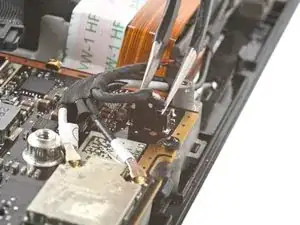
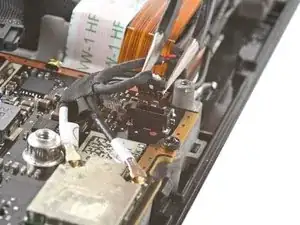
Используйте пинцет, чтобы захватить края разъёма динамика и потянуть вверх, чтобы отключить его от материнской платы.
Тяните кабель динамика за разъём, а не за сами провода.
Шаг 17
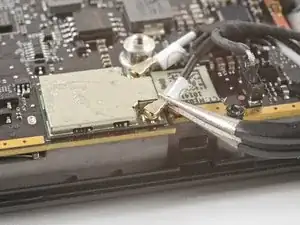
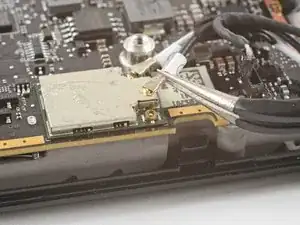
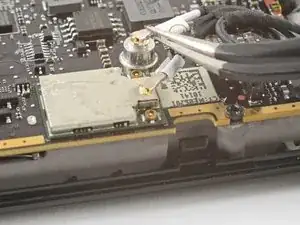
Модуль Wi‑Fi расположен рядом с SSD в обновлённых Steam Deck.
Используйте пинцет, чтобы захватить антенный разъём близко к его основанию.
Тяните строго вверх, чтобы отключить кабель.
Повторите для второго антенного кабеля.
При сборке убедитесь, что оба антенных кабеля подключены к соответствующим разъёмам. Маркировки на кабелях соответствуют обозначениям на модуле Wi‑Fi.
Чтобы подключить кабель, совместите разъём прямо над гнездом, затем нажмите вниз, чтобы он защёлкнулся на месте.
Шаг 18
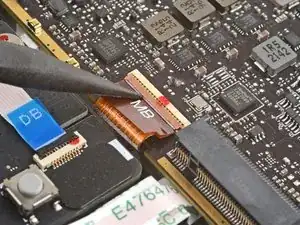
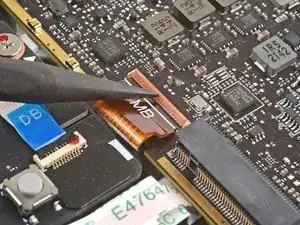
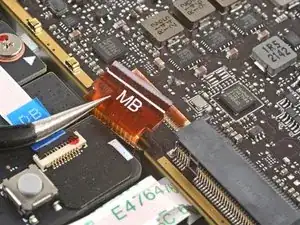
Используйте остроконечную часть лопатки, чтобы поднять небольшой фиксирующий язычок на ZIF‑разъёме кабеля дисплея.
Используйте пинцет, чтобы вытащить кабель из разъёма.
Держите кабель за язычок для вытягивания, а не за сам кабель.
Шаг 19
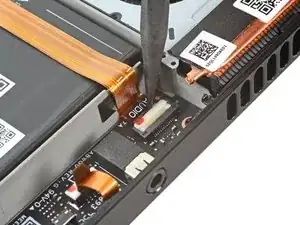
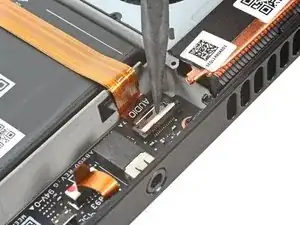
В обновлённых Steam Deck этого аудиокабеля нет. Если у вас обновлённая версия, пропустите следующие три шага.
Используйте остроконечную часть лопатки, чтобы поднять небольшой фиксирующий язычок на ZIF‑разъёме аудиокабеля.
Шаг 20
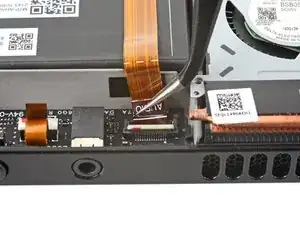
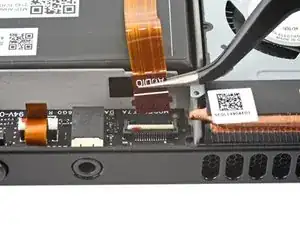
Используйте пинцет, чтобы вытащить кабель из разъёма.
Держите кабель за язычок для вытягивания, а не за сам кабель.
Шаг 21
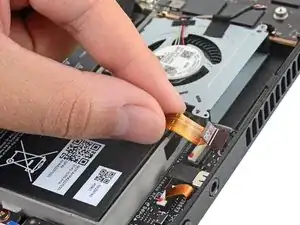
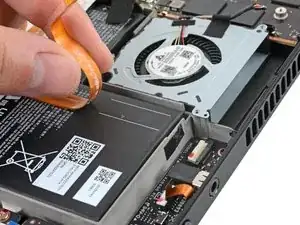
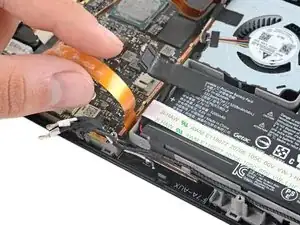
Аккуратно отлейте аудиокабель от батареи.
Аудиокабель закреплён на батарее легким клеевым слоем.
Если клей упорно держится, не тяните силой. Немного нагрейте аудиокабель с помощью iOpener или фена, чтобы размягчить клей.
Шаг 22
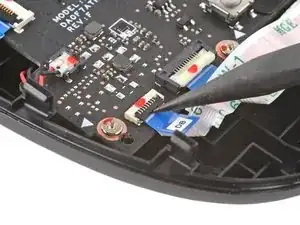
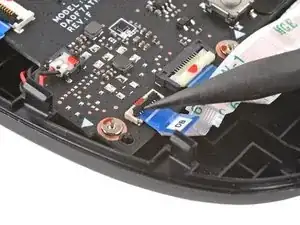
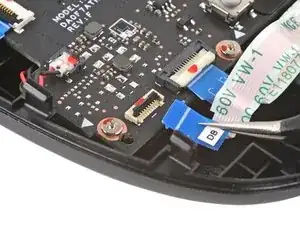
Используйте остроконечную часть лопатки, чтобы поднять небольшой фиксирующий язычок на ZIF‑разъёме кабеля платы кнопок.
Используйте пинцет, чтобы вытащить кабель из разъёма.
Держите кабель за синий язычок для вытягивания, а не за сам кабель.
Шаг 23
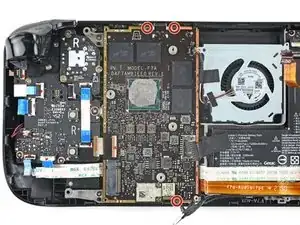
Используйте крестовую отвертку, чтобы вынуть три винта 3,7 мм, крепящие материнскую плату.
Шаг 24
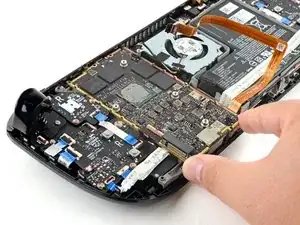
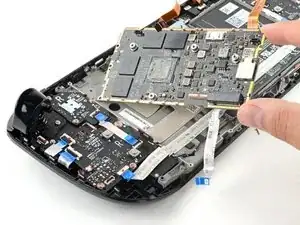
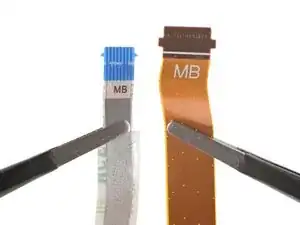
Снимите материнскую плату.
Аудио‑ и кабели платы кнопок подключаются к нижней стороне материнской платы через ZIF‑разъёмы.
Шаг 25
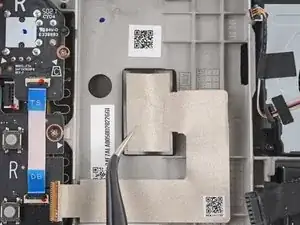
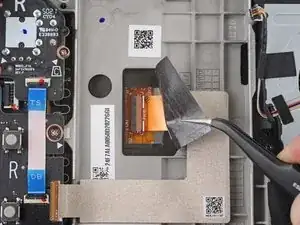
Используйте пинцет, чтобы отодрать наклейку, закрывающую разъём дисплея.
По возможности постарайтесь не рвать эту наклейку, чтобы её можно было использовать повторно. При необходимости используйте небольшое количество тепла, чтобы размягчить клей.
Шаг 26
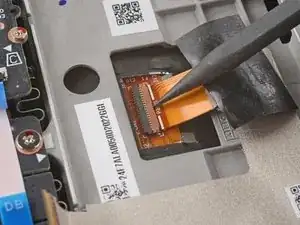
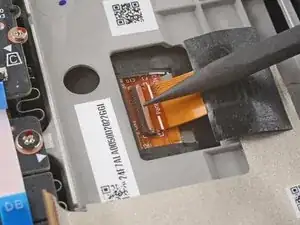
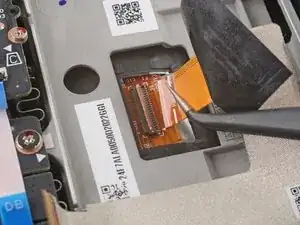
Используйте остроконечную часть лопатки, чтобы поднять небольшой фиксирующий язычок на ZIF‑разъёме кабеля дисплея.
Используйте пинцет, чтобы вытащить кабель из разъёма.
Шаг 27
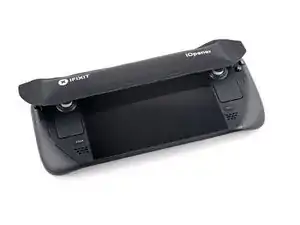
Подготовьте iOpener и приложите его к верхнему краю дисплея на одну минуту.
Можно также использовать фен или термофен, но будьте осторожны, чтобы не перегреть Steam Deck — дисплеи и внутренние аккумуляторы чувствительны к повреждению от тепла.
Шаг 28
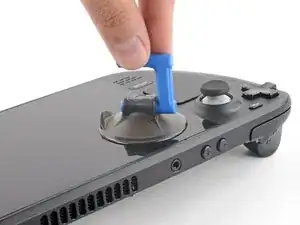
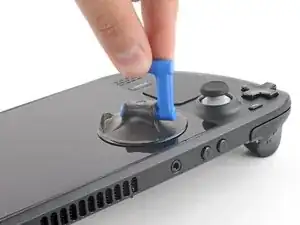
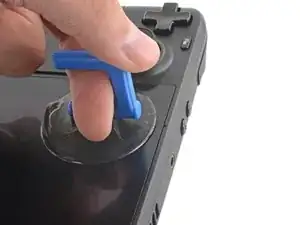
Прикрепите присоску к верхнему левому углу дисплея, нажав на неё, чтобы создать вакуум, как можно ближе к краю.
Если экран сильно треснул, покрытие его слоем прозрачной упаковочной ленты может позволить присоске приклеиться. В качестве альтернативы можно использовать очень прочную ленту вместо присоски. Если ничего не помогает, присоску можно приклеить суперклеем к разбитому стеклу.
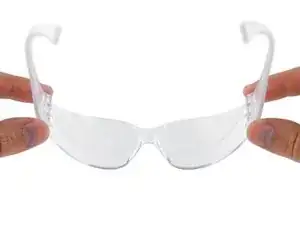
Осколки стекла усложняют разборку — а в худшем случае могут привести к травме. Если у вашего Steam Deck треснул экран, рассмотрите возможность использования защитных очков, чтобы уберечь глаза от вылетевших осколков при ремонте.
Шаг 29

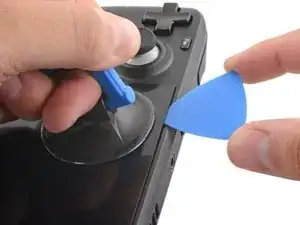
Подтяните присоску вверх с сильной, равномерной силой, чтобы создать зазор между дисплеем и рамкой.
Вставьте кончик медиатора для вскрытия в зазор.
Не вставляйте медиатор глубже, чем на 1/8 дюйма (~3 мм), иначе вы рискуете повредить панель дисплея, датчик окружающего освещения или хрупкий кабель под ними.
Шаг 30
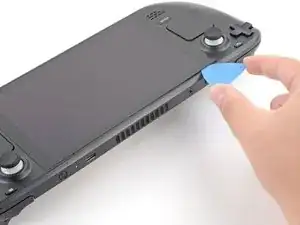
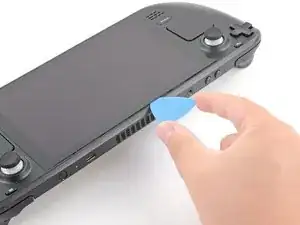
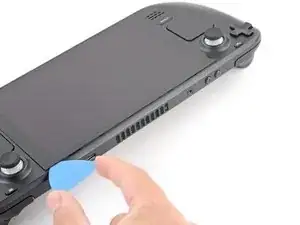
Проведите медиатором вдоль верхнего края, чтобы перерезать клей.
Шаг 31
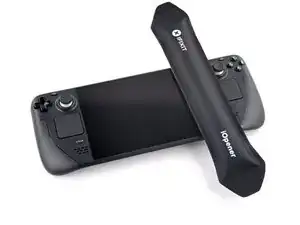
Нагрейте правый край дисплея в течение одной минуты.
Шаг 32
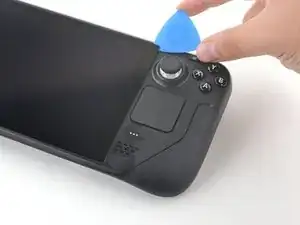
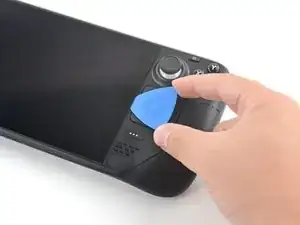
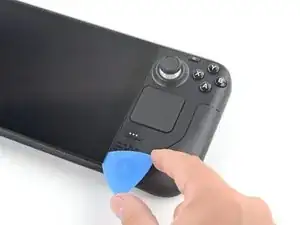
Проведите медиатором по правому краю, чтобы перерезать клей.
Шаг 33
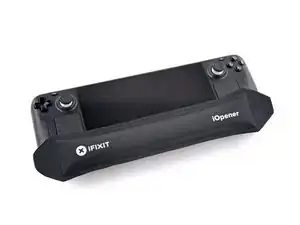
Нагрейте нижний край дисплея в течение одной минуты.
Шаг 34
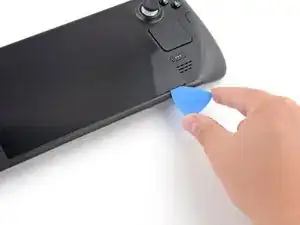
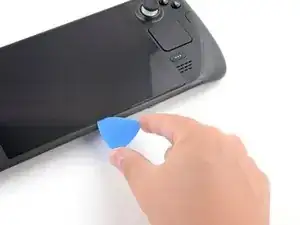
Проведите медиатором вдоль нижнего края, чтобы перерезать клей.
Шаг 35
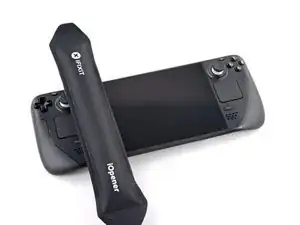
Нагрейте левый край дисплея в течение одной минуты.
Проведите медиатором вдоль левого края, чтобы перерезать клей.
Шаг 36
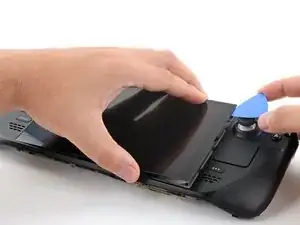
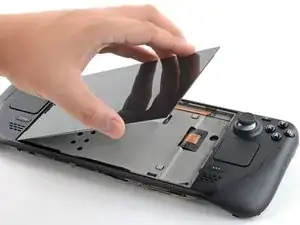
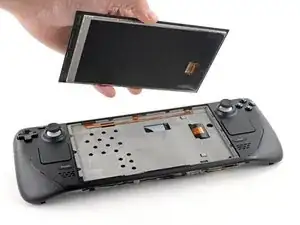
После того как вы перерезали клей по периметру дисплея, аккуратно приподнимите правый край, открывая его как книгу.
Снимите дисплей.
Шаг 37
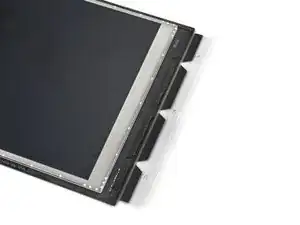
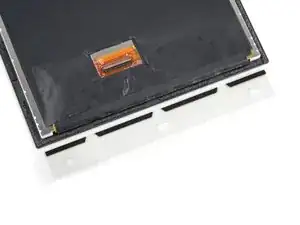
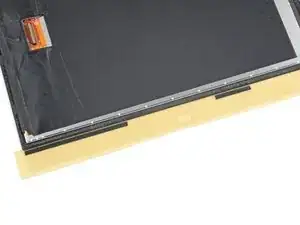
При сборке:
Осмотрите клейкие полосы нового дисплея и сопоставьте каждую полосу с соответствующей стороной дисплея.
Шаг 38
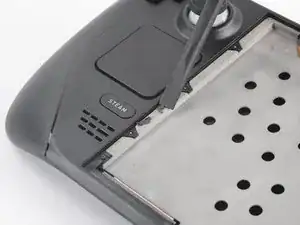
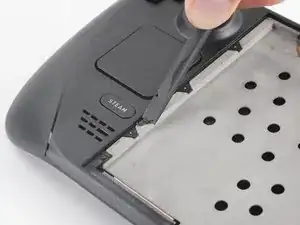
Чтобы обеспечить хорошее сцепление клея, тщательно очистите все поверхности склеивания.
Удалите крупные куски клея плоским концом лопатки или пластиковым инструментом для вскрытия.
Не используйте металлические инструменты, так как они могут поцарапать поверхность.
Шаг 39
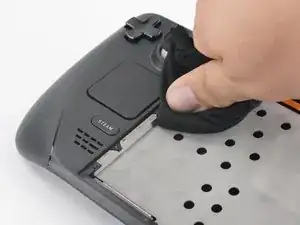
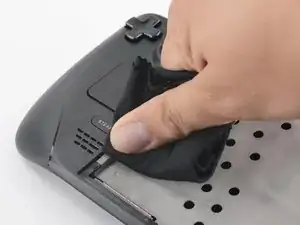
Используйте средство для удаления клея или изопропиловый спирт (>90%), чтобы удалить оставшиеся загрязнения. Протирайте в одном направлении безворсовой тканью или фильтром для кофе, пока весь клей не исчезнет.
Хотя изопропиловый спирт обычно безопасен для электроники, он может растворять некоторые поролоновые клеи. Будьте осторожны с количеством спирта при очистке — не используйте его слишком много.
Дайте оставшемуся изопропиловому спирту полностью испариться перед сборкой.
Шаг 40
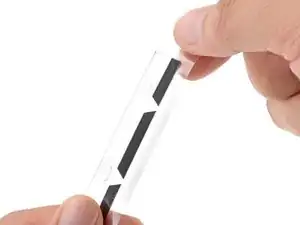
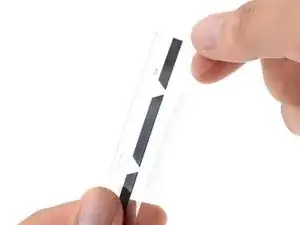
Прежде чем снимать защитные пленки, определите поверхность, к которой должна приклеиться липкая сторона.
Когда вы будете примерно представлять, где находится клейкая полоса, снимите и выбросьте подкладку, открывая клейкую поверхность.
Будьте аккуратны с открытым клеем. В большинстве случаев вы не сможете оторвать и повторно приклеить полосы, если они приклеены не в то место.
Шаг 41
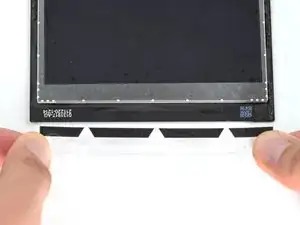
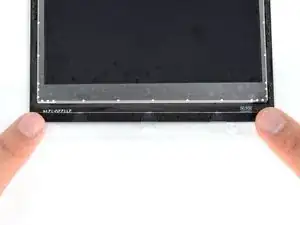
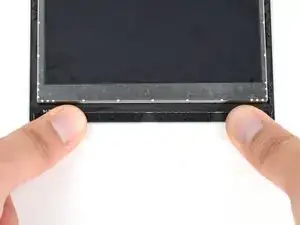
Держите открытую полосу за язычки и аккуратно совместите край клея с внешним краем дисплея.
Используйте старый дисплей как ориентир для того, где должны быть нанесены новые клейкие полосы на кромках нового дисплея.
Будьте внимательны при выравнивании. В большинстве случаев вы не сможете оторвать и повторно приклеить полосы, если они приклеены с перекосом.
Уложите клей на поверхность и плотно прижмите пальцами, чтобы закрепить его.
Повторите предыдущие два шага для трёх других клейких полос дисплея.
Шаг 42
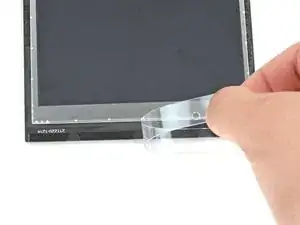
Снимите и выбросьте оставшиеся пластиковые подкладки на всех четырех полосах, открывая клей.
Повторите для всех четырёх клейких полос дисплея, стараясь не прикасаться к открытым клеевым поверхностям.
Шаг 43
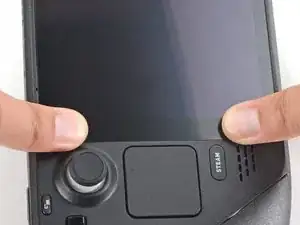
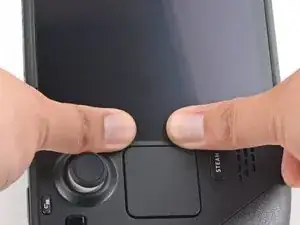
Установите новый дисплей на среднюю рамку и плотно прижмите по краям в течение 20–30 секунд, чтобы обеспечить хорошее сцепление клея.
Заключение
Для сборки устройства выполните эти инструкции в обратном порядке.
Утилизируйте электронные отходы у переработчика, сертифицированного по R2 или e-Stewards.
Ремонт прошёл не так, как планировалось? Попробуйте базовую диагностику или обратитесь за помощью к нашему сообществу ответов по Steam Deck.
Перевод руководства с ifixit.com