Замена динамиков Steam Deck
Используйте это руководство, чтобы заменить динамики в ЖК-дисплее Steam Deck. Левый и правый динамики соединены одним кабелем, поэтому их нужно заменять парой.
Помните: при ремонте устройства соблюдайте общие процедуры безопасности при работе с электростатическим разрядом.
Шаг 1
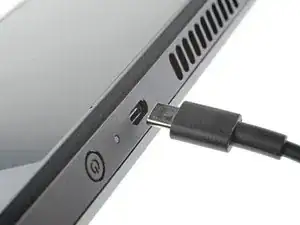
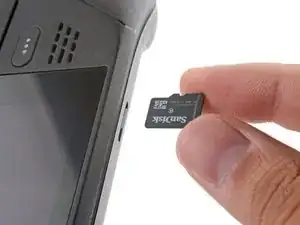
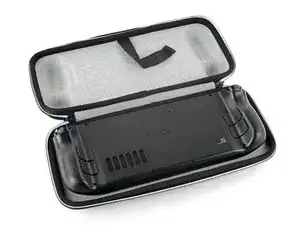
Включите Steam Deck и дождитесь разряда батареи ниже 25% перед началом ремонта, поскольку заряженный литий-ионный полимерный аккумулятор может быть опасен при случайном проколе.
В качестве дополнительной меры предосторожности Valve рекомендует переводить Steam Deck в режим хранения батареи в BIOS перед началом любых внутренних ремонтов. Читайте, как это сделать, здесь.
Выключите Steam Deck и отключите все кабели.
Если в устройство вставлена карта microSD, обязательно извлеките её перед снятием задней крышки. При попытке снять крышку с установленной картой она может лопнуть пополам.
Во время ремонта иногда полезно положить Steam Deck лицевой стороной вниз в чехол, чтобы защитить джойстики и предотвратить их шатание.
Шаг 2
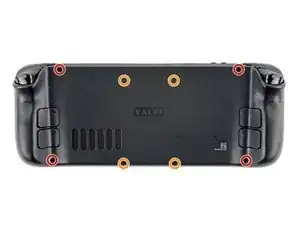
Используйте отвёртку Phillips, чтобы выкрутить восемь винтов, фиксирующих заднюю крышку:
Четыре винта крупной резьбы длиной 9,5 мм
Четыре винта тонкой резьбы длиной 5,8 мм
Несмотря на стандарты, Phillips-отвёртки могут различаться по размеру и форме — две отвёртки с одной маркировкой могут по-разному подходить к одному и тому же винту. Используйте ту, которая наиболее плотно входит в шлиц винта.
На протяжении всего ремонта отслеживайте каждый винт и убедитесь, что он возвращается на своё место, чтобы не повредить Steam Deck.
Шаг 3
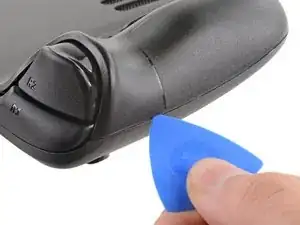
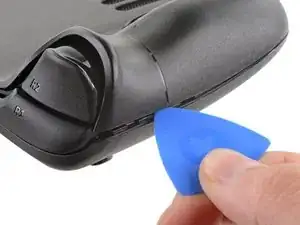
Вставьте лопаточку для вскрытия в узкую щель между задней крышкой и передней рамой вдоль края правой ручки.
Если вам трудно вставить лопаточку в шов ручки, попробуйте начать с верхнего или нижнего длинного края, затем сдвиньте лопаточку к ручке.
Подденьте заднюю крышку, чтобы освободить её от защёлок.
Шаг 4
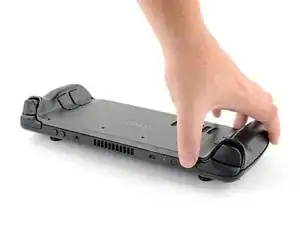
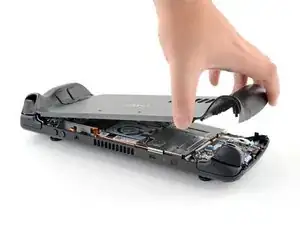
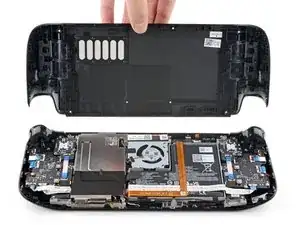
Как только защёлки отсоединятся с одного края, остальные отсоединяются легко.
Схватите заднюю крышку в созданном отверстии и потяните её вверх и от устройства, чтобы отщёлкнуть длинные края.
Снимите заднюю крышку.
Шаг 5
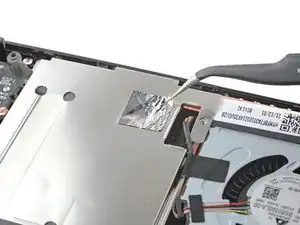
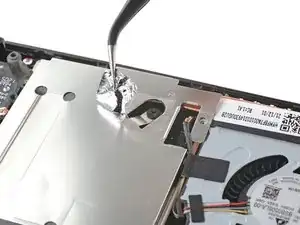
Если у вас обновлённая версия Steam Deck с чёрной защитой платы, пропустите этот шаг.
Используйте пинцет, чтобы снять кусок алюминиевой клейкой ленты, закрывающий скрытый винт на экране платы.
По возможности старайтесь не разрывать эту ленту, чтобы её можно было использовать повторно. При необходимости вы можете сделать замену, отрезав кусок алюминиевой клейкой ленты подходящего размера.
Шаг 6
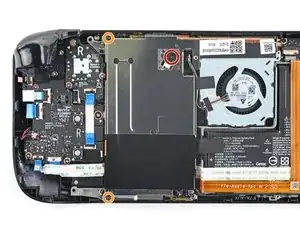
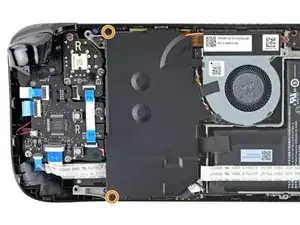
Используйте отвёртку Phillips, чтобы выкрутить три винта, фиксирующие экран платы:
Один винт 3,4 мм
Два винта 3,7 мм
В обновлённых Steam Deck присутствуют только два винта 3,7 мм вдоль левого края.
Шаг 7
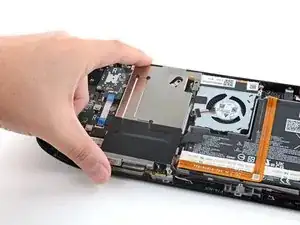
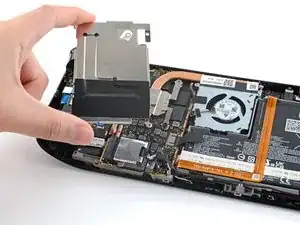
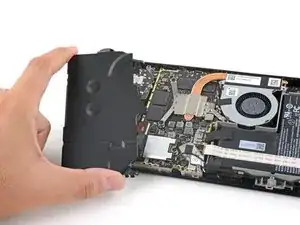
Снимите экран платы.
В зависимости от возраста вашего Steam Deck эта защита может прилипать к теплопроводящим прокладкам под ней.
При сборке убедитесь, что кабель вентилятора лежит сбоку от экрана платы и не зажат под ним.
Шаг 8
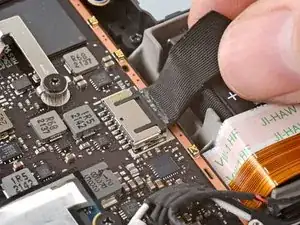
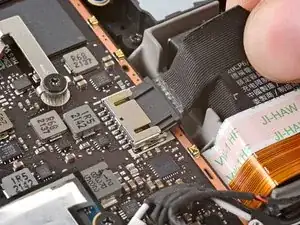
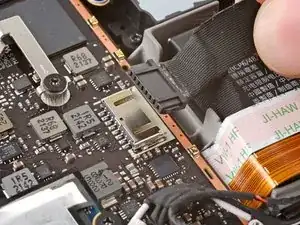
Возьмитесь за кабель батареи за язычок и потяните его прямо от материнской платы, чтобы отключить.
В качестве альтернативы можно использовать плоскую часть лопатки или чистый ноготь, чтобы аккуратно вытолкнуть разъём из гнезда, затем полностью отключить его вручную.
Шаг 9
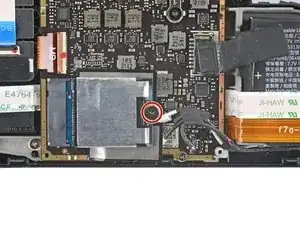
Используйте отвёртку Phillips, чтобы выкрутить винт 3,4 мм, фиксирующий SSD.
Шаг 10
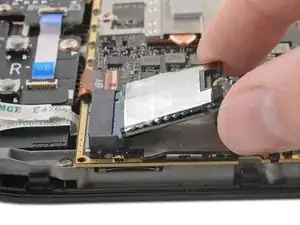
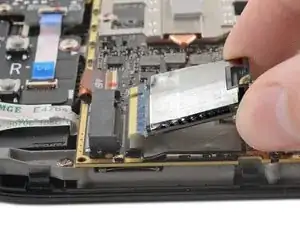
После удаления винта SSD приподнимется под небольшим углом.
Возьмитесь за конец SSD и потяните его от разъёма M.2 на плате, чтобы извлечь.
При сборке вставьте SSD под небольшим углом в разъём платы и зафиксируйте его в горизонтальном положении обратно винтом SSD.
Шаг 11
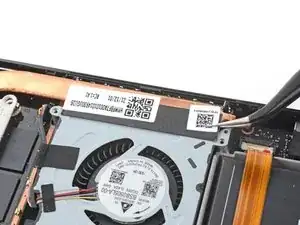
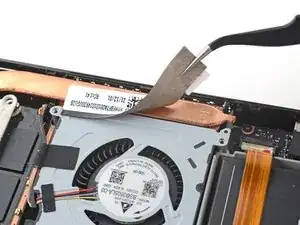
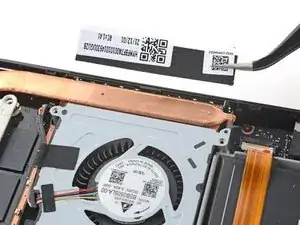
Используйте пинцет, чтобы снять наклейку с верхнего края вентилятора.
По возможности старайтесь не разрывать эту наклейку, чтобы её можно было использовать повторно. При необходимости немного нагрейте, чтобы смягчить клей.
Если наклейка кажется хрупкой, подденьте пинцетом один край только до тех пор, пока не сможете ухватить её пальцами, затем снимите остальную часть вручную.
Шаг 12

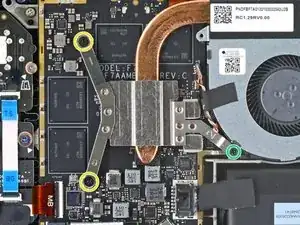
Для оригинальных Steam Deck: Используйте крестовую отвертку, чтобы ослабить и вынуть два винта, закрепляющие радиатор на плате:
Один фиксирующий винт 3,5 мм
Один винт 3,4 мм
Нет, вам не кажется! Третий винт радиатора был удалён ранее при разборке: он одновременно служит винтом скрытой защиты платы.
Для обновлённых Steam Deck: Используйте крестовую отвертку, чтобы вынуть три винта, закрепляющие радиатор на плате:
Два винта 2,9 мм
Один винт 3,7 мм
При сборке для обеих версий затягивайте эти винты в порядке (1, 2, 3), нанесённом на радиатор.
Шаг 13
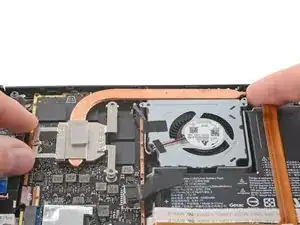
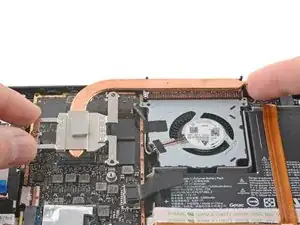
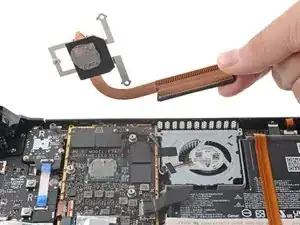
Поднимите и снимите радиатор.
Перед повторной установкой радиатора следуйте этому руководству для очистки радиатора и APU и нанесения термопасты.
Шаг 14
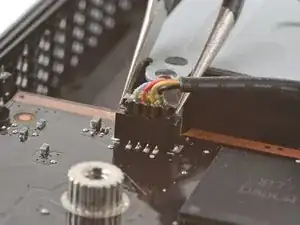
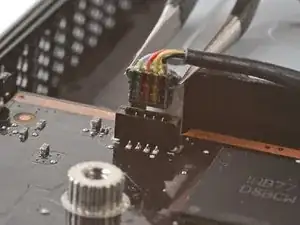
Используйте пинцет, чтобы захватить кромки разъёма вентилятора и потянуть вверх, чтобы отсоединить его от платы.
Тяните кабель вентилятора за разъём, а не за сами провода.
Шаг 15
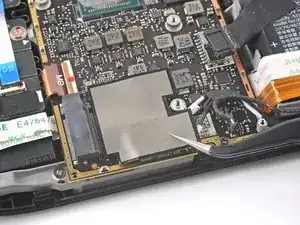
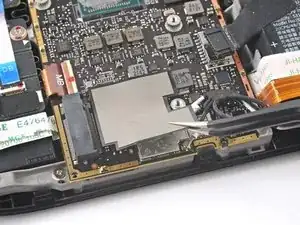
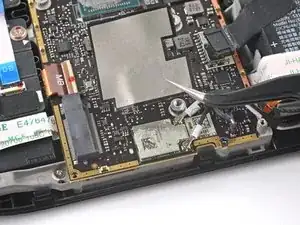
Используйте пинцет, чтобы поддеть и снять ленту экрана Wi‑Fi.
По возможности постарайтесь не рвать эту наклейку, чтобы её можно было использовать повторно. При необходимости слегка нагрейте, чтобы размягчить клей.
Шаг 16
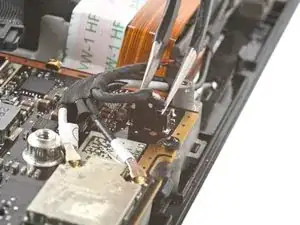
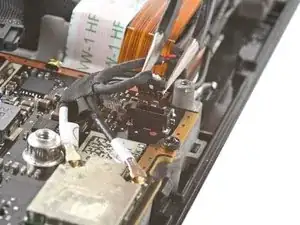
Используйте пинцет, чтобы захватить кромки разъёма динамика и потянуть вверх, чтобы отсоединить его от платы.
Тяните кабель динамика за разъём, а не за сами провода.
Шаг 17
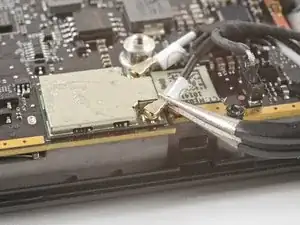
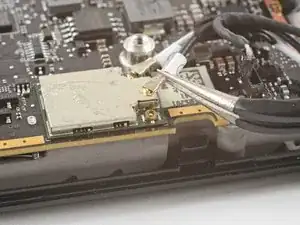
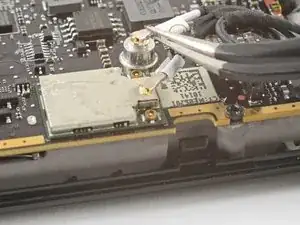
Модуль Wi‑Fi расположен рядом с SSD в обновлённых Steam Deck.
Используйте пинцет, чтобы захватить антенный разъём близко к его основанию.
Тяните строго вертикально вверх, чтобы отсоединить кабель.
Повторите для второго антенного кабеля.
При сборке убедитесь, что оба антенных кабеля подключены к соответствующим разъёмам. Маркировка на кабелях соответствует обозначениям на модуле Wi‑Fi.
Чтобы подключить кабель, совместите разъём с гнездом и затем нажмите вниз, чтобы он защёлкнулся.
Шаг 18
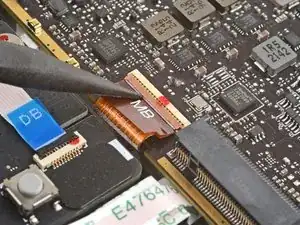
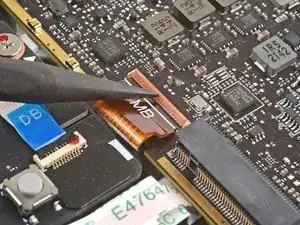
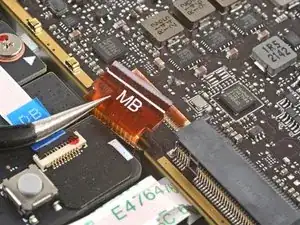
Используйте заострённый конец лопатки, чтобы поднять небольшой фиксирующий язычок ZIF‑разъёма кабеля дисплея.
Используйте пинцет, чтобы вытащить кабель из разъёма.
Держите кабель за оттягивающую ленту, а не за сам кабель.
Шаг 19
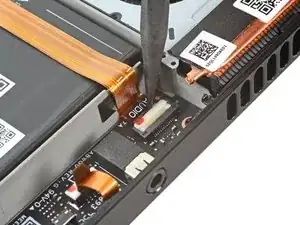
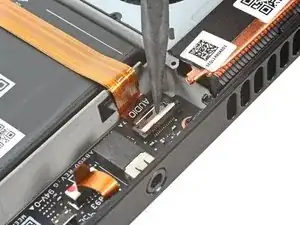
В обновлённых Steam Deck этого аудиокабеля нет. Если у вас обновлённая версия, пропустите следующие три шага.
Используйте заострённый конец лопатки, чтобы поднять небольшой фиксирующий язычок ZIF‑разъёма аудиокабеля.
Шаг 20
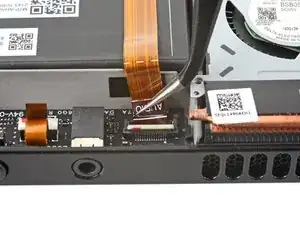
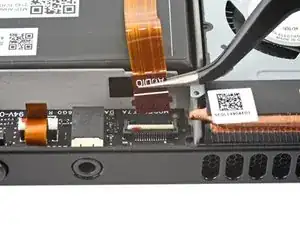
Используйте пинцет, чтобы вытащить кабель из разъёма.
Держите кабель за оттягивающую ленту, а не за сам кабель.
Шаг 21
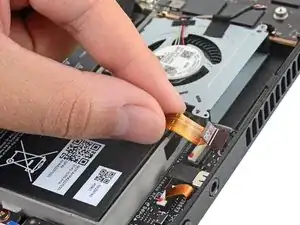
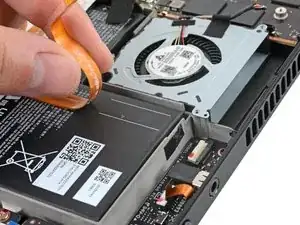
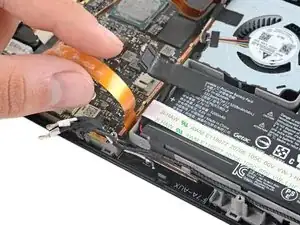
Осторожно отлейте аудиокабель от батареи.
Аудиокабель приклеен к батарее слабым клеем.
Если клей упирается, не тяните силой. Лёгко подогрейте аудиокабель с помощью iOpener или фена, чтобы размягчить клей.
Шаг 22
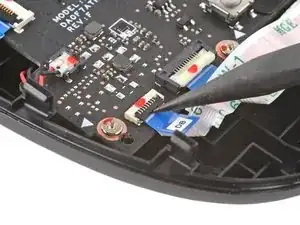
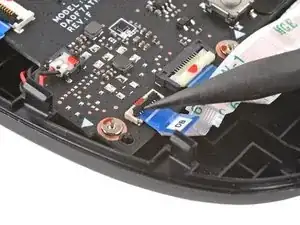
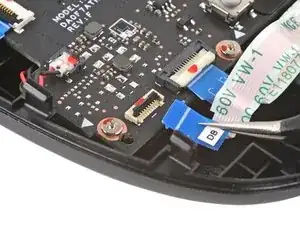
Используйте заострённый конец лопатки, чтобы поднять небольшой фиксирующий язычок ZIF‑разъёма кабеля платы кнопок.
Используйте пинцет, чтобы вытащить кабель из разъёма.
Держите кабель за синюю оттягивающую ленту, а не за сам кабель.
Шаг 23
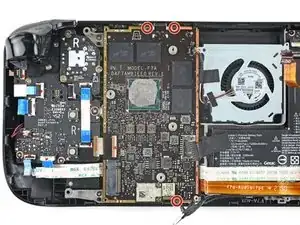
Используйте крестовую отвертку, чтобы вынуть три винта 3,7 мм, крепящие материнскую плату.
Шаг 24
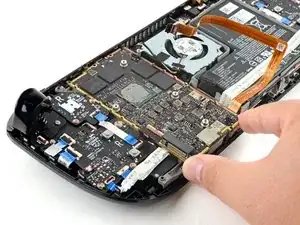
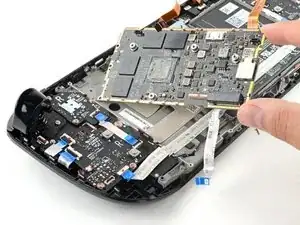
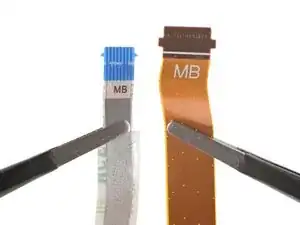
Снимите материнскую плату.
Аудио‑ и кабели платы кнопок подключаются к нижней стороне материнской платы через ZIF‑разъёмы.
Шаг 25
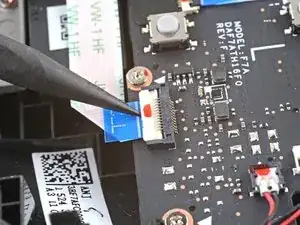
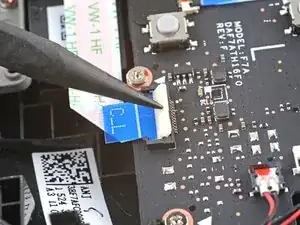
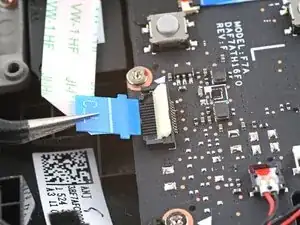
Используйте заострённый конец лопатки, чтобы поднять небольшой фиксирующий язычок ZIF‑разъёма соединительного кабеля платы левой кнопки.
Используйте пинцет, чтобы вытащить кабель из разъёма.
Держите кабель за синюю оттягивающую ленту, а не за сам кабель.
Шаг 26
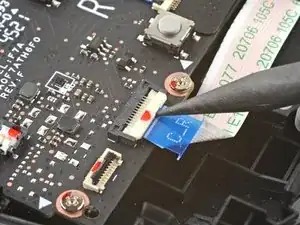
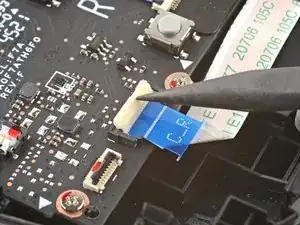
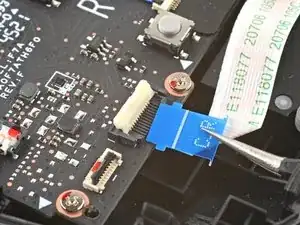
Используйте заострённый конец лопатки, чтобы поднять небольшой фиксирующий язычок ZIF‑разъёма соединительного кабеля платы правой кнопки.
Используйте пинцет, чтобы вытащить кабель из разъёма.
Держите кабель за синюю оттягивающую ленту, а не за сам кабель.
Шаг 27
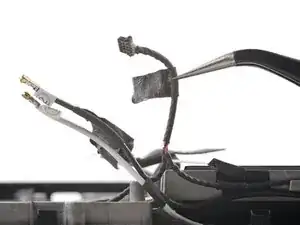
Используйте пинцет, чтобы отодрать ленту, связывающую провод динамика с кабелями антенн Wi‑Fi.
Шаг 28
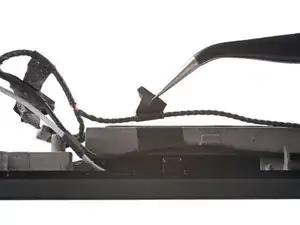
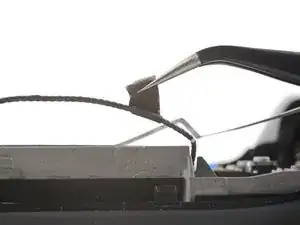
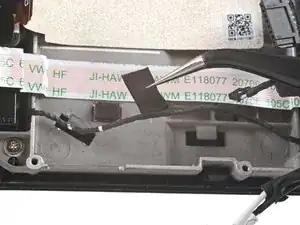
Используйте пинцет, чтобы отодрать различные полоски чёрной ленты, прокладывающие провод динамика вдоль нижнего края корпуса.
Шаг 29
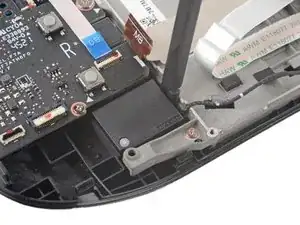
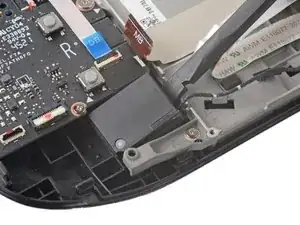
Вставьте плоский конец лопатки между правым динамиком и рамой.
Поверните лопатку вверх, чтобы отделить динамик от лёгкого клея, фиксирующего его у передней панели.
Если клей не поддаётся, не тяните динамик силой. Слегка нагрейте участок с помощью iOpener или фена, чтобы размягчить клей под ним.
Шаг 30
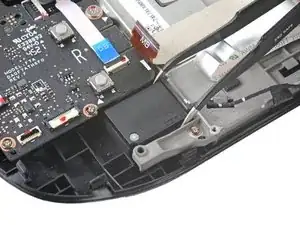
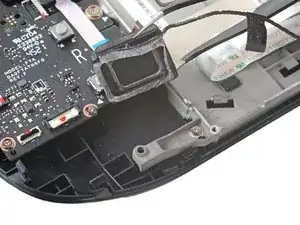
С помощью пинцета захватите и извлеките правый динамик из его посадочного места.
При извлечении убедитесь, что хрупкая сетка динамика под ним остаётся на месте. При сборке проследите, чтобы она не была помята и лежала ровно у передней панели.
Шаг 31
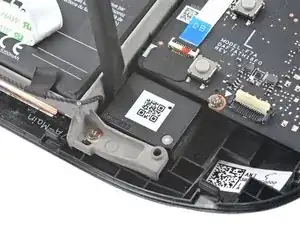
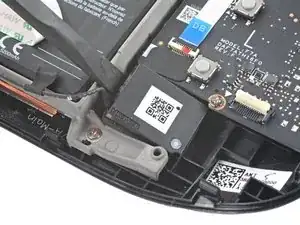
Вставьте плоский конец лопатки между левым динамиком и рамой.
Поверните лопатку вверх, чтобы отделить динамик от лёгкого клея, фиксирующего его у передней панели.
Если клей не поддаётся, не тяните динамик силой. Слегка нагрейте участок с помощью iOpener или фена, чтобы размягчить клей под ним.
Шаг 32
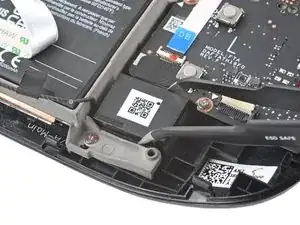
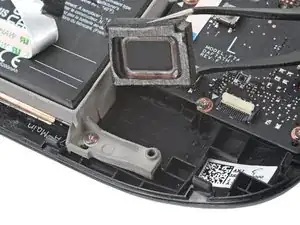
С помощью пинцета захватите и извлеките левый динамик из его посадочного места.
При извлечении убедитесь, что хрупкая сетка динамика под ним остаётся на месте. При сборке проследите, чтобы она не была помята и лежала ровно у передней панели.
Шаг 33
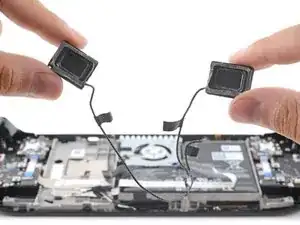
Удалите удерживаемые шлейфом правый и левый динамики.
Шаг 34
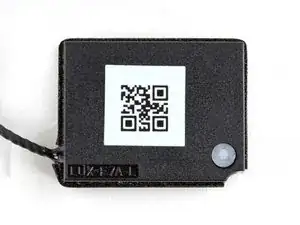
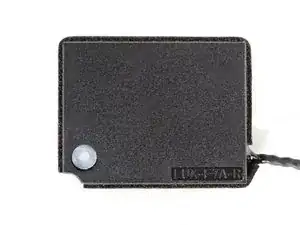
При сборке обратите внимание, что динамики маркированы, например:
LUX-F7A-L для левого динамика.
LUX-F7A-R для правого динамика.
Шаг 35
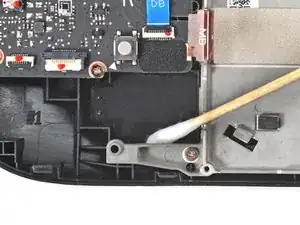
Чтобы обеспечить хорошее сцепление клея, тщательно очистите все поверхности склеивания.
Используйте средство для удаления клея или изопропиловый спирт (>90%) для удаления оставшихся следов. Протрите ватной палочкой или микрофибровой тканью, пока весь клей не будет удалён.
Хотя изопропиловый спирт обычно безопасен для электроники, он растворяет некоторые поролоновые клеи. Острожно используйте спирт при чистке — не наносите его чрезмерно.
Дайте любому оставшемуся изопропиловому спирту полностью испариться перед сборкой.
Шаг 36
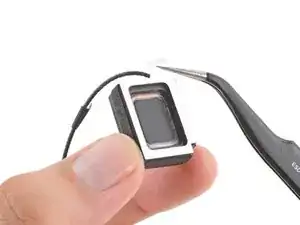
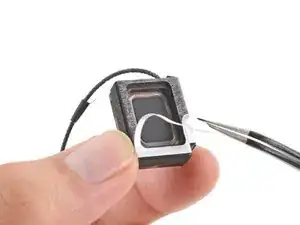
Снимите и выбросьте защитные подложки на самих динамиках, обнажив клей под ними.
Шаг 37
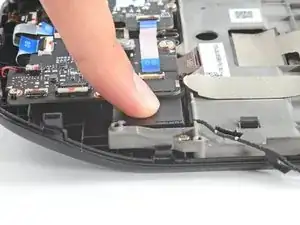
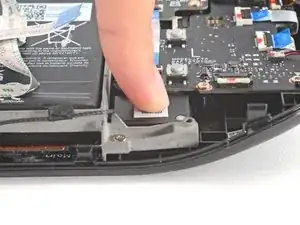
Поместите каждый динамик в его гнездо и плотно прижмите пальцами, чтобы зафиксировать его на месте.
Правый динамик будет с вашей левой стороны и наоборот, когда Steam Deck лежит вверх ногами.
Шаг 38
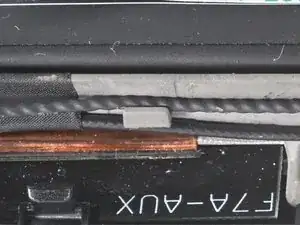
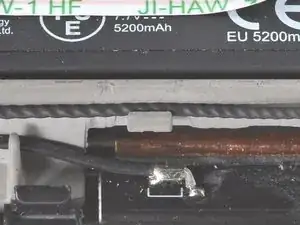
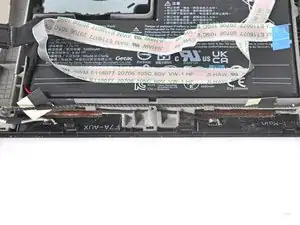
Зафиксируйте кабель динамика в двух крючках вдоль нижней части корпуса.
Шаг 39
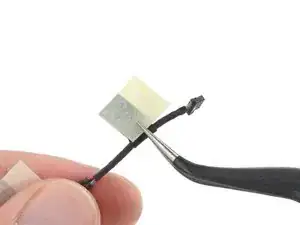
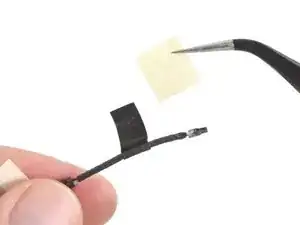
Снимите защитные подложки с полосок ленты вдоль кабеля динамика.
Шаг 40
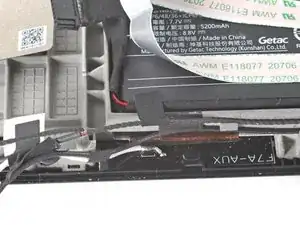
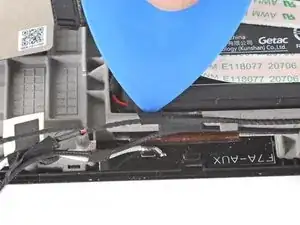
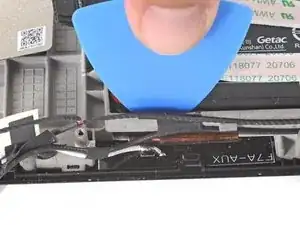
Для правильной укладки кабеля приклейте одну ленту кабеля к верхнему краю корпуса, оставив примерно 3 мм сверху не приклеенным.
Используйте медиатор для открытия, чтобы завернуть ленту клея через край отсека батареи и прикрепить её к внутреннему краю.
Повторите для второй ленты кабеля и продолжайте сборку.
Заключение
Для повторной сборки устройства выполняйте эти действия в обратном порядке.
Отнесите электронные отходы на переработку к сертифицированному операторам R2 или e‑Stewards.
Ремонт не прошёл как планировалось? Попробуйте базовую диагностику или обратитесь за помощью к сообществу ответов Steam Deck.
Перевод руководства с ifixit.com