Замена материнской платы Steam Deck
Используйте это руководство для замены материнской платы в экране Steam Deck.
Помните: соблюдайте общие меры предосторожности против электростатического разряда (ESD) при ремонте устройства.
Эти шаги описывают только физическое извлечение и замену материнской платы консоли. Вам может потребоваться дополнительное программное обеспечение и процедуры калибровки, чтобы новая материнская плата работала корректно.
Шаг 1
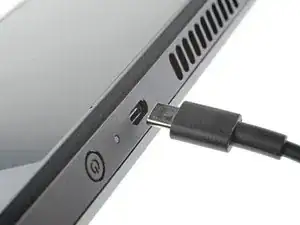
Включите Steam Deck и дайте батарее разряжаться до уровня ниже 25% перед началом ремонта, так как заряженная литий‑полимерная батарея может быть опасна при случайном проколе.
В качестве дополнительной меры предосторожности Valve рекомендует перевести Steam Deck в режим хранения батареи в BIOS перед началом любых внутренних работ. Инструкция по этому действию здесь.
Выключите Steam Deck и отключите все кабели.
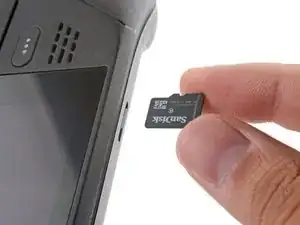
Если в устройстве установлена карта microSD, обязательно извлеките её перед вскрытием корпуса. Попытка снять заднюю крышку при установленной карте может привести к её разлому пополам.
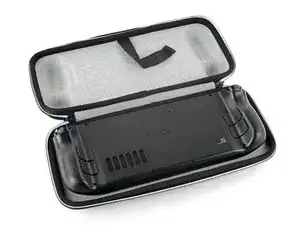
Во время ремонта иногда удобно класть Steam Deck лицевой стороной вниз в чехол, чтобы защитить джойстики и предотвратить шатание.
Шаг 2
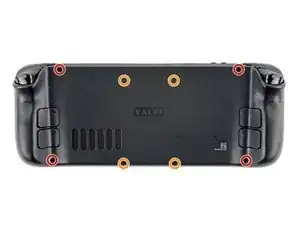
Используйте крестовую отвертку, чтобы выкрутить восемь винтов, крепящих заднюю крышку:
Четыре винта с крупной резьбой длиной 9.5 мм
Четыре винта с мелкой резьбой длиной 5.8 мм
Несмотря на стандарты, крестовые отвертки могут различаться по размеру и форме — две отвертки с одинаковой маркировкой могут по‑разному подходить к одному винту. Используйте ту, которая наиболее плотно входит в шлиц винта.
На протяжении всего ремонта отслеживайте каждый винт и возвращайте его строго на его место, чтобы не повредить Steam Deck.
Шаг 3
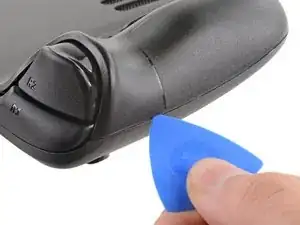
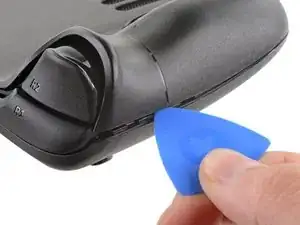
Вставьте медиатор для вскрытия в тонкую щель между задней крышкой и передней панелью вдоль края правой ручки.
Если трудно вставить медиатор в шов у ручки, попробуйте начать с верхнего или нижнего длинного края, затем подведите медиатор к ручке.
Подденьте заднюю крышку, чтобы отжать её от фиксирующих защёлок.
Шаг 4
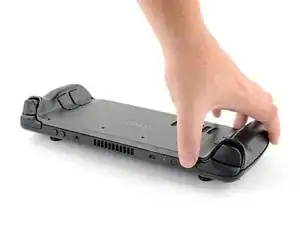
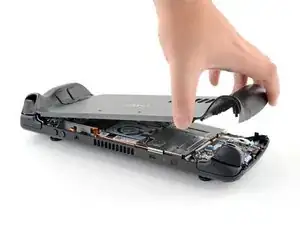
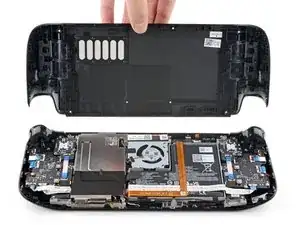
Как только защёлки отсоединятся с одного края, остальные отсоединяются легко.
Возьмите заднюю крышку за образовавшееся отверстие и потяните её вверх и от устройства, чтобы отщёлкнуть длинные кромки.
Снимите заднюю крышку.
Шаг 5
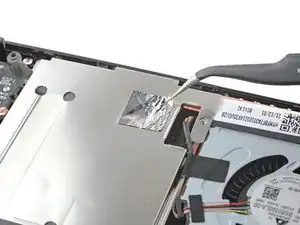
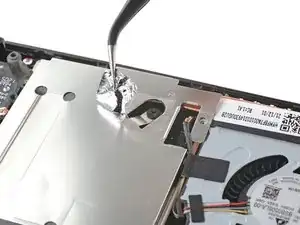
Если у вас обновлённая версия Steam Deck с чёрной защитной крышкой платы, пропустите этот шаг.
Используйте пинцет, чтобы снять кусочек фольговой ленты, закрывающий спрятанный винт в экране платы.
По возможности постарайтесь не рвать эту ленту, чтобы её можно было использовать повторно. При необходимости можно сделать замену, отрезав кусок алюминиевой фольговой ленты по размеру.
Шаг 6
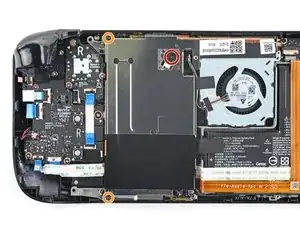
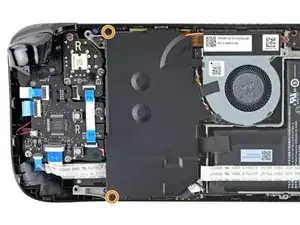
Используйте крестовую отвертку, чтобы выкрутить три винта, фиксирующие защитный щит платы:
Один винт 3.4 мм
Два винта 3.7 мм
В обновлённых Steam Deck присутствуют только два винта 3.7 мм вдоль левого края.
Шаг 7
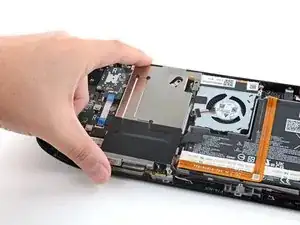
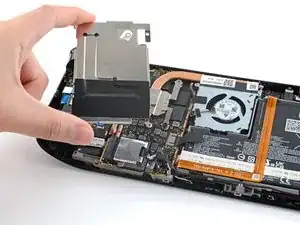
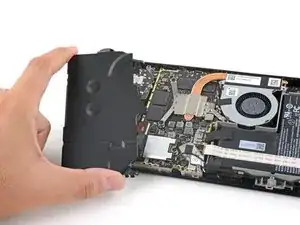
Снимите защитный щит платы.
В зависимости от возраста Steam Deck этот щит может прилипать к термопрокладкам внизу.
При сборке убедитесь, что кабель вентилятора лежит по стороне защитного щита и не зажат под ним.
Шаг 8
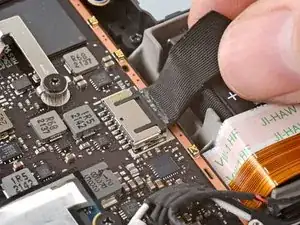
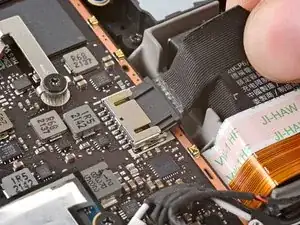
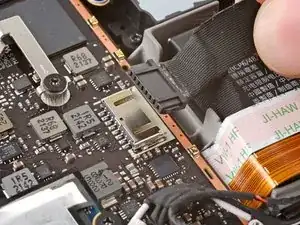
Возьмите кабель батареи за язычок и потяните его прямо от материнской платы, чтобы отключить.
В качестве альтернативы используйте плоский конец пластиковой лопатки или чистый ноготь, чтобы аккуратно вытолкнуть разъём из гнезда, затем полностью отключите его вручную.
Шаг 9
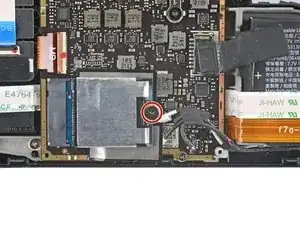
Используйте крестовую отвертку, чтобы выкрутить винт 3.4 мм, фиксирующий SSD.
Шаг 10
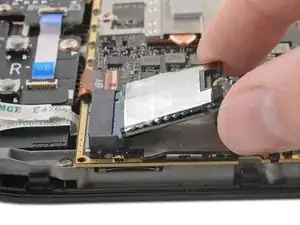
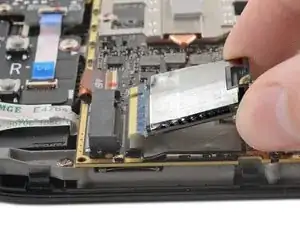
После удаления винта SSD откинется под небольшим углом.
Возьмите за конец SSD и потяните его от разъёма M.2 на плате, чтобы извлечь.
При сборке вставьте SSD под небольшим углом в разъём платы и зафиксируйте его в горизонтальном положении винтом SSD.
Шаг 11
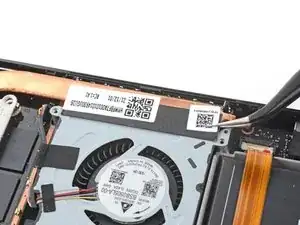
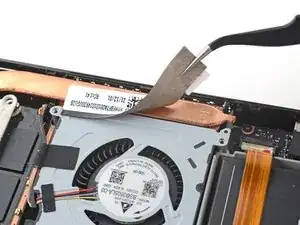
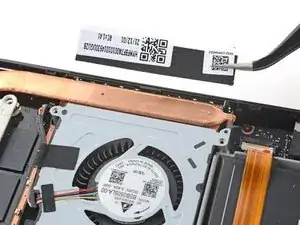
Используйте пинцет, чтобы снять наклейку с верхнего края вентилятора.
По возможности постарайтесь не рвать наклейку, чтобы её можно было использовать повторно. При необходимости используйте небольшое количество тепла, чтобы размягчить клей.
Если наклейка кажется хрупкой и может порваться, подденьте край пинцетом только настолько, чтобы можно было захватить её пальцами, затем удалите оставшуюся часть вручную.
Шаг 12

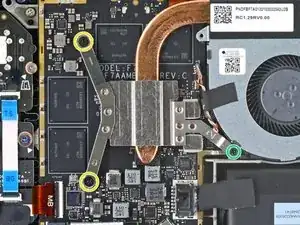
Для оригинальных Steam Deck: Используйте шлицевую крестовую отвёртку (Phillips), чтобы ослабить и выкрутить два винта, фиксирующие радиатор на плате:
Один зафиксированный винт 3,5 мм
Один винт 3,4 мм
Нет, вам не кажется! Третий винт радиатора был удалён ранее при разборке: он одновременно служит винтом скрытого щитка платы.
Для обновлённых Steam Deck: Используйте шлицевую крестовую отвёртку, чтобы выкрутить три винта, фиксирующие радиатор на плате:
Два винта 2,9 мм
Один винт 3,7 мм
При сборке на обоих версиях затягивайте эти винты в порядке (1, 2, 3), как пронумеровано на радиаторе.
Шаг 13
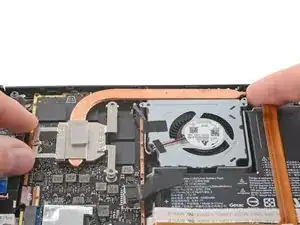
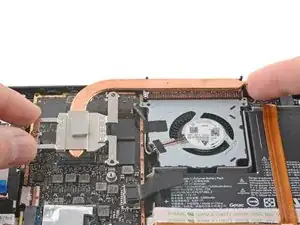
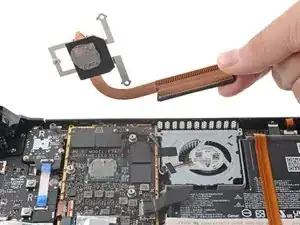
Поднимите и снимите радиатор.
Перед повторной установкой радиатора следуйте этому руководству для очистки радиатора и APU и повторного нанесения термопасты.
Шаг 14
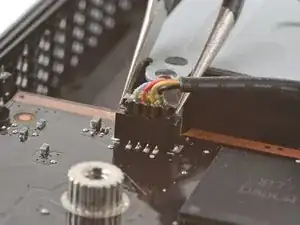
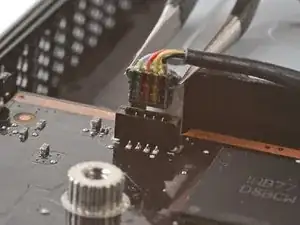
Используйте пинцет, чтобы захватить края разъёма вентилятора и потянуть вверх, чтобы отсоединить его от материнской платы.
Тяните кабель вентилятора за разъём, а не за провода.
Шаг 15
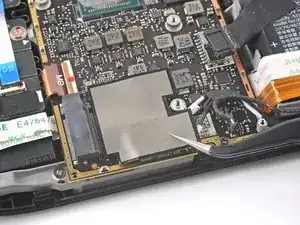
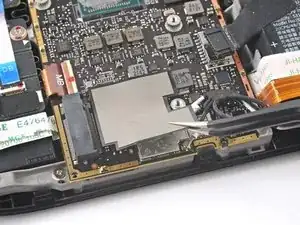
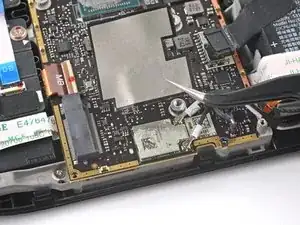
Используйте пинцет, чтобы отлепить и снять ленту экрана Wi‑Fi.
Если возможно, постарайтесь не рвать эту наклейку, чтобы её можно было использовать повторно. При необходимости примените небольшое тепло, чтобы размягчить клей.
Шаг 16
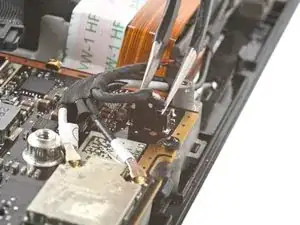
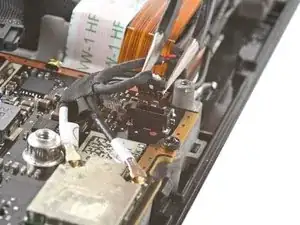
Используйте пинцет, чтобы захватить края разъёма динамика и потянуть вверх, чтобы отсоединить его от материнской платы.
Тяните кабель динамика за разъём, а не за провода.
Шаг 17
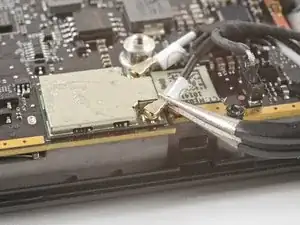
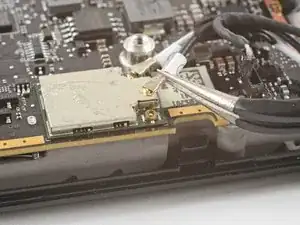
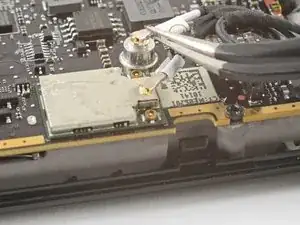
Модуль Wi‑Fi расположен рядом с SSD в обновлённых Steam Deck.
Используйте пинцет, чтобы захватить антенный разъём близко к его основанию.
Тяните строго вверх, чтобы отсоединить кабель.
Повторите для второго антенного кабеля.
При сборке убедитесь, что оба антенных кабеля повторно подключены к соответствующим разъёмам. Маркировка на кабелях соответствует обозначениям на модуле Wi‑Fi.
Чтобы подключить каждый кабель, совместите разъём непосредственно с гнездом, затем нажмите вниз, чтобы он защёлкнулся.
Шаг 18
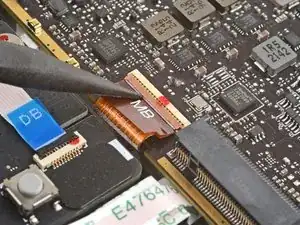
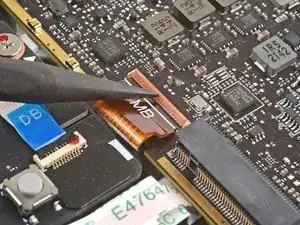
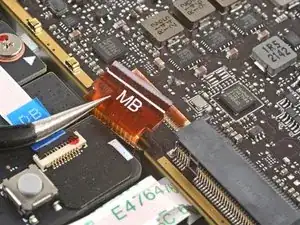
Используйте заострённый конец лопатки, чтобы приподнять маленький фиксирующий язычок на ZIF‑разъёме кабеля дисплея.
Используйте пинцет, чтобы выдвинуть кабель из разъёма.
Держите кабель за язычок для вытягивания, не за сам кабель.
Шаг 19
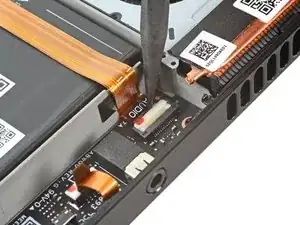
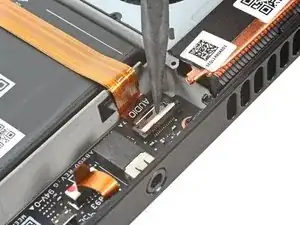
В обновлённых Steam Deck этого аудиокабеля нет. Если у вас обновлённая версия, пропустите следующие три шага.
Используйте заострённый конец лопатки, чтобы приподнять маленький фиксирующий язычок на ZIF‑разъёме аудиокабеля.
Шаг 20
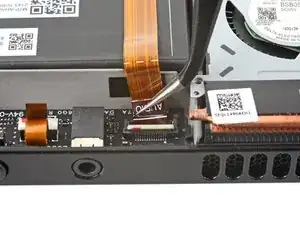
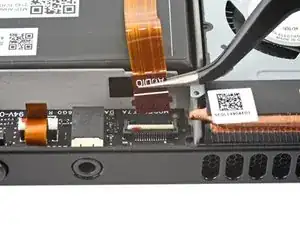
Используйте пинцет, чтобы выдвинуть кабель из разъёма.
Держите кабель за язычок для вытягивания, не за сам кабель.
Шаг 21
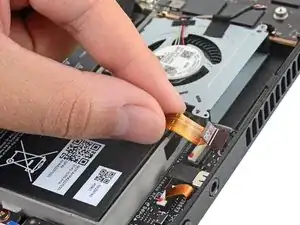
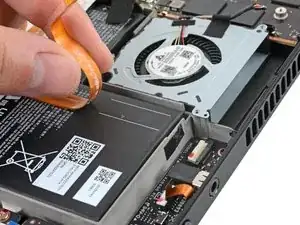
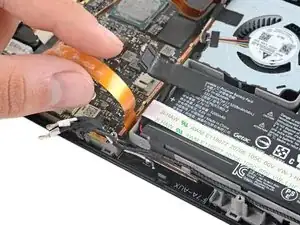
Осторожно отлепите аудиокабель от аккумулятора.
Аудиокабель приклеен к аккумулятору слаботоксичным клеем.
Если клей держится упорно, не тяните насильно кабель. Небольшим прогревом, используя iOpener или фен, размягчите клей.
Шаг 22
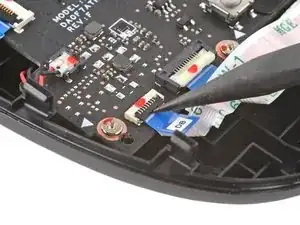
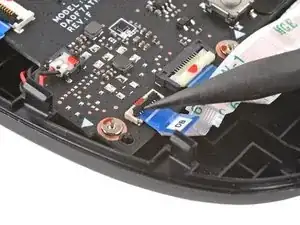
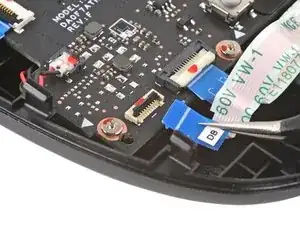
Используйте заострённый конец лопатки, чтобы приподнять маленький фиксирующий язычок на ZIF‑разъёме кабеля плат кнопок.
Используйте пинцет, чтобы выдвинуть кабель из разъёма.
Держите кабель за синюю язычок для вытягивания, не за сам кабель.
Шаг 23
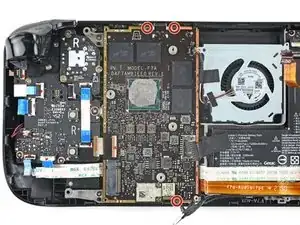
Используйте шлицевую крестовую отвёртку, чтобы выкрутить три винта 3,7 мм, фиксирующие материнскую плату.
Шаг 24
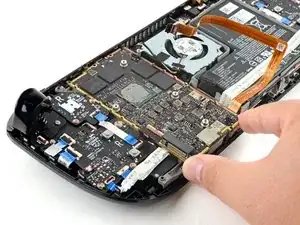
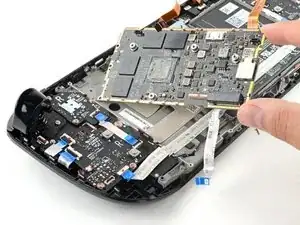
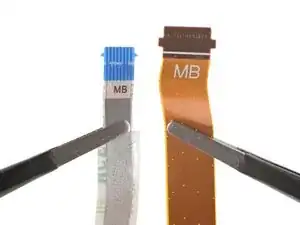
Снимите материнскую плату.
Аудио‑ и кабель плат кнопок подключаются к нижней стороне материнской платы через ZIF‑разъёмы.
Заключение
Для сборки устройства следуйте этим инструкциям в обратном порядке.
Утилизируйте электронные отходы у переработчика с сертификатом R2 или e‑Stewards.
Ремонт прошёл неудачно? Попробуйте базовую диагностику или обратитесь за помощью к сообществу ответов Steam Deck.
Перевод руководства с ifixit.com