Замена блока питания Aorus FV43U
Следуйте этому руководству, чтобы заменить внутренний блок питания монитора Aorus FV43U.
Один из признаков неисправного блока питания — при подключении монитора слышен «щелчок», но индикатор состояния и экран не включаются.
Всегда соблюдайте меры предосторожности против электростатического разряда (ESD) при работе с чувствительной электроникой, такой как этот монитор.
Шаг 1
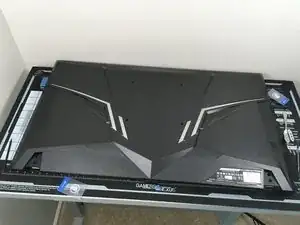
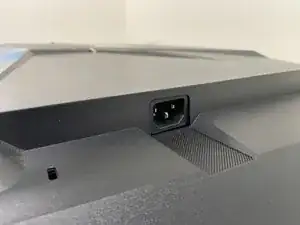
Отключите все кабели от монитора. Поместите монитор экраном вниз на ровную, нескользящую поверхность, убедившись, что на поверхности нет предметов, которые могут поцарапать монитор.
Идеальным будет чистый рабочий коврик или нескользящая подкладка, так как монитор будет, вероятно, сдвигаться из-за значительной силы, требуемой для снятия задней панели.
Примечание: настоятельно рекомендуется оставить монитор отключённым от сети на продолжительное время перед работой с внутренностями. Внутренний блок питания открыт, и замыкание его цепей может привести к серьёзным травмам или смерти. Если оставить монитор отключённым и аккуратно держать блок питания за края, это будет безопаснее.
Шаг 2
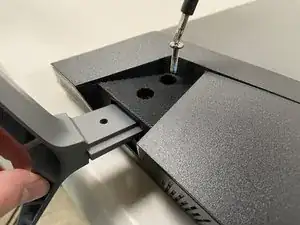
Если вы используете прилагаемые ножки или крепления VESA, их нужно снять. Обычно это требует выкручивания 4 винтов крестовой отверткой Phillips #2, но может отличаться при использовании специализированного крепления.
Шаг 3
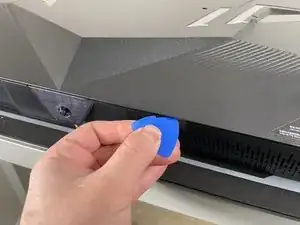
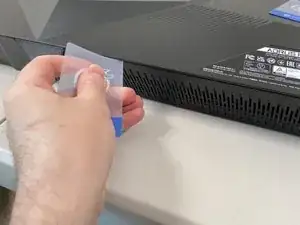
Чтобы получить доступ к большинству компонентов FV43U, нужно войти сзади. Задняя панель удерживается исключительно пластиковыми защёлками, а не винтами.
Для отщёлкивания этих пластиковых защёлок потребуется значительная сила. Действуйте медленно и осторожно.
Пластиковые инструменты, такие как лопатки iFixit Opening Picks и пластиковые карты, недостаточно прочны, чтобы отщёлкнуть эти защёлки, и для этого процесса не рекомендуется их использовать.
Шаг 4
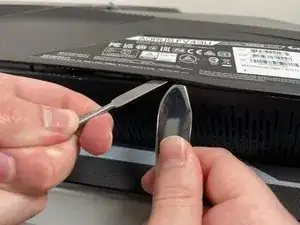
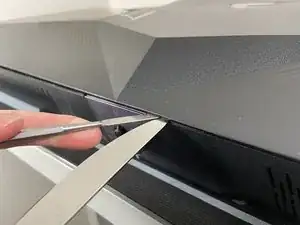
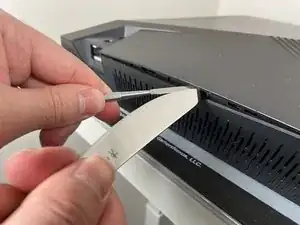
Чтобы отпереть панель, используйте тупые металлические ломающие инструменты, например несеррейтированный столовый нож или металлическую лопатку. Использование двух таких инструментов одновременно обеспечит наилучший рычаг, чтобы избежать изгиба или поломки пластика.
Начните снизу под наклейкой с моделью. Вставьте инструменты примерно на 1/4" (~6.5 мм). Используйте один инструмент, чтобы приподнять заднюю панель, и аккуратно поверните другим, пока каждая защёлка не «щёлкнет» и не выйдет из зацепления. Убедитесь, что у вас хороший хват на инструментах, чтобы не соскользнуть; для открытия требуется значительная сила.
Продвигайтесь отсюда наружу к бокам. Будьте особенно осторожны вокруг органов управления экранного меню (OSD) в центре. Не поддёргивайте непосредственно над джойстиком.
За весь процесс инструменты не должны входить глубже 1/4" (~6.5 мм).
Шаг 5
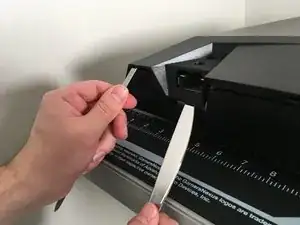
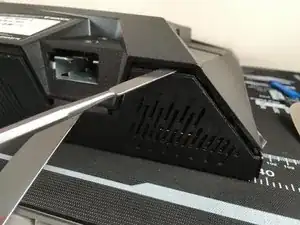
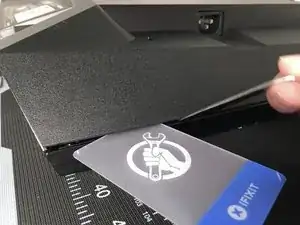
Когда нижняя часть освободится, начните поднимать углы. Используйте область под подставкой для создания рычага, и вы почувствуете, как боковая часть начнёт отщёлкиваться.
Не используйте решётки динамиков как точку опоры. Это самые слабые места корпуса монитора.
Вставьте пластиковую карту, чтобы зафиксировать одну сторону открытой, пока работаете над другой. Сила, приложенная к одной стороне, может непреднамеренно защёлкнуть другую.
Шаг 6
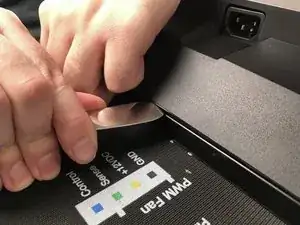
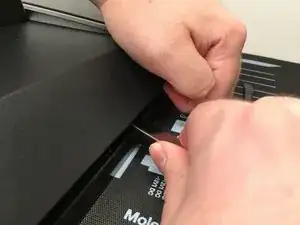
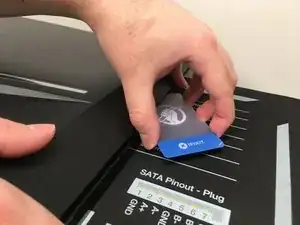
Используйте ломающий инструмент, чтобы продвигаться вверх по боку дисплея. Будьте осторожны, не вставляйте инструмент глубже 1/4" (~6.5 мм) и не используйте рамку слишком как опору.
Снова используйте пластиковые карты, чтобы предотвратить повторное защёлкивание клипс. Убедитесь, что обе стороны освобождены, прежде чем открывать верхнюю часть.
Шаг 7
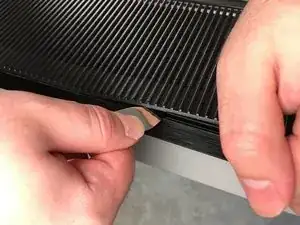
Открепление верхней части так же просто, как и боков — вставьте ломающий инструмент примерно на 1/4" (~6.5 мм) и аккуратно поверните, пока каждая защёлка не «щёлкнет» и не выйдет из зацепления.
После того как панель отщёлкнута, не снимайте её немедленно. К материнской плате дисплея всё ещё подключён тонкий кабель динамика.
Шаг 8
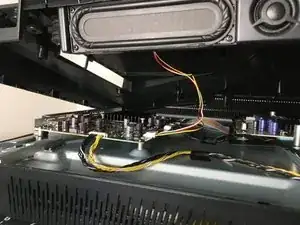
Осторожно приподнимите заднюю панель снизу. Поднимайте только настолько, чтобы получить доступ к разъёму динамика.
Шаг 9
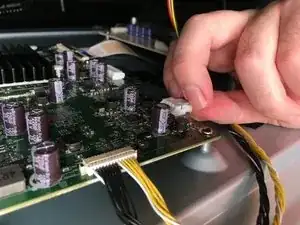
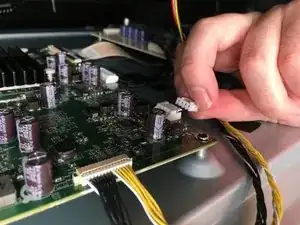
Отключите кабель динамика, захватив его разъём с обеих сторон и аккуратно потянув прямо наружу.
Всегда отключайте кабель, тянув за его разъём, а не за провод.
Подсказка: у большинства разъёмов кабелей в этом мониторе сзади есть выступ. Используйте ногти, чтобы захватить этот выступ при снятии.
Шаг 10
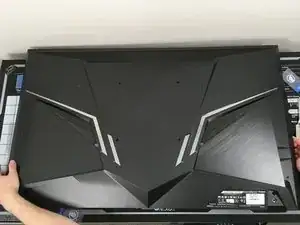
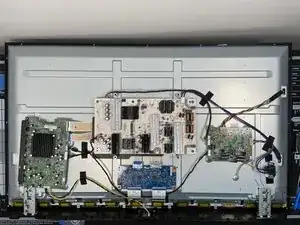
После отключения кабеля динамика приподнимите заднюю панель и выньте её из монитора. Это откроет доступ к внутренностям.
Шаг 11
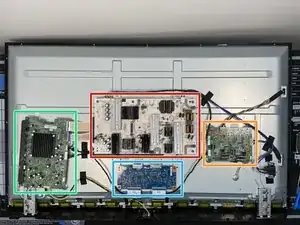
Блок питания — именно его мы заменяем. Иногда это внешние адаптеры питания, но часто они внутренние, как этот. Поскольку он открыт, будьте очень осторожны и не прикасайтесь к его компонентам или паяным соединениям.
Материнская плата — включает все входы и выходы нашего дисплея.
T-Con (плата управления времением)
Плата LED-драйвера
Шаг 12
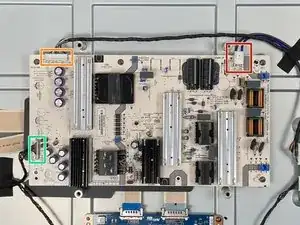
От блока питания нужно отключить три кабеля:
Разъём сети переменного тока
Разъём питания материнской платы
Разъём питания платы LED-драйвера
Шаг 13
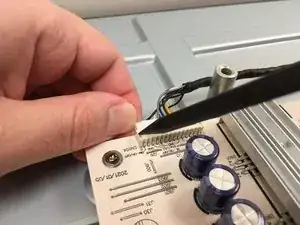
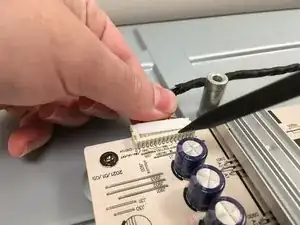
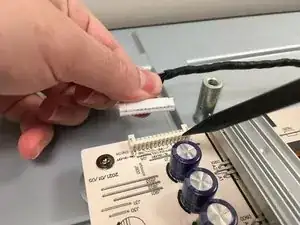
Примечание: Не прикасайтесь к каким-либо компонентам блока питания. Держа блок питания, удерживайте его только за края, где с обеих сторон нет компонентов или паяных соединений. Даже после отключения от сети блоки питания сохраняют значительный заряд в своих конденсаторах, и поражение электричеством может привести к серьёзным травмам или смерти.
Отключите связанный кабель питания для LED-панели. Используйте палец и острый наконечник лопатки или зубочистку, чтобы выдавить углы разъёма. Тяните за сами провода только после того, как разъём ослабнет. Сильная тяга может повредить их.
Тяните равномерно по всей ширине кабеля, чтобы отдельные провода не перегружались.
Шаг 14
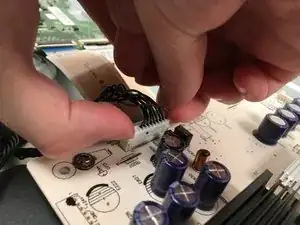
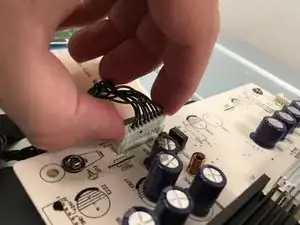
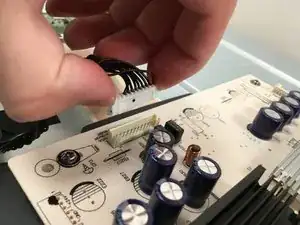
Плотно потяните за одну сторону разъёма кабеля материнской платы, чтобы ослабить его, затем выньте весь разъём. Возможно, потребуется «шагающее» движение — попеременно тянуть одну сторону, затем другую, пока он не выйдет.
Шаг 15
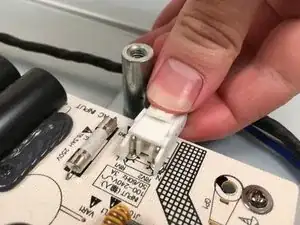
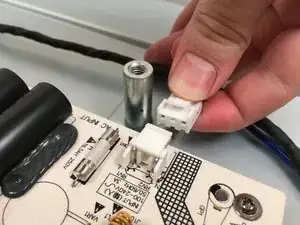
Чтобы отсоединить кабель сетевого ввода (AC), сожмите защёлку на корпусе разъёма и потяните его прямо наружу.
Шаг 16
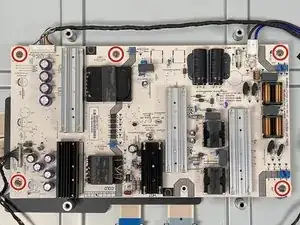
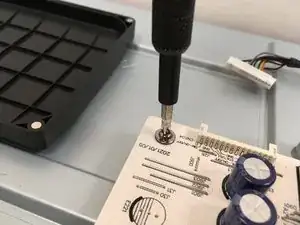
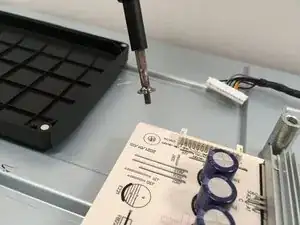
Используйте крестовую отвертку Phillips #2, чтобы выкрутить все пять винтов длиной 8 мм, расположенных по краям блока питания.
Будьте крайне осторожны, чтобы не касаться схем отверткой. Это может вызвать искры или поражение электричеством.
Совет: хотя все эти винты одинаковы, целесообразно разместить их в упорядоченной лотке для запчастей в том порядке, в котором они были извлечены.
Шаг 17
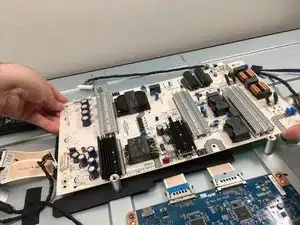
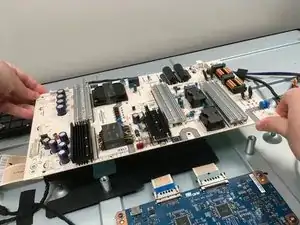
Всегда держите блок питания за края, где с обеих сторон нет компонентов или паяных соединений.
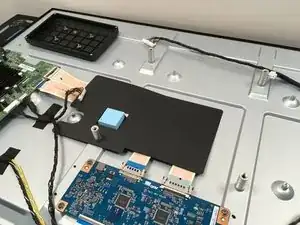
Блок питания будет казаться «прилипшим» к монитору из‑за термопрокладки. Поднимайте блок питания ровно вверх, удерживая за края, равномерно и уверенно.
Если термопрокладка оторвалась вместе с блоком питания, верните её на место, чтобы обеспечить правильное охлаждение нового блока.
Шаг 18
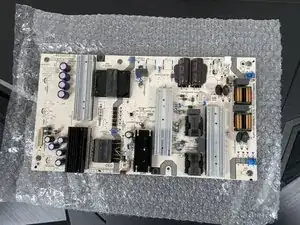
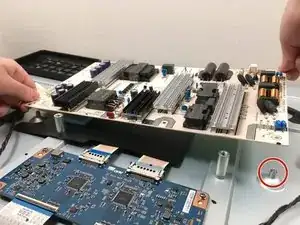
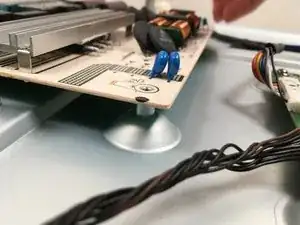
Примечание: Держите блок питания только за края, где с обеих сторон нет компонентов или паяных соединений. Даже с завода блоки питания могут удерживать значительный заряд в своих конденсаторах, и поражение электричеством может привести к серьёзным травмам или смерти.
На правом нижнем стояке есть встроенный выступ, на который опирается блок питания. Сначала совместите новый блок питания с этим выступом.
После выравнивания опустите его до упора, убедившись, что все пять отверстий под винты совмещены.
Напоминание: блок питания будет прилипать к термопрокладке снизу. Убедитесь, что новый блок питания выровнен по отверстиям под винты, прежде чем он прилипнет к прокладке.
Шаг 19
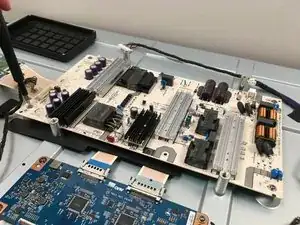
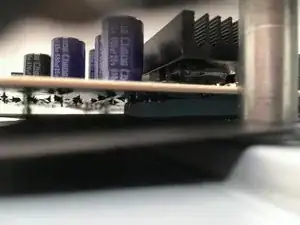
Используйте крестовую отвертку Phillips #2, чтобы закрепить новый блок питания пятью винтами 8 мм, снятыми на шаге 16.
Для правильного выравнивания затягивайте винты по диагонали. Например: верхний левый, затем нижний правый и т.д.
Проверьте, что термопрокладка плотно прилегает к днищу нового блока питания.
Шаг 20
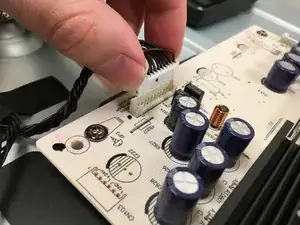
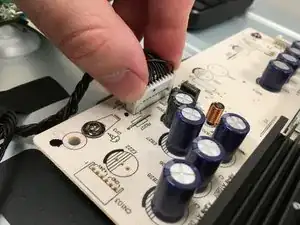
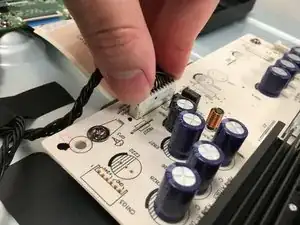
После закрепления нового блока питания снова подключите кабель материнской платы.
Убедитесь, что разъём выровнен, вставьте его в гнездо и аккуратно, но уверенно нажмите с обеих сторон разъёма до полного вхождения.
Используйте кончики пальцев, чтобы нажимать на пластиковую часть разъёма, а не на провода.
Шаг 21
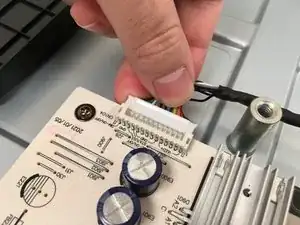
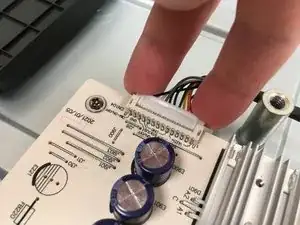
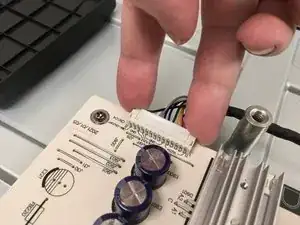
Совместите разъём кабеля LED с его портом, затем поместите палец по обе стороны и аккуратно нажмите до полного вхождения.
Шаг 22
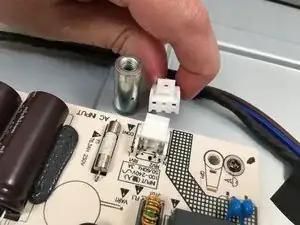
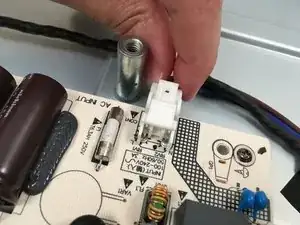
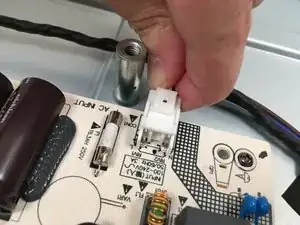
Наконец, подключите кабель сетевого ввода (AC) к его разъёму. Совместите, вставьте, услышите щелчок — готово.
Шаг 23
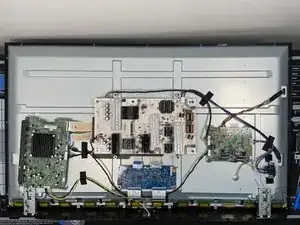
Так должны выглядеть внутренности. Точно так же, как раньше, но с новым блоком питания.
Не подключайте монитор к сети при снятой задней панели. Блок питания полностью открыт, и случайное прикосновение к нему (особенно при подключении к сети) может привести к серьёзным травмам или смерти.
Шаг 24
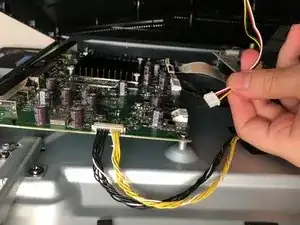
Вставьте заднюю панель в верхнюю часть монитора, затем опустите её до тех пор, пока не сможете снова подключить разъём динамика.
Шаг 25
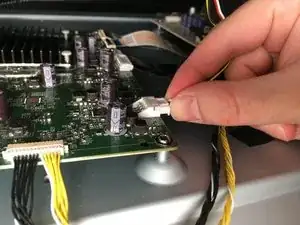
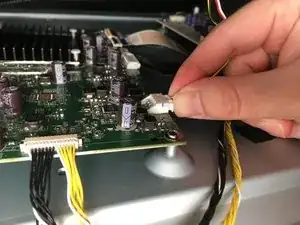
Аккуратно вставьте разъём кабеля динамика в гнездо и равномерно нажмите на него до полного посадки.
Шаг 26
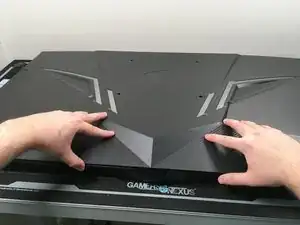
Не подключайте монитор без установки задней крышки. Блок питания полностью открыт, и случайный контакт с ним (особенно при подключённом питании) может привести к серьёзной травме или смерти.
Выравняйте заднюю крышку, вставив её вплотную в верхней части, затем аккуратно опустите вниз, пока она не встанет на место.
Рекомендуется протестировать монитор с выровненной, но не полностью защёлкнутой задней крышкой. Ножки можно установить без окончательной защёлки клипс. Так, если новый блок питания не решит проблему, вам не придётся снова отстёгивать все эти клипсы.
Шаг 27
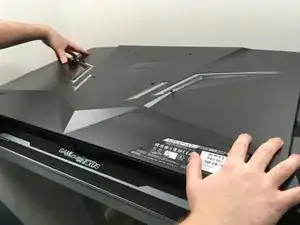
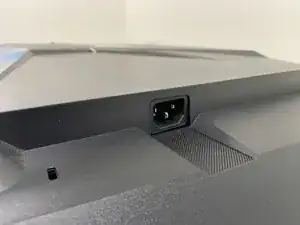
Чтобы полностью защёлкнуть заднюю крышку, проделайте действия в обратном порядке по отношению к снятию. Плотно, но равномерно нажимайте сверху и двигайтесь вниз по сторонам. Наконец, проведите снизу, пока всё не станет заподлицо.
Заключение
Если эта замена не решила проблему, проверьте другие основные компоненты, указанные в шаге 11, чтобы определить, могут ли они быть причиной.
Перевод руководства с ifixit.com