Ремонт блока питания монитора Viewsonic Optiquest Q9 — замена конденсатора
Эта проблема часто встречается у этой модели монитора. Я выполнял этот ремонт почти на 30 мониторах за последние ~2 года, пока у нас их было около 70 на месте. Признаки того, что монитор вот‑вот выйдет из строя: экран всё дольше включается при каждом запуске. Окончательная неисправность — отсутствие изображения совсем и мигающий индикатор питания на передней панели.
Общий план работ: снять подставку монитора с задней панели, вскрыть корпус, снять экраны вокруг блока питания, чтобы вынуть его. После извлечения распаять 1–2 неисправных конденсатора и заменить их. Затем собрать монитор обратно.
Шаг 1
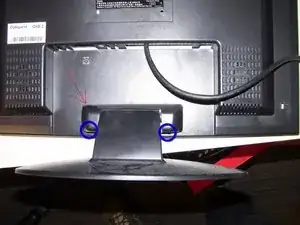
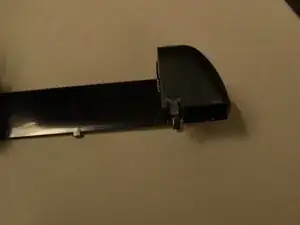
Сначала отключите монитор от сети и от компьютера. Найдите плоскую поверхность и положите монитор лицевой стороной вниз, чтобы получить доступ к задней панели. Винты, удерживающие подставку, закрыты небольшой пластиковой накладкой (показано на фото со стрелкой). Она держится на защёлках — сожмите в точках, отмеченных синим кругом, и накладка отщёлкнется, после чего её можно снять.
Шаг 2
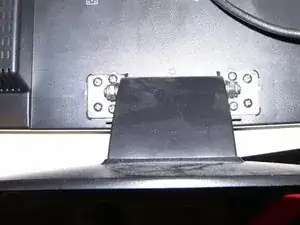
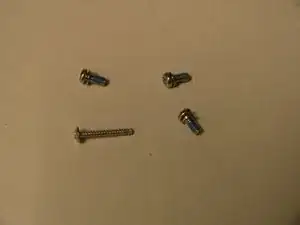
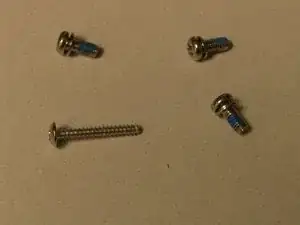
После снятия пластиковой накладки откроются 8 винтов, которые нужно выкрутить — по 4 с каждой стороны. Используйте крестообразную отвёртку (Phillips) для их удаления. Здесь используются два типа винтов, поэтому при выкручивании запоминайте, из какого отверстия они были, чтобы при сборке вернуть их на место. На фото показан один набор винтов, чтобы продемонстрировать два разных размера. Винты выложены в том порядке, как они были извлечены.
Шаг 3
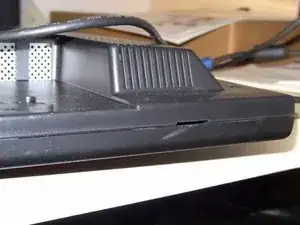
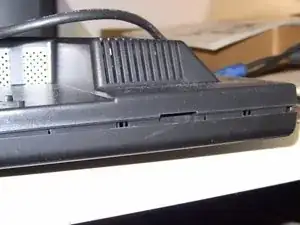
Посмотрите на то, что раньше было нижней частью монитора: справа есть небольшой слот. Это наша отправная точка для открытия корпуса. Вставьте плоскую отвёртку в этот паз и проверните её, чтобы приподнять корпус. Корпус держится защёлками на защите от давления. Начните от этого отверстия и двигайтесь по нижнему краю, затем вверх по обеим сторонам. Просовывайте отвёртку в зазор между двумя частями до упора и аккуратно поворачивайте, чтобы открыть следующие защёлки. Самая трудная часть — верх. Держите заднюю крышку как можно более ровно при открывании.
Шаг 4
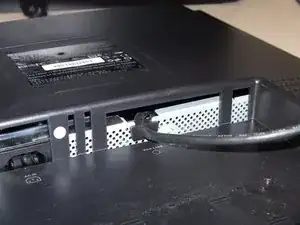
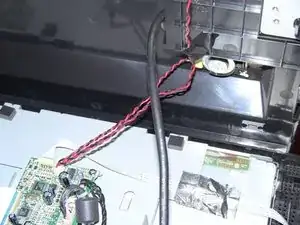
Когда задняя крышка ослабнет, можно начать её поднимать. Первое, на что обращайте внимание — сетевой шнур. Его можно подать вверх, чтобы он освободил путь при открытии корпуса. После прохода сетевого шнура открывайте/поднимайте крышку, как если бы справа был шарнир. Делайте так, чтобы не натянуть провод колонки, который проходит в том же направлении.
Шаг 5
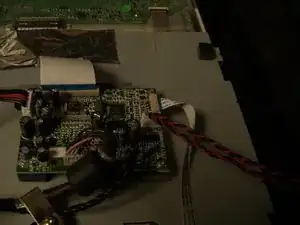
Когда задняя крышка открыта, вы сможете добраться до этого провода и отсоединить его от платы управления. Это разъёмный провод, его можно вынуть. Ранее я встречал случаи, когда разъём сидел очень плотно, и при вытягивании вырывался сам разъём с контактных выводов, поэтому будьте осторожны. После отсоединения провода колонки можно отложить заднюю панель в сторону. (нужна лучшая фотография)
Шаг 6
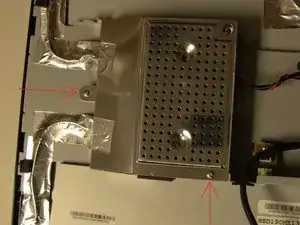
Область, которую нужно ремонтировать, находится под хромированным металлическим кожухом. Это блок питания, он экранирован, чтобы не мешать работе дисплея. Снимите два винта, которые его удерживают. Будьте осторожны при снятии. Старайтесь не повредить серебристую ленту. Отогните металлический кожух влево.
Шаг 7
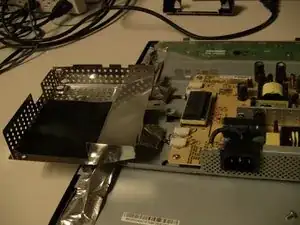
Этот металлический кожух можно отогнуть влево, чтобы защитить металлическую ленту, покрывающую провода питания ЖК‑дисплея, и при этом получить достаточно места для извлечения платы питания.
Шаг 8
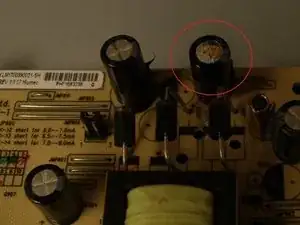
На этом этапе можно визуально осмотреть плату и подтвердить наличие вздутого или взорвавшегося конденсатора. В этом мониторе наиболее частая неисправность — вздутие 1000 мкФ 16 В. Второй по частоте — большой конденсатор слева от него также может быть повреждён.
Шаг 9
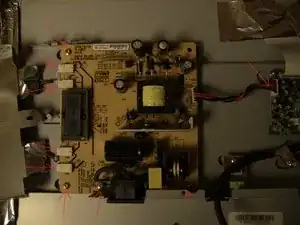
После подтверждения повреждения конденсатора необходимо вынуть плату питания, чтобы заменить неисправную деталь. Для этого нужно открутить 4 винта и отсоединить 5 кабелей. Сначала отсоедините кабели, затем выкрутите винты — так легче снять кабели, если это не очевидно.
Шаг 10
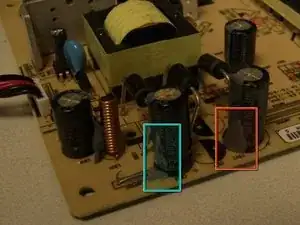
После извлечения платы можно приступать к удалению вздутого конденсатора. Эти крупные конденсаторы зафиксированы не только пайкой: есть небольшая капля клея или подобного материала, удерживающая их на месте. В красном квадрате показана эта капля, в синем — место после её удаления. Возьмите нож Exacto и срежьте этот материал с конденсатора, который нужно заменить. Вы работаете на верхней стороне платы, где обычно нет важных дорожек, но всё равно будьте осторожны.
Шаг 11
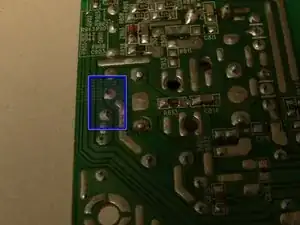
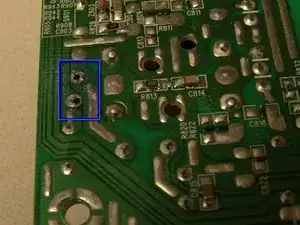
Переверните плату и выпаяйте конденсатор. Так как конденсатор расположен близко к краю платы, не должно возникнуть сложности с определением двух точек пайки, которые нужно распаять. Горячий паяльник и оплётка для припоя освободят конденсатор за пару мгновений. Я уже выпаивал не ту деталь, поэтому перепроверьте себя.
Шаг 12
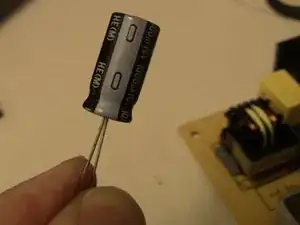
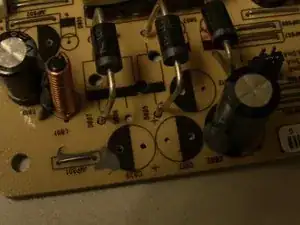
Теперь можно установить и припаять новый конденсатор. При этом обратите внимание на полярность. Отрицательный вывод на новом конденсаторе отмечен серой полосой с символом «-», как видно на первом фото. Отрицательное место на плате показано чёрной половиной круга. Рядом с другим отверстием также есть знак «+». Убедитесь, что отрицательный вывод конденсатора входит в отрицательное отверстие платы, затем пропаяйте новый конденсатор.
Шаг 13
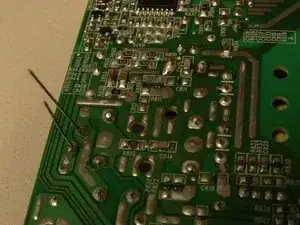
Обязательно откусите излишнюю длину провода от корпуса после его пайки. Не оставляйте так, как на фото, иначе возникнут проблемы. Используйте кусачки и обрежьте выводы как можно ближе к плате, не перерезав только что выполненное паяное соединение. Я также не возвращаю назад тот серый состав, который вырезали. К лучшему или худшему, я сделал, возможно, около 30 мониторов и пока не столкнулся с проблемами. Я также не уверен, чем именно его заменять, так что это тоже учитывается.
Шаг 14
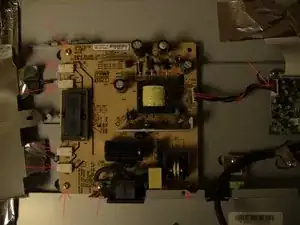
На этом этапе самая трудная часть выполнена. Теперь монитор нужно собрать обратно. Установите плату блока питания на место и закрепите 4 винта, которые были сняты. После этого подсоедините 5 кабелей, которые были отключены. Они должны лежать прямо там, где нужно их подключать, поэтому определить их расположение не должно быть сложно. Это то же самое изображение, которое вы видели несколько шагов назад, на память.
Шаг 15
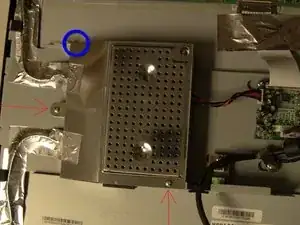
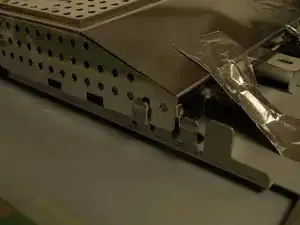
После повторного крепления платы блока питания нужно вернуть защитную пластину на место. Опять же будьте осторожны с металлической лентой экранирования, не порвите и не повредите её. Сложите её обратно на место и замените два винта для фиксации. При установке будьте внимательны: в верхней части есть небольшой язычок, который должен быть правильно размещён, чтобы защитная пластина встала на место, иначе отверстия под винты не совпадут. Синяя окружность на первой фотографии показывает, где находится этот язычок.
Шаг 16
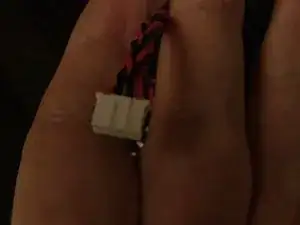
Последний кабель, который нужно подключить — аудиокабель для динамиков этого монитора. Этот кабель имеет направляющие на одной стороне штекера, чтобы его нельзя было подключить неправильно. Держите заднюю часть на месте, как будто она шарнирно прикреплена с правой стороны. Также убедитесь, что видеокабель выведен через правильное отверстие на задней панели (через самое большое отверстие). После подключения аудио вы сможете опустить заднюю крышку и совместить её.
Шаг 17
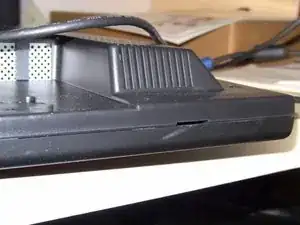
Когда задняя крышка установлена и совмещена, её нужно просто защёлкнуть обратно. Вы услышите щелчки и хлопки по мере сборки. Обязательно сожмите края и середину со всех четырёх сторон. Затем визуально проверьте, что она правильно защёлкнулась. В редких случаях мне приходилось заново открывать заднюю крышку и переделывать сборку, если выравнивание было неправильным.
Шаг 18
Последний шаг — прикрепить подставку монитора с помощью 8 винтов, которые были сняты, а затем вернуть пластиковую рамку, закрывающую их. На фото показано расположение винтов для выравнивания. Это места для винтов с левой стороны отверстий. Переверните для правой группы винтов. Затем прижмите рамку на место — работа завершена.
Шаг 19
Теперь вы должны быть закончить; подключите монитор и убедитесь, что он работает. Надеюсь, это руководство было вам полезно.
Заключение
Для повторной сборки устройства следуйте этим инструкциям в обратном порядке.
Перевод руководства с ifixit.com