Замена конденсатора в NEC LCD1770NX
На плате блока питания находится множество конденсаторов, которые управляют подачей электричества на монитор. Если конденсатор вздулся сверху или выглядит так, будто лопнул, его, возможно, нужно заменить.
Шаг 1
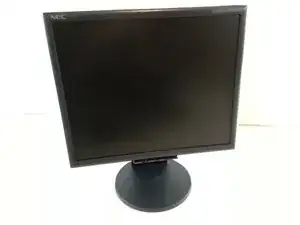
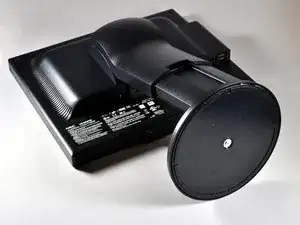
Положите монитор экраном вниз на чистую ровную поверхность.
Шаг 2
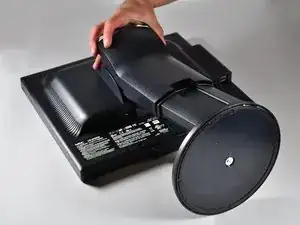
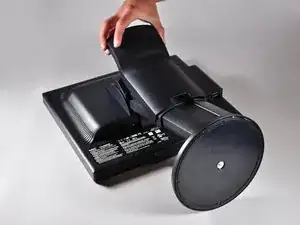
Плотно снимите заднюю панель подставки, потянув её вверх и от монитора.
Шаг 3
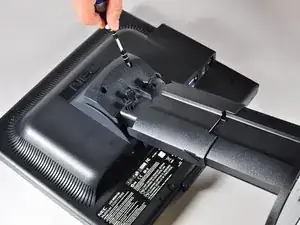
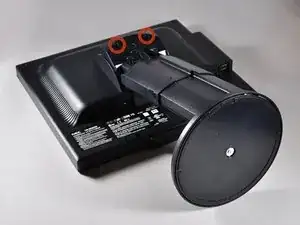
Отверните два винта Philips PH2 длиной 6 мм, чтобы отделить кожух подставки от самой подставки.
Шаг 4
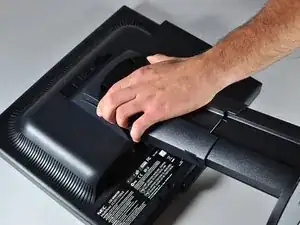
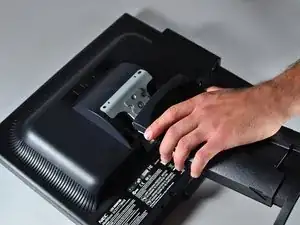
Крепко возьмите кожух подставки рукой и сдвиньте его к основанию подставки.
Шаг 5
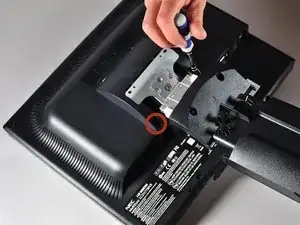
Отверните два винта Philips PH2 длиной 14,5 мм, удерживающие подставку на мониторе.
Шаг 6
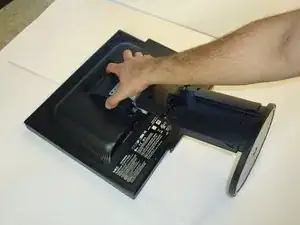
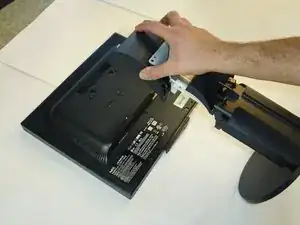
Поднимите подставку строго вверх, чтобы снять её.
Шаг 7
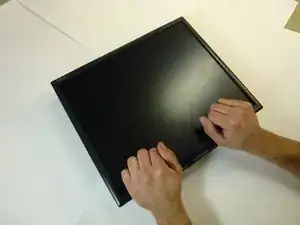
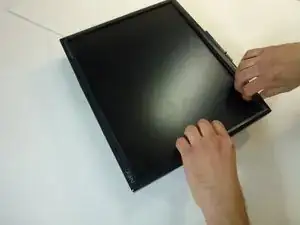
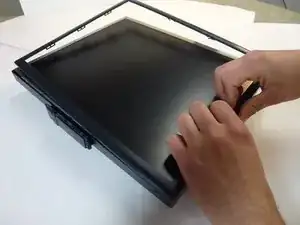
Положите монитор экраном вверх.
Снимите рамку, поместив пальцы на внутреннюю сторону рамки и потянув наружу и вверх; рамка должна защёлкнуть и отойти.
Продолжайте по кругу вокруг экрана.
Шаг 8
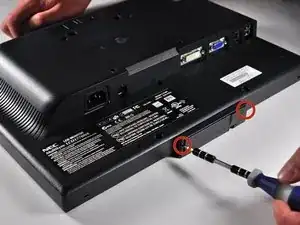
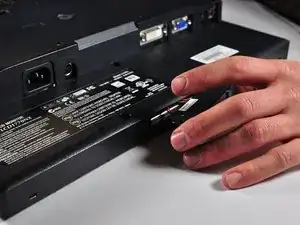
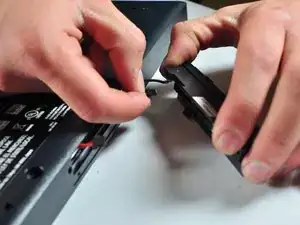
Отверните два винта 7 мм внизу узла кнопок.
Не вытягивайте узел кнопок слишком быстро или с чрезмерной силой! Провода могут быть повреждены.
Вытяните узел кнопок на несколько сантиметров и отсоедините цветные кабели.
Шаг 9
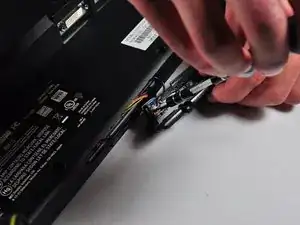
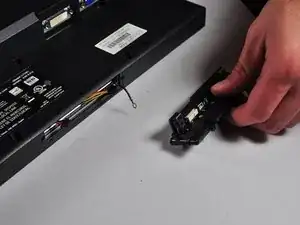
Отверните золотистый винт Philips PH000 длиной 7 мм, удерживающий узел кнопок на мониторе.
Снимите узел кнопок с монитора.
Шаг 10
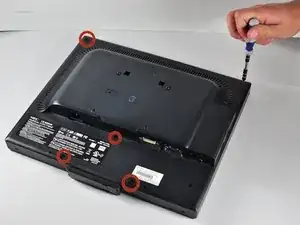
С монитором лицевой стороной вниз отверните пять винтов Philips PH2 длиной 7 мм по периметру кожуха.
Шаг 11
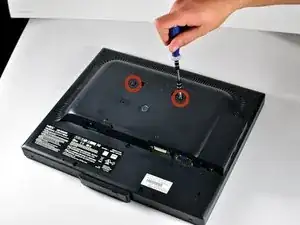
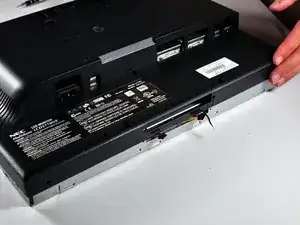
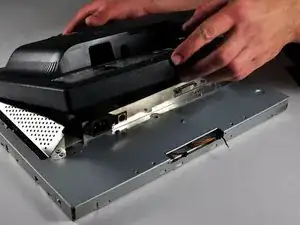
Отверните два винта Philips PH2 длиной 14,5 мм, расположенные на выступающем центре кожуха.
Осторожно снимите кожух с монитора.
Шаг 12
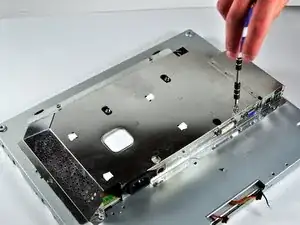
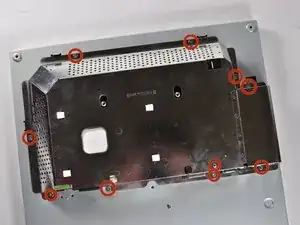
Отверните десять винтов Philips PH2 длиной 5 мм, удерживающих металлический кожух на мониторе.
Шаг 13
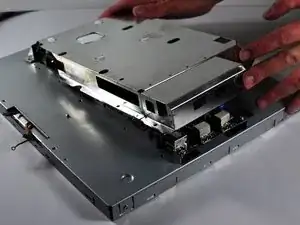
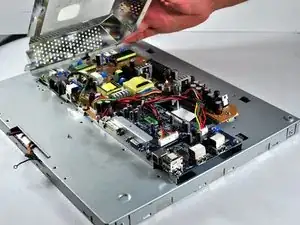
Снимите металлический кожух с монитора, чтобы получить доступ к платам.
Шаг 14
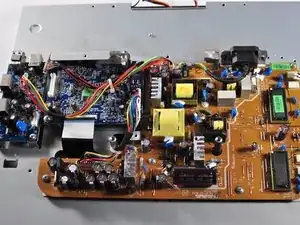
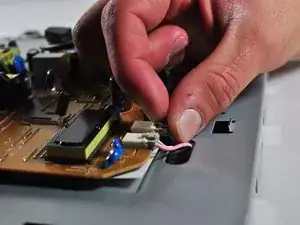
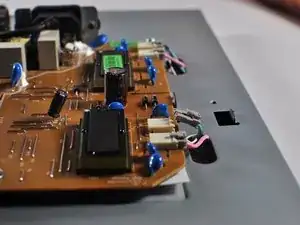
Отметьте или запишите, какие разъёмы соответствуют каким цветам. (Розовый или синий)
Снимите четыре разъёма на коричневой плате, потянув вверх за язычки и покачивая их. Также можно использовать лопаточку, чтобы приподнять удерживающие их защёлки.
Шаг 15
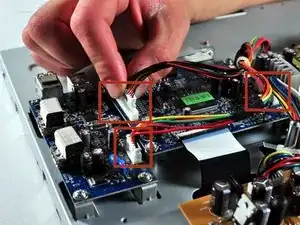
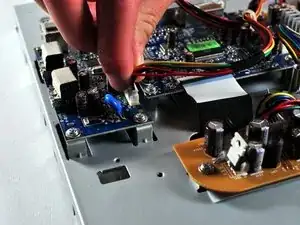
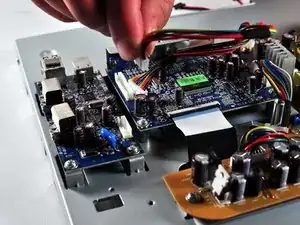
Найдите несколько многопроволочных разъёмов на плате.
Они соединяют несколько частей каждой платы и состоят из проводов разных цветов. Также есть хомут, удерживающий два жгута проводов вместе — его можно разрезать, если он мешает.
Отсоедините три пластиковых разъёма от плат синего цвета, потянув их вверх с покачиванием.
Потребуется некоторая сила; может помочь использование больших тонкогубцев.
Шаг 16
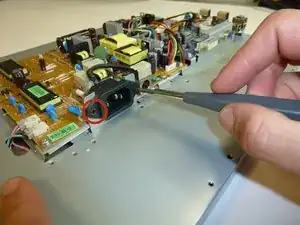
Найдите большой чёрный силовой разъём.
Используя крестовую отвертку #1, отверните два болта 8 мм, удерживающие чёрные скобы к металлической раме.
Шаг 17
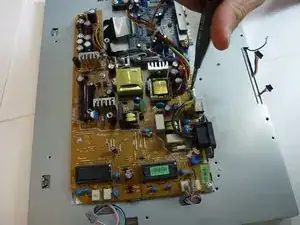
Найдите и снимите золотистый винт Philips длиной 10 мм рядом с чёрным силовым разъёмом. Он фиксирует провод, подключённый к разъёму питания.
Шаг 18
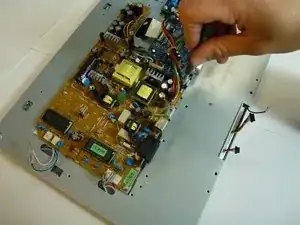
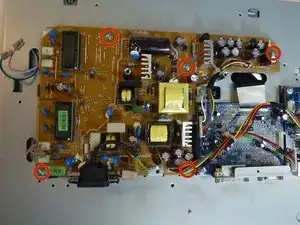
Отверните пять винтов 8 мм Phillips #1, расположенных в разных местах на плате.
Шаг 19
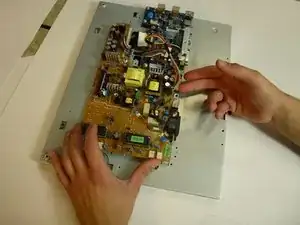
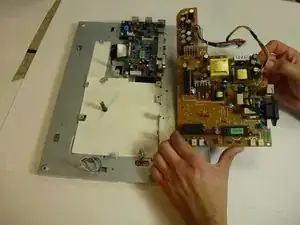
Поднимите коричневую плату блока питания с рамы и отложите в сторону.
Шаг 20
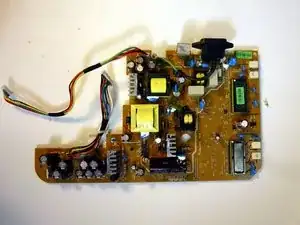
Найдите неисправный конденсатор на плате.
Плохие конденсаторы можно определить по вздутию или разрыву сверху.
Шаг 21
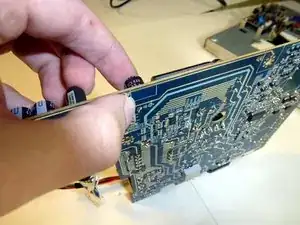
Переверните плату и найдите соответствующие паяные соединения. Конденсаторы имеют два соединения на противоположной стороне печатной платы.
Убедитесь, что вы определили правильные паяные соединения! Не хотелось бы, чтобы вы выпаяли не тот компонент!
Помните, в каком направлении расположен белый штрих на конденсаторе! Полярность важна для конденсатора! Метки на плате также подскажут, в какую сторону ориентировать конденсатор.
Шаг 22
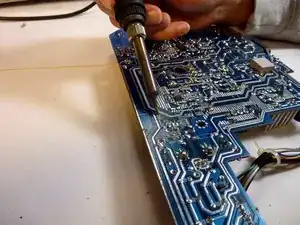
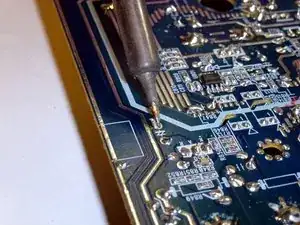
Используйте паяльную станцию и оплетку для распайки, чтобы удалить припой с двух соединений.
Шаг 23
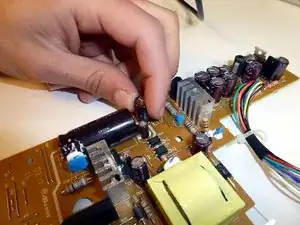
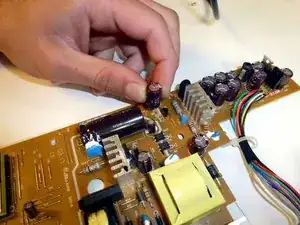
Удалите конденсатор с платы — возможно, придётся выпрямить выводы, прежде чем вы сможете легко извлечь его.
Заключение
Для сборки устройства выполните эти инструкции в обратном порядке.
Перевод руководства с ifixit.com