Черная краска не печатает? Как очистить печатающую головку на струйном принтере Brother MFC-J470DW
Я заменил черный картридж с краской, но он не печатает. Вот шаги, которые я предпринял, чтобы снова запустить печать. Вкратце: я очистил печатающую головку с помощью влажных бумажных полотенец.
Модель: струйный принтер Brother, модель MFC-J470DW
Примечание: Мой принтер настроен на печать только черным с использованием пустых цветных картриджей. (Чтобы сделать это: отключите принтер, снимите цветные картриджи, заклейте прозрачный индикатор уровня чернил черной лентой)
Об этой инструкции: Я нашел это решение в комментариях к другой инструкции и сделал из него новую инструкцию, чтобы записать свои шаги и поделиться ими с другими.
Шаг 1
“Используйте меню на экране, чтобы начать цикл очистки.” (Примечание: 1. Выберите “Черный” Примечание 2: Будьте готовы отключить принтер)
“Откройте всю верхнюю часть принтера, а не только сканер. Вся верхняя часть должна приоткрываться без сопротивления. Вы увидите, как печатающая головка движется взад и вперед, когда открываете принтер.”
“Отключите принтер, когда печатающая головка переместится в extreme левую позицию. Печатающую головку трудно чистить, когда она находится в своем обычном положении, справа от принтера, но принтер должен быть отключен перед тем, как начать его очищение. Подождите, пока печатающая головка переместится, а затем отключите принтер.”
Кредит за этот шаг: Написано Сюзанной Бранч @suzannebranch в комментарии на основе рекомендаций, опубликованных Филипе Силвой @filipesilv84820 в комментариях к инструкции "Как прочистить сопла печатающей головки Brother Inkjet"
Шаг 2
“Разорвите одно бумажное полотенце пополам. Сложите лист пополам несколько раз, пока он не станет шириной около 1,5 сантиметра.”
“Капните несколько капель“ медицинского спирта ”поверх бумажного полотенца и положите его в желоб под печатающей головкой”. Если у вас нет медицинского спирта, подойдет вода.
Кредит за этот шаг (слова в кавычках) от crystalbic @crystal_b из инструкции: Как прочистить сопла печатающей головки Brother Inkjet
Шаг 3
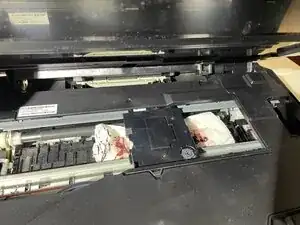
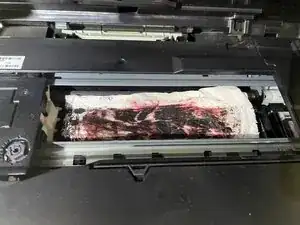
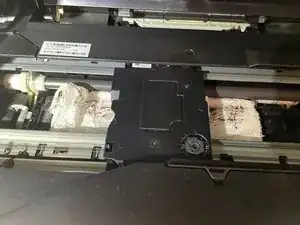
Перемещайте печатающую головку взад и вперед по полотенцу.
На этом этапе я открыл дверцу картриджа и освободил черный картридж с краской.
Повторяйте шаги 2 и 3, пока чернила не перестанут появляться на бумажном полотенце. Для моего принтера это заняло около 10 полотенец, чтобы его очистить.
Когда будет видно, что печатающая головка чистая, повторите процесс с сухим бумажным полотенцем и установите черный картридж обратно.
Шаг 4
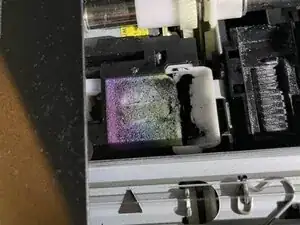
Очистите губку для чернил слева с помощью бумажного полотенца. Смачивания бумажного полотенца может помочь впитать чернила. Цвет со временем изменится, и вы увидите немного белой губки, просвечивающей сквозь.
Шаг 5
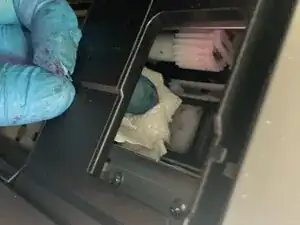
С правой стороны очистите нож для очистки принтера, пластиковый лоток и пластиковые выступы.
Шаг 6
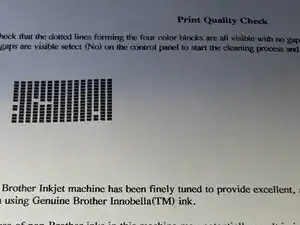
Закройте крышку и подключите принтер.
Запустите пробную печать. В конце пробной печати выберите “Да” (иначе принтер пройдет через процесс самоочистки). Если вас не устраивает пробная печать, повторите шаги 1, 2 и 3. Я повторил это три раза. Моя финальная пробная печать была не идеальной, но мне этого было достаточно. Когда вы будете довольны пробной печатью, вы закончили.
Заключение
Еще раз спасибо crystalbic за оригинальную инструкцию Как прочистить сопла печатающей головки Brother Inkjet, Филипе Силве за комментарий "просто начните цикл печати, и когда печатающая головка переместится, отключите принтер. Тогда вы сможете свободно перемещать печатающую головку и положить бумажное полотенце под нее." и Сюзанна Бранч за шаги, основанные на комментарии Филипе.
Перевод руководства с ifixit.com