Замена конденсатора Brother MFC-J4420DW
Недавно я столкнулся с проблемой: мой принтер Brother не включался и не реагировал на нажатие кнопки питания. Отключение сетевого шнура, ожидание несколько секунд и повторное подключение приводило к включению принтера, но он сразу же выключался с сообщением «Все функции будут отключены». В комментариях к видео на Youtube я нашел обходное решение (https://www.youtube.com/watch?v=Gi7cl588...), а именно: удалить лоток для бумаги перед повторным подключением сетевого шнура и вставить его обратно только тогда, когда принтер попросит об этом. Это обходное решение сработало, но было ни постоянным, ни удобным.
Поскольку гарантия на принтер не истекла, Brother отправил мне техника, который заменил конденсатор. После двух или трех перезапусков принтера, во время которых он продолжал вести себя неправильно, принтер снова заработал нормально.
Как и во всех руководствах, вы действуете на свой риск. Вы должны знать, как паять, и иметь опыт разборки и сборки вещей.
Шаг 1
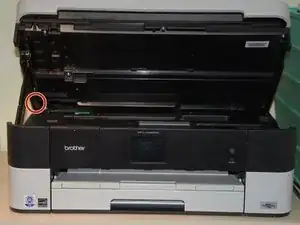
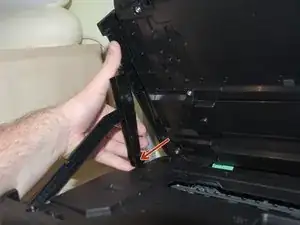
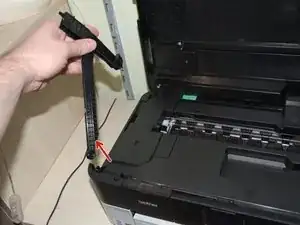
Отключите сетевой шнур принтера
Откройте принтер, как если бы вы получали доступ к USB-порту.
Вытащите заднюю часть держателя крышки (см. картину два). После этого вы сможете полностью снять верхнюю часть держателя крышки.
Теперь полностью снимите держатель крышки.
Полезно поставить принтер рядом с чем-то, чтобы вы могли опереть верхнюю часть на что-то, например, на стену.
Шаг 2
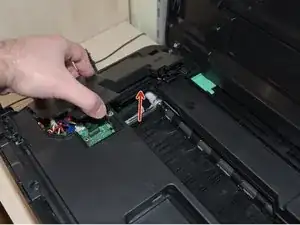
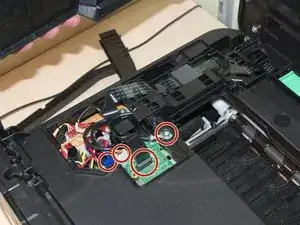
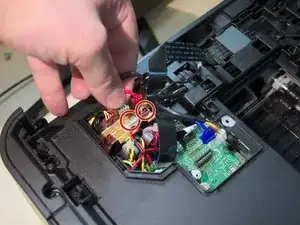
Далее снимите крышку с левой стороны принтера (сначала поднимите правую сторону крышки).
Отключите черный шлейф, синий и белые разъемы от их гнезд и открутите кабель, который крепится винтом (см. второе изображение)
Снимите красные и белые разъемы с их гнезд, как показано на третьем изображении.
Шаг 3

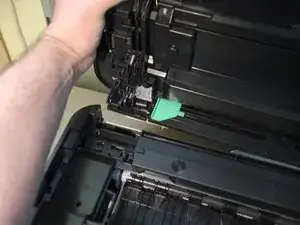
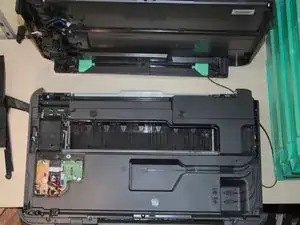
Поднимите пластиковую деталь, показанную на первом изображении, к верхней части принтера
Теперь вы можете легко снять верхнюю часть принтера, оттолкнув ее от принтера (не вверх).
Шаг 4
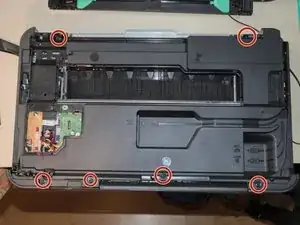
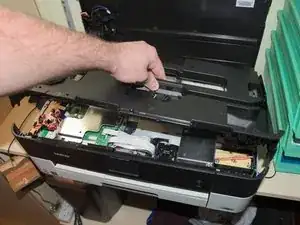
Снимите винты, соединяющие черную пластиковую крышку с принтером (см. изображение)
Снимите крышку
Шаг 5
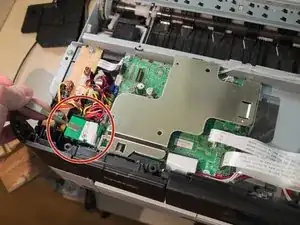
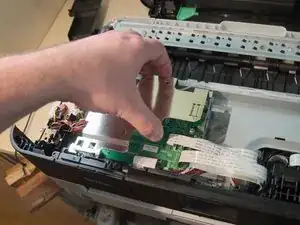
Снимите маленькую печатную плату, как показано на изображении один, подняв ее вверх. Будьте осторожны, чтобы не повредить контакты, соединяющие печатную плату с материнской платой
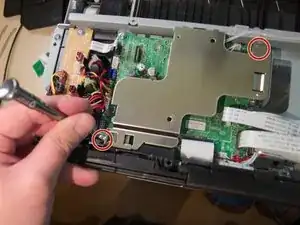
Открутите два винта, фиксирующих металлическую крышку к материнской плате, как показано на изображении два.
Снимите металлическую крышку, чтобы получить полный доступ к материнской плате
Шаг 6
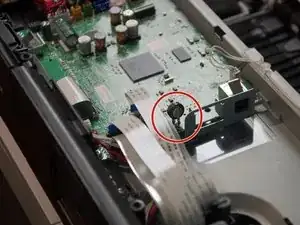
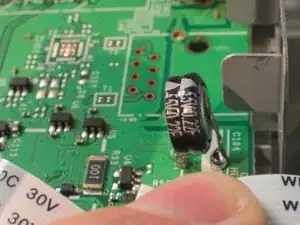
С правой стороны материнской платы находится конденсатор в форме монеты. На втором изображении вы можете увидеть подробный вид конденсатора (5.5В 0.22F).
Запишите, какая полярность конденсатора обращена к какой стороне на листе бумаги.
Символы + и - можно найти на ножках конденсатора.
Удалите конденсатор.
Техник Brother использовал бокорезы для удаления дефектного конденсатора.
Будьте осторожны, оставив достаточно провода, чтобы можно было припаять новый конденсатор на них.
Смотрите на свой лист бумаги и припаивайте новый конденсатор В ПРАВИЛЬНОМ НАПРАВЛЕНИИ (ПОЛЯРНОСТИ) к оставшимся проводам от удаленного конденсатора.
Шаг 7
Используя предыдущие шаги в обратном порядке, соберите принтер.
Шаг 8
После сборки принтера подключите сетевой шнур.
В первые несколько раз запуска может проявляться такое же поведение, как до ремонта. После двух или трех перезапусков мой принтер снова заработал нормально.
Надеюсь, это руководство поможет. Удачного ремонта. Если что-то неясно или у вас есть предложения по улучшению формулировок (английский не является моим родным языком), пожалуйста, оставьте комментарий.
Перевод руководства с ifixit.com