Замена ЖК-дисплея HP TouchPad
Используйте это руководство для замены повреждённого ЖК-дисплея.
Шаг 1
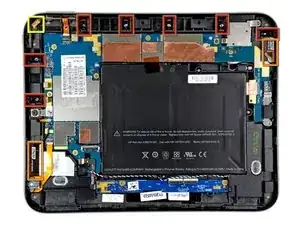
На следующих шагах вы будете использовать металлическую лопатку, чтобы поднять переднюю панель из задней крышки TouchPad.
Передняя панель удерживается семью защёлками (обведены красным), которые слабо закреплены в задней крышке. При снятии узла передней панели вы непременно сломаете либо защёлки, либо их опоры, прикреплённые к задней крышке. Мы обновим это руководство, когда найдём запасные части или лучший способ снятия панели.
При снятии узла передней панели также будьте осторожны, чтобы не повредить датчик окружающего освещения (обведён жёлтым) или две антенны (обведены оранжевым).
Шаг 2
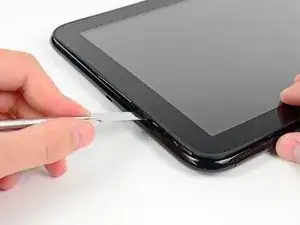
Вставьте плоскую металлическую лопатку в зазор между резиновым наружным кольцом на узле передней панели и чёрной пластиковой задней крышкой рядом с разъёмом USB.
Подденьте узел передней панели от задней крышки, осторожно, чтобы не повредить ЖК-дисплей или стеклянную панель.
Выполняя последующие шаги, вставляйте металлическую лопатку и подденьте переднюю панель, но не пытайтесь сдвигать лопатку вдоль создаваемого зазора. Всегда извлекайте лопатку, затем вставляйте её в другом месте и подденьте вверх.
Шаг 3
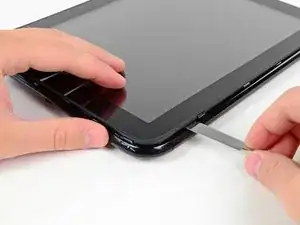
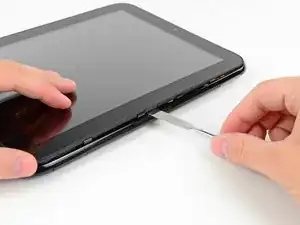
Как и на предыдущем шаге, используйте лопатку, чтобы поддеть переднюю панель от задней крышки вдоль её длинного края со стороны кнопки регулировки громкости TouchPad.
Продолжайте поддевать узел передней панели вдоль стороны с кнопкой громкости, пока между ней и задней крышкой не образуется зазор.
Шаг 4
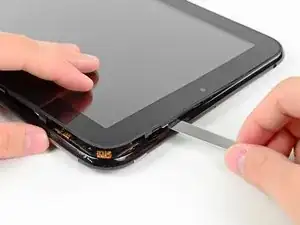
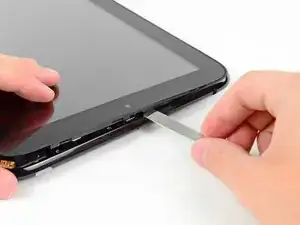
Подденьте узел передней панели вдоль верхнего края TouchPad.
Будьте осторожны, чтобы не повредить датчик окружающего освещения или верхнюю антенну.
Шаг 5
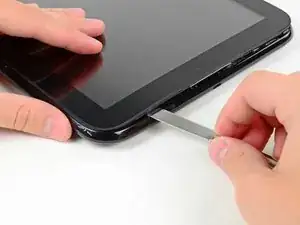
Подденьте переднюю панель вдоль кромки, ближайшей к кнопке «Домой».
Шаг 6
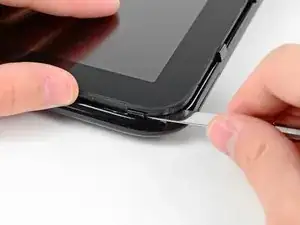
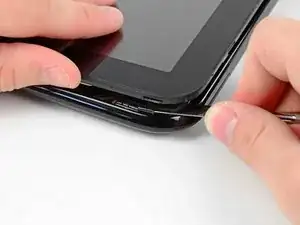
Перед тем как приподнять свободную сторону передней панели от задней крышки, возможно, потребуется освободить её от пластиковых фиксирующих защёлок, прижимающих её.
Используйте металлическую лопатку, чтобы оттянуть застрявшие фиксирующие защёлки от кромки передней панели.
Шаг 7
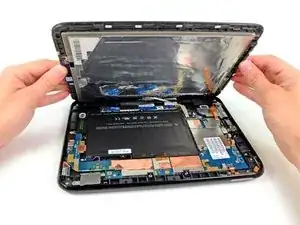
После освобождения фиксирующих защёлок поднимите узел передней панели от задней крышки.
Не пытайтесь пока полностью снять узел передней панели с TouchPad, так как он всё ещё подключён к материнской плате.
Шаг 8
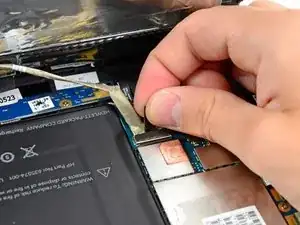
Используйте прикреплённую чёрную петлю, чтобы потянуть кабель передачи данных дисплея строго вверх и вынуть его из гнезда на материнской плате.
Тяните кабель вверх, а не параллельно поверхности материнской платы. Иначе вы можете повредить гнездо на материнской плате.
Осторожно: не тяните за ленту, приклеенную к нижней части кабеля, который вы отсоединяете. Её отключать не нужно.
Шаг 9
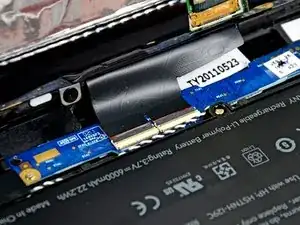
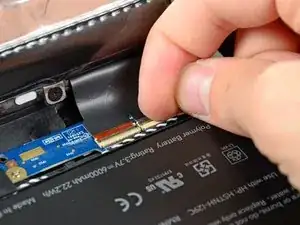
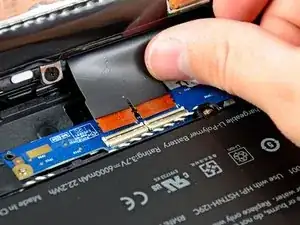
Используйте ноготь, чтобы аккуратно откинуть фиксирующие защёлки на двух ZIF-разъёмах шлейфа дигитайзера.
Убедитесь, что вы откидываете шарнирные фиксирующие защёлки, а не сами разъёмы.
Выньте шлейф дигитайзера прямо из двух его разъёмов на материнской плате.
Шаг 10
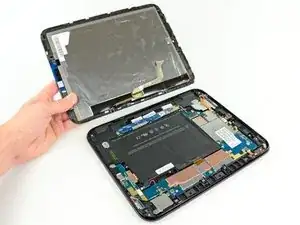
Снимите узел передней панели с задней части корпуса.
Шаг 11
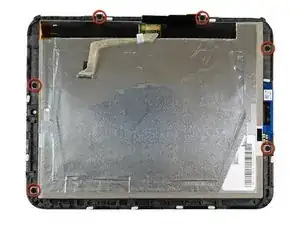
Удалите шесть винтов с крестообразной головкой Phillips длиной 2,2 мм, которыми ЖК-дисплей крепится к передней панели.
Шаг 12
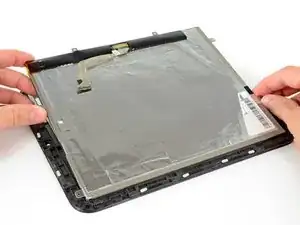
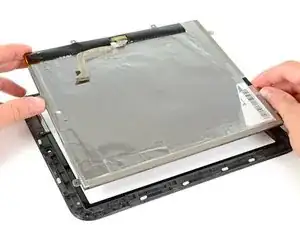
Поднимите узел ЖК-дисплея и извлеките его из передней панели.
Шаг 13
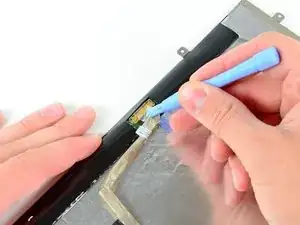
Используйте край пластикового инструмента для вскрытия, чтобы оторвать самоклеящуюся петлю, приклеенную к кабелю передачи данных дисплея.
Шаг 14
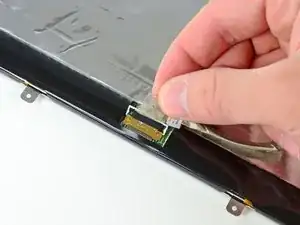
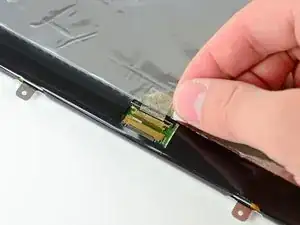
Поднимите петлю и потяните её в сторону центра дисплея, чтобы разблокировать разъём кабеля передачи данных дисплея от его гнезда на ЖК-дисплее.
Выньте кабель передачи данных дисплея из его гнезда на ЖК-дисплее и отложите в сторону.
Не тяните разъём вверх при извлечении из гнезда. Тяните разъём параллельно поверхности ЖК-дисплея.
Шаг 15
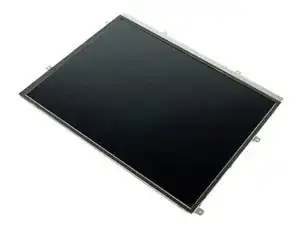
ЖК-дисплей остался.
Заключение
Для сборки устройства выполните эти действия в обратном порядке.
Перевод руководства с ifixit.com