Замена аккумулятора HP TouchPad
Используйте это руководство для замены изношенного аккумулятора.
Шаг 1
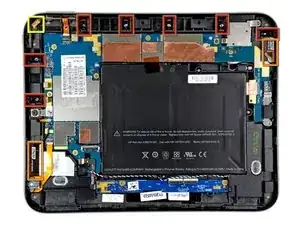
В следующих шагах вы будете использовать металлическую лопатку, чтобы отжать переднюю панель от задней крышки TouchPad.
Передняя панель удерживается семью защёлками (обведены красным), которые слабо закреплены на задней крышке. При снятии переднего узла панели вы неизбежно сломаете либо защёлки, либо их опоры, прикреплённые к задней крышке. Мы обновим это руководство по мере нахождения запасных деталей или лучшего метода снятия панели.
При снятии переднего узла панели также будьте осторожны, чтобы не повредить датчик окружающего освещения (обведён жёлтым) и две антенны (обведены оранжевым).
Шаг 2
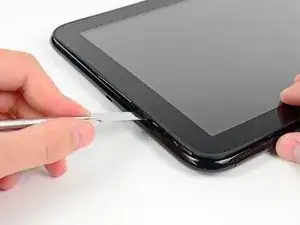
Вставьте плоскую металлическую лопатку в зазор между резиновым внешним кольцом переднего узла панели и чёрной пластиковой задней крышкой рядом с разъёмом USB.
Подденьте передний узел панели, отрывая его от задней крышки, стараясь не повредить ЖК‑дисплей или стеклянную панель.
По мере выполнения следующих шагов вставляйте металлическую лопатку и подденьте переднюю панель, но не пытайтесь сдвигать лопатку вдоль создаваемого зазора. Всегда вынимайте лопатку, затем вставляйте её в другом месте и подденьте вверх.
Шаг 3
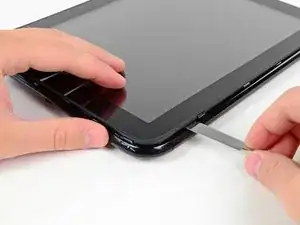
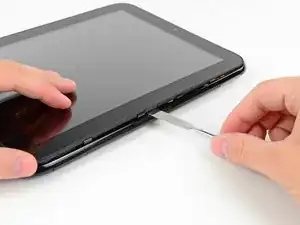
Как и в предыдущем шаге, используйте лопатку, чтобы поддеть переднюю панель у длинного края со стороны кнопки регулировки громкости TouchPad.
Продолжайте поддевать передний узел панели вдоль стороны с кнопкой громкости, пока не появится зазор между ним и задней крышкой.
Шаг 4
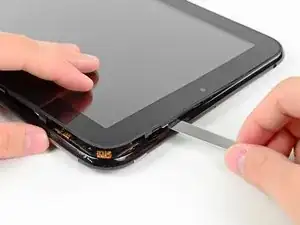
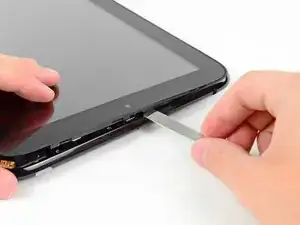
Подденьте передний узел панели вдоль верхнего края TouchPad.
Будьте осторожны, чтобы не повредить датчик окружающего освещения или верхнюю антенну.
Шаг 5
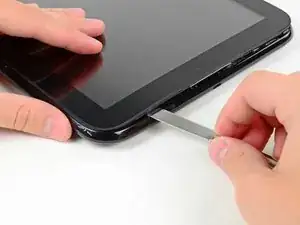
Подденьте переднюю панель вдоль края, ближайшего к кнопке «Домой».
Шаг 6
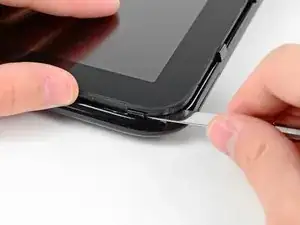
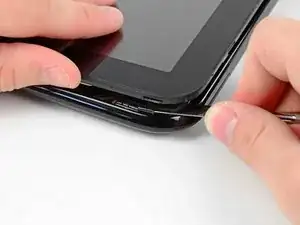
Прежде чем поднять свободную сторону передней панели от задней крышки, возможно, потребуется освободить её от пластиковых фиксирующих защёлок, прижимающих её.
Используйте металлическую лопатку, чтобы оттянуть застрявшие фиксирующие защёлки от края передней панели.
Шаг 7
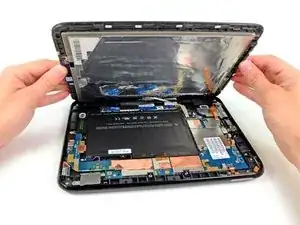
После освобождения фиксирующих защёлок поднимите передний узел панели от задней крышки.
Не пытайтесь ещё полностью удалить передний узел панели с TouchPad, так как он всё ещё соединён с платой.
Шаг 8
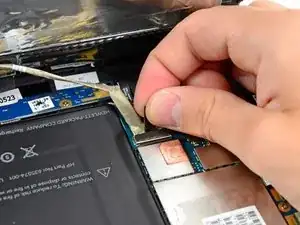
Используйте прикреплённую чёрную полосу, чтобы потянуть кабель данных дисплея строго вверх и вытащить его из разъёма на плате.
Тяните кабель вверх, а не параллельно плоскости платы. Иначе можно повредить разъём на плате.
Следите, чтобы не тянуть за ленточку, приклеенную к нижней части отсоединяемого кабеля. Её отключать не нужно.
Шаг 9
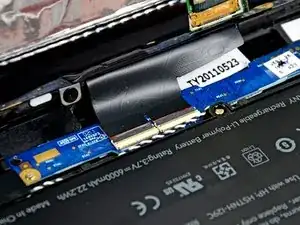
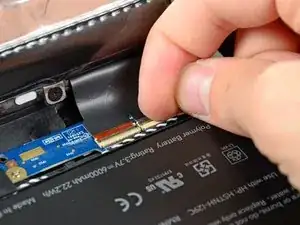
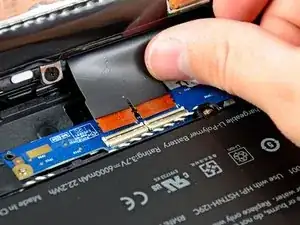
Используйте ноготь, чтобы аккуратно поднять фиксирующие защёлки на двух ZIF‑разъёмах ленточного кабеля дигитайзера.
Убедитесь, что вы поддеваете шарнирные фиксирующие защёлки, а не сами разъёмы.
Вытащите ленточный кабель дигитайзера прямо из двух разъёмов на плате.
Шаг 10
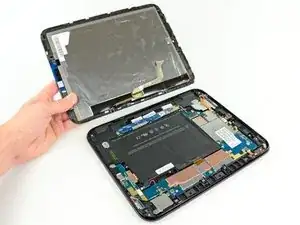
Снимите передний узел панели с задней сборки крышки.
Шаг 11
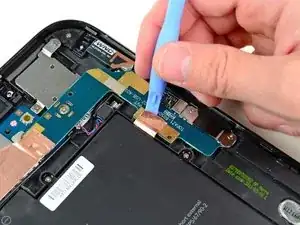
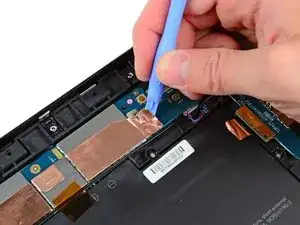
Используйте край пластикового инструмента для раскрытия, чтобы отлепить два куска медной ленты, закрывающие плату разъёма USB рядом с аккумулятором и платой.
Шаг 12
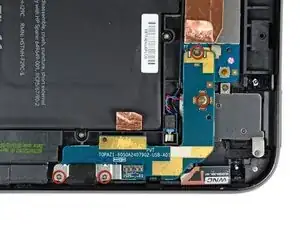
Удалите четыре винта Phillips 3,2 мм, крепящие плату разъёма USB к задней крышке.
Шаг 13
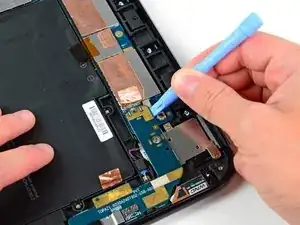
Подденьте верхний конец платы разъёма USB вверх, чтобы отсоединить её от разъёма на основной плате.
Шаг 14
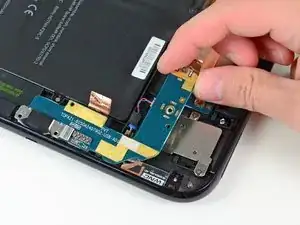
Оттяните плату разъёма USB от нижнего края задней крышки и приподнимите, но не вынимайте её из корпуса.
Плата разъёма USB всё ещё подключена к вибромотору. Не удаляйте плату разъёма USB полностью пока не отсоедините мотор.
Шаг 15
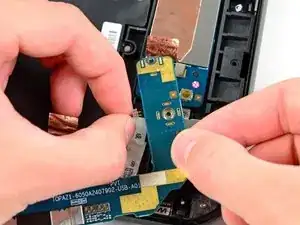
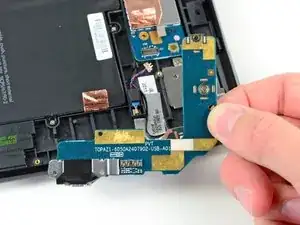
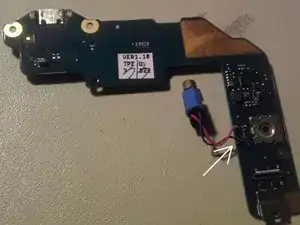
Потяните разъём вибромотора прямо от его гнезда на плате разъёма USB.
Снимите плату разъёма USB с TouchPad.
ПРИМЕЧАНИЕ: Сначала убедитесь в наличии разъёма перед тем, как тянуть! Вибромотор может быть припаян непосредственно к плате USB, тогда мотор необходимо будет отодрать и удалить вместе с платой.
Шаг 16
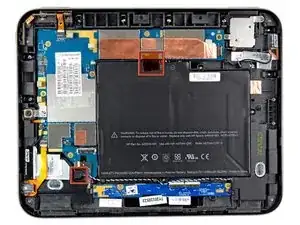
Если присутствуют, удалите два куска ленты, обведённые красным.
Шаг 17
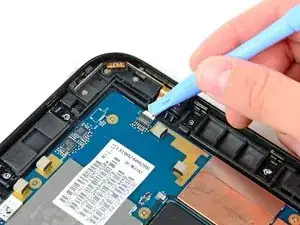
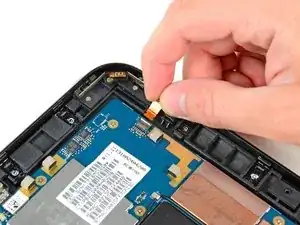
Используйте край пластикового инструмента для раскрытия, чтобы откинуть фиксирующую защёлку на разъёме ленточного кабеля кнопок громкости/питания.
Убедитесь, что вы поддеваете шарнирную фиксирующую защёлку, а не сам разъём.
Выньте кабель из разъёма.
Шаг 18

Используйте пластиковый инструмент для вскрытия, чтобы приподнять разъем камеры вверх и вынуть его из гнезда на плате.
Отогните шлейф камеры от платы.
Шаг 19
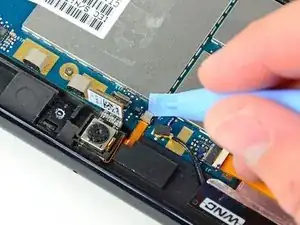
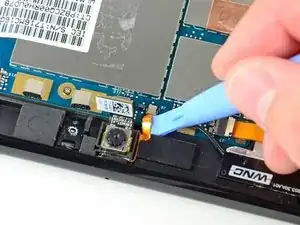
Осторожно поднимите фиксирующую защёлку на разъёме шлейфа микрофона.
Убедитесь, что вы поднимаете именно подвижную фиксирующую защёлку.
Выньте шлейф микрофона из его гнезда.
Шаг 20
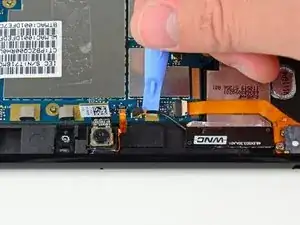
Используйте пластиковый инструмент для вскрытия, чтобы поддеть верхний антенный разъём и приподнять его из гнезда на плате.
Шаг 21
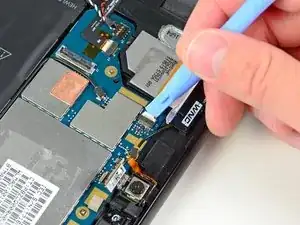
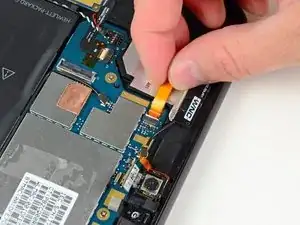
Подденьте фиксирующую защёлку на разъёме ленточного кабеля гнезда для наушников.
Убедитесь, что вы поднимаете именно подвижную фиксирующую защёлку.
Выньте ленточный кабель гнезда для наушников из его разъёма.
Шаг 22
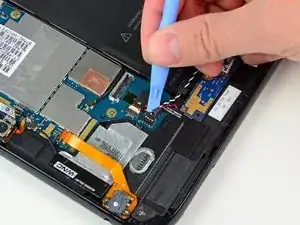
Подденьте разъём шлейфа динамика и приподнимите его из гнезда на плате.
Подденьте снизу, под провода.
Шаг 23
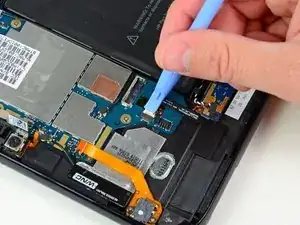
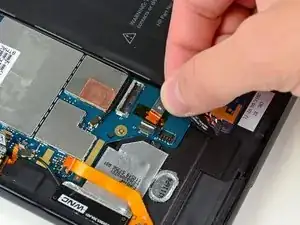
Используйте пластиковый инструмент для вскрытия, чтобы перевернуть фиксирующую защёлку на разъёме ленточного кабеля платы дигитайзера.
Убедитесь, что вы поднимаете именно подвижную фиксирующую защёлку, а не сам разъём.
Выньте ленточный кабель дигитайзера из его разъёма.
Шаг 24
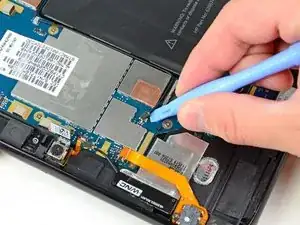
Подденьте нижний антенный разъём и приподнимите его из гнезда на плате.
Шаг 25
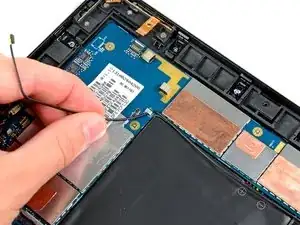
Проведите нижний антенный кабель вдоль верхнего края батареи и аккуратно вытащите его из под держателя возле верхнего правого угла батареи.
Шаг 26
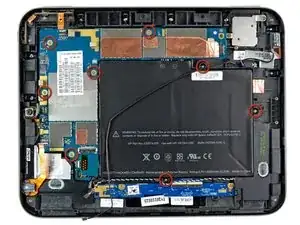
Удалите восемь винтов Phillips длиной 3.2 мм, крепящих батарею и плату к задней крышке.
Шаг 27
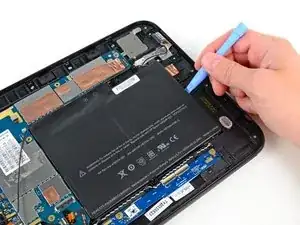
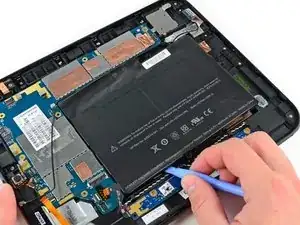
Используйте пластиковый инструмент для вскрытия, чтобы поддеть батарею и оторвать её от ленты, приклеивающей её к задней крышке.
Проще всего поддевать вдоль краёв батареи, ближе к USB-разъёму и плате дигитайзера.
Шаг 28
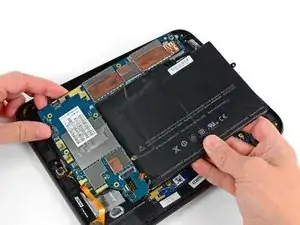
Поднимите узел платы из задней крышки, следя за тем, чтобы кабели не застряли.
Шаг 29
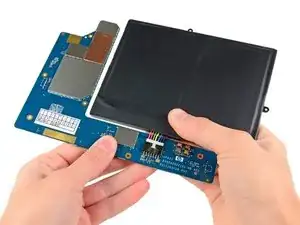
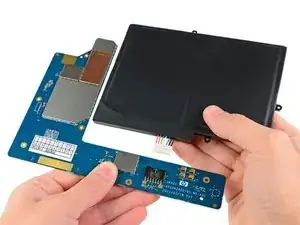
Осторожно отведите батарею от L-образной платы, чтобы отсоединить её шлейф.
Снимите батарею с платы.
Шаг 30
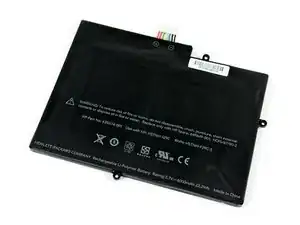
Батарея остаётся.
Заключение
Для повторной сборки устройства выполните эти действия в обратном порядке.
Перевод руководства с ifixit.com