Замена аккумулятора iPad Pro 11" 3-го поколения
Следуйте этой инструкции, чтобы заменить аккумулятор в iPad Pro 11" 3-го поколения.
Если аккумулятор вздулся, соблюдайте соответствующие меры предосторожности.
Инструкция составлена для модели A2301 (сотовая связь + mmWave). Если Вы ремонтируете модель Wi-Fi, Вы можете использовать эту инструкцию — будут некоторые визуальные отличия, а также Вам нужно будет пропустить шаги, связанные с антеннами сотовой связи.
На некоторых изображениях разъём аккумулятора закрыт двумя полосками карты. Хотя это и является необязательным методом, более надёжным является полная разрядка аккумулятора. Игнорируйте это визуальное отличие при выполнении инструкции.
Шаг 1

Перед началом ремонта полностью разрядите аккумулятор iPad. Заряженная батарея может загореться, если будет повреждена во время ремонта.
Отключите все кабели и полностью выключите iPad.
Шаг 2
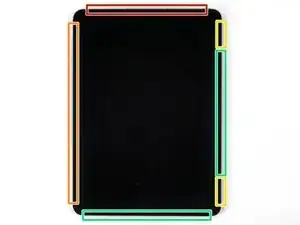
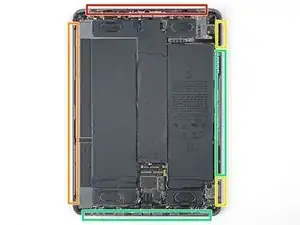
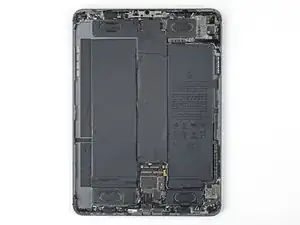
Хотя снаружи iPad выглядит однородным, под частью экрана располагаются хрупкие компоненты. Чтобы избежать повреждений, точно следуйте инструкциям и обращайте внимание на следующие области при открытии устройства:
Модуль камеры, датчики освещённости, датчик приближения и передний микрофон
Кабели дисплея
Магниты экрана
Кромки ЖК-матрицы
Шаг 3
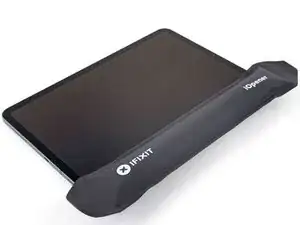
Нанесите нагретый iOpener на правый край экрана на две минуты.
Вы также можете использовать фен, тепловую пушку или нагревательную плитку — но чрезмерное нагревание может повредить экран и/или внутреннюю батарею, поэтому действуйте осторожно.
Шаг 4
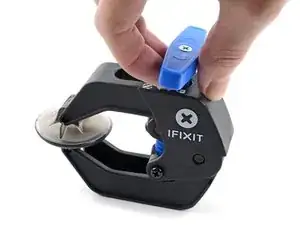
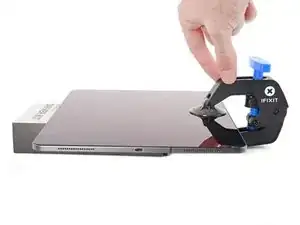
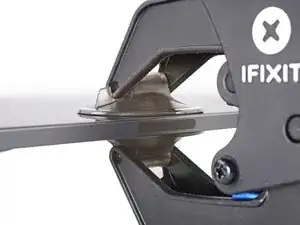
Следующие три шага описывают использование Anti-Clamp — инструмента, который мы разработали, чтобы упростить процесс открытия. Если Вы не используете Anti-Clamp, пропустите три шага ниже и перейдите к альтернативному методу.
Полную инструкцию по использованию Anti-Clamp см. в этой статье.
Потяните синюю ручку назад, чтобы разблокировать рычаги Anti-Clamp.
Подложите под iPad предмет, чтобы он находился на одном уровне между присосками.
Разместите присоски ближе к середине правого края — одну сверху, а другую снизу.
Удерживайте нижнюю часть Anti-Clamp и плотно нажмите на верхнюю присоску, чтобы создать прилипание.
Если поверхность iPad слишком скользкая и Anti-Clamp плохо держится, используйте ленту, чтобы обеспечить лучшее сцепление.
Шаг 5
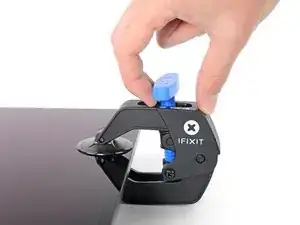
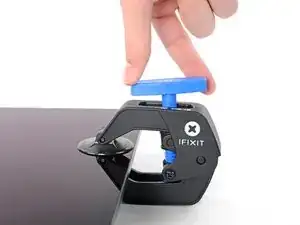
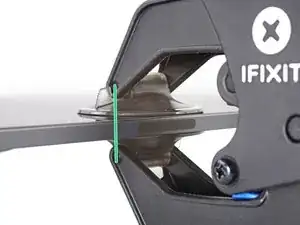
Потяните синюю ручку вперёд, чтобы зафиксировать рычаги.
Поверните ручку по часовой стрелке на 360 градусов или до тех пор, пока присоски не начнут растягиваться.
Следите, чтобы присоски оставались выровнены друг относительно друга. Если они начинают смещаться, немного ослабьте присоски и выровняйте рычаги.
Шаг 6
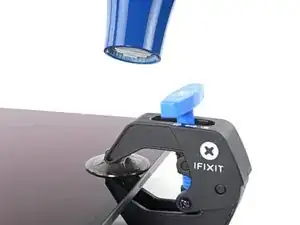
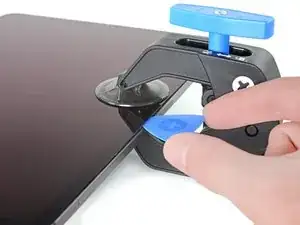
Подождите одну минуту, чтобы клей ослабился и образовалась щель для открытия.
Если экран недостаточно нагревается, используйте фен, чтобы прогреть правый край iPad.
Полную инструкцию по использованию фена см. в этой статье.
Вставьте отвёртку-лопатку под экран, когда Anti-Clamp создаст достаточно большую щель.
Если Anti-Clamp не создаёт достаточной щели, дополнительно нагрейте область и поверните ручку по часовой стрелке на пол-оборота.
Не проворачивайте ручку более чем на пол-оборота за раз и ждите по одной минуте между проворачиваниями. Дайте Anti-Clamp и времени сделать свою работу.
Пропустите следующий шаг.
Шаг 7
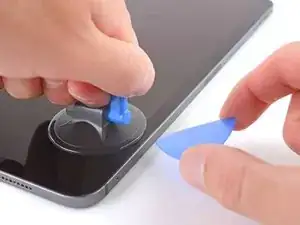
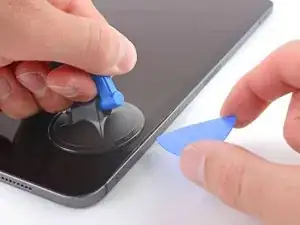
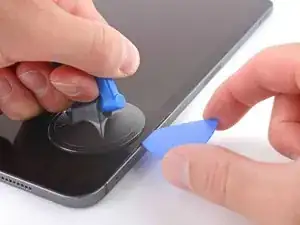
Если экран сильно треснул, наложите слой прозрачной упаковочной ленты, чтобы присоска могла прилипнуть. Также вместо присоски можно использовать очень прочную ленту. Если ничего не помогает, можно приклеить присоску к повреждённому экрану суперклеем.
Прикрепите присоску к правому краю экрана примерно в 5 см от нижнего края.
Потяните присоску вверх с постоянным усилием, чтобы образовалась щель, достаточная для вставки лопатки.
Образуйте щель только настолько, чтобы вставить отвёртку-лопатку. Слишком сильный изгиб экрана повредит его.
Вставьте конец отвёртки-лопатки в щель.
Не вставляйте лопатку глубже чем на 5 мм, иначе можно повредить ЖК-дисплей.
Шаг 8
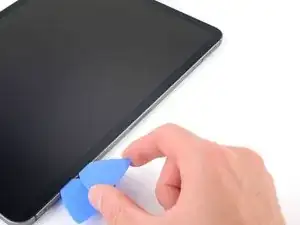
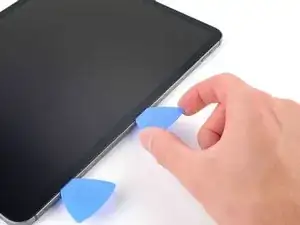
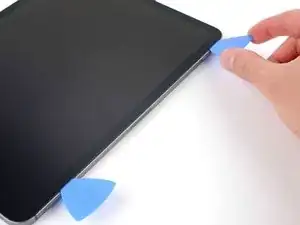
Вставьте новую отвёртку-лопатку в только что образованную щель.
Перемещайте лопатку вдоль правого края, чтобы отделить клей.
При движении вблизи кнопок громкости не вставляйте лопатку глубже чем на 2 мм, иначе повредите магниты экрана.
Оставьте лопатку в правом верхнем углу, чтобы клей не склеился снова.
Шаг 9
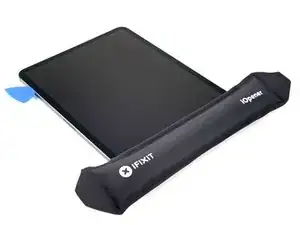
Нанесите нагретый iOpener на верхний край экрана на две минуты.
Шаг 10
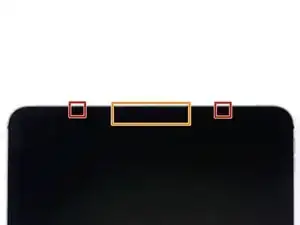
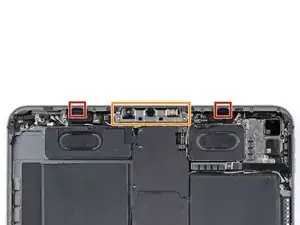
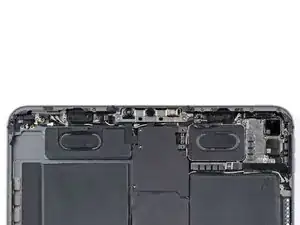
Верхний край iPad содержит модуль камеры, два датчика окружающего света, датчик приближения и фронтальный микрофон. Эти компоненты хрупкие и легко повреждаются, если ножку вставить слишком глубоко. Отделяйте клей только в отмеченных местах, чтобы избежать повреждений.
Два датчика окружающего света могут быть трудно заметны и их можно обнаружить с помощью фонарика или поместив iPad под яркий свет.
Не вставляйте ножку глубже чем на 2 мм рядом с верхними левым и правым краями, иначе вы повредите датчики окружающего света.
Не вставляйте ножку глубже чем на 1 мм в средней части верхнего края, иначе вы повредите модуль камеры, датчик приближения и фронтальный микрофон.
Шаг 11
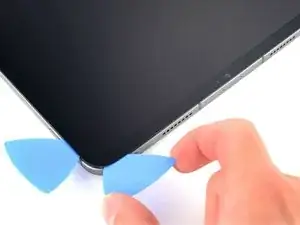

Вставьте новую ножку в образовавшийся зазор.
Протяните ножку вдоль правого верхнего края, остановитесь, когда дойдёте до правого датчика окружающего света.
Не вставляйте ножку глубже чем на 5 мм.
Оставьте ножку на месте, чтобы предотвратить повторное склеивание клея.
Шаг 12
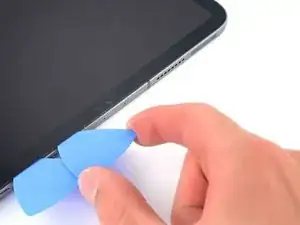
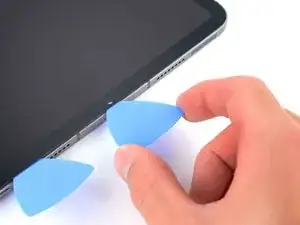
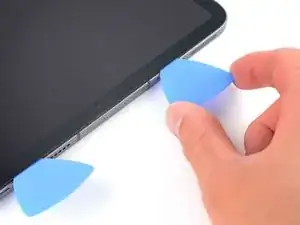
Вставьте новую ножку справа от датчика окружающего света.
Протяните ножку вдоль средней части верхнего края, остановитесь, когда дойдёте до левого датчика окружающего света.
Не вставляйте ножку глубже чем на 1 мм, иначе вы повредите датчик приближения и фронтальный микрофон.
Оставьте ножку на месте, чтобы предотвратить повторное склеивание клея.
Шаг 13
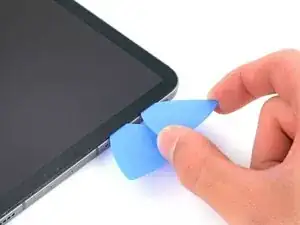
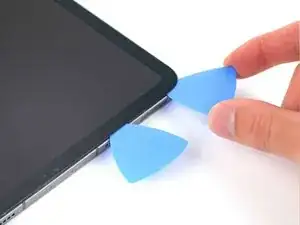
Вставьте новую ножку слева от датчика окружающего света.
Протяните ножку вдоль левого верхнего края, остановитесь, когда дойдёте до левого датчика окружающего света.
Не вставляйте ножку глубже чем на 5 мм.
После того как клей верхнего края будет полностью отделён, можете убрать две ножки возле датчиков окружающего света.
Шаг 14
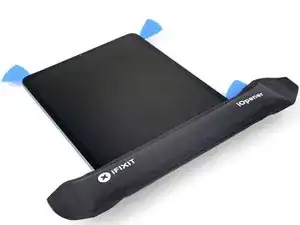
Приложите нагретый iOpener к нижнему краю экрана на две минуты.
Шаг 15
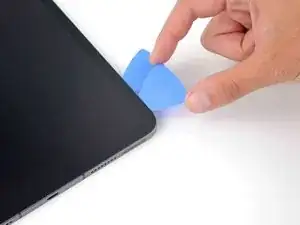
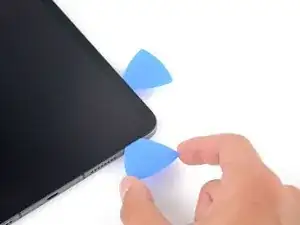
Вставьте новую ножку в правом нижнем углу, ниже уже установленной ножки.
Не вставляйте ножку глубже чем на 2 мм при движении по правому краю.
Протяните ножку вокруг правого нижнего угла, чтобы отделить клей.
Шаг 16
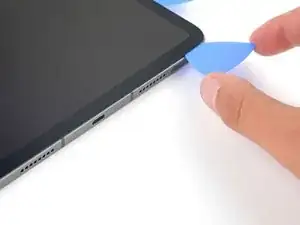
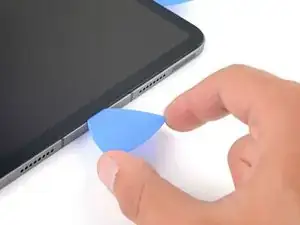
Протяните ножку вдоль нижнего края, остановитесь у порта USB-C.
Не вставляйте ножку глубже чем на 5 мм при отделении клея нижнего края.
Оставьте ножку на месте, чтобы предотвратить повторное склеивание клея нижнего края.
Шаг 17
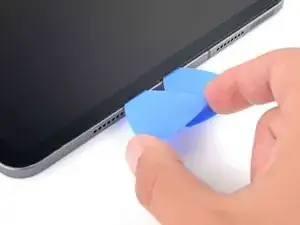
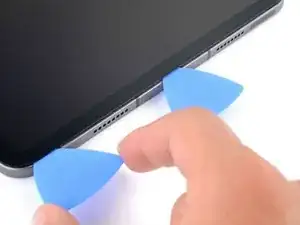
Вставьте новую ножку слева от порта USB-C.
Отделите оставшийся клей нижнего края.
Не вставляйте ножку глубже чем на 5 мм при разделении клея нижнего края.
Оставьте ножку в левом нижнем углу, чтобы предотвратить повторное склеивание клея нижнего края.
Шаг 18
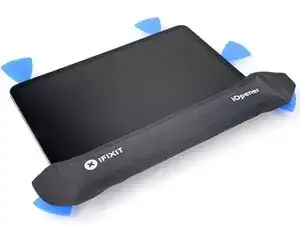
Приложите нагретый iOpener к левому краю экрана на две минуты.
Шаг 19
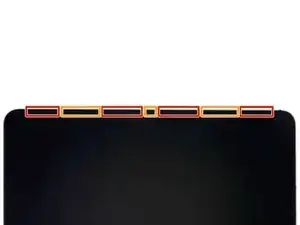
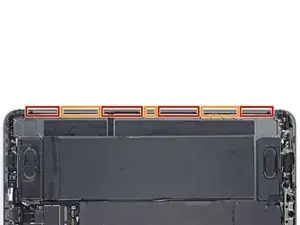
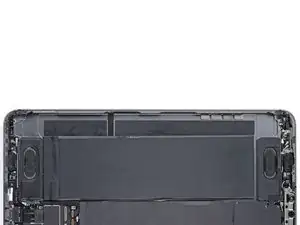
Левый край iPad содержит несколько шлейфов дисплея. Эти шлейфы чрезвычайно хрупкие и легко повреждаются, если ножка вставлена слишком глубоко или под неправильным углом. Следуйте инструкциям точно, чтобы избежать повреждений.
Шлейфы дисплея расположены в небольших углублениях рамы и требуют вставки ножки под углом 45°.
На плоских участках рамы ножку необходимо вставлять горизонтально.
Шаг 20
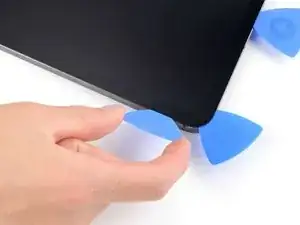

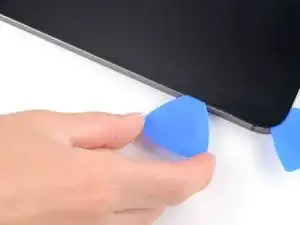
Вставьте ножку под углом 45˚ сразу над нижним левым углом.
Не вставляйте ножку глубже чем на 5 мм, иначе повредите шлейфы дисплея.
Осторожно протяните ножку вдоль левого края, остановитесь, когда дойдёте до плоского участка рамы.
Шаг 21
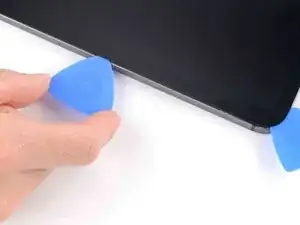
Опустите ножку так, чтобы она была параллельна экрану.
Не вставляйте ножку глубже чем на 5 мм.
Продолжайте отделять клей левого края, пока не дойдёте до следующего углубления рамы.
Шаг 22
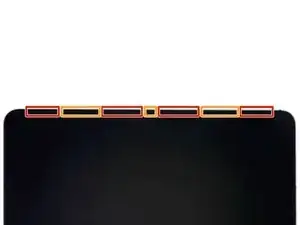
Отделите оставшийся клей, обязательно следуя инструкциям точно, как написано.
Двигайте ножку под углом 45˚ вниз и не вставляйте глубже чем на 5 мм.
Двигайте ножку горизонтально, не вставляя глубже чем на 5 мм.
Шаг 23
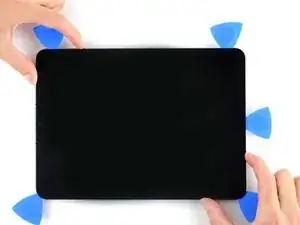
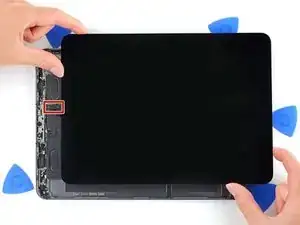
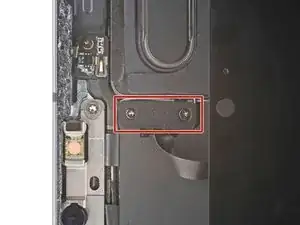
На этом этапе вы отделите большую часть клея экрана. Приподнимите края экрана, чтобы проверить, не остался ли ещё клей.
Используйте ножку, чтобы удалить оставшийся клей, если экран всё ещё приклеен к раме.
Удерживайте верхний правый и нижний левый углы экрана.
Медленно сдвиньте экран вниз к правому углу, чтобы отделить его от рамы.
Не отсоединяйте экран полностью, так как он удерживается несколькими шлейфами снизу.
Сдвиньте экран в нижний правый угол рамы, пока не откроется шлейф датчика окружающего света, расположенный около верхнего края.
Шаг 24
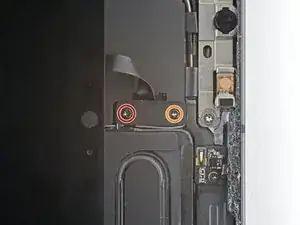
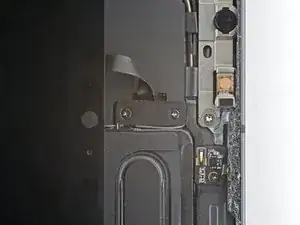
На всём протяжении ремонта следите за каждым винтом и убедитесь, что каждый возвращается точно туда, откуда был снят.
Используйте крестовую отвёртку, чтобы открутить два винта, крепящих кронштейн кабеля датчика освещённости к плате:
Один винт 1,3 мм
Один винт 2,0 мм
При сборке в этот момент можно включить iPad и проверить все функции, прежде чем закрывать корпус. Обязательно выключите iPad перед тем, как продолжить работу.
Шаг 25
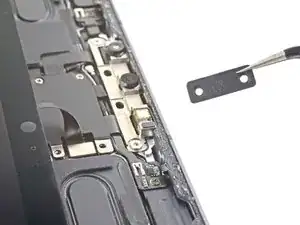
Используйте пинцет или пальцы, чтобы снять кронштейн.
Шаг 26
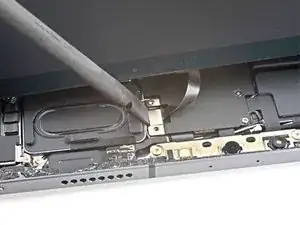
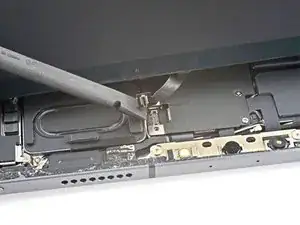
Используйте плоский конец лопатки, чтобы отключить кабель датчика освещённости, подняв вверх штекерные разъёмы.
Чтобы подключить штекерные разъёмы такого типа, аккуратно выровняйте и нажмите на одну сторону до щелчка, затем проделайте то же самое с другой стороны. Не нажимайте в центр. Если разъём установлен неправильно, контакты могут погнуться и привести к необратимым повреждениям.
Шаг 27
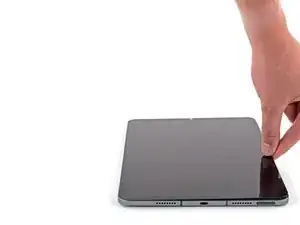
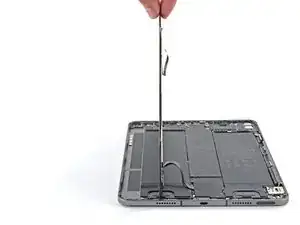
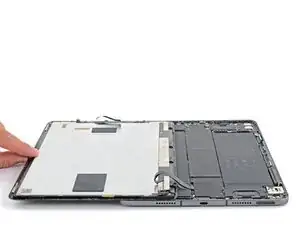
Ещё не пытайтесь снять экран, он всё ещё соединён хрупкими ленточными кабелями.
Возьмитесь за правый край экрана и откройте его, как книгу.
Положите экран на левую сторону iPad.
Шаг 28
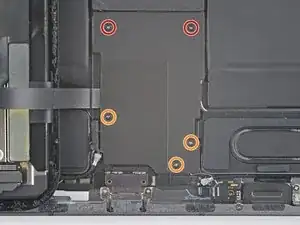
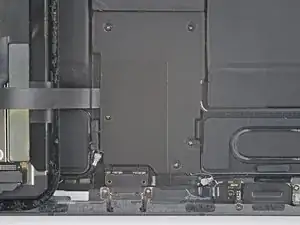
Используйте крестовую отвёртку, чтобы открутить пять винтов, крепящих нижнюю крышку кабелей к плате:
Два винта 2,0 мм
Три винта 1,3 мм
Шаг 29
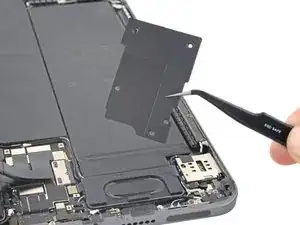
Используйте пинцет или пальцы, чтобы снять нижнюю крышку кабелей.
Шаг 30
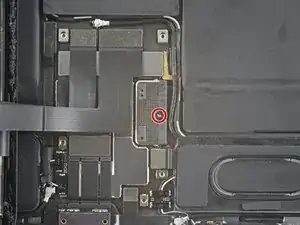
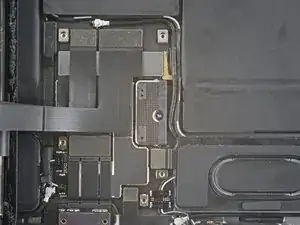
Используйте крестовую отвёртку, чтобы открутить винт 1,8 мм, крепящий разъём аккумулятора к плате.
Шаг 31
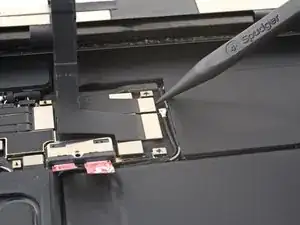
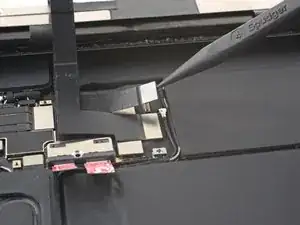
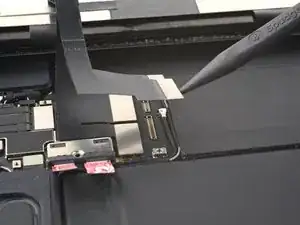
Используйте острый конец лопатки, чтобы поддеть и отключить два верхних кабеля дисплея.
Шаг 32
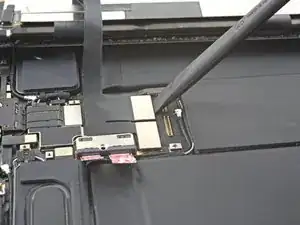
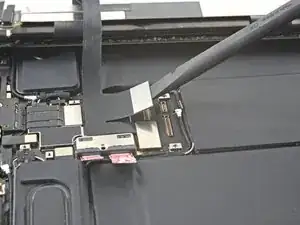
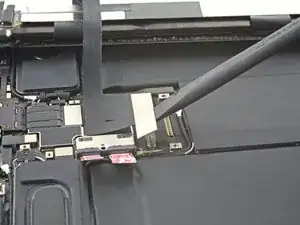
Отключите два оставшихся кабеля дисплея.
Шаг 33
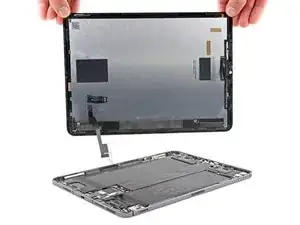
Возьмитесь за правый край экрана и отведите его в сторону.
При сборке перед установкой экрана удалите с рамы весь оставшийся клей и протрите прилегающие поверхности изопропиловым спиртом высокой концентрации (>90%) и безворсовой салфеткой. Это подготовит iPad к нанесению нового клея и обеспечит правильное соединение.
Если Вы собираетесь переустановить старый экран, удалите с его задней стороны весь оставшийся клей и протрите прилегающие участки изопропиловым спиртом.
Следуйте этому руководству, чтобы установить заранее нарезанные клейкие полосы на iPad перед окончательной сборкой.
Шаг 34
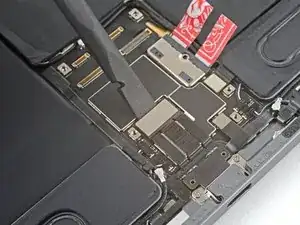
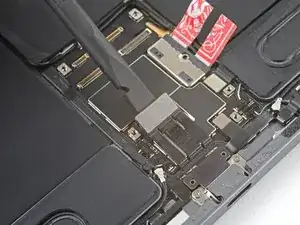
Используйте плоский конец лопатки, чтобы отключить кабель разъёма USB-C.
Шаг 35
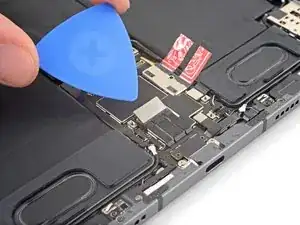
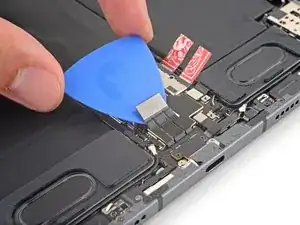
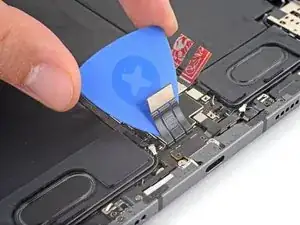
Кабель разъёма USB-C приклеен к плате слабым клеем.
Вставьте разделительный инструмент между кабелем и платой, чтобы отделить клей.
Шаг 36
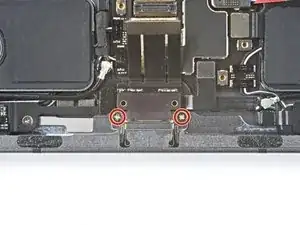
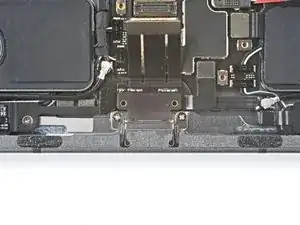
Используйте крестовую отвёртку, чтобы открутить два винта 1,9 мм, крепящих разъём USB-C к раме.
Шаг 37
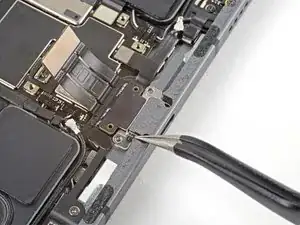
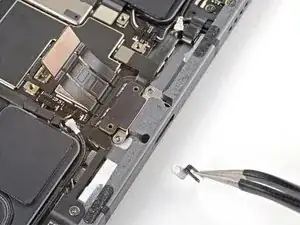
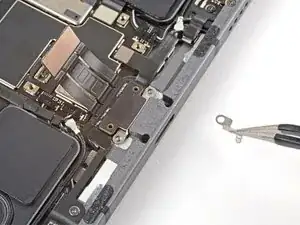
Используйте пинцет, чтобы снять два контакта заземления с каждой стороны разъёма USB-C.
Шаг 38
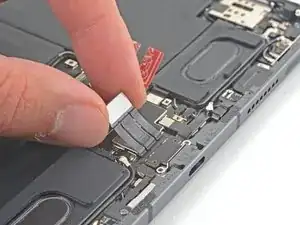
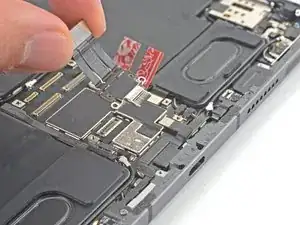
Приподнимите и снимите разъём USB-C.
Шаг 39
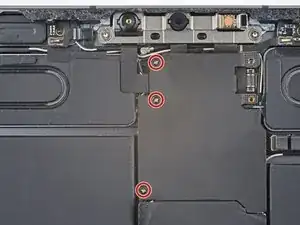
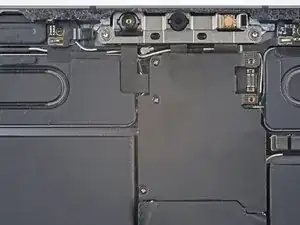
Используйте крестовую отвёртку, чтобы открутить три винта 1,2 мм, крепящих верхнюю крышку кабелей.
Шаг 40
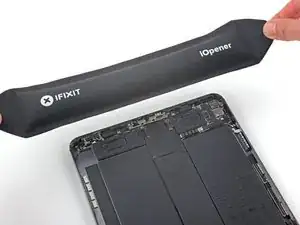
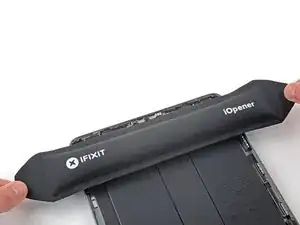
Приложите разогретый iOpener к верхней крышке кабелей на одну минуту, чтобы размягчить клей, которым она прикреплена к плате.
Шаг 41
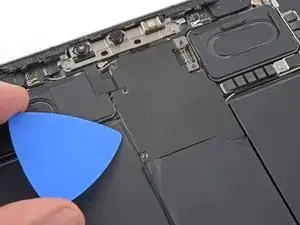
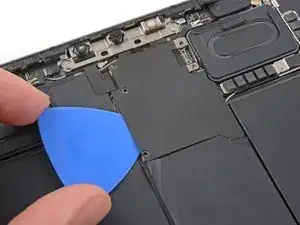
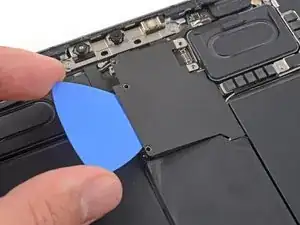
Вставьте разделительный инструмент под верхнюю крышку кабелей и аккуратно приподнимите, чтобы отделить клей.
Шаг 42
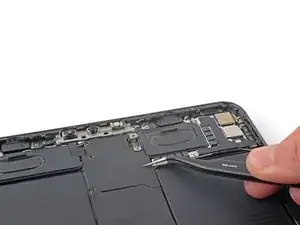
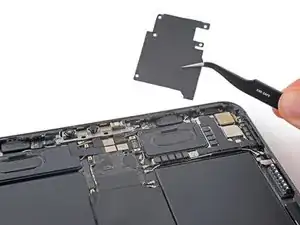
Используйте пинцет или пальцы, чтобы снять верхнюю крышку кабелей.
Шаг 43
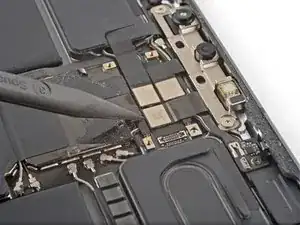
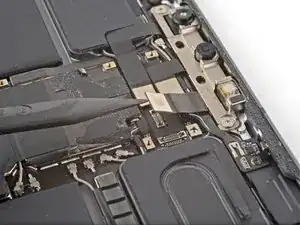
Используйте острый конец лопатки, чтобы отключить кабель ИК-проектора точек.
Шаг 44
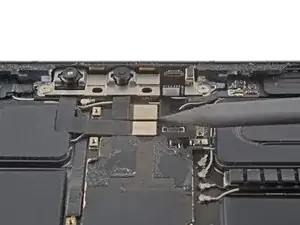
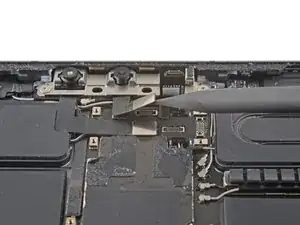
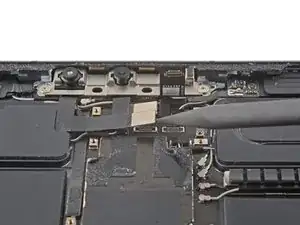
Используйте острый конец лопатки, чтобы отключить фронтальную камеру и камеру Face ID.
Шаг 45
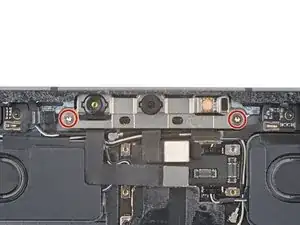
Используйте отвёртку Torx T3, чтобы удалить два винта длиной 2,1 мм, крепящих сборку фронтальной камеры к корпусу.
Шаг 46
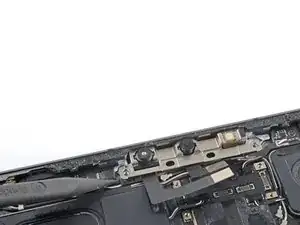
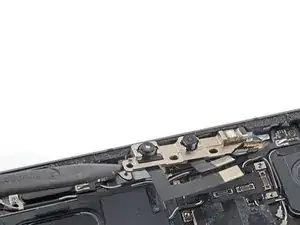
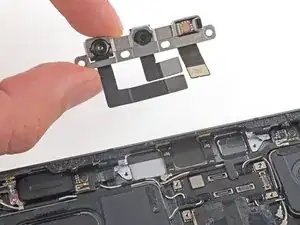
Используйте острый конец лопатки, чтобы поддеть и освободить сборку фронтальной камеры.
Используйте пинцет или пальцы, чтобы снять сборку фронтальной камеры.
Шаг 47
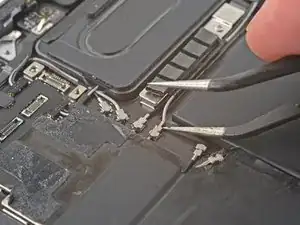
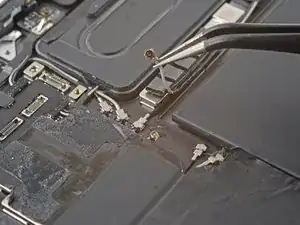
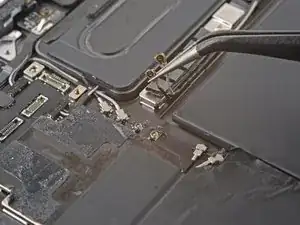
Чтобы отключить антенные кабели, возьмите разъём пинцетом у самого кабеля и аккуратно поднимите его вверх.
Используйте пинцет, чтобы отключить два антенных кабеля.
Будьте осторожны при использовании пинцета или других острых металлических инструментов рядом с аккумулятором — повреждённый аккумулятор может привести к утечке опасных химических веществ или возгоранию.
При установке держите разъём на месте и аккуратно надавите вниз. Разъём защёлкнется в гнезде, аналогично металлическим застёжкам на куртке.
Шаг 48
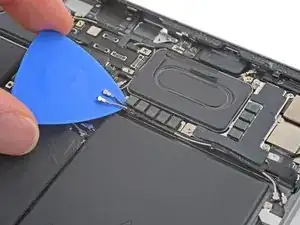
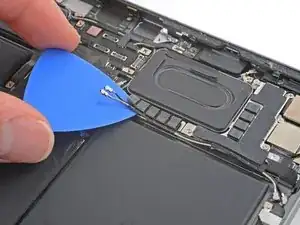
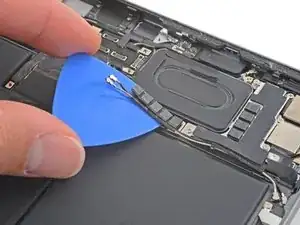
Антенные кабели прикреплены к печатной плате слабым клеем.
Заведите открывалку под антенные кабели, чтобы отделить их от печатной платы.
Шаг 49
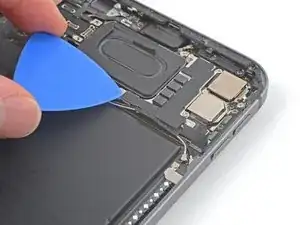
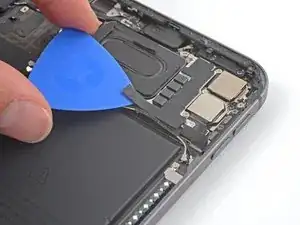
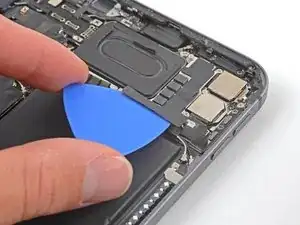
Используйте открывалку, чтобы отделить тонкую пену, покрывающую антенные кабели.
Шаг 50
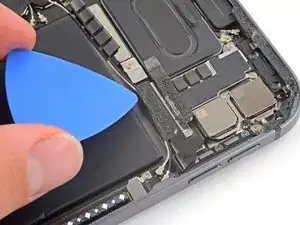
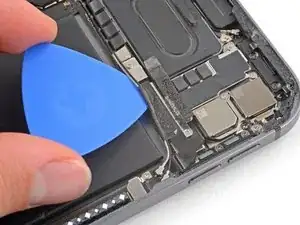
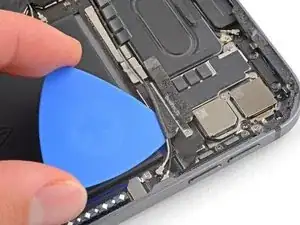
Антенные кабели крепятся к соединительному кабелю mmWave слабым клеем.
Заведите открывалку между антенными кабелями и соединительным кабелем mmWave, чтобы отделить их.
Шаг 51
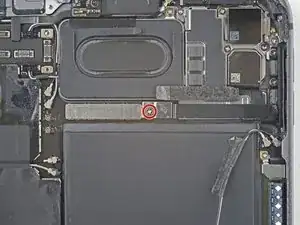
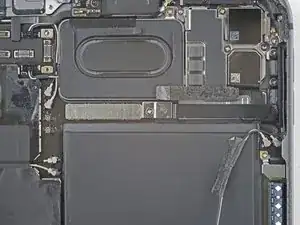
Используйте крестовую отвёртку, чтобы удалить винт длиной 1,2 мм, который крепит скобу разъёма к печатной плате.
Шаг 52
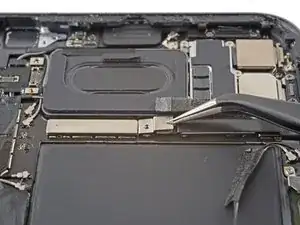
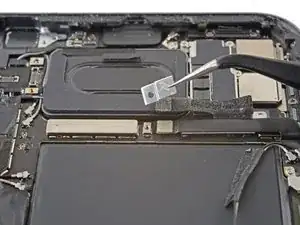
Используйте пинцет или пальцы, чтобы снять скобу антенного кабеля.
Будьте осторожны при использовании пинцета или других острых металлических инструментов рядом с аккумулятором — повреждённый аккумулятор может привести к утечке опасных химических веществ или возгоранию.
Шаг 53
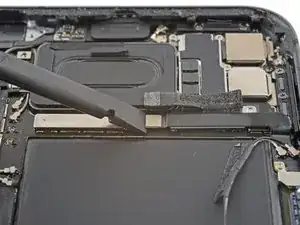
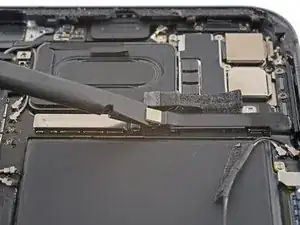
Используйте плоский конец лопатки, чтобы отключить гибкий кабель mmWave.
Шаг 54
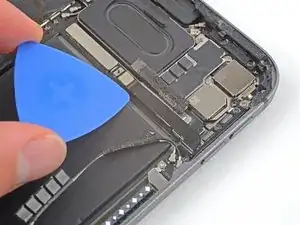
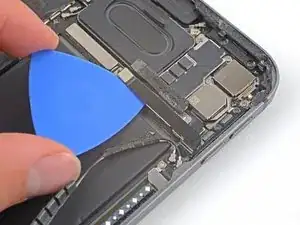
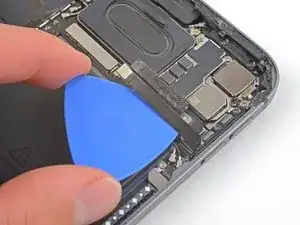
Заведите открывалку под гибкий кабель mmWave, чтобы отделить его от печатной платы.
Шаг 55
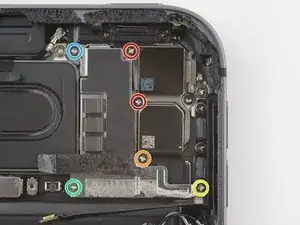
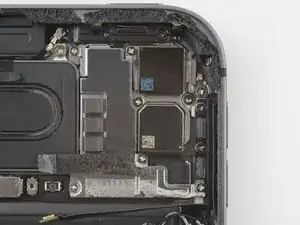
Некоторые из этих винтов имеют одинаковую длину, но разную резьбу. Не перепутайте винты, иначе повредите резьбу в корпусе.
Используйте крестовую отвёртку, чтобы удалить шесть винтов, крепящих защиту задней камеры к корпусу:
Два винта 2,8 мм
Один винт 1,9 мм
Один винт 1,9 мм
Один винт 1,2 мм
Один винт 1,2 мм
Шаг 56
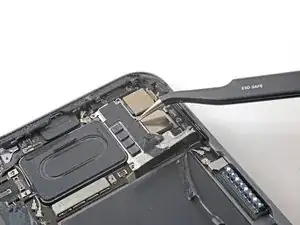
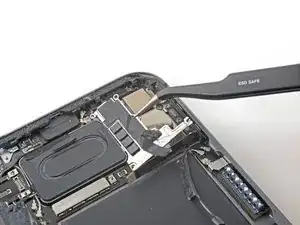
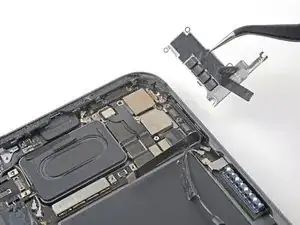
Используйте пинцет или пальцы, чтобы поднять правую сторону защитного щитка камеры.
Выдвиньте щиток горизонтально.
При сборке установите левую сторону щитка на место, убедитесь, что выступающий фиксатор вошёл в паз, затем закройте щиток, приведя его в вертикальное положение.
Шаг 57
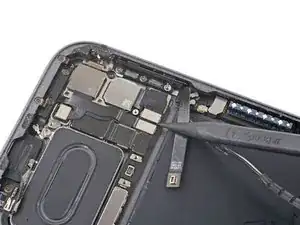
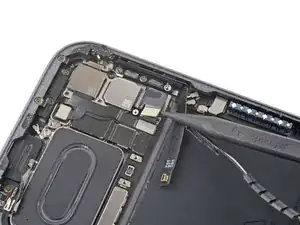
Используйте острый конец лопатки, чтобы отключить кабель широкоугольной камеры.
Шаг 58
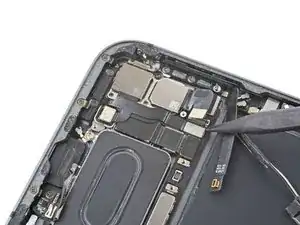
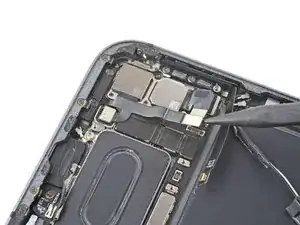
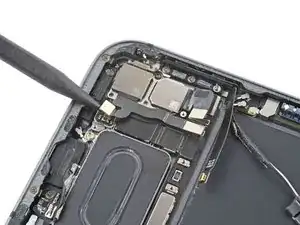
Используйте острый конец лопатки, чтобы отключить кабель кнопки питания и светодиода.
Шаг 59
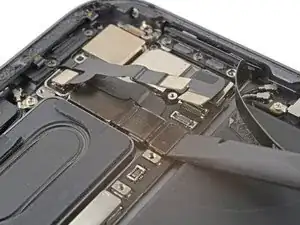
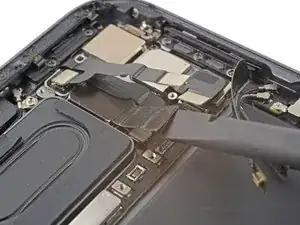
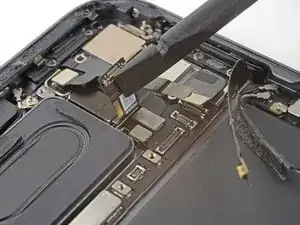
Используйте плоский конец лопатки, чтобы аккуратно поддеть и отключить кабель датчика LiDAR.
Отогните кабель датчика LiDAR от корпуса, чтобы получить доступ к разъёмам под ним.
Отгибайте кабель только настолько, чтобы получить доступ к разъёму под ним.
Шаг 60
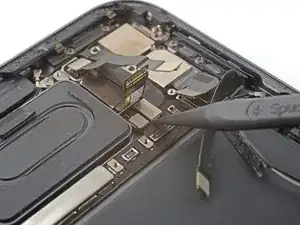
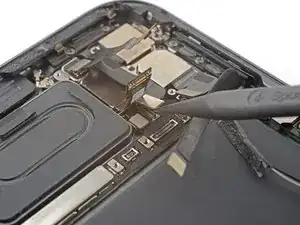
Используйте острый край лопатки, чтобы отключить кабель сверхширокоугольной камеры.
Шаг 61
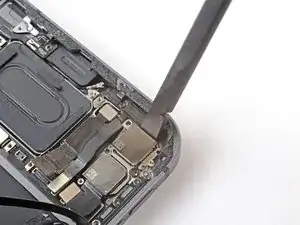
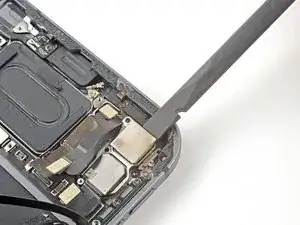
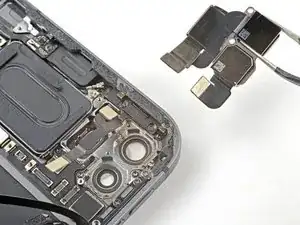
Используйте плоский конец лопатки, чтобы аккуратно поддеть и освободить модуль задней камеры.
Используйте пинцет или пальцы, чтобы снять модуль задней камеры.
Шаг 62
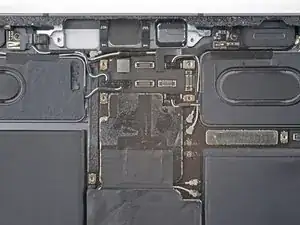
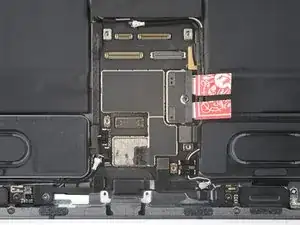
Вы собираетесь отключить множество разъёмов сверху и снизу платы. Во время сборки используйте эти фотографии в качестве справки, чтобы убедиться, что все кабели подключены в правильные места.
Шаг 63
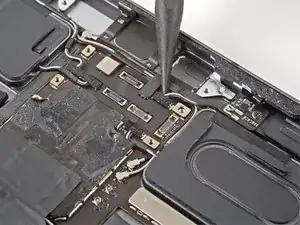
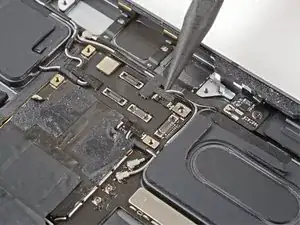
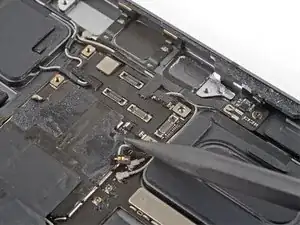
Используйте острый конец лопатки, чтобы отключить два разъёма динамиков в верхнем правом углу.
Не поддевайте короткие стороны разъёма. Гнездо на плате хрупкое и может отломиться при чрезмерном усилии.
Шаг 64
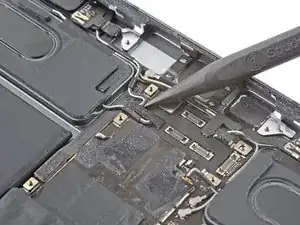
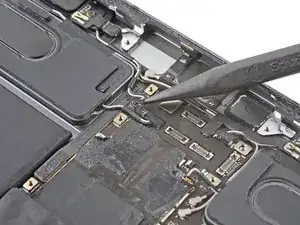
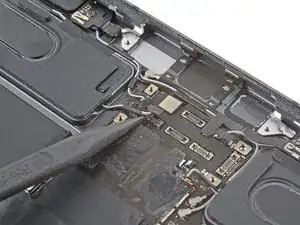
Повторите предыдущий шаг для двух кабелей динамиков в верхнем левом углу.
Шаг 65
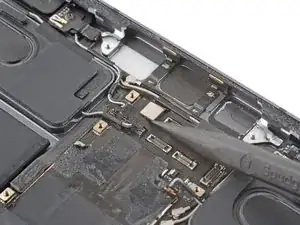
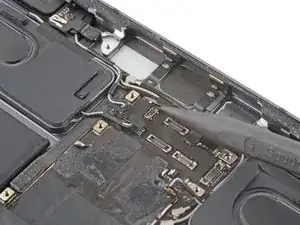
Используйте острый край лопатки, чтобы отключить кабель верхнего микрофона.
Шаг 66
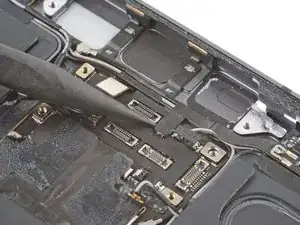
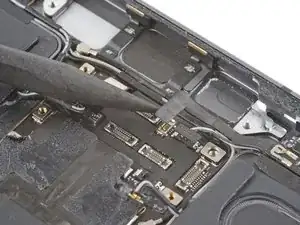
Используйте острый конец лопатки, чтобы отключить кабель верхнего правого датчика.
Шаг 67
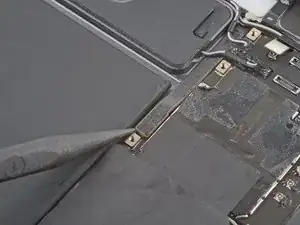
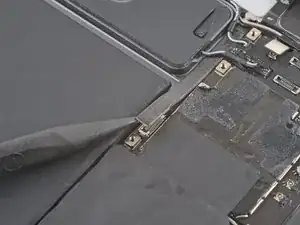
Используйте острый край лопатки, чтобы отключить верхнюю промежуточную плату.
Не сгибайте и не перемещайте промежуточную плату. Она жёсткая и может сломаться при изгибе.
Шаг 68
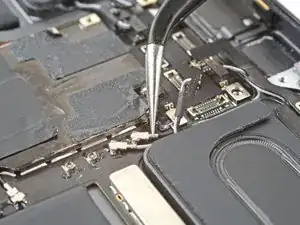
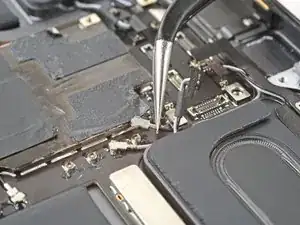
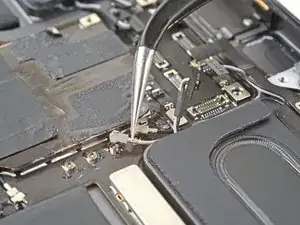
Используйте пинцет, чтобы отключить два кабеля антенны в верхнем левом углу.
Кабели антенны расположены рядом с правым верхним динамиком.
Шаг 69
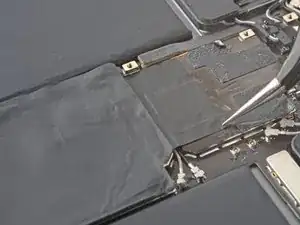
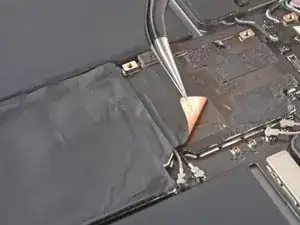
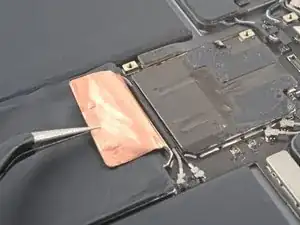
Используйте пинцет, чтобы отклеить ленту экранирования платы, закрывающую два кабеля антенны.
Осторожнее используйте пинцет или другие острые металлические инструменты вблизи аккумулятора — проколотый аккумулятор может выделять опасные химикаты или вызвать возгорание.
Шаг 70
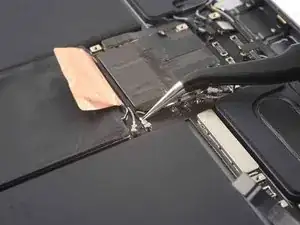
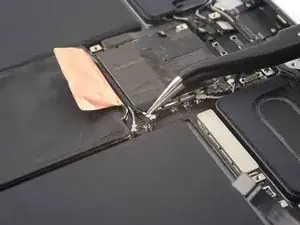
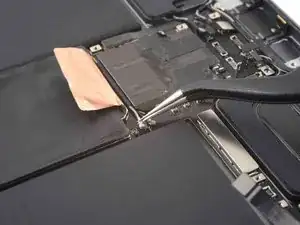
Используйте пинцет, чтобы отключить два нижних правых кабеля антенны.
Осторожнее используйте пинцет или другие острые металлические инструменты вблизи аккумулятора — проколотый аккумулятор может выделять опасные химикаты или вызвать возгорание.
Шаг 71
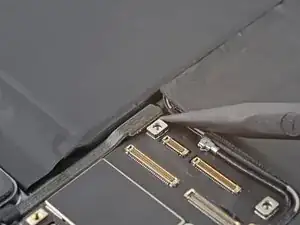
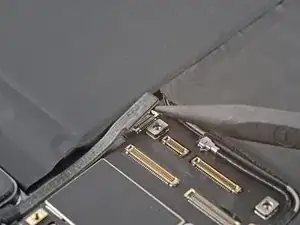
Используйте острый край лопатки, чтобы отключить нижнюю промежуточную плату.
Не сгибайте и не перемещайте промежуточную плату. Она жёсткая и может сломаться при изгибе.
Шаг 72
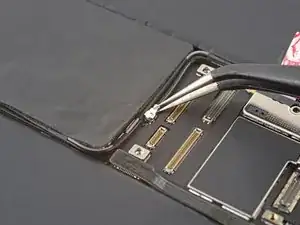
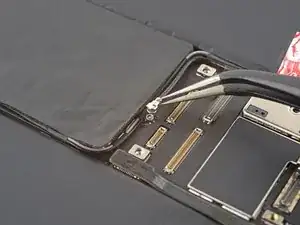
Используйте пинцет, чтобы отключить коаксиальный кабель антенны Wi-Fi.
Шаг 73
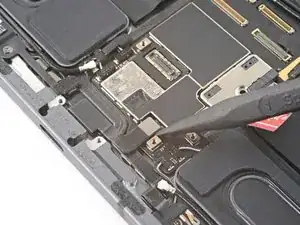
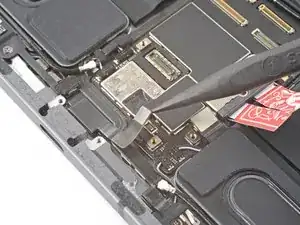
Используйте острый конец лопатки, чтобы отключить кабель умного разъёма.
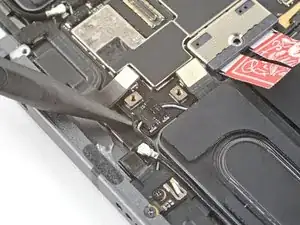
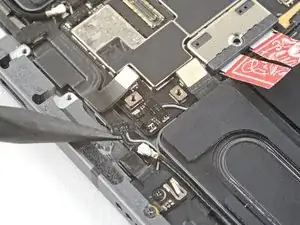
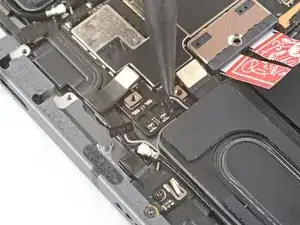
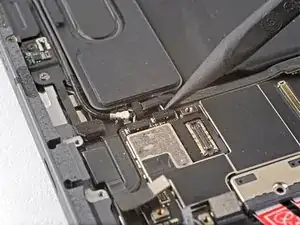
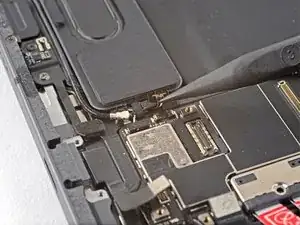
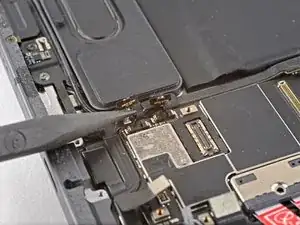
Шаг 76
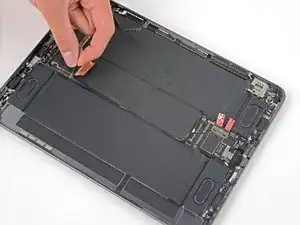
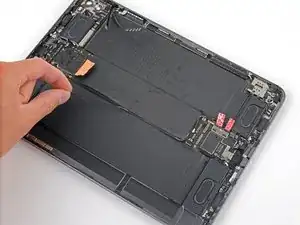
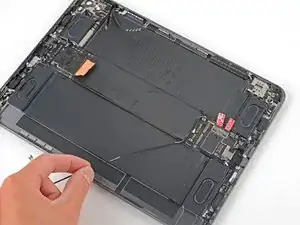
Осторожно потяните кабели антенны в сторону от платы.
Шаг 77
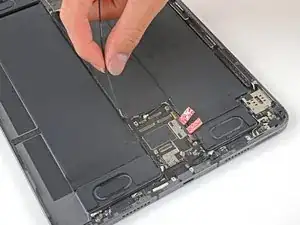
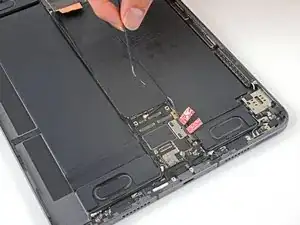
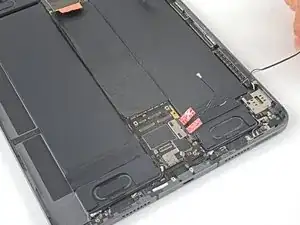
Продолжайте перемещать кабели антенны, пока они полностью не освободятся снизу платы.
Шаг 78
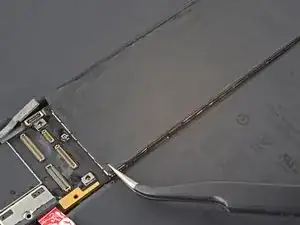
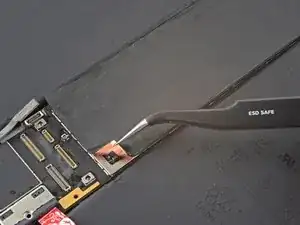
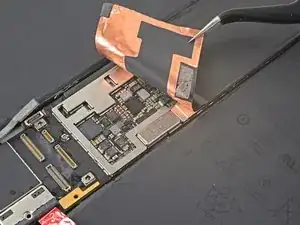
Используйте пинцет или пальцы, чтобы отогнуть экранную ленту платы и открыть скрытые пресс-разъёмы.
Осторожнее используйте пинцет или другие острые металлические инструменты вблизи аккумулятора — проколотый аккумулятор может выделять опасные химикаты или вызвать возгорание.
Шаг 79
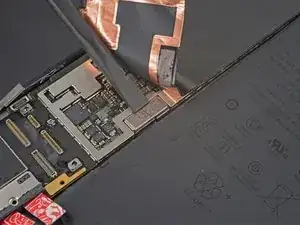
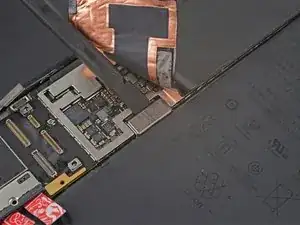
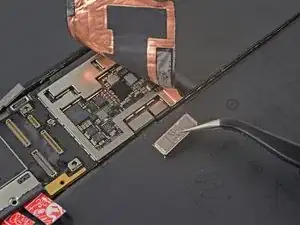
Используйте плоский конец лопатки, чтобы выдвинуть кабельный держатель.
Используйте пинцет или пальцы, чтобы снять держатель.
Шаг 80
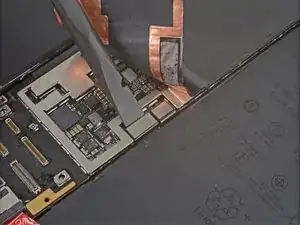
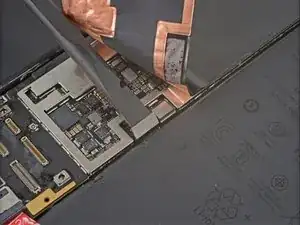
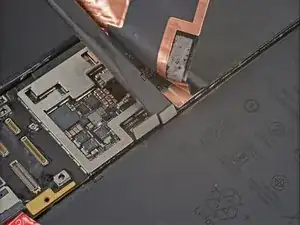
Используйте плоский конец лопатки, чтобы отключить кабели левого микрофона и зарядного устройства Apple Pencil.
Шаг 81
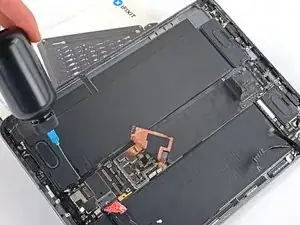
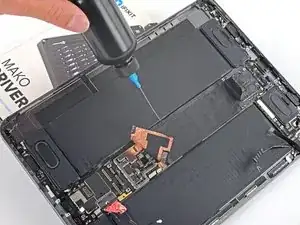
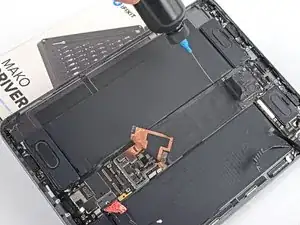
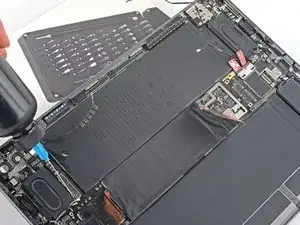
Клей, фиксирующий логическую плату к корпусу, очень прочный. Чтобы снять плату, выполните следующие шаги, чтобы ослабить клей с помощью изопропилового спирта высокой концентрации (>90 %).
Наклоните левую сторону iPad так, чтобы он лежал под углом.
Нанесите несколько капель изопропилового спирта вдоль левого края логической платы.
Будьте осторожны при использовании шприца с иглой или другого острого инструмента для нанесения изопропилового спирта — повреждённый или согнутый аккумулятор может привести к утечке опасных химических веществ или возгоранию.
Дайте спирту пропитаться в течение минуты, чтобы клей под логической платой размягчился.
Шаг 82
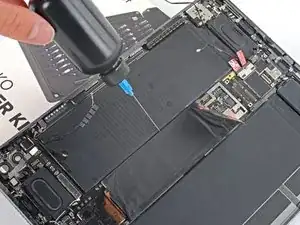
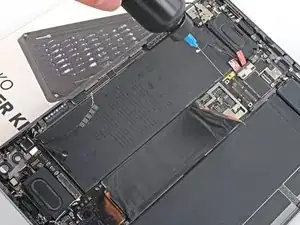
Поверните iPad на 180 ° и положите его правой стороной вверх.
Повторите предыдущий шаг для правого края логической платы.
Шаг 83
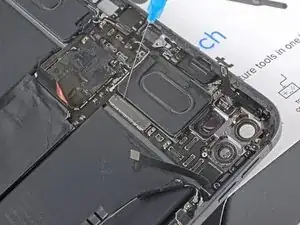
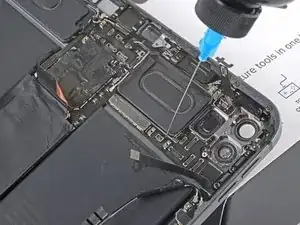
Поднимите верхнюю сторону iPad.
Нанесите несколько капель изопропилового спирта на правую ветвь логической платы возле стекла задней камеры.
Не допускайте попадания изопропилового спирта на стекло задней камеры, иначе они будут повреждены.
Дайте спирту пропитаться в течение минуты, чтобы клей под правой ветвью логической платы размягчился.
Шаг 84
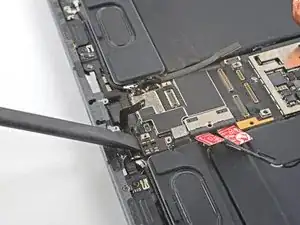
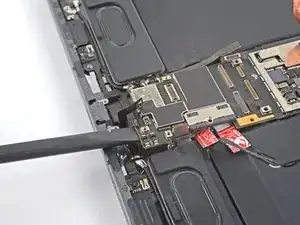
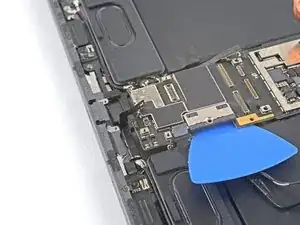
Вставьте плоский конец лопатки под нижний край логической платы.
Не поддевайте нижнюю соединительную плату — это может повредить её.
Медленно поднимите нижнюю часть логической платы.
Если клей всё ещё слишком прочен, чтобы поднять плату, нанесите дополнительно изопропилового спирта и подождите минуту.
Поднимите логическую плату и замените карту-упор аккумулятора на расширительный инструмент.
Шаг 85
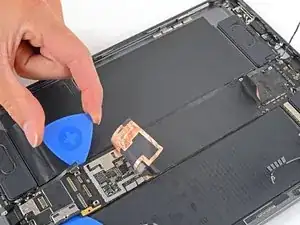
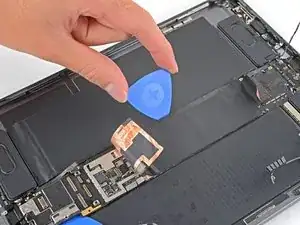
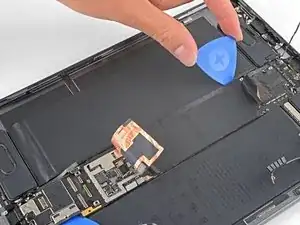
Продвиньте расширительный инструмент под левый край логической платы, чтобы ослабить её.
Поддевайте раму под логической платой, чтобы отделить клей.
Не прикладывайте чрезмерных усилий к аккумулятору — повреждённый или согнутый аккумулятор может привести к утечке опасных химических веществ или возгоранию.
Если клей всё ещё слишком прочен, чтобы поднять плату, нанесите дополнительно изопропилового спирта и подождите минуту.
Шаг 86
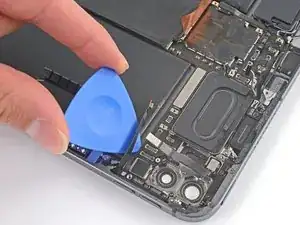
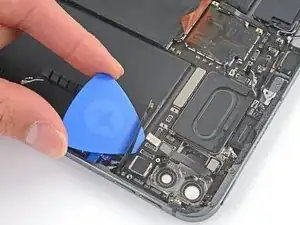
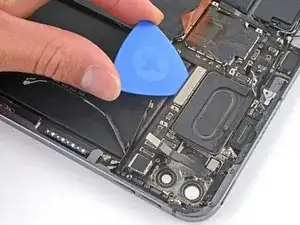
Аккуратно подденьте расширительным инструментом верхнюю правую ветвь логической платы возле объективов задней камеры.
Если клей всё ещё слишком прочен, чтобы поднять плату, нанесите дополнительно изопропилового спирта и подождите минуту.
Шаг 87
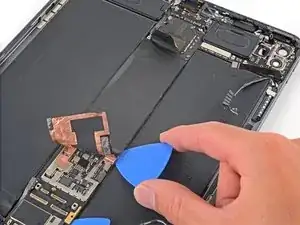
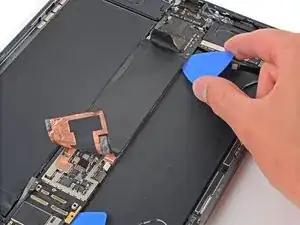
Вставьте расширительный инструмент под правый край логической платы выше кабелей левого микрофона и зарядного устройства Apple Pencil.
Продвиньте расширительный инструмент под правый край логической платы, чтобы ослабить её.
Поддевайте раму под логической платой, чтобы отделить клей.
Не прикладывайте чрезмерных усилий к аккумулятору — повреждённый или согнутый аккумулятор может привести к утечке опасных химических веществ или возгоранию.
Если клей всё ещё слишком прочен, чтобы поднять плату, нанесите дополнительно изопропилового спирта и подождите минуту.
Шаг 88
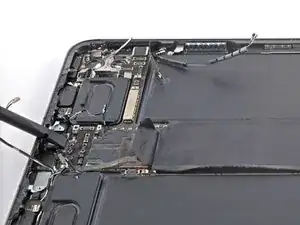
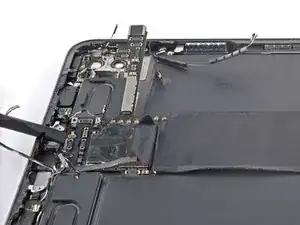
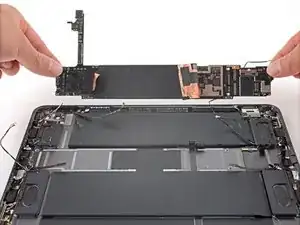
Используйте плоский конец лопатки, чтобы поднять верхний край логической платы.
Захватите верхний и нижний края логической платы.
Извлеките логическую плату.
Шаг 89
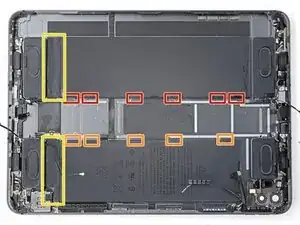
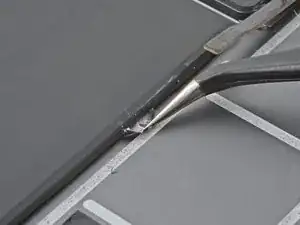
Для крепления аккумулятора к корпусу используются 11 полос растягивающегося клея. На каждой клейкой полосе есть чёрная язычок:
Шесть — по внутреннему краю левого аккумулятора
Пять — по внутреннему краю правого аккумулятора
Остальная часть клея расположена по нижнему краю аккумулятора.
Используйте ноготь или пинцет, чтобы отделить каждый язычок от края аккумулятора, не вынимая их полностью.
Будьте осторожны, чтобы не деформировать и не повредить аккумулятор, особенно при использовании пинцета.
Шаг 90
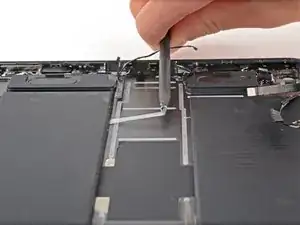
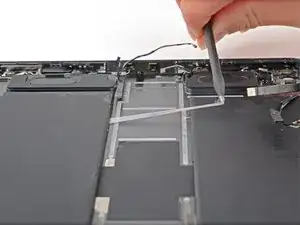
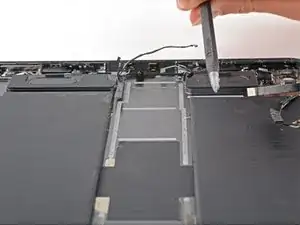
Медленно и равномерно тяните полосу под небольшим углом. Дайте ей достаточно времени, чтобы растягиваться и отделяться из-под аккумулятора.
Вы можете использовать лопатку, чтобы удерживать полосу в горизонтальном положении во время вытягивания.
Если клейкая полоса оторвалась, постарайтесь извлечь её пальцами или тупым пинцетом и продолжайте тянуть — но не поддевайте из-под аккумулятора.
Шаг 91
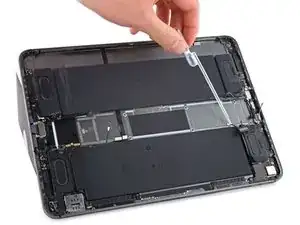
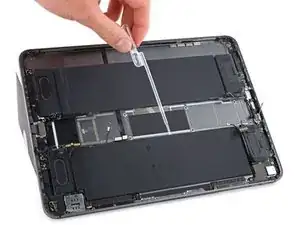
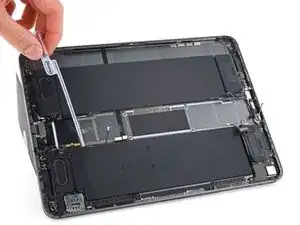
Если все полосы растягивающегося клея были удалены, отлично! Можете пропустить следующие четыре шага. Если нет — выполните следующие четыре шага, чтобы нанести изопропиловый спирт.
Оперите левую сторону iPad о предмет так, чтобы изопропиловый спирт мог стечь под правую ячейку аккумулятора.
Нанесите изопропиловый спирт высокой концентрации (>90 %) вдоль внутреннего края правой ячейки аккумулятора.
Будьте осторожны при использовании шприца с иглой или другого острого инструмента для нанесения изопропилового спирта — повреждённый или согнутый аккумулятор может привести к утечке опасных химических веществ или возгоранию.
Дайте спирту пропитаться в течение двух минут, чтобы клей под ячейкой аккумулятора размягчился.
Шаг 92
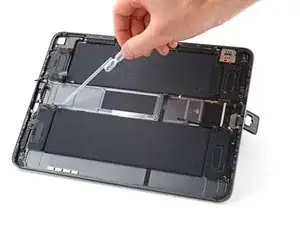
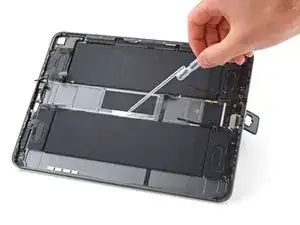
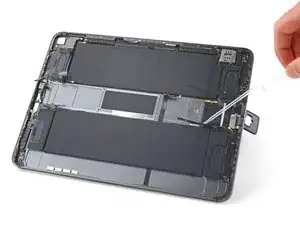
Поверните iPad на 180 °, чтобы внутренний край левого аккумулятора оказался сверху.
Повторите предыдущий шаг для левой ячейки аккумулятора.
Шаг 93
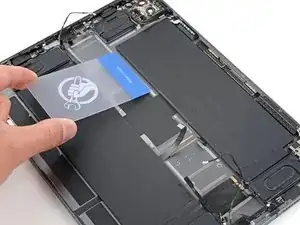
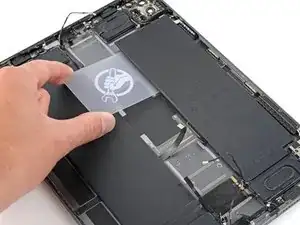
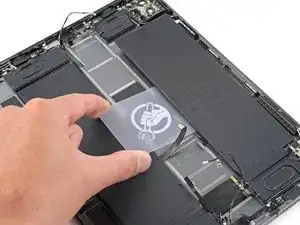
Положите iPad экраном вверх на рабочую поверхность.
Начиная сверху, вставьте пластиковую карту под правую ячейку аккумулятора.
Перемещайте карту вниз по iPad, чтобы отделить клейкую ленту.
Остановитесь, когда дойдёте до кабеля зарядки Apple Pencil.
Не прикладывайте чрезмерных усилий и не гните аккумулятор. Если вставить или продвинуть карту сложно, нанесите больше изопропилового спирта.
Шаг 94
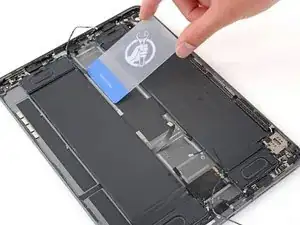
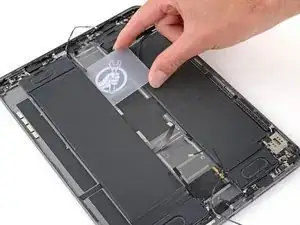
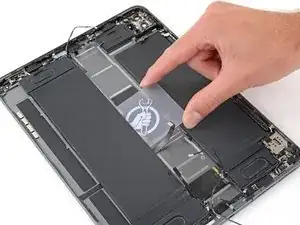
Повторите предыдущий шаг для левой ячейки аккумулятора.
Остановитесь, когда дойдёте до кабеля левого микрофона.
Шаг 95
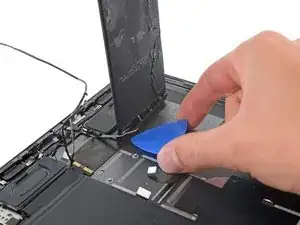
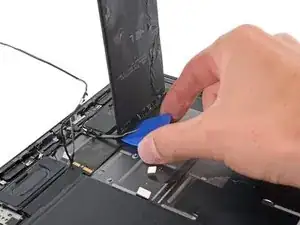
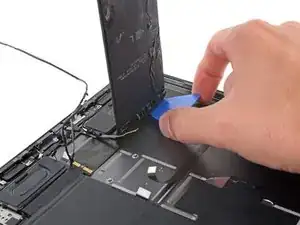
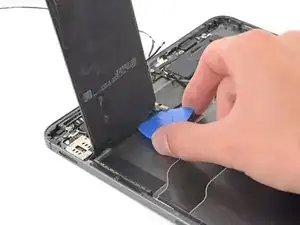
Не пытайтесь извлекать аккумулятор — платы аккумулятора всё ещё зафиксированы клеем.
Поднимите левую ячейку аккумулятора.
Вставьте инструмент для вскрытия под левую плату аккумулятора и отделите оставшийся клей, удерживающий её на раме.
Если клей не отделяется, нанесите высококонцентрированный изопропиловый спирт (>90%) и подождите одну минуту.
Шаг 96
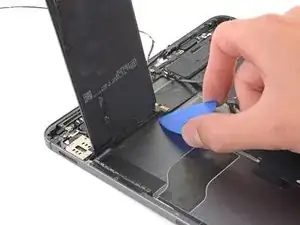
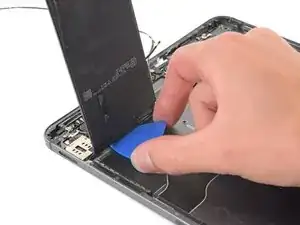
Повторите предыдущий шаг для правой ячейки аккумулятора.
Шаг 97
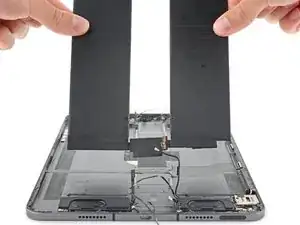
Одновременно извлеките обе половины аккумулятора из iPad.
Не используйте аккумулятор повторно после его снятия — это может представлять опасность. Замените его на новый.
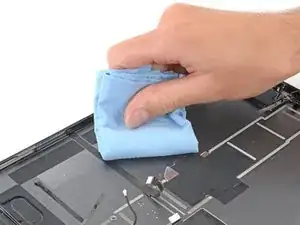
Удалите остатки клейкой ленты от аккумулятора с рамы с помощью пинцета и высококонцентрированного изопропилового спирта (>90%), используя безворсовую ткань при необходимости.
Если на новом аккумуляторе не нанесён клей, прикрепите его к задней крышке с помощью скотча Tesa.
Заключение
Сравните новую запасную деталь с оригинальной — возможно, потребуется перенести оставшиеся компоненты или удалить защитные плёнки с клеевых слоёв новой детали перед установкой.
Чтобы собрать устройство, следуйте этим инструкциям в обратном порядке.
Для оптимальной работы откалибруйте установленную батарею после завершения этой инструкции.
Сдайте электронные отходы в центр утилизации, сертифицированный по стандартам R2 или e-Stewards.
Ремонт прошёл не так, как планировалось? Попробуйте выполнить базовую диагностику или обратитесь за помощью в сообщество iFixit для iPad Pro 11" 3-го поколения.
Перевод руководства с ifixit.com