Замена экрана iPad Pro 11" 3-го поколения
Следуйте этому руководству, чтобы заменить экран на вашем iPad Pro 11" 3‑го поколения.
Если батарея вздута, примите соответствующие меры предосторожности.
Сборка датчика LiDAR, прикреплённая к экрану, связана с аппаратным обеспечением Face ID. Её необходимо перенести на ваш новый экран, чтобы сохранить работу Face ID.
На некоторых фотографиях показан разъём батареи, перекрытый двумя полосками карт. Хотя это опциональный метод, более надёжно полностью разрядить батарею. Игнорируйте это визуальное различие при выполнении руководства.
Шаг 1

Дождитесь полного разряда батареи iPad перед началом ремонта. Заряженная батарея может загореться при повреждении во время ремонта.
Отключите все кабели и полностью выключите iPad.
Шаг 2
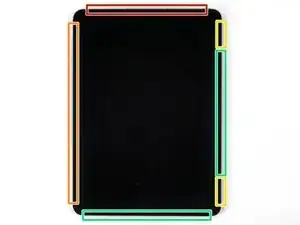
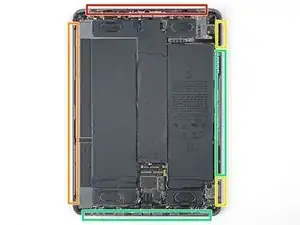
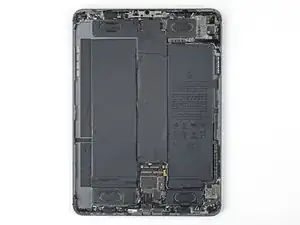
Хотя iPad выглядит однородно снаружи, под частями экрана находятся хрупкие компоненты. Чтобы избежать повреждений, строго следуйте инструкциям и обратите внимание на следующие области при вскрытии iPad:
Модуль камеры, датчики освещённости, датчик приближения и фронтальный микрофон
Шлейфы дисплея
Магниты экрана
Кромки ЖК‑экрана
Шаг 3
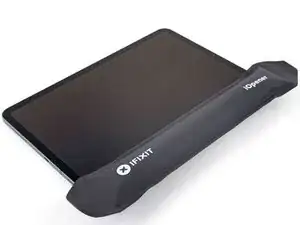
Приложите подогреваемый iOpener к правому краю экрана на две минуты.
Вы также можете использовать фен, тепловую пушку или нагревательную пластину — но сильный нагрев может повредить экран и/или внутреннюю батарею, поэтому действуйте осторожно.
Шаг 4
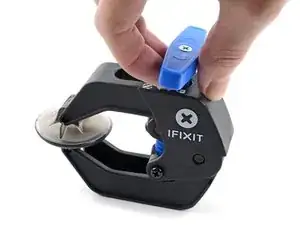
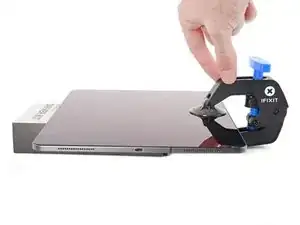
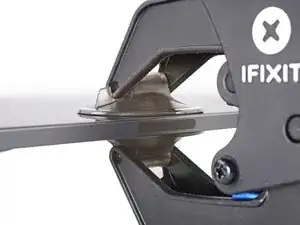
Следующие три шага демонстрируют Anti‑Clamp — инструмент, который мы разработали, чтобы упростить процедуру открытия. Если вы не используете Anti‑Clamp, пропустите три шага вниз для альтернативного метода.
Для полного руководства по использованию Anti‑Clamp ознакомьтесь с этим руководством.
Оттяните синий рычаг назад, чтобы разблокировать рычаги Anti‑Clamp.
Подложите под iPad предмет так, чтобы он стоял ровно между присосками.
Расположите присоски ближе к середине правого края — одну сверху и одну снизу.
Держите нижнюю часть Anti‑Clamp неподвижно и плотным нажатием прижмите верхнюю присоску, чтобы создать вакуум.
Если поверхность iPad слишком скользкая и Anti‑Clamp не удерживается, используйте ленту, чтобы создать более цепкую поверхность.
Шаг 5
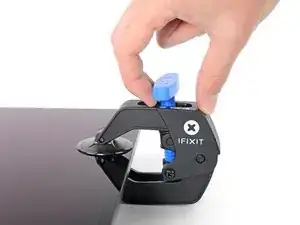
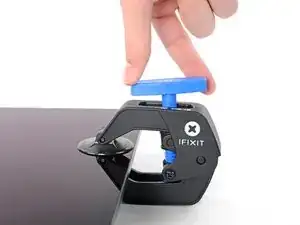
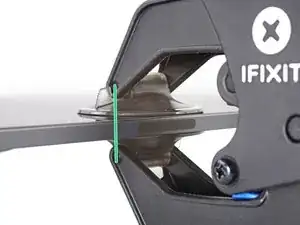
Потяните синий рычаг вперёд, чтобы зафиксировать рычаги.
Поверните рукоятку по часовой стрелке на 360 градусов или до растяжения присосок.
Убедитесь, что присоски остаются выровненными. Если они начинают смещаться, слегка ослабьте присоски и выровняйте рычаги.
Шаг 6
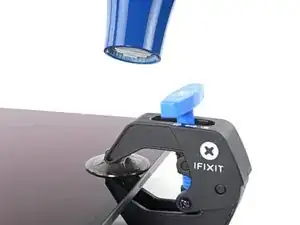
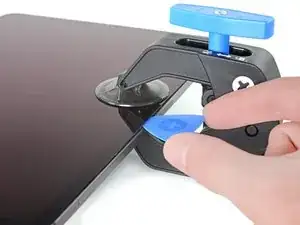
Подождите одну минуту, чтобы клей успел ослабнуть и образовался зазор.
Если экран недостаточно нагрет, можно использовать фен для нагрева вдоль правого края iPad.
Для полного руководства по использованию фена ознакомьтесь с этим руководством.
Вставьте инструмент‑пик под экран, когда Anti‑Clamp создаст достаточный зазор.
Если Anti‑Clamp не создаёт достаточного зазора, нагрейте область сильнее и поверните рукоятку по часовой стрелке на полоборота.
Не проворачивайте более чем на полоборота за раз и делайте паузу в одну минуту между поворотами. Дайте Anti‑Clamp и времени выполнить работу.
Пропустите следующий шаг.
Шаг 7
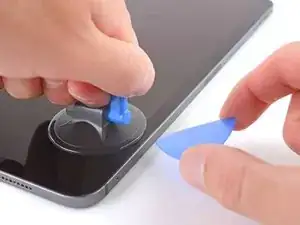
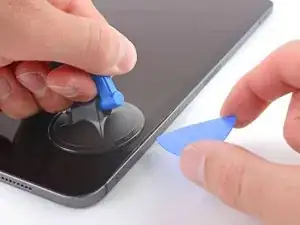
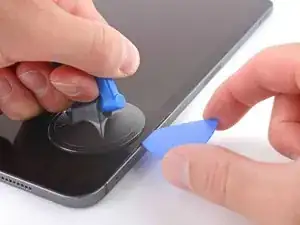
Если экран сильно разбит, покрытие его прозрачной упаковочной лентой может позволить присоске приклеиться. В качестве альтернативы можно использовать очень прочную ленту вместо присоски. Если ничего не помогает, присоску можно зафиксировать суперклеем к разбитому экрану.
Прикрепите присоску к правому краю экрана примерно в 5 см от нижнего края.
Рывком тяните присоску вверх с постоянным усилием, чтобы создать зазор, достаточный для вставки инструмента‑пика.
Создавайте только такой зазор, который достаточен для вставки пика. Сильное перегибание экрана приведёт к его повреждению.
Вставьте наконечник инструмента‑пика в зазор.
Не вставляйте инструмент‑пик более чем на 5 мм, иначе вы можете повредить ЖК‑панель.
Шаг 8
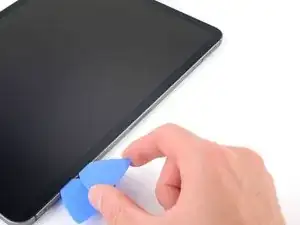
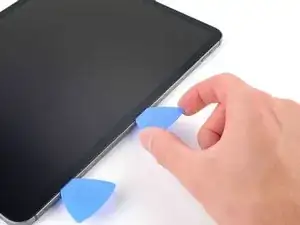
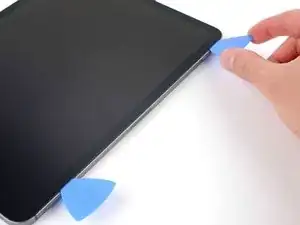
Вставьте новый инструмент‑пик в образованный зазор.
Проведите пиком вдоль правого края, чтобы отделить клей.
При работе рядом с кнопками громкости не вставляйте пик более чем на 2 мм, иначе вы повредите магниты экрана.
Оставьте пик в верхнем правом углу, чтобы клей не закрылся снова.
Шаг 9
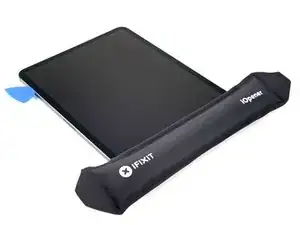
Приложите подогреваемый iOpener к верхнему краю экрана на две минуты.
Шаг 10
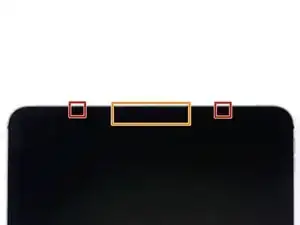
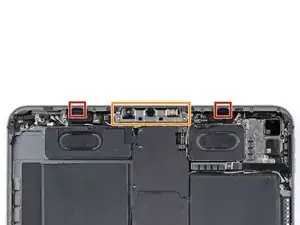
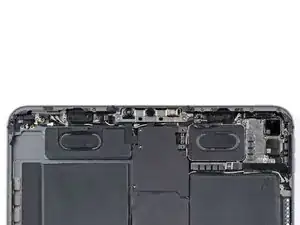
В верхнем крае iPad находятся модуль камеры, два датчика освещённости, датчик приближения и фронтальный микрофон. Эти компоненты хрупкие и легко повреждаются при слишком глубоком введении инструмента. Отделяйте клей только в отмеченных местах, чтобы избежать повреждений.
Два датчика освещённости могут быть слабо видны — их можно найти с фонариком или, поместив iPad под яркий свет.
Не вводите инструмент‑пик более чем на 2 мм возле верхних левого и правого краёв, иначе вы повредите датчики освещённости.
Не вводите инструмент‑пик более чем на 1 мм в средней части верхнего края, иначе вы повредите модуль камеры, датчик приближения и фронтальный микрофон.
Шаг 11
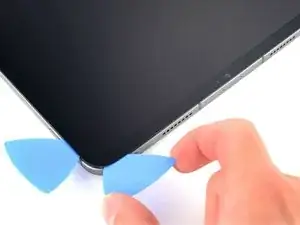

Вставьте новую лопатку в зазор, который вы только что создали.
Проведите лопатку вдоль правого верхнего края, остановившись, когда дойдёте до правого датчика освещённости.
Не вставляйте лопатку глубже 5 мм.
Оставьте лопатку, чтобы клей не склеился снова.
Шаг 12
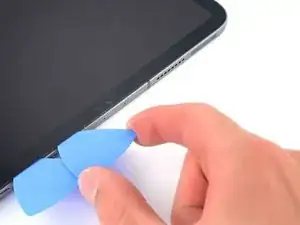
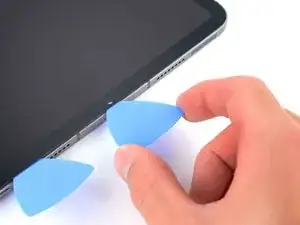
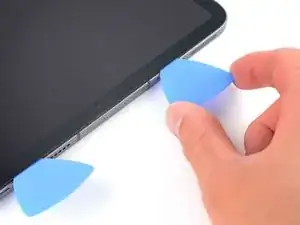
Вставьте новую лопатку справа от датчика освещённости.
Проведите лопатку по средней части верхнего края, остановившись, когда дойдёте до левого датчика освещённости.
Не вставляйте лопатку глубже 1 мм — вы можете повредить датчик приближения и передний микрофон.
Оставьте лопатку, чтобы клей не склеился снова.
Шаг 13
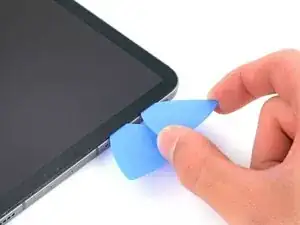
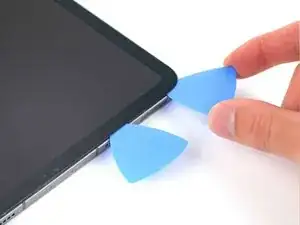
Вставьте новую лопатку слева от датчика освещённости.
Проведите лопатку вдоль левого верхнего края, остановившись, когда дойдёте до левого датчика освещённости.
Не вставляйте лопатку глубже 5 мм.
Как только клей вдоль верхнего края будет разделён, можно убрать две лопатки возле датчиков освещённости.
Шаг 14
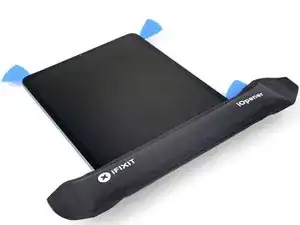
Приложите нагретый iOpener к нижнему краю экрана на две минуты.
Шаг 15
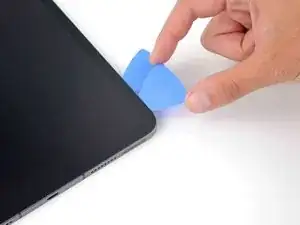
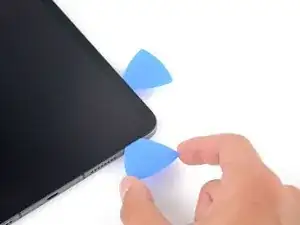
Вставьте новую лопатку в нижний правый угол под уже вставленную лопатку.
Не вставляйте лопатку глубже 2 мм при движении по правому краю.
Проведите лопатку вокруг нижнего правого угла, чтобы отделить клей.
Шаг 16
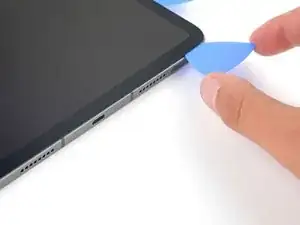
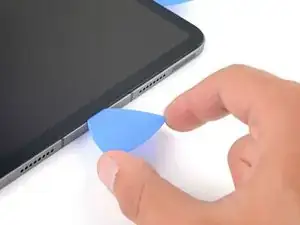
Проведите лопатку вдоль нижнего края, остановившись у разъёма USB-C.
Не вставляйте лопатку глубже 5 мм при отделении клея нижнего края.
Оставьте лопатку, чтобы клей нижнего края не склеился снова.
Шаг 17
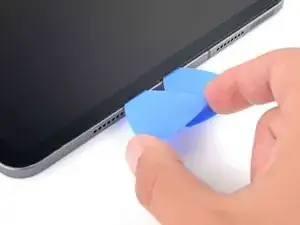
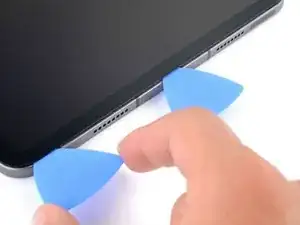
Вставьте новую лопатку слева от разъёма USB-C.
Отделите оставшийся клей нижнего края.
Не вставляйте лопатку глубже 5 мм при рассечении клея нижнего края.
Оставьте лопатку в нижнем левом углу, чтобы клей нижнего края не склеился снова.
Шаг 18
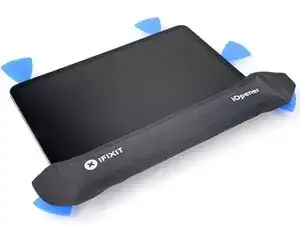
Приложите нагретый iOpener к левому краю экрана на две минуты.
Шаг 19
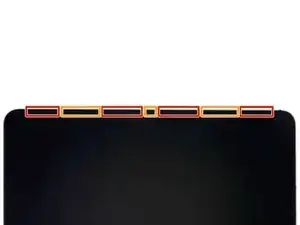
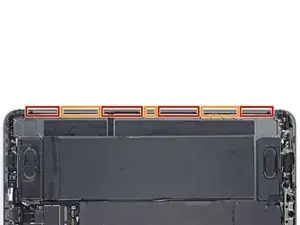
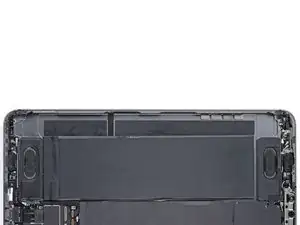
На левом крае iPad расположено несколько шлейфов дисплея. Эти шлейфы чрезвычайно хрупкие и легко повреждаются, если лопатку вставлять слишком глубоко или под неправильным углом. Точно соблюдайте инструкции, чтобы избежать повреждений.
Шлейфы дисплея находятся в небольших выемках рамки и требуют вставки лопатки под углом 45°.
Есть плоские участки рамки, для которых лопатка должна вставляться горизонтально.
Шаг 20
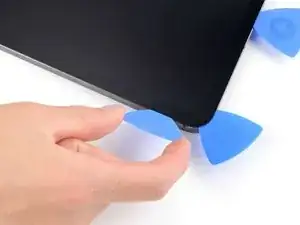

Вставьте лопатку под углом 45˚ прямо выше нижнего левого угла.
Не вставляйте лопатку глубже 5 мм, иначе вы повредите шлейфы дисплея.
Осторожно проведите лопатку вдоль левого края, остановившись, когда дойдёте до плоской части рамки.
Шаг 21
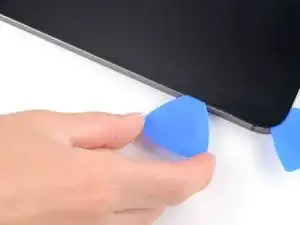
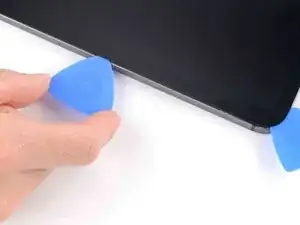
Опустите лопатку так, чтобы она была параллельна экрану.
Не вставляйте лопатку глубже 5 мм.
Продолжайте отделять клей левого края, пока не дойдёте до следующей вогнутой секции рамки.
Шаг 22
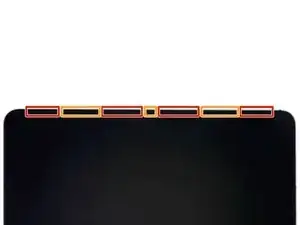
Отделите оставшийся клей, обязательно точно следуя инструкциям.
Проводите лопатку под углом 45˚ вниз и не вставляйте её глубже 5 мм.
Проведите лопатку горизонтально и не вставляйте её глубже 5 мм.
Шаг 23
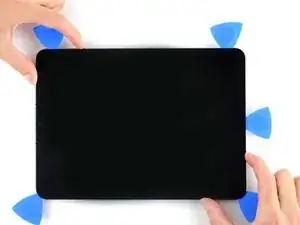
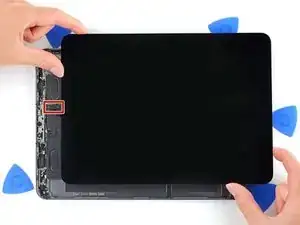
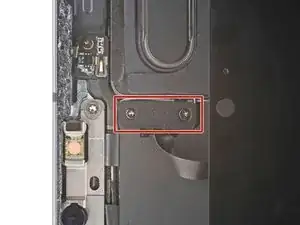
На этом этапе вы отделили большую часть клея экрана. Немного приподнимите края экрана, чтобы проверить, остались ли участки с клеем.
Используйте лопатку, чтобы убрать оставшийся клей, который удерживает экран приклеенным к корпусу.
Возьмите экран за правый верхний и левый нижний углы.
Медленно сдвигайте экран к нижнему правому углу, чтобы отделить его от корпуса.
Не снимайте экран полностью — он держится несколькими ленточными шлейфами снизу.
Сдвиньте экран в сторону нижнего правого угла корпуса, пока не откроется ленточный кабель датчика освещённости рядом с верхним краем.
Шаг 24
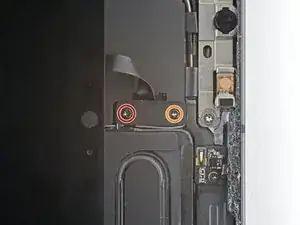
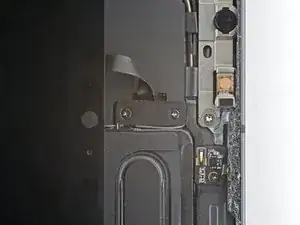
В ходе ремонта отслеживайте каждый винт и убедитесь, что он возвращается на своё место.
Используйте крестовую отвёртку, чтобы снять два винта, фиксирующие кронштейн кабеля датчика освещённости на плате:
Один винт 1,3 мм
Один винт 2,0 мм
При сборке это хорошее место, чтобы включить iPad и проверить все функции перед окончательной герметизацией. Обязательно выключите iPad перед продолжением работы.
Шаг 25
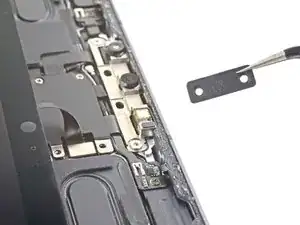
С помощью пинцета или пальцев снимите кронштейн.
Шаг 26
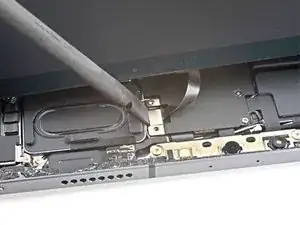
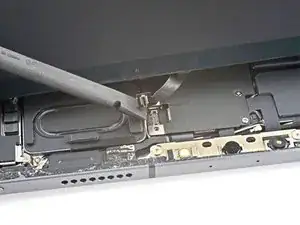
Используйте плоский конец лопатки, чтобы отсоединить кабель датчика окружающего освещения, поднимая фиксирующие разъёмы строго вверх.
Чтобы повторно подключить такие фиксирующие разъёмы, аккуратно совместите стороны и нажмите на одну сторону до щелчка, затем повторите для другой стороны. Не нажимайте посередине. Если разъём смещён, контакты могут согнуться и быть необратимо повреждены.
Шаг 27
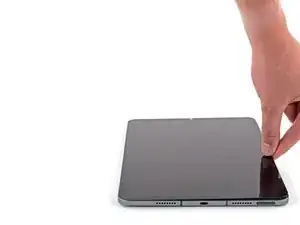
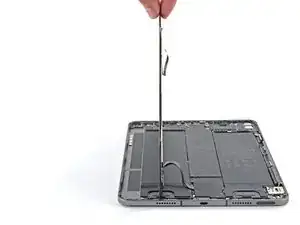
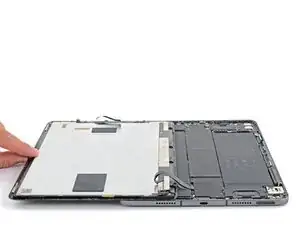
Не пытайтесь пока снять экран — он всё ещё прикреплён тонкими шлейфами.
Возьмитесь за правый край экрана и откройте его, как книгу.
Положите экран на левый край iPad.
Шаг 28
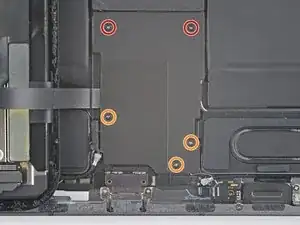
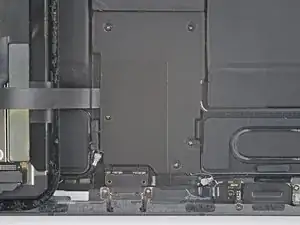
Отвинтите крестовой отвёрткой пять винтов, закрепляющих нижний щит кабеля на плате:
Два винта 2,0 мм
Три винта 1,3 мм
Шаг 29
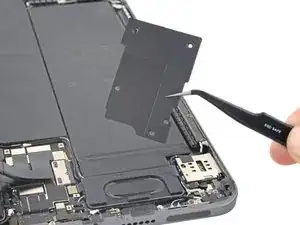
Снимите нижний щит кабеля пинцетом или пальцами.
Шаг 30
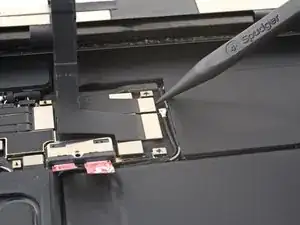
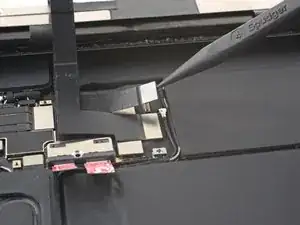
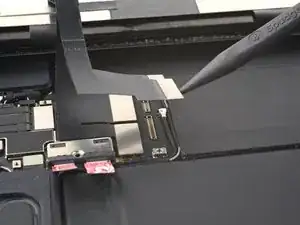
Используйте заострённый конец лопатки, чтобы поддеть и отсоединить две верхние шлейфы дисплея.
Шаг 31
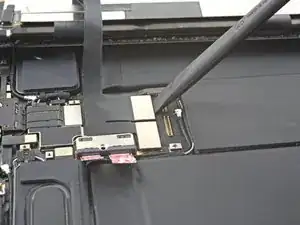
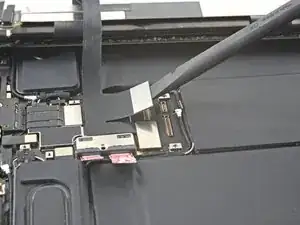
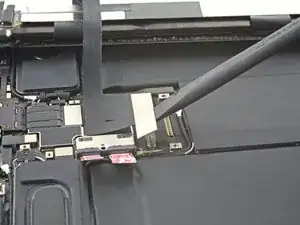
Отсоедините оставшиеся два шлейфа дисплея.
Шаг 32
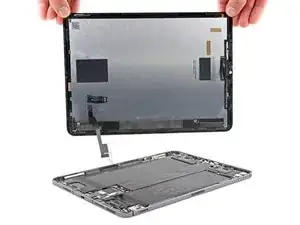
Возьмитесь за правый край экрана и поднимите его.
При сборке перед установкой экрана удалите оставшийся клей с рамки и очистите склеенные участки высококонцентрированным (>90%) изопропиловым спиртом и безворсовой салфеткой. Это подготовит iPad для новой клейкой ленты и обеспечит надёжное сцепление.
Если вы планируете переустановить существующий экран, удалите оставшийся клей с задней стороны и очистите приклеенные участки изопропиловым спиртом.
Следуйте этому руководству, чтобы установить предварительно вырезанные клейкие полосы на iPad перед его герметизацией.
Шаг 33
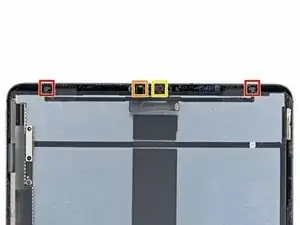
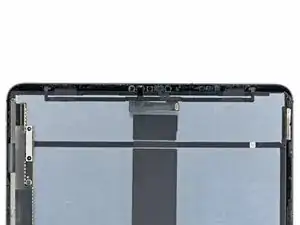
Модуль LiDAR привязан к оборудованию Face ID. Чтобы сохранить работу Face ID, его нужно перенести на заменяемый экран. Следующие шаги показывают, как снять модуль и установить его на новый экран.
Модуль LiDAR состоит из четырёх датчиков:
Два датчика окружающего освещения
Один датчик приближённости
Один микрофон
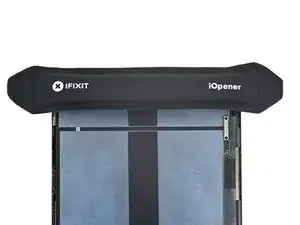
Перед снятием всего модуля нужно отделить каждый датчик от экрана.
Шаг 35
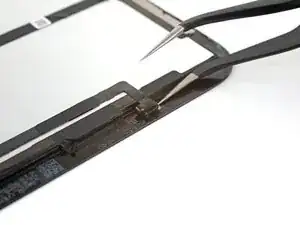
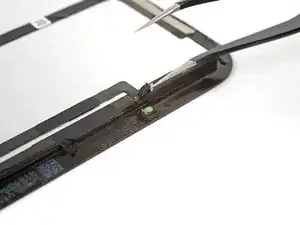
Вставьте одну ветвь изогнутого пинцета между датчиком окружающего освещения и экраном.
Можно также использовать тонкий нож, но будьте осторожны, чтобы не повредить шлейф.
Подденьте, чтобы отделить датчик от экрана.
Это может потребовать значительной силы.
Повторите процедуру для второго датчика окружающего освещения.
Шаг 36
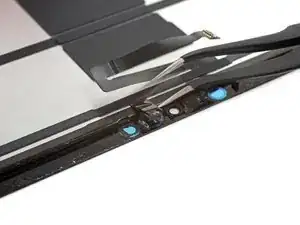
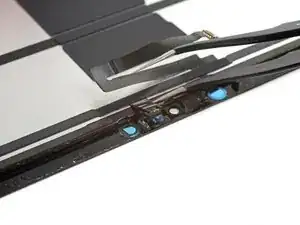
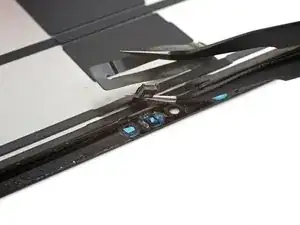
Вставьте одну ветвь изогнутого пинцета между кабелем датчика приближённости и экраном.
Сдвигайте пинцет к экрану и подденьте, чтобы отделить датчик от экрана.
Это может потребовать значительной силы и нескольких циклов нагрева iOpener.
Шаг 37
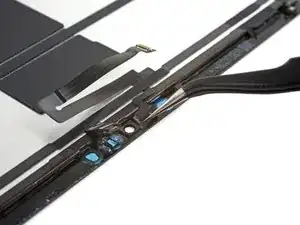
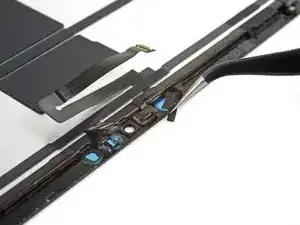
Отлейте любую ленту, закрывающую микрофон.
Откладывайте ленту в сторону — она понадобится при сборке.
Шаг 38
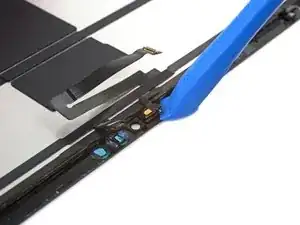
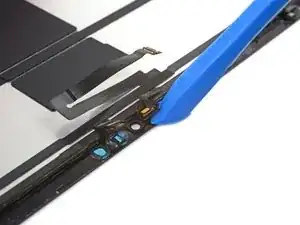

Сдвиньте монтажный инструмент под микрофон, чтобы отделить его клей.
Подденьте, чтобы отделить микрофон от экрана.
Шаг 39
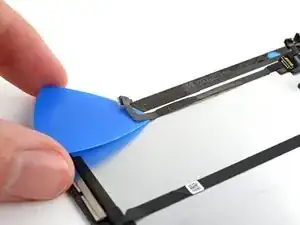
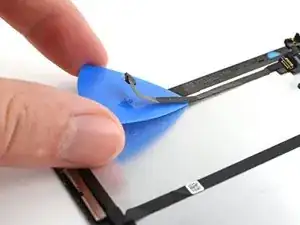
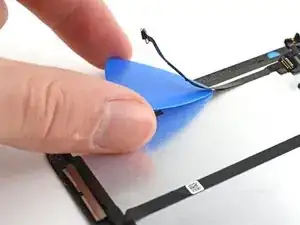
Просуньте лезвие для поддевания под шлейф модуля LiDAR, чтобы отделить его от экрана.
Шаг 40
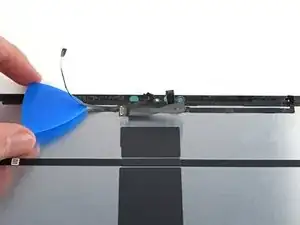
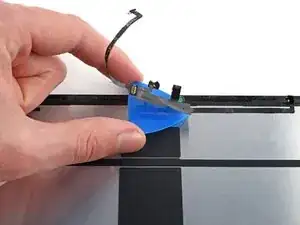
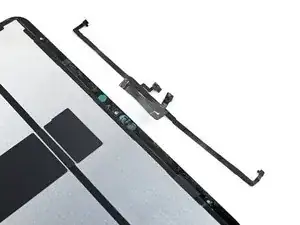
Продолжайте поддевать лезвием под модуль LiDAR, пока он полностью не отделится от экрана.
Снимите модуль LiDAR.
Шаг 41
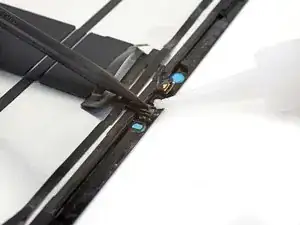
При сборке выполните следующее:
Совместите модуль LiDAR с вырезами на заменяемом экране.
Закрепите шлейфы на экране лентой Tesa или аналогичной двусторонней лентой.
Закрепите датчики клеем E6000 или аналогичным на их вырезах в экране.
Наносите клей только по краям датчиков. Нанесение клея на переднюю часть выведет их из строя.
Шаг 42
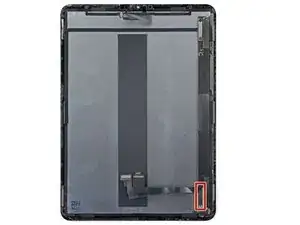
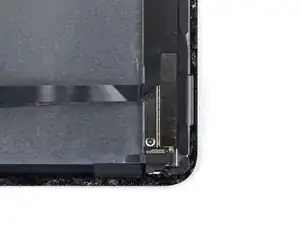
Если на вашем запасном экране не поставлялись два съёмных кабеля дисплея, выполните следующие шесть шагов, чтобы снять и перенести эти кабели.
Разъёмы кабелей дисплея расположены под кронштейном вблизи правого нижнего угла экрана.
Шаг 43
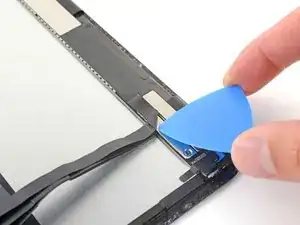
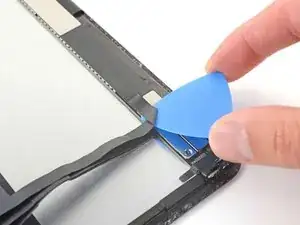
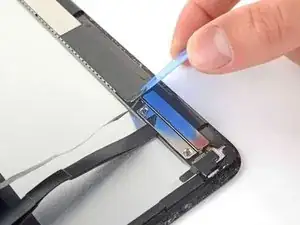
Подденьте захватом подвижный край несъёмного кабеля дисплея, чтобы ослабить его в кронштейне.
Шаг 44
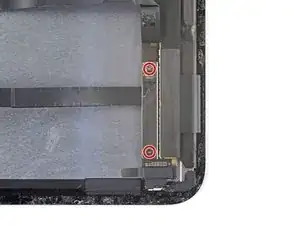
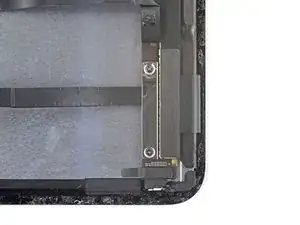
Отверткой Phillips выкрутите два винта 1.2 мм, фиксирующие кронштейн кабеля дисплея.
Шаг 45
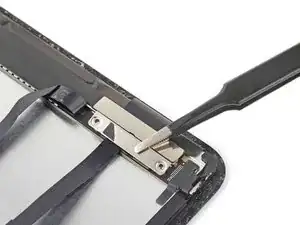
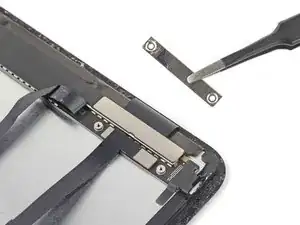
Снимите кронштейн кабеля дисплея.
Шаг 46
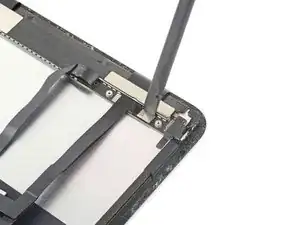
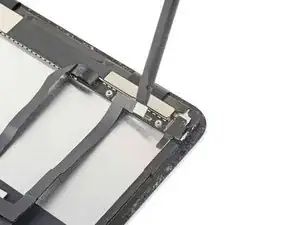
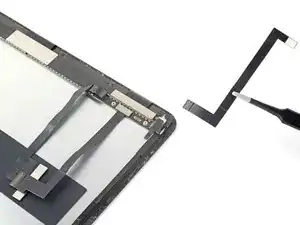
Используйте плоский конец лопатки, чтобы поддеть и отсоединить узкий кабель дисплея.
Снимите узкий кабель дисплея. Отложите его для последующей сборки.
Шаг 47
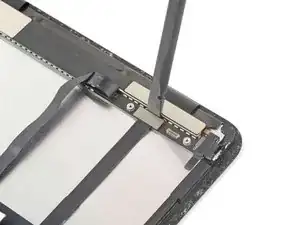
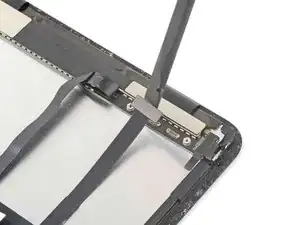
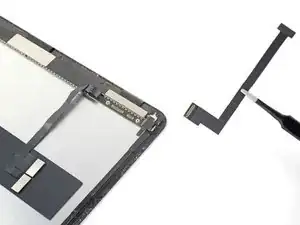
Отсоедините и снимите широкий кабель дисплея. Отложите его для последующей сборки.
Заключение
Сравните новый запасной компонент с оригинальным — возможно, потребуется перенести оставшиеся детали или снять защитные слои с новой детали перед установкой.
Для повторной сборки устройства выполните эти инструкции в обратном порядке.
Отнесите электронные отходы в переработку у сертифицированного оператора R2 или e-Stewards.
Ремонт не удался? Попробуйте базовую диагностику или обратитесь за помощью к сообществу iPad Pro 11" 3rd Gen Answers.
Перевод руководства с ifixit.com