Замена дисплея Microsoft Surface 3
Замена экрана на Surface 3 — это действительно единственная веская причина заниматься заменой чего-либо внутри устройства. Вы, вероятно, разобьете экран и будете нуждаться в его замене, следуя другим руководствам. Это руководство может помочь вам понять, как его снять, не сломав (что является значительным достижением).
Шаг 1
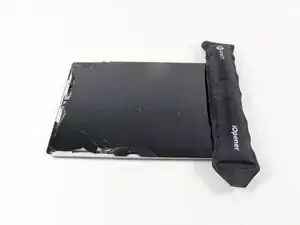
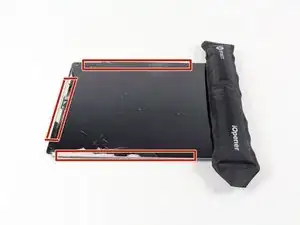
Разогрейте iOpener, следуя инструкциям в руководстве по iOpener.
Поместите теплый iOpener на края экрана. Это тепло ослабит силу клея между дисплеем и корпусом.
Шаг 2
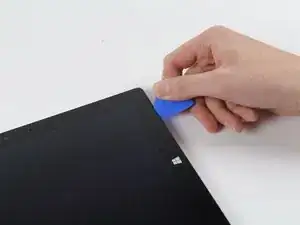
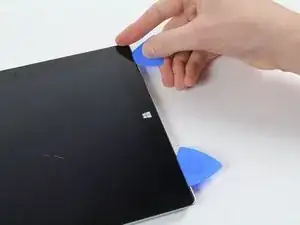
Используйте пластиковые лопаты iFixit, чтобы зажать под край экрана в области порта динамика.
Это может потребовать значительной силы. Указательный палец может лучше подойти для начального подъема.
Если вы будете давить прямо вниз у края, вы пройдете через сеточку динамика и, возможно, повредите его; попробуйте вставить лопатку под небольшим углом.
Шаг 3
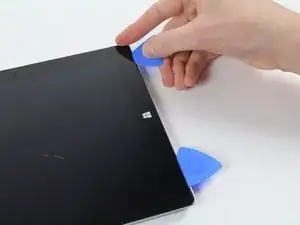
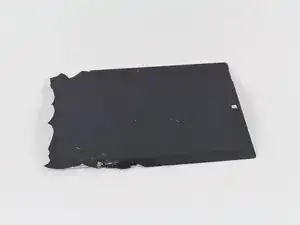
Осторожно старайтесь обойти устройство с помощью лопаток, повторяясь с разогревом iOpener и удачей.
Если вы сломаете стекло с одной стороны, попробуйте снова, начиная с другой стороны, чтобы у вас был чистый, целый край с этой стороны.
Хотя стекло на этом дисплее не особенно остро при повреждении, это все же осколки стекла, и будьте осторожны с ним.
Шаг 4
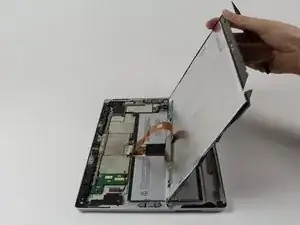
Переверните дисплей так, чтобы части под ним были легко доступны.
Не вынимайте дисплей, так как он все еще прикреплен к материнской плате.
Если вы заменяете дисплей или хотите его убрать из дороги, продолжайте с шагов руководства по замене дисплея.
Шаг 5
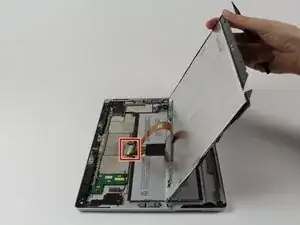
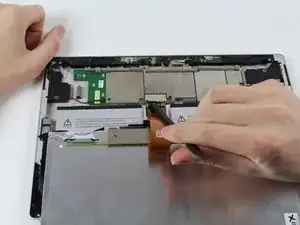
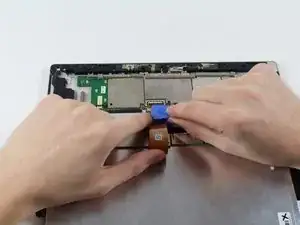
RF-экран, который вы собираетесь снять, будет поврежден в процессе. Возможно, вы сможете вернуть его в форму, как только снимете.
Найдите место, где дисплей все еще прикреплен к материнской плате.
Используйте плоскую лопатку, чтобы отодвинуть крепление RF-экрана.
Используйте тонкую гитарную лопатку, чтобы освободить защелку от дисплея к материнской плате.
Перевод руководства с ifixit.com
Читайте также
- Замена аудиоразъема и слота MicroSD на Microsoft Surface 3
- Замена аккумулятора Microsoft Surface 3
- Замена регулятора громкости Microsoft Surface 2
- Замена динамика Microsoft Surface 2
- Замена экрана Microsoft Surface 2
- Замена кабеля ввода/вывода Microsoft Surface 2
- Замена фронтальной и задней камеры Microsoft Surface 2
- Замена кабеля кнопки громкости iPad mini 5 Wi‑Fi
- Замена экрана iPad mini 5 Wi‑Fi
- Замена задней камеры iPad mini 5 Wi‑Fi
- Замена подставки Microsoft Surface 3
- Замена динамиков Microsoft Surface 3
- Разборка корпуса Microsoft Surface 3
- Замена подставки (Kick-stand) на Microsoft Surface RT
- Обновление, сброс, восстановление системы с USB-накопителя для восстановления
- Замена задней крышки Microsoft Surface
- Замена аккумуляторного блока Microsoft Surface
- Замена камеры Microsoft Surface
- Замена порта зарядки Microsoft Surface
- Замена динамиков Microsoft Surface