Замена материнской платы iPad Mini 3 Wi‑Fi
Используйте это руководство для замены неисправной материнской платы в вашем iPad Mini 3.
Шаг 1


Рекомендуем очистить микроволновую печь перед началом — мусор на дне может прилипнуть к нагревателю iOpener.
Поместите iOpener в центр микроволновки.
Для микроволновок с вращающейся тарелкой: убедитесь, что тарелка свободно вращается. Если iOpener застрянет, он может перегреться и загореться.
Шаг 2

Нагревайте iOpener в микроволновке в течение тридцати секунд.
В зависимости от мощности вашей микроволновки может потребоваться больше или меньше времени. iOpener достаточно нагрет, когда он едва слишком горячий, чтобы прикасаться.
В процессе ремонта по мере остывания iOpener подогревайте в микроволновке дополнительно по тридцать секунд за раз.
Осторожно: не перегревайте iOpener во время ремонта. Перегрев может вызвать разрыв iOpener. Не пытайтесь нагревать выше 100˚C (212˚F).
Никогда не прикасайтесь к iOpener, если он выглядит раздутым.
Если iOpener по-прежнему слишком горяч в центре, продолжайте использовать его, дождавшись дополнительного небольшого остывания перед повторным нагревом. Правильно нагретый iOpener сохраняет тепло до 10 минут.
Шаг 3

Достаньте iOpener из микроволновки, держась за один из двух плоских концов, чтобы избежать горячего центра.
iOpener будет очень горячим, поэтому будьте аккуратны при обращении с ним. При необходимости используйте прихватку для духовки.
Шаг 4


Если у вас нет микроволновки, выполните этот шаг, чтобы нагреть iOpener в кипящей воде.
Наполните кастрюлю или сковороду водой так, чтобы iOpener полностью погрузился.
Доведите воду до кипения. Выключите нагрев.
Поместите iOpener в горячую воду на 2–3 минуты. Убедитесь, что iOpener полностью погружен в воду.
Достаньте нагретый iOpener из воды щипцами.
Тщательно просушите iOpener полотенцем.
iOpener будет очень горячим — держите его только за торцевые вкладки.
Ваш iOpener готов к использованию! Если нужно повторно нагреть iOpener, доведите воду до кипения, выключите нагрев и поместите iOpener в воду на 2–3 минуты.
Шаг 5
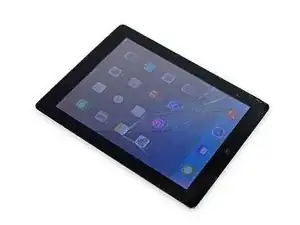
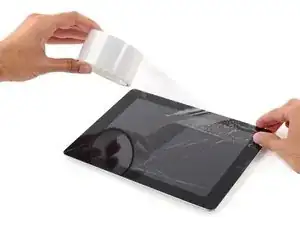
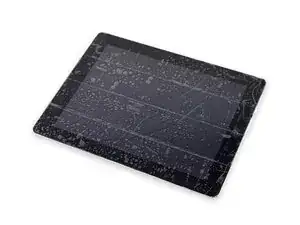
Если стекло дисплея треснуло, приклейте его скотчем, чтобы предотвратить дальнейшее разрушение и травмы во время ремонта.
Наложите полоски прозрачной упаковочной ленты внахлест на экран iPad, пока вся передняя панель не будет закрыта.
Это удержит осколки стекла и обеспечит структурную целостность при поддевании и подъеме дисплея.
По возможности следуйте остальной части руководства. Однако при наличии трещин стекло, скорее всего, продолжит раскалываться во время работы, и может потребоваться металлический инструмент для поддевания, чтобы выскрести стекло.
Наденьте защитные очки, чтобы защитить глаза, и будьте осторожны, чтобы не повредить ЖК‑экран.
Шаг 6
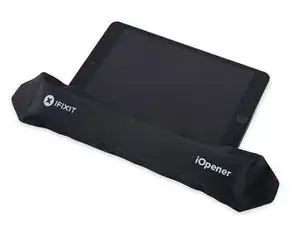
Держа за вкладку, поместите нагретый iOpener сбоку iPad слева от узла кнопки "Домой".
Оставьте iOpener примерно на пять минут, чтобы клей под стеклом размягчился.
Шаг 7
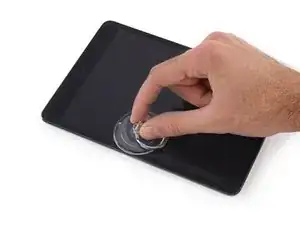
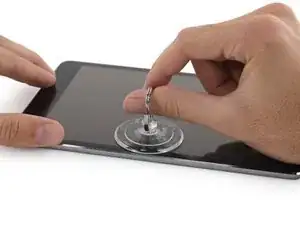
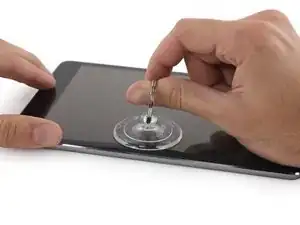
Осторожно разместите присоску на нагретой стороне примерно посередине вверх от края.
Убедитесь, что присоска полностью прилегает к экрану для плотного уплотнения.
Держите iPad одной рукой и потяните за присоску, чтобы слегка отделить переднюю панель стекла от задней крышки.
Поднимайте стекло только настолько, чтобы вставить медиатор — сильнее поднимая, вы рискуете расколоть стекло.
Шаг 8
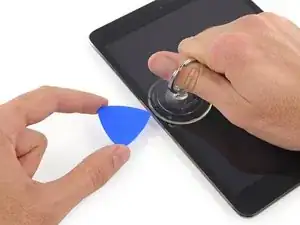
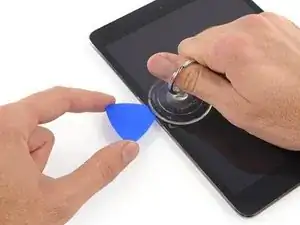
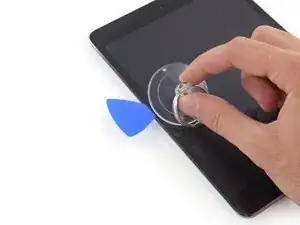
Держа стекло присоской, вставьте острие медиатора в образовавшийся зазор между стеклом и корпусом iPad.
Не вставляйте медиатор глубже, чем чёрная рамка по краю дисплея. Слишком глубокое проникновение может повредить ЖК‑экран.
Нажмите на пластиковый выступ присоски, чтобы снять вакуум и удалить присоску с модуля дисплея.
Шаг 9
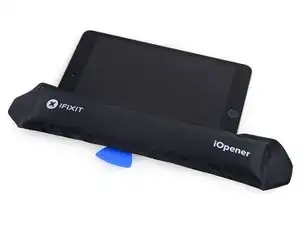
Снова нагрейте и приложите iOpener.
Осторожно: не перегревайте iOpener во время ремонта. Всегда ждите не менее десяти минут перед повторным нагревом iOpener.
Дайте ему пару минут, чтобы повторно прогреть левый край iPad.
Шаг 10
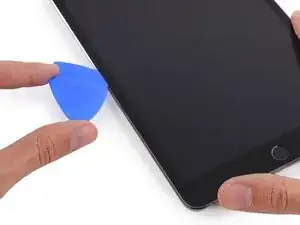
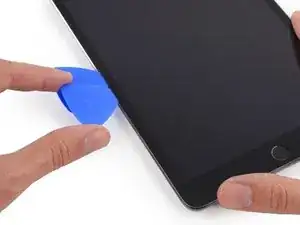
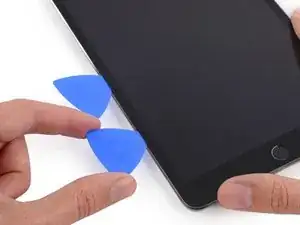
Поместите второй медиатор рядом с первым и проведите им вниз вдоль края iPad, освобождая клей по ходу движения.
Если в процессе дальнейшей работы вы почувствуете значительное сопротивление при скольжении медиаторов под стеклом, остановитесь и подогрейте участок. Принудительное движение медиаторов может привести к растрескиванию стекла.
Шаг 11
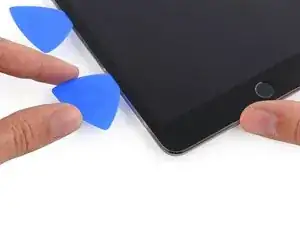
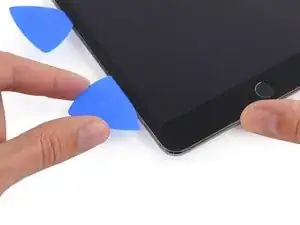
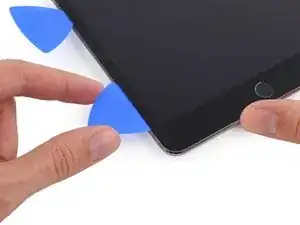
Продолжайте продвигать медиатор вниз по стороне дисплея, освобождая клей.
Если медиатор застрял в клее, «покатывайте» его вдоль края iPad, продолжая освобождать клей.
Шаг 12
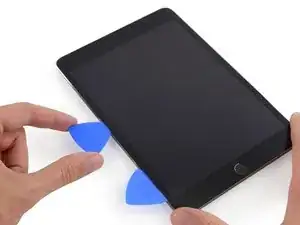
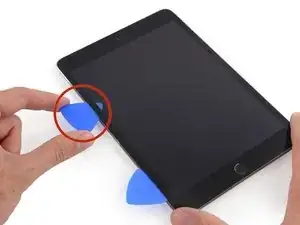
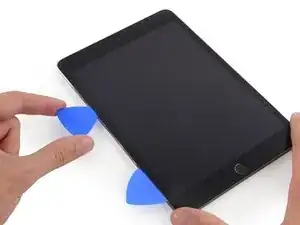
Возьмите первую вставленную лопатку и сдвиньте её вверх к верхнему углу iPad.
Если вы видите кончик открывающей лопатки сквозь переднее стекло, не паникуйте — просто немного вытяните лопатку. Скорее всего, всё будет в порядке, но старайтесь избегать этого, так как на передней части ЖК-дисплея может остаться клей, который трудно удалить.
Шаг 13
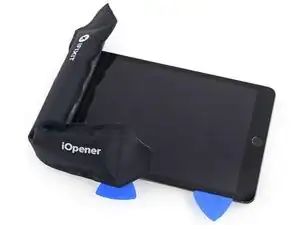
Повторно разогрейте iOpener и поместите его на верхний край iPad, над фронтальной камерой.
Следите, чтобы iOpener не перегрелся во время ремонта. Подождите не менее десяти минут перед повторным нагревом iOpener.
Если у вас гибкий iOpener, вы можете согнуть его, чтобы одновременно прогреть верхний левый угол и верхний край.
Шаг 14
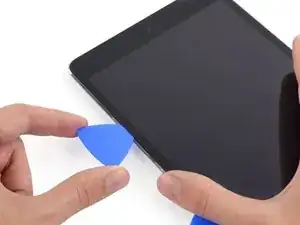
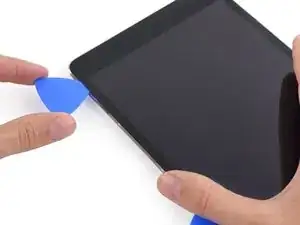
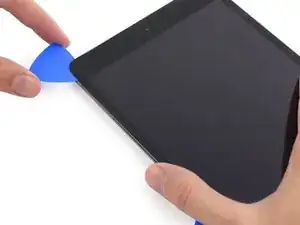
Проведите открывающей лопаткой вокруг верхнего левого угла iPad, чтобы разрезать клей.
Шаг 15
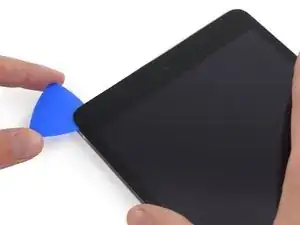
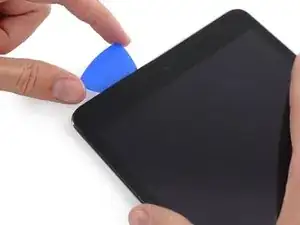
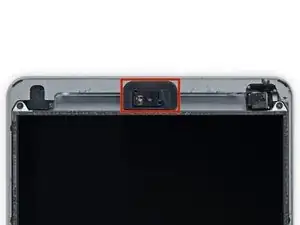
Проведите открывающей лопаткой вдоль верхнего края iPad, остановившись прямо перед камерой.
Третье изображение показывает расположение фронтальной камеры и её корпуса в iPad.
Не проводите лопаткой по фронтальной камере, так как вы можете размазать клей по линзе или повредить камеру. В следующих шагах будет показано, как лучше всего избежать повреждений фронтальной камеры.
Шаг 16
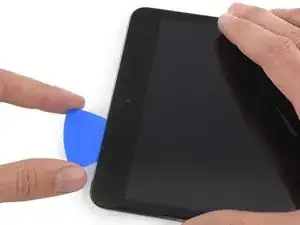
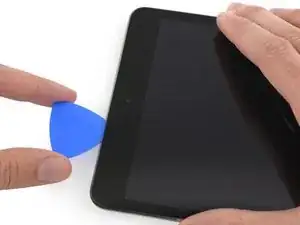
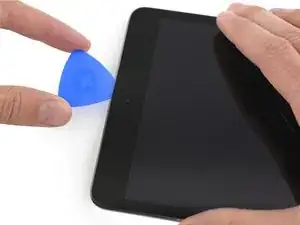
Слегка вытяните лопатку и осторожно проведите её самым кончиком вдоль верхней части секции фронтальной камеры на верхнем крае.
Шаг 17
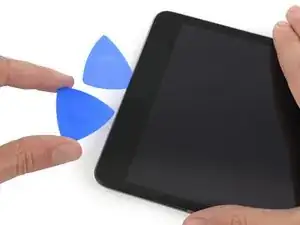
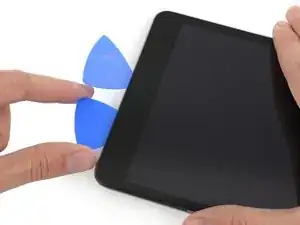
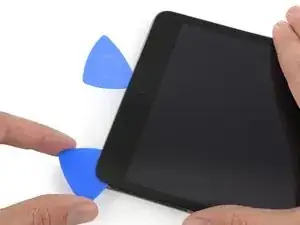
Оставьте открывающую лопатку в iPad чуть дальше фронтальной камеры.
Возьмите вторую лопатку и вставьте её слева от камеры, там, где только что была первая лопатка. Проведите её назад к углу, чтобы полностью разрезать оставшийся клей.
Оставьте вторую лопатку на месте, чтобы клей в углу не слипся снова по мере остывания.
Шаг 18
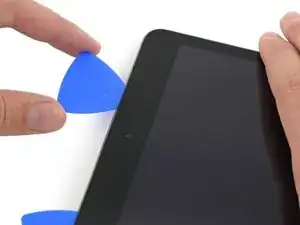
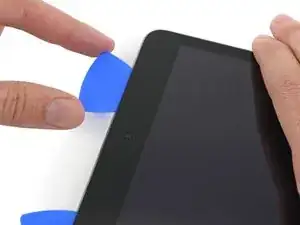
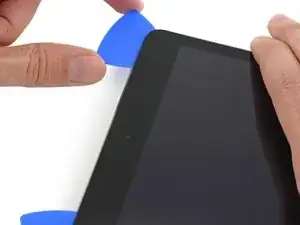
Вставьте предыдущую лопатку глубже в iPad и сдвиньте её от камеры в сторону угла.
Шаг 19
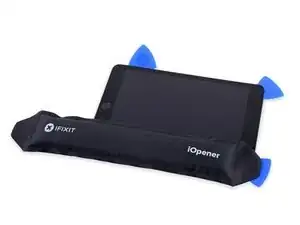
Оставьте три лопатки в углах iPad, чтобы клей передней панели не слипся.
Повторно разогрейте iOpener и поместите его на оставшуюся длинную сторону iPad — вдоль кнопок громкости и блокировки.
Шаг 20
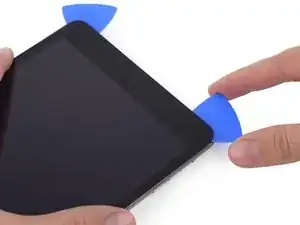
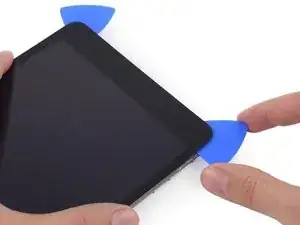
Проведите верхнюю правую лопатку вокруг угла, чтобы полностью освободить верхний край стекла.
Оставьте эту лопатку на месте, чтобы клей не слипся, и возьмите новую лопатку для следующего шага.
Шаг 21
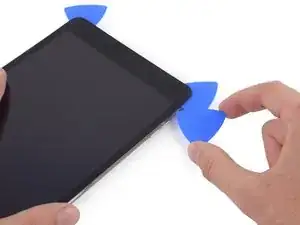
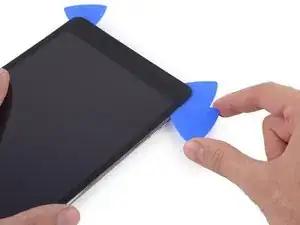
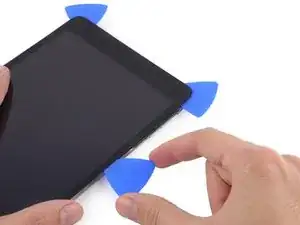
Вставьте новую лопатку и проведите её к середине правого ребра iPad, освобождая клей по ходу движения.
Шаг 22
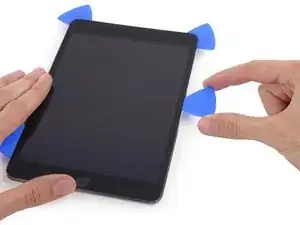
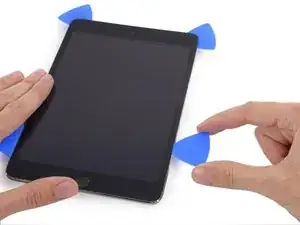
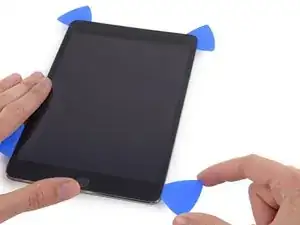
Продолжайте проводить лопатку вниз по правому краю iPad, освобождая клей.
Шаг 23
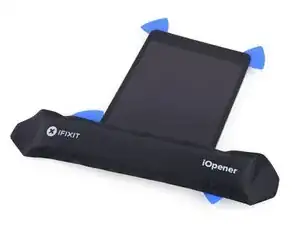
Оставьте открывающие лопатки на месте и повторно разогрейте iOpener.
Не забывайте не перегревать iOpener — не чаще чем раз в десять минут.
Поместите разогретый iOpener на конец iPad с кнопкой «Домой» и оставьте на несколько минут, чтобы размягчить клей под стеклом.
Шаг 24
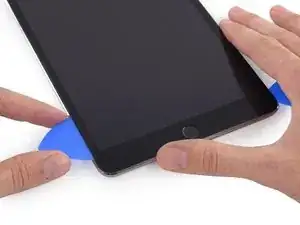
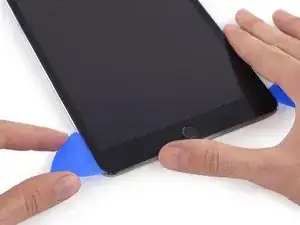
Сдвиньте нижнюю левую лопатку к нижнему левому углу, чтобы отрезать клей в этом углу.
Оставьте лопатку в углу. Не поддёвывайте дальше и не извлекайте лопатку из iPad.
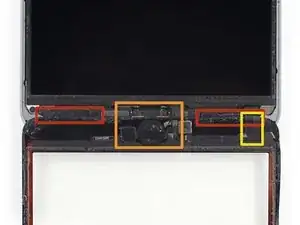
Под нижней рамкой находится множество элементов, которых следует избегать, поэтому внимательно изучите третье изображение:
Антенны
Отверстие для кнопки «Домой»
Кабель дигитайзера
В следующих шагах будет указано, где следует поддевать, чтобы не повредить эти компоненты. Применяйте тепло и поддевание только там, где указано.
Шаг 25
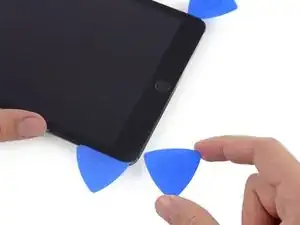
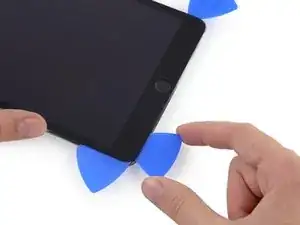
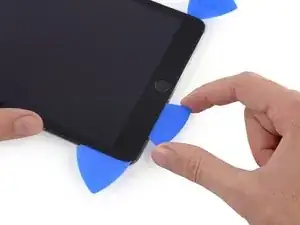
Оставьте лопатку из предыдущего шага на месте, чтобы клей не слипся снова.
Новой лопаткой аккуратно проведите по левой антенне, остановившись перед кнопкой «Домой».
Проводите лопатку только от внешнего края к центру iPad. Не возвращайте лопатку обратно к внешнему краю, так как движение в этом направлении может повредить антенну.
Если нужно провести лопатку по нижнему участку более одного раза, выньте её и вставьте снова у внешнего края, затем проведите внутрь.
Оставьте лопатку на месте перед переходом к следующему шагу.
Шаг 26
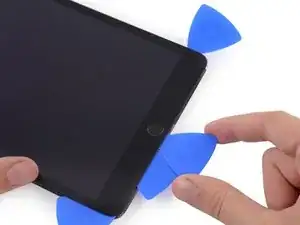
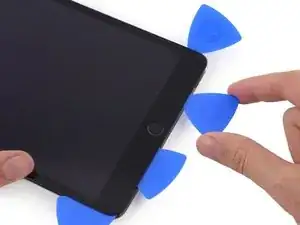
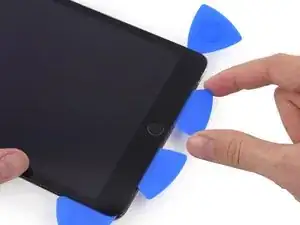
Вставьте кончик последней лопатки рядом с лопаткой из предыдущего шага и просуньте её под кнопку «Домой».
Остановитесь примерно в 2,5 см от правой стороны, чтобы не перерезать кабель дигитайзера.
Вставьте лопатku чуть глубже и продвигайте её обратно в направлении кнопки «Домой».
Опять же, убедитесь, что вы двигаете лопаткой только к центру iPad, когда она полностью вставлена; в противном случае вы можете повредить антенну под стеклом.
Шаг 27
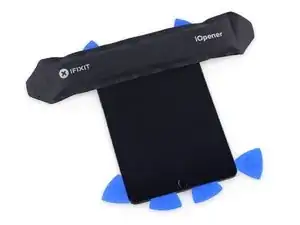
Подогрейте и снова приложите iOpener к верхней рамке iPad.
Шаг 28
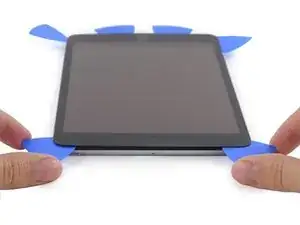
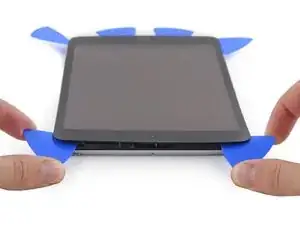
Будьте очень аккуратны на этом шаге. Не торопитесь и убедитесь, что клей нагрет и мягкий, и что вы прошли по всему клею лопаткой. Не стесняйтесь остановиться и снова подогреть.
В верхней части iPad, напротив кнопки «Домой», у вас должна быть лопатка в каждом углу. Поверните лопатки, чтобы слегка приподнять стекло, отделяя последние участки клея по всем четырём краям.
Если вы почувствуете значительное сопротивление, прекратите скручивать. Оставьте лопатки на месте, снова подогрейте и приложите iOpener к проблемным участкам, затем снова проведите лопаткой через место прилипания.
Шаг 29
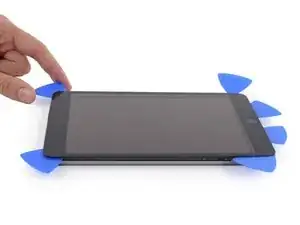
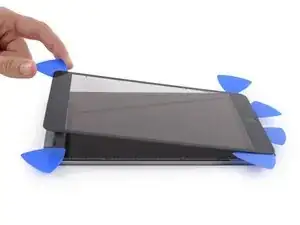
Поднимайте медленно и осторожно, чтобы дальше отсоединять клей вдоль нижнего края.
Шаг 30
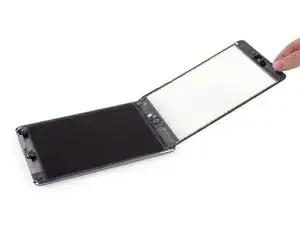
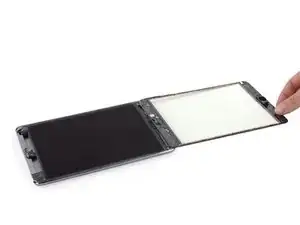
Как только весь клей будет отделён, откройте переднее стекло как страницу книги и положите его на рабочую поверхность.
Если вы планируете повторно использовать переднюю панель при сборке, вам нужно будет заменить клей для дисплея. Используйте наше руководство по нанесению клея для дисплея, чтобы повторно нанести клей и герметизировать устройство.
Шаг 31
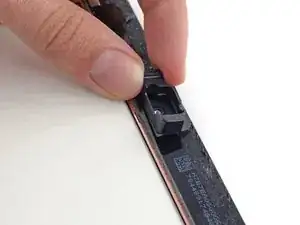
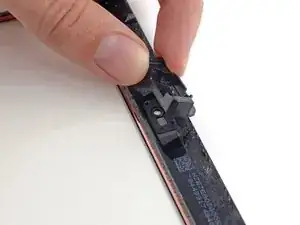
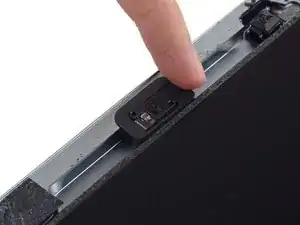
Корпус фронтальной камеры может приклеиться к передней панели; отогните корпус и поместите его обратно над камерой для защиты.
Подденьте корпус камеры с одного края, чтобы освободить его от клея, и снимите с передней панели.
Верните корпус фронтальной камеры в его посадочное место в задней крышке.
Шаг 32
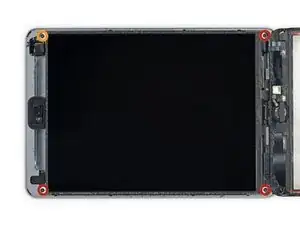
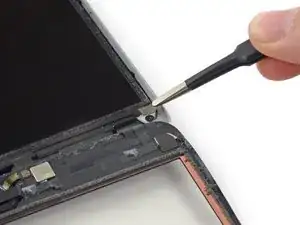
Удалите следующие винты Phillips #00, фиксирующие ЖК-дисплей:
Три винта 3,3 мм
Один винт 4,5 мм
Если на каких-либо винтах ЖК-панели есть лента, подденьте её пинцетом.
Шаг 33
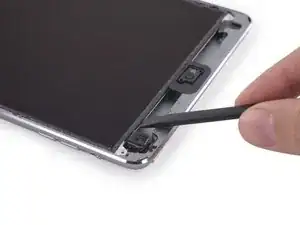
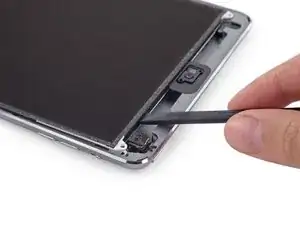
Не пытайтесь полностью снять ЖК-дисплей. Он всё ещё приклеен и соединён с iPad несколькими кабелями со стороны кнопки «Домой». Поднимайте только с конца, где расположена фронтальная камера.
Вставьте плоский край лопатки под ЖК-дисплей между ним и защитной пластиной ЖК и аккуратно поднимите.
Будьте очень осторожны, чтобы не засунуть лопатку под защитную пластину. Она должна находиться между ЖК-дисплеем и пластиной.
Даже небольшое изгибание ЖК-дисплея может навсегда повредить его, поэтому будьте крайне осторожны при подъёме.
Вы можете попробовать эти альтернативные методы снятия, чтобы уменьшить риск трещин на ЖК при удалении:
Пропустите тонкую нитку (например, зубную нить или леску для рыбалки) под дисплеем, начиная сверху и продвигаясь вниз
Используйте тонкую гибкую карту или пластиковую банкноту, чтобы разрезать клей, начиная сверху.
Шаг 34
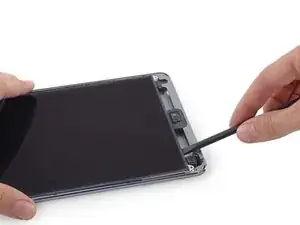
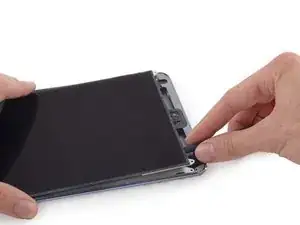
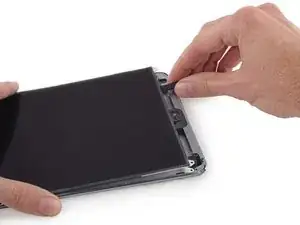
ЖК-дисплей зафиксирован слабым клеем, который следует ослабить перед тем, как поднимать ЖК от защитной пластины.
Вставьте лопатку между ЖК-дисплеем и защитной пластиной и проведите её к дальнему краю iPad.
Шаг 35
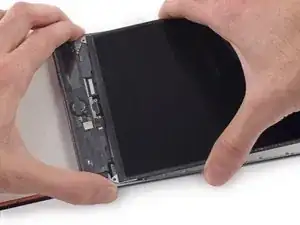
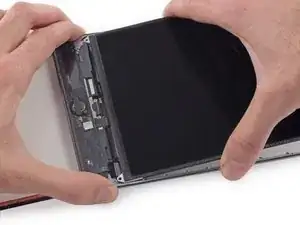
Две широкие полосы ленты соединяют ЖК с динамиками.
Держите ЖК одной рукой, а заднюю часть iPad — другой.
Не пытайтесь полностью снять ЖК-дисплей с iPad.
Осторожно оттяните ЖК от динамиков, чтобы отделить ленту, следя, чтобы не натянуть кабель дигитайзера.
Шаг 36
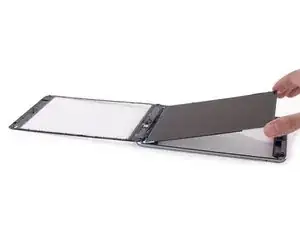
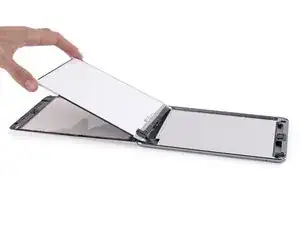
Не пытайтесь полностью снять ЖК-дисплей. Он всё ещё соединён с iPad несколькими кабелями со стороны кнопки «Домой». Поднимайте только с конца, где расположена фронтальная камера.
Переверните ЖК iPad как страницу книги, поднимая возле камеры и переворачивая его через конец задней крышки с кнопкой «Домой».
Будьте аккуратны и следите за кабелями ЖК при переворачивании дисплея.
Положите ЖК на переднее стекло, чтобы получить доступ к кабелям дисплея.
Шаг 37
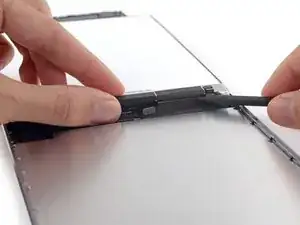
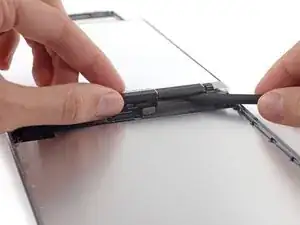
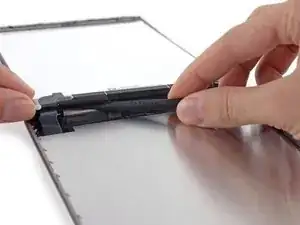
Просуньте кончик лопатки между ЖК-дисплеем и клейкими вкладками, чтобы освободить дисплей.
Осторожно нажмите между каждой из двух клеевых вкладок; будьте внимательны, чтобы не повредить близлежащие кабели.
Шаг 38
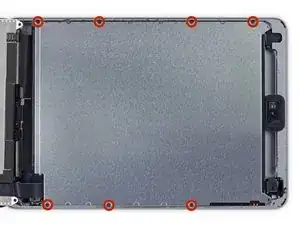
Удалите семь винтов Phillips #00 длиной 1,8 мм с защитной пластины ЖК-дисплея.
Шаг 39
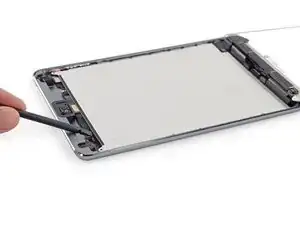
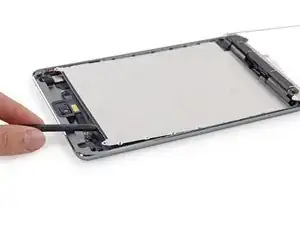
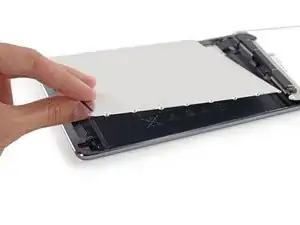
Используйте плоский конец лопатки, чтобы поддеть защитную пластину ЖК и вынуть её из iPad.
Снимите защитную пластину ЖК-дисплея.
Шаг 40
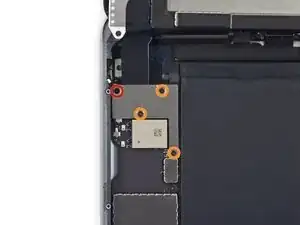
Удалите следующие винты Phillips #00 с держателя кабеля дисплея:
Один винт 2,8 мм
Три винта 1,4 мм
Шаг 41
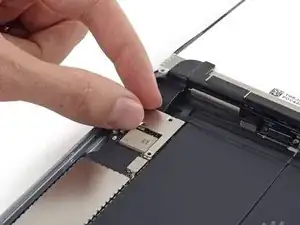
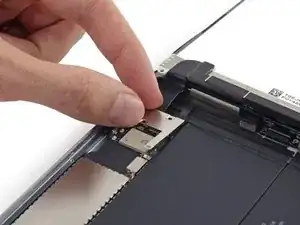
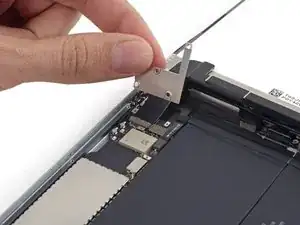
Снимите кронштейн кабеля дисплея с iPad.
Шаг 42
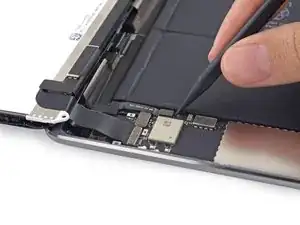
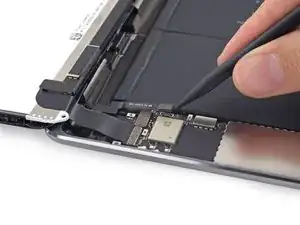
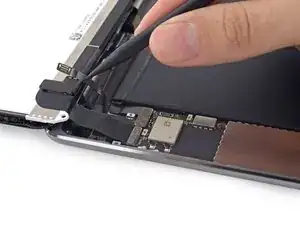
Используйте наконечник лопатки, чтобы приподнять кабель кнопки «Домой» от его разъёма на плате.
Отогните шлейф кнопки «Домой» в сторону.
Шаг 43
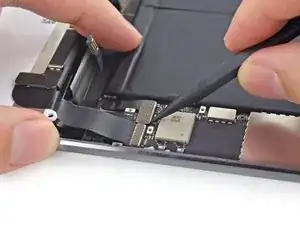
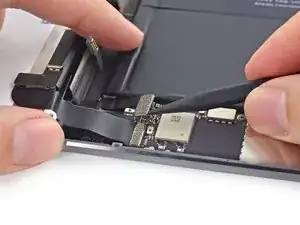
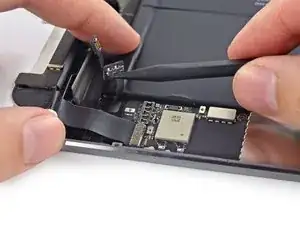
Используйте наконечник лопатки, чтобы аккуратно приподнять разъём батареи от его гнезда на плате.
Будьте очень осторожны и поднимайте только разъём батареи, а не само гнездо. Если вы подднёте гнездо платы, вы можете полностью сломать разъём.
Шаг 44
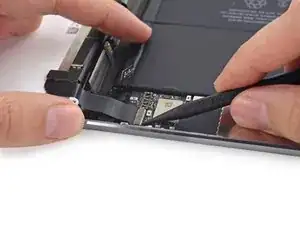
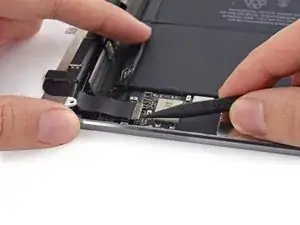
Используйте наконечник лопатки, чтобы приподнять разъём ЖК-дисплея от его гнезда на плате.
Не поддёргивайте большой микросхемы рядом с разъёмом, иначе вы можете её повредить. Аккуратно подденьте со стороны разъёма, как показано.
Шаг 45
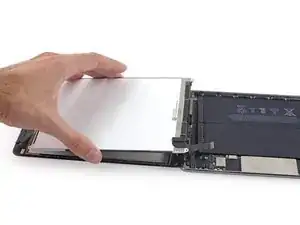
Поднимите и снимите ЖК-дисплей с iPad Mini 3.
Шаг 46
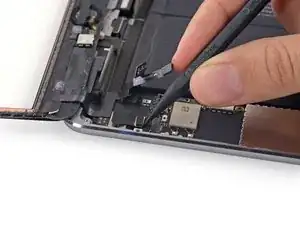
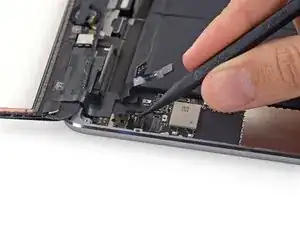
Используйте наконечник лопатки, чтобы поднять разъём шлейфа дигитайзера строго вверх от его гнезда.
Шаг 47
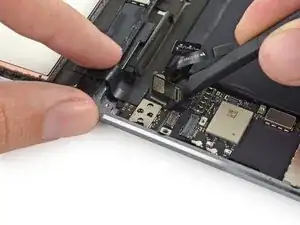
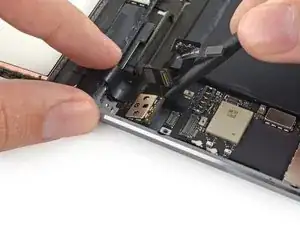
Подведите плоский конец лопатки под батарейную сторону платы дигитайзера, чтобы начать отделение её от задней крышки.
Шаг 48
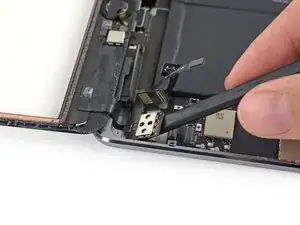
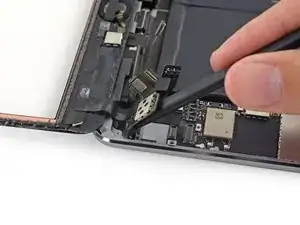
Поднимите плату дигитайзера, чтобы освободить остатки клея.
Шаг 49
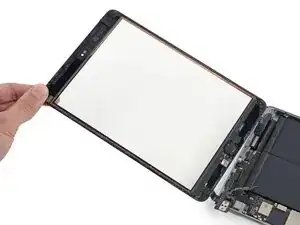
Поднимите и снимите переднюю сборку с iPad.
Шаг 50
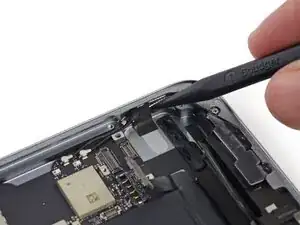
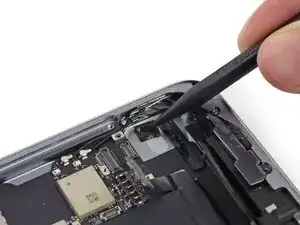
Используйте наконечник лопатки, чтобы оторвать ленту с антенных кабелей возле платы.
Шаг 51
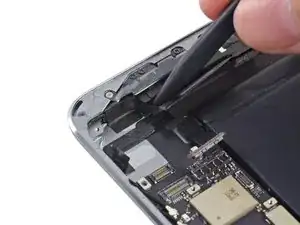
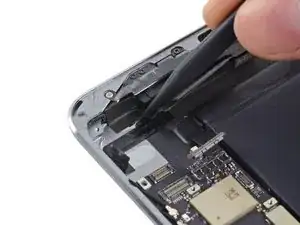
Используйте острый конец лопатки, чтобы отделить клей, фиксирующий антенны к правому динамику.
Шаг 52
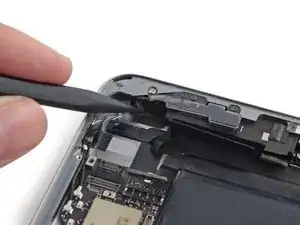
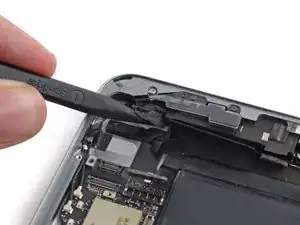
Используйте острый конец лопатки, чтобы приподнять клей для антенного кабеля от задней крышки.
Шаг 53
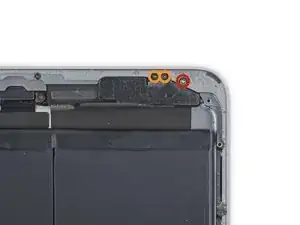
Удалите следующие винты Phillips #00 с левой антенны:
Один винт 2.6 мм
Два винта 1.5 мм
Шаг 54

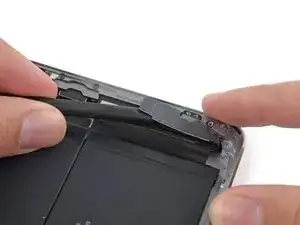
Используйте плоский конец лопатки, чтобы ослабить поролоновый клей, фиксирующий Wi‑Fi антенну к левому динамику.
Шаг 55
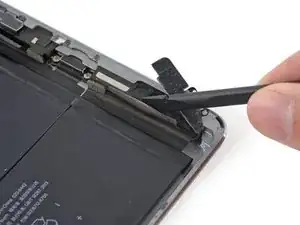
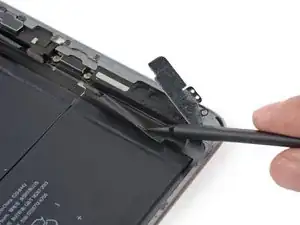
Используйте плоский конец лопатки, чтобы отогнуть широкую левую ленту от левого динамика.
Шаг 56
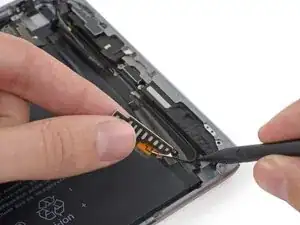
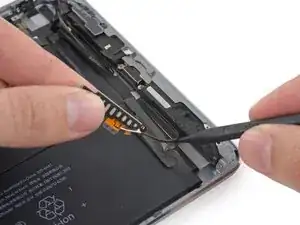
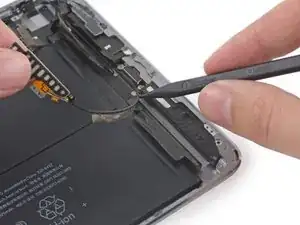
Используйте наконечник лопатки, чтобы поддеть ленту антенного кабеля от задней крышки iPad.
Аккуратно тяните антенный кабель в сторону по мере работы вдоль ленты, чтобы освободить его и предотвратить повторное склеивание.
Шаг 57
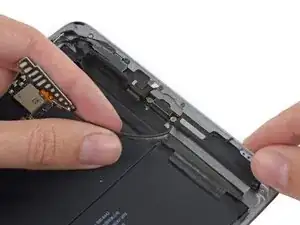
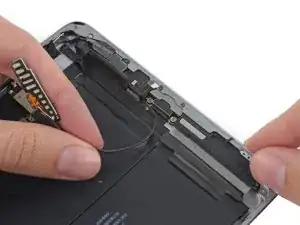
Выведите антенный кабель из зажима за разъёмом Lightning.
Шаг 58
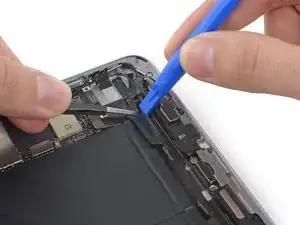
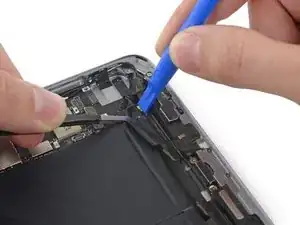
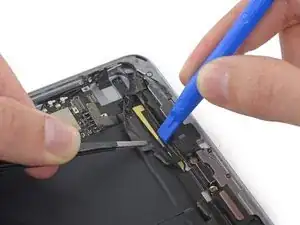
Тяните широкую ленту в сторону аккумулятора, прикладывая постоянное усилие, чтобы отлепить её от антенного кабеля, зажатого между лентой и динамиком.
Вставьте пластиковый инструмент для вскрытия в зазор между широкой лентой и антенным кабелем, чтобы разорвать клей, соединяющий их.
Проведите пластиковым инструментом вдоль длины антенного кабеля, чтобы полностью отделить его от ленты.
Шаг 59
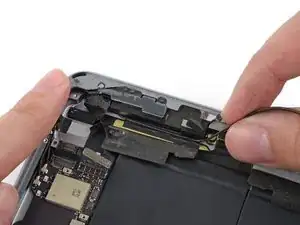
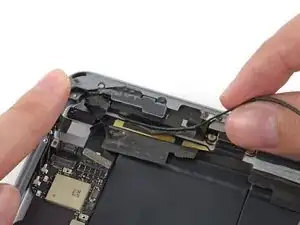
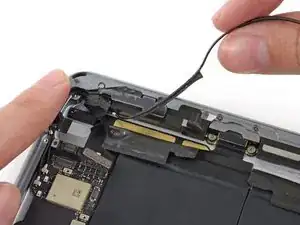
Поднимите ленту антенного кабеля с задней стороны правого динамика.
Шаг 60
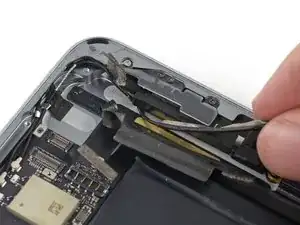
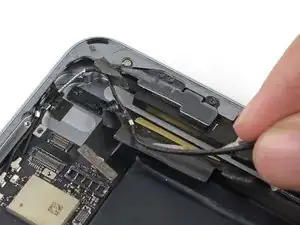
Вытащите антенный кабель из-под угла правого динамика.
Шаг 61
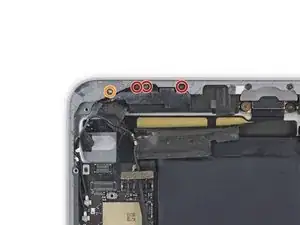
Удалите следующие винты Phillips #00 с правой антенны:
Три винта 1.5 мм
Один винт 2.6 мм
Шаг 62
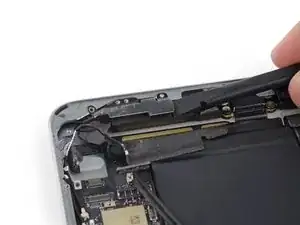
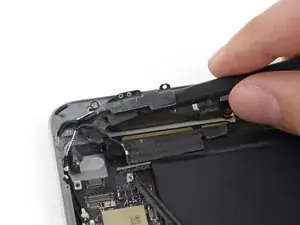
Используйте плоский конец лопатки, чтобы разрезать поролоновый клей, фиксирующий антенну к правому динамику.
Шаг 63
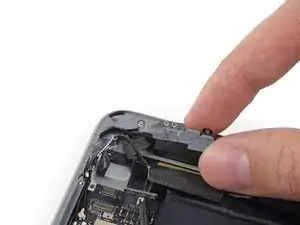
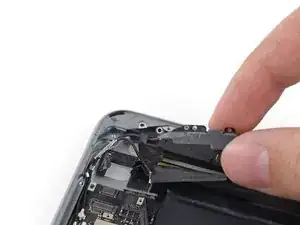
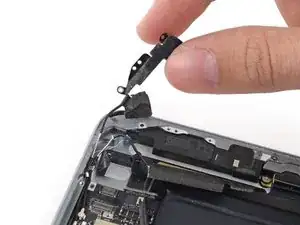
Вытащите изгиб антенного кабеля из угла корпуса.
Отогните антенну в сторону, чтобы она не мешала правому динамику.
Шаг 64
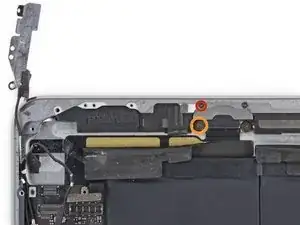
Снимите следующие винты Phillips #00, фиксирующие правый динамик на задней крышке:
Один винт 1,9 мм
Один винт 1,7 мм с крупной головкой
Под этим винтом находится шайба. Будьте осторожны, чтобы не поднять и не потерять шайбу при выкручивании винта.
Шаг 65
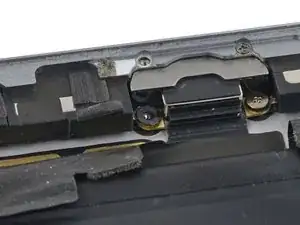
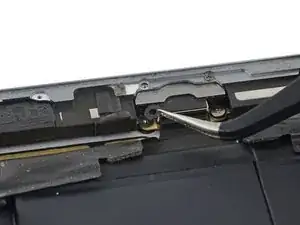
Снимите контактную шайбу динамика с iPad.
Шаг 66
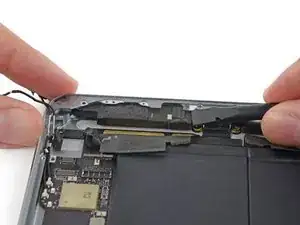
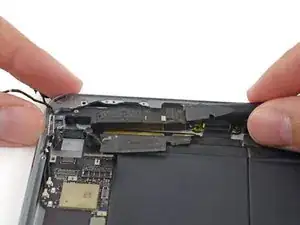
С помощью плоского конца лопатки толкните динамик, чтобы начать его выдвигание из гнезда в задней крышке.
Шаг 67
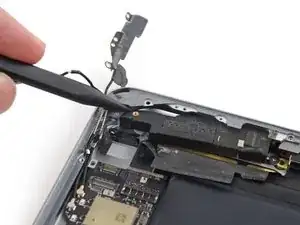
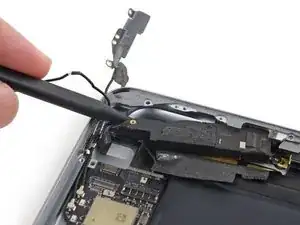
Вставьте кончик лопатки в зазор между левым динамиком и нижней левой стороной задней крышки.
Шаг 68
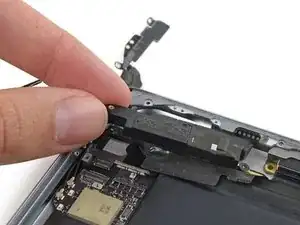
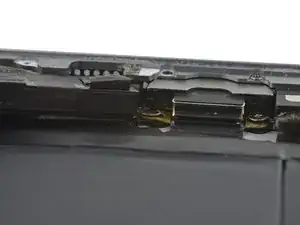
Снимите динамик с iPad.
При сборке убедитесь, что два контакта динамика расположены выше и ниже отверстия для винта на разъёме Lightning.
Шаг 69
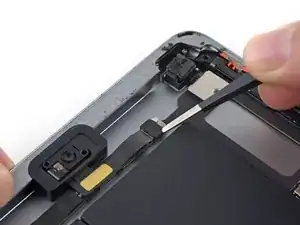
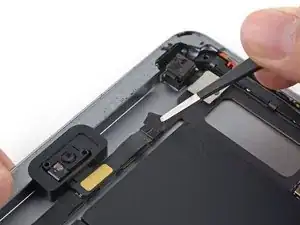
С помощью пинцета снимите любую ленту, закрывающую защёлки кабеля фронтальной камеры.
Шаг 70
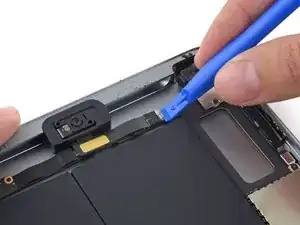
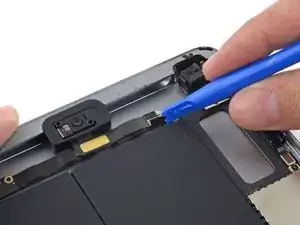
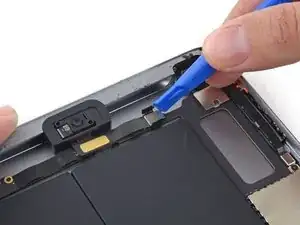
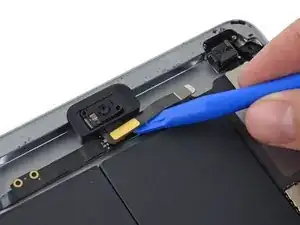
С помощью пластикового лома разогните защёлки кабеля фронтальной камеры наружу, отводя их от кабеля и освобождая разъём кабеля.
Шаг 71
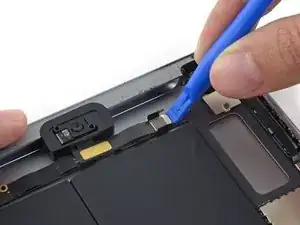
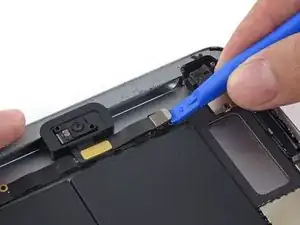
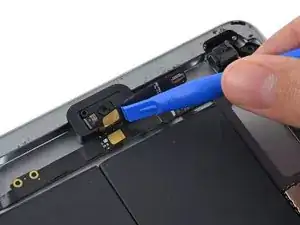
С помощью пластикового лома отожмите разъём кабеля фронтальной камеры прямо вверх от его гнезда на плате.
Убедитесь, что вы отжали только разъём, а не само гнездо.
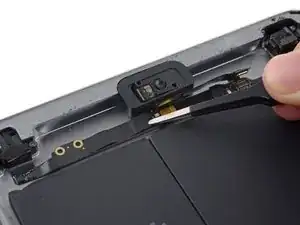
Шаг 72
С помощью пластикового лома аккуратно подогните кабель фронтальной камеры вверх (примерно под углом 90 градусов), обнажив его нижнюю сторону.
Шаг 73
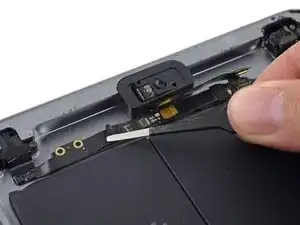
С помощью пинцета оторвите небольшой кусочек ленты, закрывающий разъём кабеля микрофона.
Шаг 74
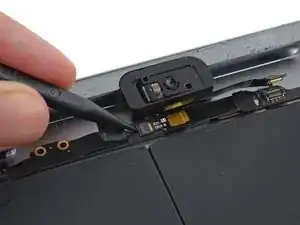
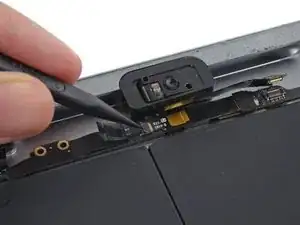
Кончиком лопатки аккуратно приподнимите язычок на ZIF-разъёме ленточного кабеля микрофона.
Шаг 75
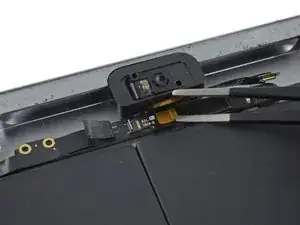
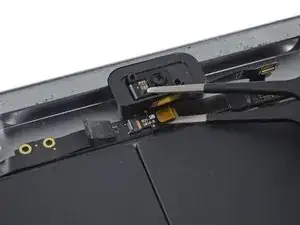
Просуньте кончик пинцета под кабель микрофона, чтобы отделить его от клея, приклеивающего его к кабелю разъёма наушников.
Шаг 76
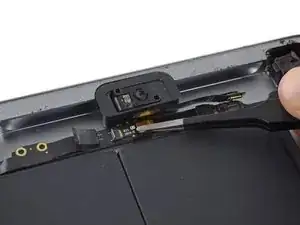
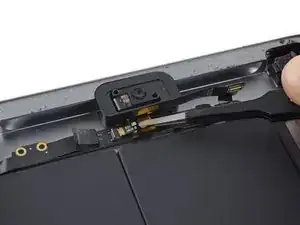
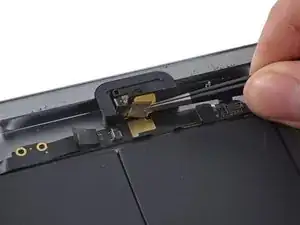
С помощью пинцета вытащите кабель микрофона прямо из его ZIF-гнезда.
Аккуратно подогните кабель микрофона вверх и уберите его в сторону от кабеля разъёма наушников.
Шаг 77
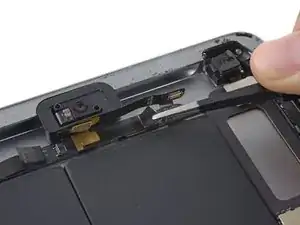
Снимите любую ленту, закрывающую разъём кабеля разъёма наушников.
Шаг 78
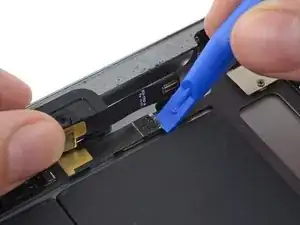
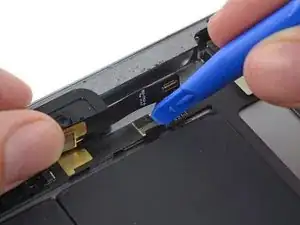
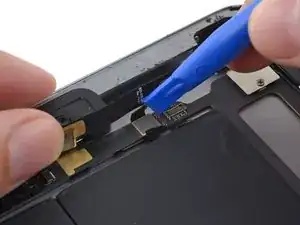
С помощью пластикового лома отогните защёлки кабеля разъёма наушников наружу, отводя их от кабеля и освобождая разъём кабеля.
Шаг 79
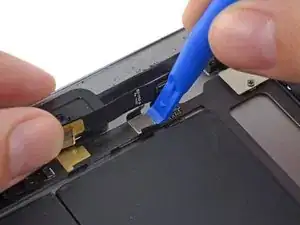
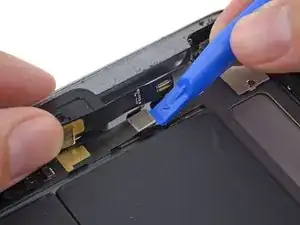
С помощью пластикового лома приподнимите разъём кабеля разъёма наушников от его гнезда на плате.
Шаг 80
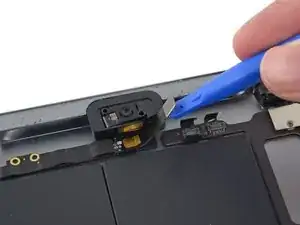
Поднимите кабель разъёма наушников, чтобы он не мешал плате.
Шаг 81
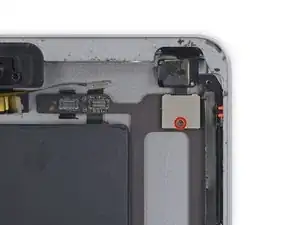
Удалите винт Phillips #00 длиной 1,4 мм, фиксирующий скобу кабеля задней камеры.
Шаг 82
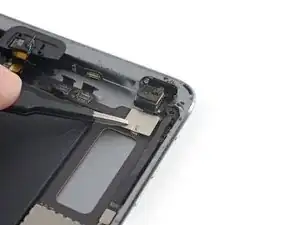
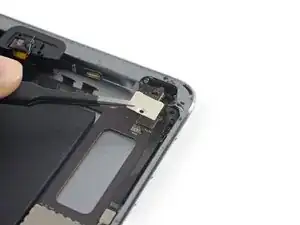
Скоба кабеля задней камеры защёлкнута на краю платы и не может быть просто поднята вертикально.
С помощью пинцета захватите скобу кабеля задней камеры и сдвиньте её в сторону задней камеры.
Поднимите скобу кабеля задней камеры с платы.
Шаг 83
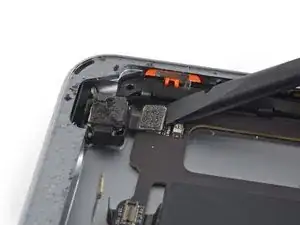
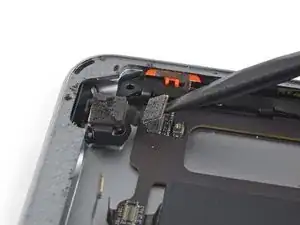
Плоским концом лопатки приподнимите разъём задней камеры от его гнезда на плате.
Аккуратно отведите кабель задней камеры от платы.
Шаг 84
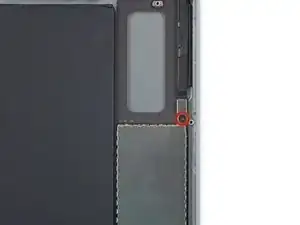
Удалите винт Phillips #00 длиной 1,8 мм, фиксирующий скобу кабеля кнопок корпуса.
Шаг 85
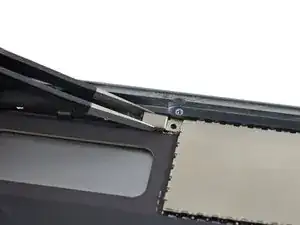
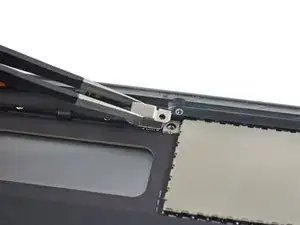
Снимите кронштейн кабеля кнопки корпуса с iPad.
Шаг 86
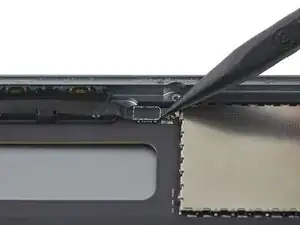
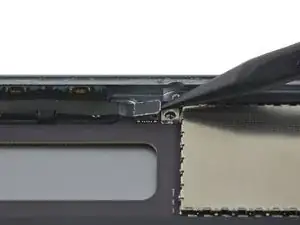
Используйте остриё лопатки, чтобы поднять разъём кабеля кнопки корпуса строго вверх из его гнезда на плате.
Отогните кабель в сторону, чтобы он не мешал плате.
Шаг 87
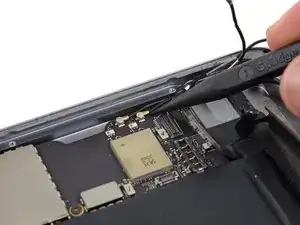
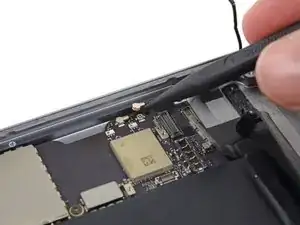
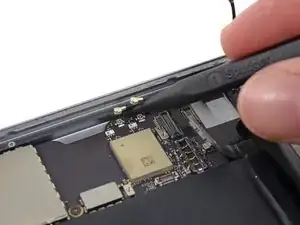
Используйте остриё лопатки, чтобы поднять два разъёма антенных кабелей строго вверх и отсоединить их от гнёзд на плате.
Шаг 88
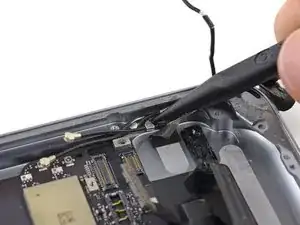
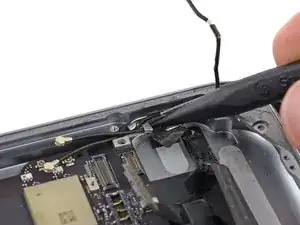
Используйте остриё лопатки, чтобы потянуть за прищепку антенного кабеля в сторону батареи, чтобы получить доступ к кабелям.
Шаг 89
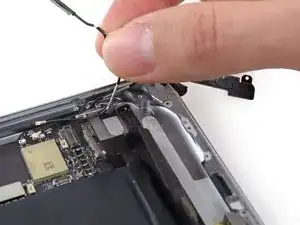

Перекиньте и извлеките оба антенны из iPad.
Шаг 90
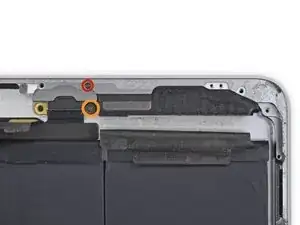
Удалите следующие винты Phillips #00, фиксирующие левый динамик к задней крышке:
Один винт 1,9 мм
Один винт 1,7 мм
Шаг 91
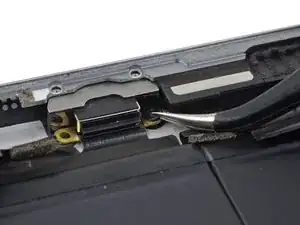
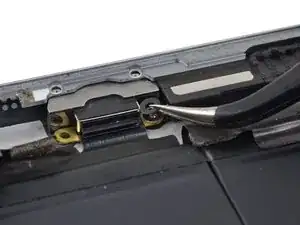
Винт, проходящий через разъём Lightning, имеет небольшую шайбу, лежащую на контактах динамика. Не потеряйте её.
Снимите шайбу контакта динамика с iPad.
Шаг 92
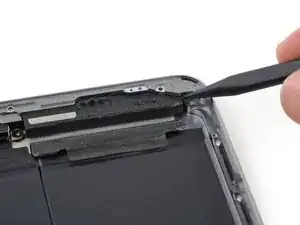

Вставьте наконечник лопатки в зазор между левым динамиком и нижней левой стороной задней крышки.
Втолкните лопатку, чтобы сдвинуть динамик из его посадочного места в задней крышке.
Шаг 93
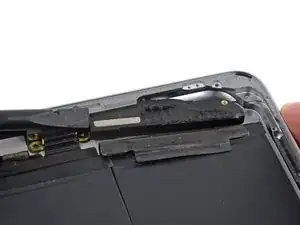
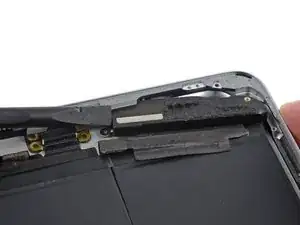
Надавите от конца разъёма Lightning плоским концом лопатки, чтобы освободить динамик от выступа задней крышки.
Шаг 94
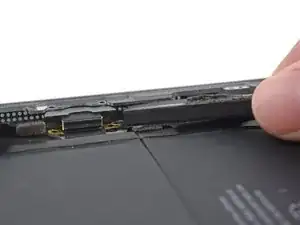
Извлеките динамик из iPad.
При сборке убедитесь, что два контакта динамика расположены над и под отверстием для винта в разъёме Lightning.
Шаг 95
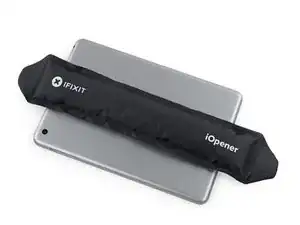
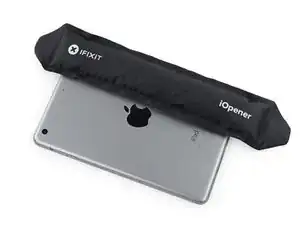
Батарея приклеена к корпусу iPad с помощью клея, который нужно прогреть, чтобы разъединить детали.
Нагрейте iOpener и поместите его в центр задней части корпуса iPad.
Через минуту снова нагрейте iOpener и поместите его на правую сторону iPad, сторону, наиболее удалённую от камеры.
Шаг 96
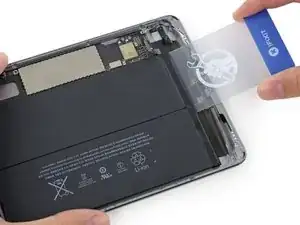
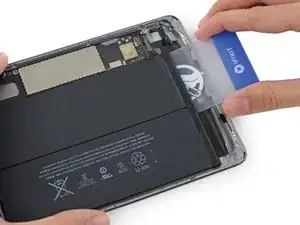
В ходе следующей процедуры Вы будете просовывать тонкие пластиковые карточки между батареей и задней крышкой iPad, чтобы отделить клей. Следите, чтобы карточки были как можно более плоскими, чтобы не гнуть батарею — это может повредить её и привести к выделению опасных веществ.
Переверните iPad экраном вверх и вставьте пластиковую карточку между стороной платы, концом батареи в области динамика и задней крышкой.
Если встречается существенное сопротивление, снова нагрейте iOpener и повторите предыдущий шаг, чтобы клей стал мягче.
Шаг 97
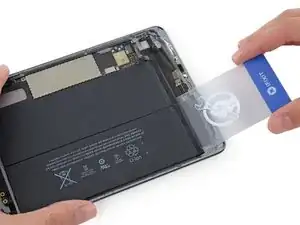
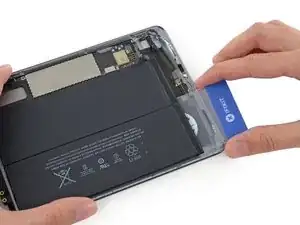
Удалите пластиковую карточку и вставьте её под ячейку батареи, ближайшую к краю корпуса.
Шаг 98
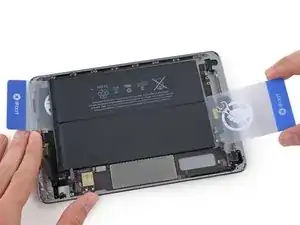
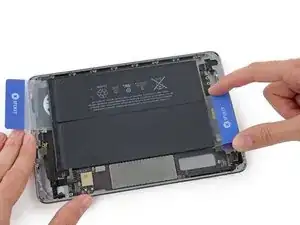
Вставьте вторую пластиковую карточку под батарею со стороны логической платы, рядом с фронтальной камерой.
Шаг 99
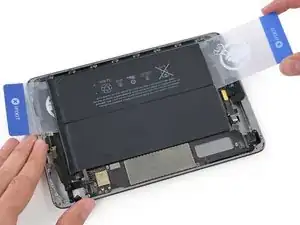
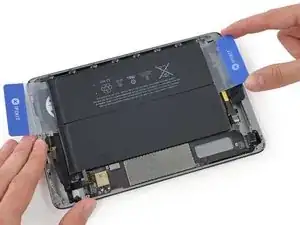
Вставьте вторую карточку под батарею рядом с разъёмом для наушников.
Шаг 100
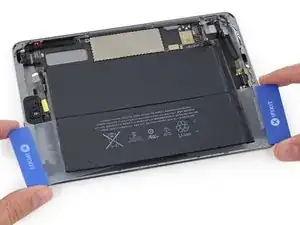
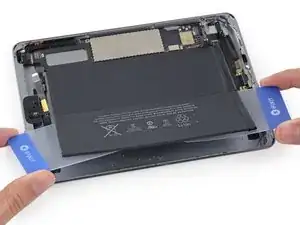
Возьмите обе карточки и медленно поднимите часть батареи со стороны корпуса примерно на два дюйма от задней крышки.
Отклеивайте медленно и постарайтесь не сгибать элемент батареи.
Шаг 101
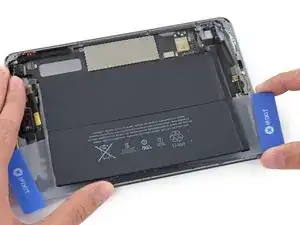
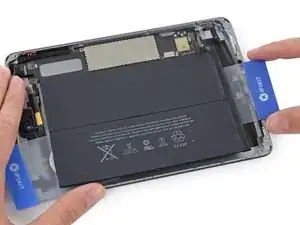
Переместите правую карточку под другую ячейку батареи.
Шаг 102
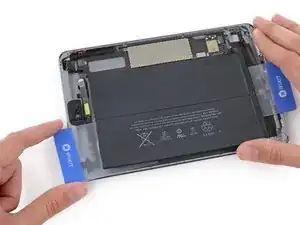
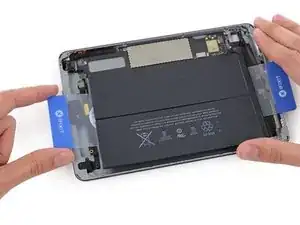
Надавите левой карточкой вверх в сторону логической платы.
Шаг 103
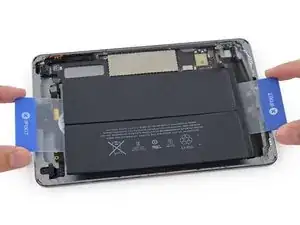
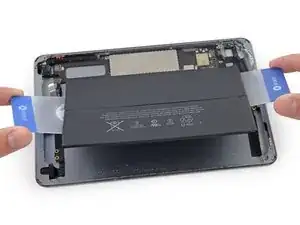
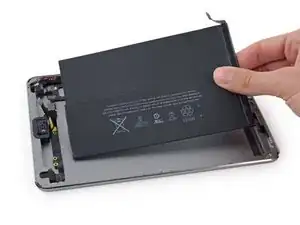
Удерживая обе карточки, используйте их, чтобы приподнять батарею с задней крышки.
Извлеките батарею из iPad.
Шаг 104
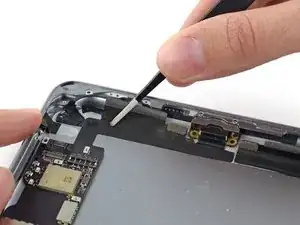
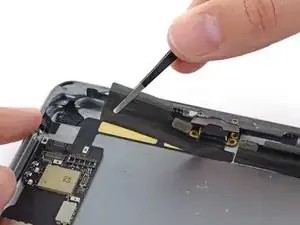
Отклейте ленту, закрывающую кабель разъёма Lightning.
Шаг 105
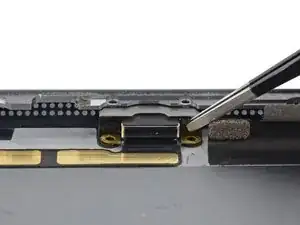
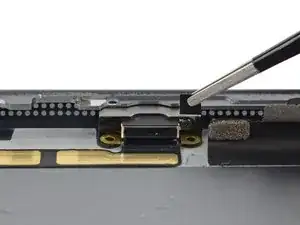
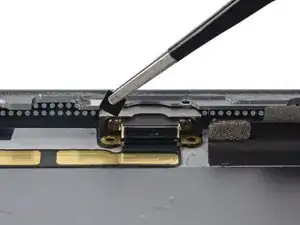
Используйте пинцет, чтобы снять маленькие пластиковые крышки с винтов в корпусе разъёма Lightning.
Шаг 106
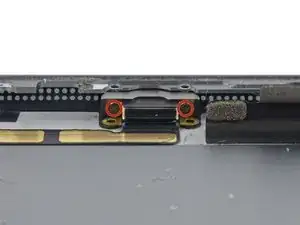
Удалите два винта Phillips #00 длиной 2,8 мм из корпуса разъёма Lightning.
Шаг 107
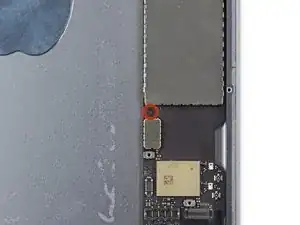
Удалите один винт Phillips #00 длиной 1,3 мм с логической платы.
Шаг 108
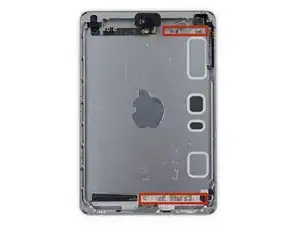
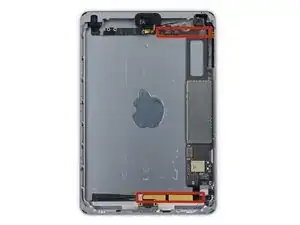
Логическая плата закреплена двумя полосками клея.
Одна — под верхней монтажной лапкой, другая — под гибким шлейфом разъёма Lightning.
В последующих шагах поддевайте только в указанных местах, чтобы не повредить логическую плату.
Шаг 109
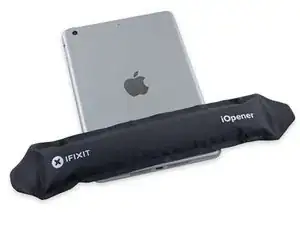
Поместите нагретый iOpener на нижнюю часть задней панели корпуса на одну минуту.
Шаг 110
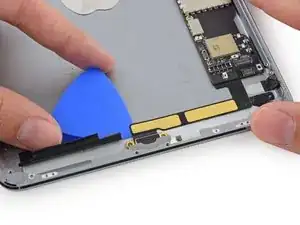
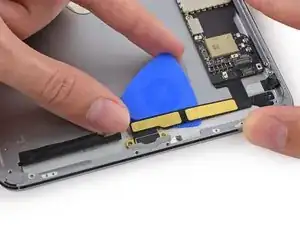
Кабель разъёма Lightning приклеен к корпусу. Чтобы отслоить клей, вам нужно провести монтажной лопаткой между кабелем и корпусом. Будьте очень осторожны, чтобы не перерезать сам кабель Lightning.
Осторожно вставьте монтажную лопатку под гибкий шлейф рядом с корпусом разъёма Lightning.
Проведите лопатку в направлении логической платы, но остановитесь за 1,3 см до сгиба кабеля.
Продолжение движения вдоль гибкого шлейфа рискует перерезать его.
Шаг 111
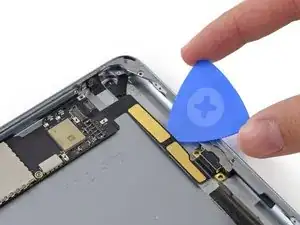
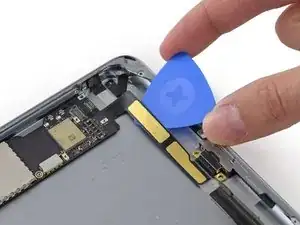
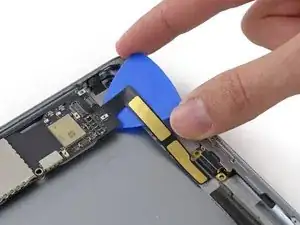
Заново вставьте монтажную лопатку под гибкий шлейф разъёма Lightning со стороны кромки корпуса.
Проведите лопатку вдоль гибкого шлейфа и под логическую плату.
Двигайтесь медленно и осторожно. Если лопатка не скользит легко, примените дополнительное нагревание и попробуйте снова. При чрезмерном усилии вы можете соскользнуть и перерезать кабель разъёма Lightning.
Шаг 112
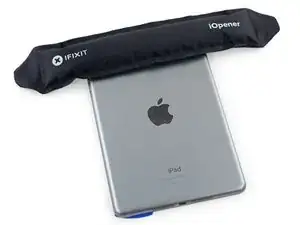
Снова разогрейте iOpener и поместите его в верхней части задней панели iPad на одну минуту.
Шаг 113
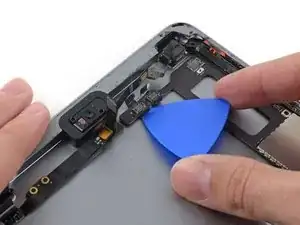
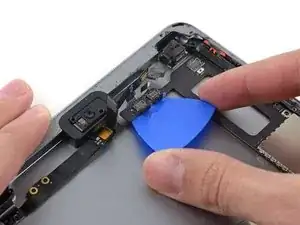
Осторожно вставьте монтажную лопатку под логическую плату справа от фронтальной камеры.
Старайтесь держать лопатку как можно более плоско, чтобы не согнуть и не сломать тонкую монтажную лапку логической платы.
Шаг 114
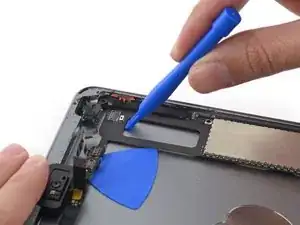
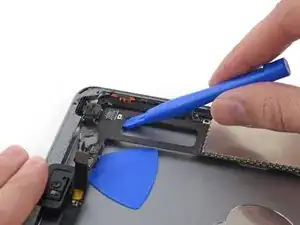
Вставьте пластиковый поддеватель в отверстие в логической плате рядом с разъёмом задней камеры.
Подденьте логическую плату, отделяя её от оставшегося клея.
Шаг 115
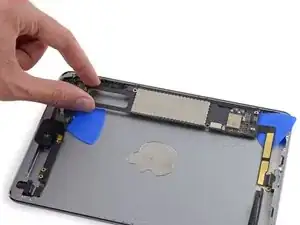
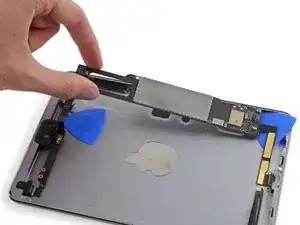
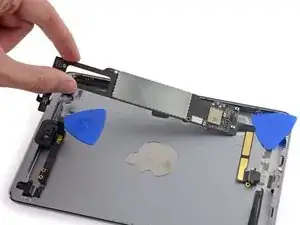
Поднимите логическую плату за сторону с камерой и аккуратно вытяните корпус разъёма Lightning из задней панели.
Если вы почувствуете сопротивление со стороны кабеля разъёма Lightning, прекратите тянуть. Подведите лопатку под кабель, чтобы освободить оставшийся клей.
Удалите логическую плату из iPad mini.
Заключение
Для сборки устройства выполните эти инструкции в обратном порядке.
Перевод руководства с ifixit.com